 夜雨聆风
夜雨聆风本文讨论如何在C#代码中通过Excel对象模型写入和读取Excel数据,并封装相关代码。
引用Excel对象库
在Visual Studio中,可以在“解决方案资源管理器”>>“引用”的右键菜单选择“添加引用”,在打开的“引用管理器”中,选中“COM”页,选中列表中的“Microsoft Excel 16.0 Object Library”项,然后点击右下角的“安装”按钮完成引用。这里,16.0是版本号,表示Excel2016,不同计算机中显示的数字可能不同,但不会影响本文代码的测试。
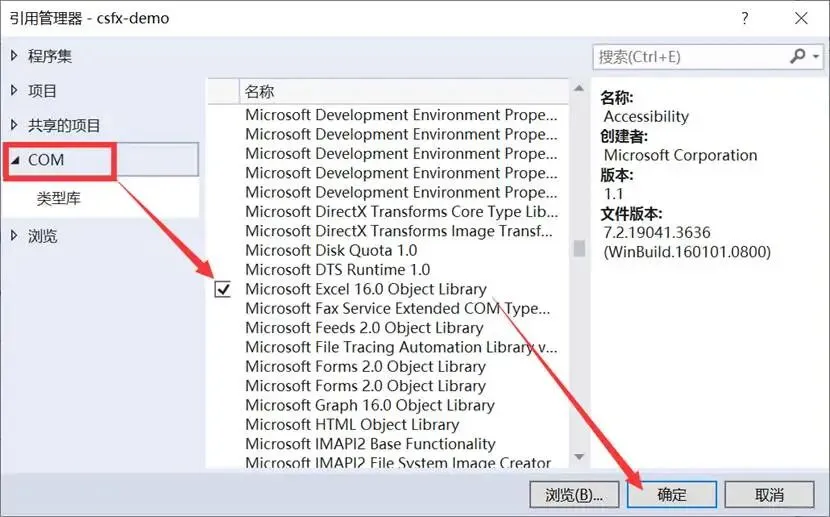
#图#引用Excel对象库
将数据写入新的Excel文件
使用Excel对象模型写入Excel数据的代码封装在cfx/msoffice/tExcelWriter.cs文件,先看如下的代码。
C# |
using System.IO; using Microsoft.Office.Interop.Excel; namespace cfx.msoffice { public class tExcelWriter { private string myFileName; private System.Data.DataTable myData; private string mySheetName; private int myBeginRow; private int myBeginColumn; private bool myWriteColumnName; // private tExcelWriter() { } // public static tExcelWriter Create(string filename, System.Data.DataTable data, string sheetName = null, int beginRow = 1, int beginCol = 1, bool writeColumnName = true) { return new tExcelWriter() { myFileName = filename, myData = data, mySheetName = sheetName, myBeginRow = beginRow, myBeginColumn = beginCol, myWriteColumnName = writeColumnName }; } // public bool Write() { if (myData == null || myData.Columns.Count == 0) return false; // if (File.Exists(myFileName)) File.Delete(myFileName); // if (mySheetName == null || mySheetName.Trim().Length == 0) mySheetName = "数据"; // Application xapp = new Application(); xapp.Visible = false; Workbook wb = xapp.Workbooks.Add(); Worksheet ws = wb.Worksheets.Add(); ws.Name = mySheetName; // int curRow = myBeginRow; // 写入列名行 if (myWriteColumnName) { for(int col = 0; col < myData.Columns.Count; col++) { int cellCol = col + myBeginColumn; ws.Cells[curRow, cellCol].Value = myData.Columns[col].ColumnName; } curRow++; } // 写入数据 for(int row = 0; row < myData.Rows.Count; row++) { for(int col = 0; col < myData.Columns.Count; col++) { int cellCol = col + myBeginColumn; ws.Cells[curRow, cellCol].Value = myData.Rows[row][col]; } curRow++; } // string ext = Path.GetExtension(myFileName).ToLower(); if (ext == ".xls")// excel97 wb.SaveAs(myFileName, XlFileFormat.xlExcel8); else wb.SaveAs(myFileName); wb.Close(); xapp.Quit(); return true; } } } |
代码中,在cfx.msoffice命名空间中创建了tExcelWriter类,其中的私有字段和Create()静态方法的参数相对应,下面以方法的参数说明其含义。
filename,指定要写入的Excel文件路径。指定的文件已存在时会先删除。
data,定义包含写入数据的System.Data.DataTable对象。因为Excel对象模型中也有DataTable类型,所以,这里使用了类型的完整路径。
sheetName,指定写入工作表的名称。默认为null,此时会使用“数据”。
beginRow和beginCol,指定开始写入数据的单元格行号和列号。请注意,Excel对象模型中的工作表索引、行号、列号都是从1开始的。
writeColumnName,bool类型,指定是否将DataTable中的列名写入第一行数据,默认为true。
接下来的Write()方法会执行写入操作,其中,主要使用了Application、Workbook、Worksheet等类型的Excel对象,下面分别讨论。
Application对象(xapp),表示Excel应用程序,方法中首先创建了一个新的应用实例,然后将Visible属性设置为false,即不显示Excel应用界面。如果想观察Excel的操作,也可以将其设置为true(默认值)。对象中的Workbooks属性表示应用处理的工作簿集合。
Workbook对象(wb)表示一个工作簿,方法中,使用应用对象Workbooks集合的Add()方法添加一个新的工作簿,并返回对象。工作簿对象的Worksheets属性表示工作簿中处理的工作表集合。
Worksheet对象(ws)表示一个工作表,方法中使用工作簿对象Worksheets集合的Add()方法添加一个新的工作表,并返回对象。添加工作表后,使用Name属性指定工作表的名称。从Worksheets集合获取已存在的工作表对象时,可以使用从1开始的索引或工作表名称作为索引。
获取写入单元格(区域)时使用了工作表对象的Cells属性,其索引分别是行号和列号,其中,行号是从1开始的索引,列号可以使用从1开始的索引,也可以使用字母作为索引,实际工作中使用数值索引会更加直观。使用行号和列号返回的类型为Range对象,使用其中的Value属性可以设置或读取单元格区域的数据。
数据写入完成后,会通过文件扩展名判断写入的文件类型,如果扩展名为.xls则保存为Excel97格式;否则保存为Excel对象库当前版本的默认格式。
工作簿的SaveAs()方法可以将Excel文件保存到指定的路径,这里保存为myFileName字段指定的位置。方法的第二个参数可以指定保存的文件类型,其中XlFileFormat.xlExcel8枚举值表示Excel 8,即Excel97格式的文件。
保存数据后,使用工作簿对象的Close()方法关闭Excel文件,使用Application对象的Quit()方法退出当前Excel应用实例。
正确处理Excel数据写入后,方法会返回true。
测试完成后,确认代码无误可以在Write()方法中添加try...catch结构,防止实际工作中出现异常时,会将异常直接抛出,导致应用意外终止。
下面的代码,在Program.cs文件中测试Excel写入操作。
C# |
using System; using System.Data; using cfx.msoffice; namespace csfx_demo { class Program { static void Main(string[] args) { DataTable data = tApp.DbJet.GetTable("select * from t1"); bool result = tExcelWriter.Create(@"d:\tmp.xlsx", data).Write(); Console.WriteLine(result); } } } |
代码中,首先从t1表中读取全部数据;然后写入到d:\tmp.xlsx文件中,正确执行会显示True。这里,可以修改tExcelWriter.Create()方法的参数来观察数据写入的效果。
将数据写入已存在的Excel文件
下面的代码(cfx/msoffice/tExcelWriter.cs),在tExcelWriter类中创建WriteExisted()方法,用于将数据写入已存在的Excel文件。
C# |
using System.IO; using Microsoft.Office.Interop.Excel; namespace cfx.msoffice { public class tExcelWriter { // 其它代码 // public bool WriteExisted() { if (myData == null || myData.Columns.Count == 0) return false; // if (File.Exists(myFileName) == false) return false; // Application xapp = new Application(); xapp.Visible = false; Workbook wb = xapp.Workbooks.Open(myFileName); // Worksheet ws = null; for(int i = 1; i <= wb.Worksheets.Count; i++) { if (wb.Worksheets[i].Name == mySheetName) ws = wb.Worksheets[i]; } if (ws == null) { ws = wb.Worksheets.Add(); } // int curRow = myBeginRow; // 写入列名行 if (myWriteColumnName) { for (int col = 0; col < myData.Columns.Count; col++) { int cellCol = col + myBeginColumn; ws.Cells[curRow, cellCol].Value = myData.Columns[col].ColumnName; } curRow++; } // 写入数据 for (int row = 0; row < myData.Rows.Count; row++) { for (int col = 0; col < myData.Columns.Count; col++) { int cellCol = col + myBeginColumn; ws.Cells[curRow, cellCol].Value = myData.Rows[row][col]; } curRow++; } // wb.Save(); wb.Close(); xapp.Quit(); return true; } } } |
将数据写入已存在的Excel文件时,首先使用Excel应用(Application)对象Workbooks集合的Open()方法打开文件,其参数为文件的路径。
确定工作表时,如果mySheetName字段包含了有效的工作表,则打开此工作表,否则,将在文件中创建一个新的工作表,并使用默认名称,如Sheet1、Sheet2、Sheet3、……。
写入数据后,直接调用工作簿(Workbook)对象的Save()方法保存文件。并且要关闭工作簿、退出应用。操作成功后,最后返回true值。
下面的代码,在Program.cs文件中测试tExcelWriter.WriteExistsed()方法的应用。
C# |
using System; using System.Data; using cfx.msoffice; namespace csfx_demo { class Program { static void Main(string[] args) { DataTable data = tApp.DbJet.GetTable("select * from t1"); bool result = tExcelWriter.Create(@"d:\tmp.xlsx", data, "Sheet1") .WriteExisted(); Console.WriteLine(result); } } } |
代码会将t1表的数据写入d:\tmp.xlsx文件的Sheet1工作表。
下面的代码(cfx/msoffice/tExcelWriter.cs),在tExcelWriter类中添加WriteByTemplate()方法,用于将数据写入模板文件。
C# |
using System.IO; using Microsoft.Office.Interop.Excel; namespace cfx.msoffice { public class tExcelWriter { // 其它代码 // public bool WriteByTemplate(string template) { try { if (File.Exists(template) == false) return false; File.Copy(template, myFileName, true); return WriteExisted(); } catch { return false; } } // } } |
WriteExists()方法的参数需要指定模板文件的路径;方法中,首先会将模板文件复制到指定的位置(myFileName),然后调用WriteExisted()方法写入数据。
读取Excel数据
下面的代码(cfx/msoffice/tExcelReader.cs)会创建tExcelReader类,用于读取Excel文件中指定工作表的数据。
C# |
using System.IO; using System.Data; using Microsoft.Office.Interop.Excel; namespace cfx.msoffice { public class tExcelReader { // Excel文件名 private string myFileName; // 读取式作表索引 private int mySheetIndex; // 如果设置工作表名称,则优先使用 private string mySheetName; // 开始读取数据的行和列 private int myBeginColumn; private int myBeginRow; // 第一行作为列名 private bool myFirstRowAsColumnName; // 读取的行数,大于0时有效,否则读取全部 private int myReadRowCount; // private tExcelReader() { } // public static tExcelReader Create(string filename, int sheetIndex = 1, string sheetName = null, int beginRow = 1, int beginCol = 1, bool firstRowAsColName = true, int readRowCount = -1) { return new tExcelReader() { myFileName = filename, mySheetIndex = sheetIndex, mySheetName = sheetName, myBeginRow = beginRow, myBeginColumn = beginCol, myFirstRowAsColumnName = firstRowAsColName, myReadRowCount = readRowCount }; } // public System.Data.DataTable Read() { if (File.Exists(myFileName) == false) return null; // Application xapp = new Application(); xapp.Visible = false; Workbook wb = xapp.Workbooks.Open(myFileName); // Worksheet ws = null; for (int i = 1; i <= wb.Worksheets.Count; i++) { if (wb.Worksheets[i].Name == mySheetName) ws = wb.Worksheets[i]; } if (ws == null) { if (mySheetIndex >= 1 && mySheetIndex <= wb.Worksheets.Count) ws = wb.Worksheets[mySheetIndex]; else ws = wb.Worksheets[1]; } // System.Data.DataTable data = new System.Data.DataTable(); // 创建列 for (int col = myBeginColumn; col <= ws.UsedRange.Columns.Count; col++) data.Columns.Add(); // 读取数据 int rowCounter = 0; for(int row = myBeginRow; row <= ws.UsedRange.Rows.Count; row++) { DataRow newRow = data.NewRow(); for(int col = myBeginColumn; col <= ws.UsedRange.Columns.Count; col++) { int colIndex = col - myBeginColumn; newRow[colIndex] = ws.Cells[row, col].Value; } data.Rows.Add(newRow); // rowCounter++; if (myReadRowCount > 0 && rowCounter == myReadRowCount) break; } // 第一行提升为列名 if (myFirstRowAsColumnName) { string sName; for (int col = 0; col < data.Columns.Count; col++) { sName = data.Rows[0][col].ToString().Trim(); if (sName != "") data.Columns[col].ColumnName = sName; } data.Rows.RemoveAt(0); } // wb.Close(); xapp.Quit(); // return data; } // } } |
tExcelReader类中首先定义了一些私有字段,Create()静态方法的参数与这些字段相对应,下面通过参数说明其含义。
filename,指定读取的Excel文件路径。
sheetIndex,指定读取的工作表索引,默认1,表示第一个工作表。如果指定的工作表索引不存在,同样读取第一个工作表。
sheetName,string类型,指定读取的工作表名称,默认为null。如果指定了有效的工作表名称则读取此工作表数据,如果指定的工作表名称不存在,则通过数值索引读取工作表。
beginRow和beginCol,指定开始读取数据的单元格的行号和列号(从1 开始)。
firstRowAsColName,是否将第一行数据作为DataTable对象中的列名,默认为true。
readRowCount,int类型,指定读取多少行数据,默认为-1,表示读取全部数据。大于0时指定最多读取的记录数量。
Read()方法中,首先通过Excel应用(Application)对象Workbooks集合的Open()方法打开Excel文件,并返回工作簿(Workbook)对象;然后根据工作表名称或数值索引打开工作表(Worksheet)对象。
需要注意的是,工作表(Workbook)对象的UsedRange属性表示实际使用的数据区域,其中的Rows属性表示数据行集合,Columns属性表示数据列集合,可以使用它们的Count属性获取工作表中数据实际使用的行数和列数。此外,行和列的索引是从1开始的。
接下来,会将数据读取到DataTable对象,并使用rowCounter变量作为读取行的计数,达到指定的行数时会停止读取。
将第一行作为DataTable对象的列名时,会将第一行的数据设置为对应列的列名,然后从DataTable对象的数据中删除第一行(索引0)
操作完成后需要关闭工作簿,并退库Excel应用。最后返回包含读取数据的DataTable对象。
下面的代码,在Program.cs文件中测试读取Excel数据的操作。
C# |
using System; using System.Data; using System.IO; using cfx.data; using cfx.msoffice; namespace csfx_demo { class Program { static void Main(string[] args) { DataTable data = tExcelReader.Create(@"d:\tmp.xlsx", sheetName: "数据") .Read(); string s = tDataHelper.ToHtmlTable(data); File.WriteAllText(@"d:\tmp.html", s); } } } |
代码会读取d:\tmp.xlsx文件中“数据”工作表的数据,然后将数据写入d:\tmp.html文件,可以使用浏览器查看读取的数据。

