 夜雨聆风
夜雨聆风


装系统超简单,选对工具,小白也能告别复杂操作

不定时分享高质量工具,建议关注公众号并设为★星标,以便第一时间接收最新推送,避免错过优质内容。
“今天就把具体的重装步骤分享出来,小伙伴们认真看几遍基本就能上手,从此和那些繁琐的装机流程说再见”
对于电脑新手和想省时间的办公族来说,重装系统总让人联想到一堆复杂操作和耗时长的调试。2026 年了,必须再给大家安利一波系统一键装机工具 —— 不管是在桌面直接重装,还是进入 PE 环境做深度维护,哪怕是制作 U 盘启动盘,全都能 “傻瓜式” 搞定。
一、桌面环境一键重装 —— 驱动备份 + 智能优化
-
驱动支持自选导入,让你重装全程不犯愁
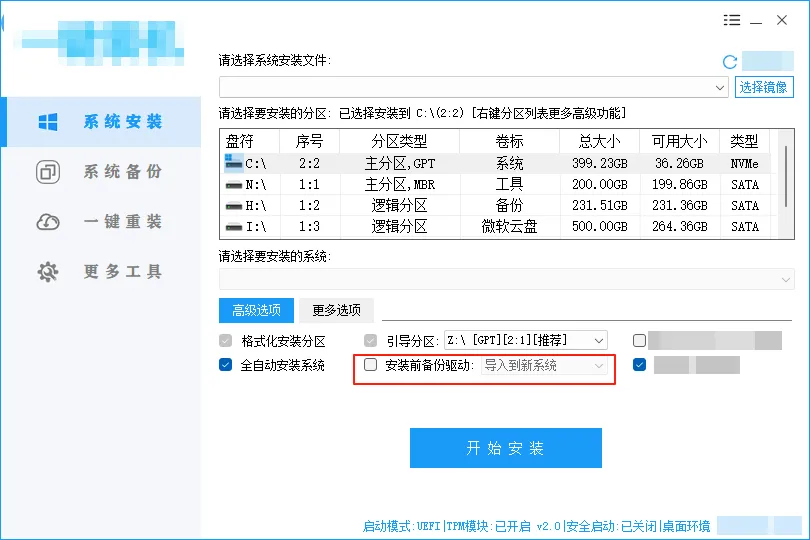
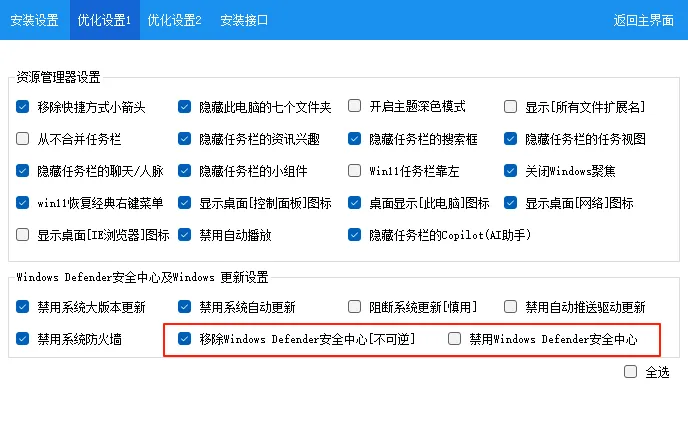
安全防护能自己说了算:可以自由勾选要不要禁用或移除 Defender,免得它那过于敏感的防护机制,影响办公软件正常干活。
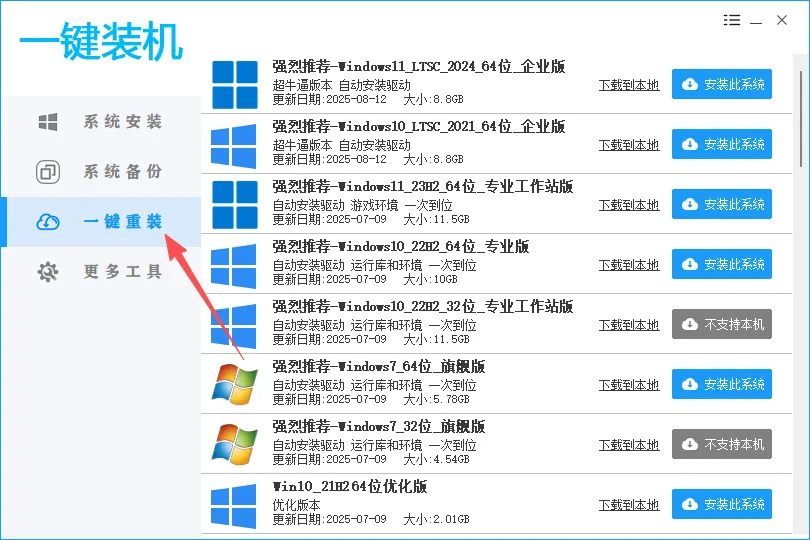
对于不太懂系统维护的朋友,建议一键重装
|
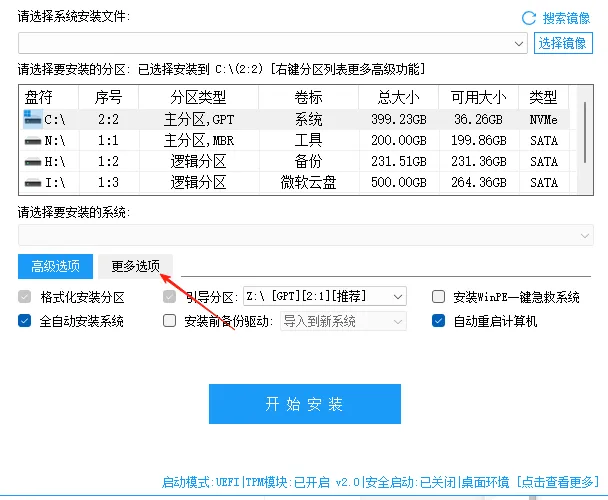
1. 选择系统盘符(默认C盘),或指定其它分区; 2. 选择系统镜像(支持本地ISO文件或一键重装选择在线下载安装); 3. 点击”开始安装”,工具会自动重启并进入安装流程,全程自动化部署。 |
二、PE环境下重装——网卡驱动保底+深度维护
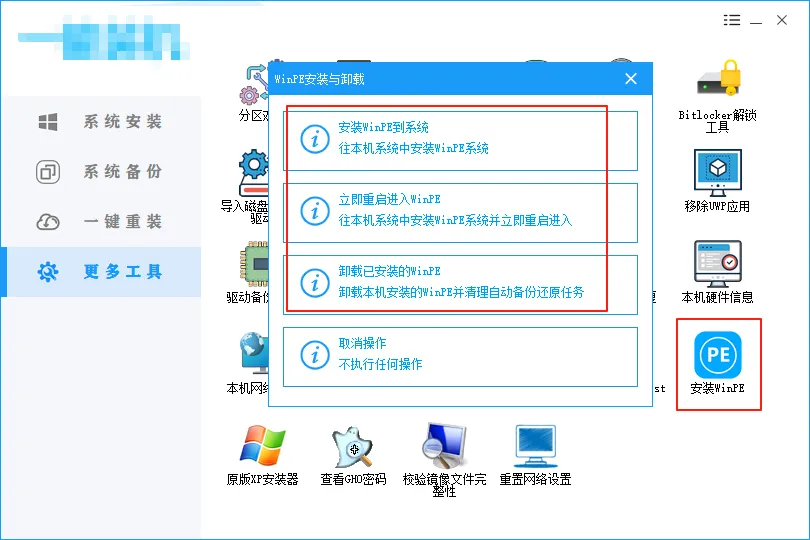
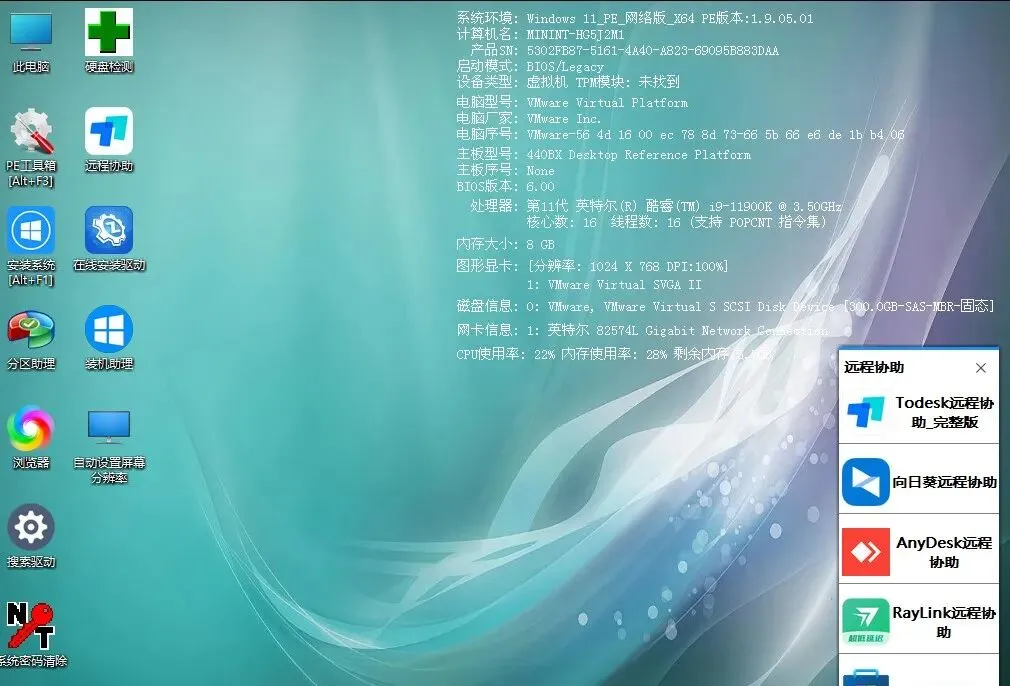
PE环境适合解决系统崩溃无法开机、复杂故障排查等场景。
2. PE内重装关键点
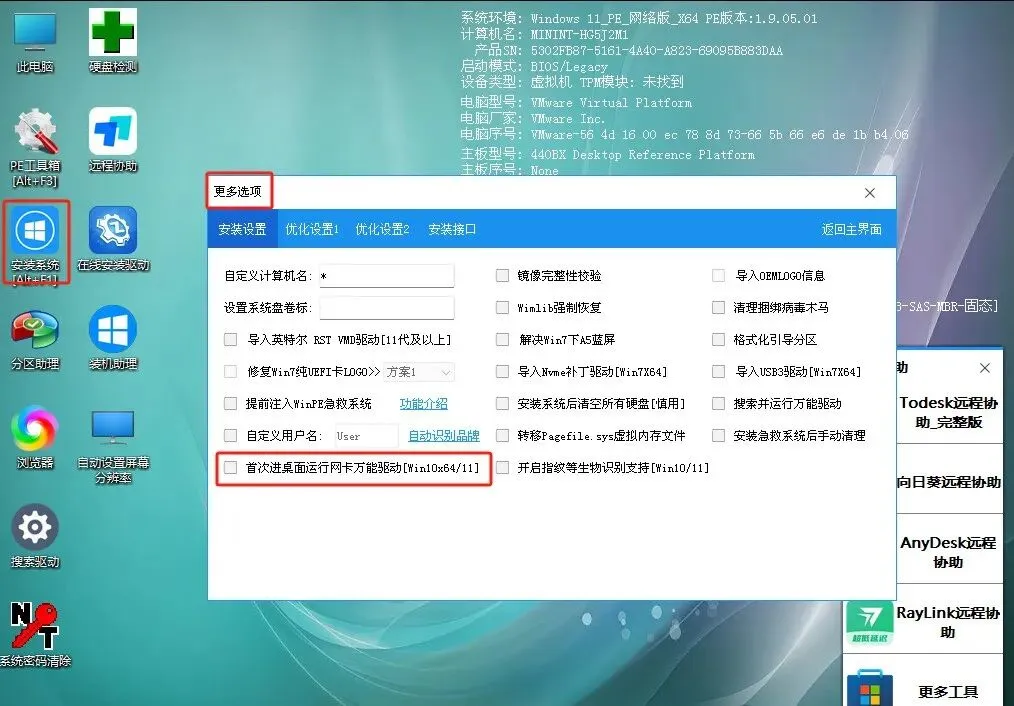
优先勾选网卡驱动:若担心重装后无网络,可在优化选项中勾选,首次进桌面补齐网卡驱动,确保系统重装后能正常使用。


装机工具获取方式:
https://pan.xunlei.com/s/VOXSBgPj2WMNldqBpaBFYGeOA1?pwd=k2x3#
https://pan.baidu.com/s/1bRJM1MSQ5rMfitl3oB-zYw?pwd=8888
|
1. 一键制作启动U盘 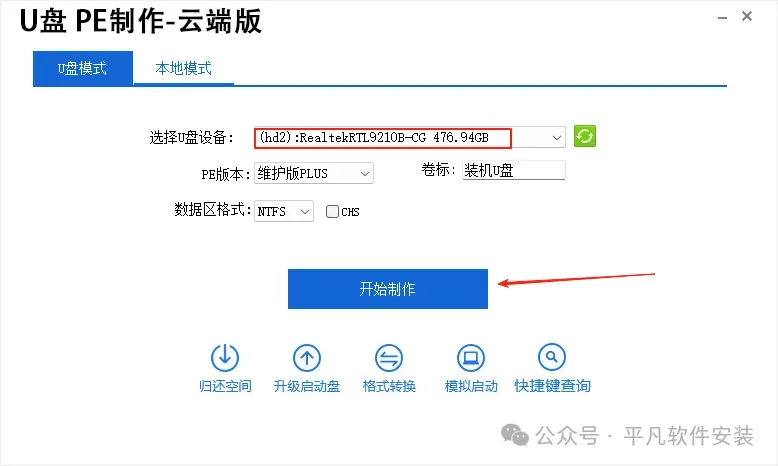 运行”PE工具”,插入U盘点击”开始制作”,工具会自动格式化U盘并写入PE系统,耗时约5-10分钟。制作完成的U盘可长期保留。后续有更新支持免格升级。 2. U盘重装优势 – 脱离当前系统,适合原系统彻底崩溃的场景 – 可随时携带,为多台电脑提供应急装机支持
|
直接用工具里自带的系统安装功能就很方便,一步到位少折腾~ |
按照上面的步骤操作,不管你是想给系统“减负”、解决软件冲突,还是救活崩掉的电脑,这款工具都能帮你省时间、提效率。而且它适配性极强,台式机、笔记本,哪怕是用了好几年的老设备,都能轻松兼容,真正做到“一杯咖啡的功夫,电脑焕然一新”。
希望这篇内容能实实在在帮到大家——毕竟找人上门装系统又麻烦又费时间。跟着多练几次,你很快也能成为装系统的小能手!

不定时分享高质量工具,建议关注公众号并设为★星标,以便第一时间接收最新推送,避免错过优质内容。