 夜雨聆风
夜雨聆风





Mac页面设计/排版工具InDesign 2026 Mac v21.2.0中文激活版ID 2026 Mac直装版【网盘下载】
点击上方蓝色字体关注我们
浪哥课堂
软件下载
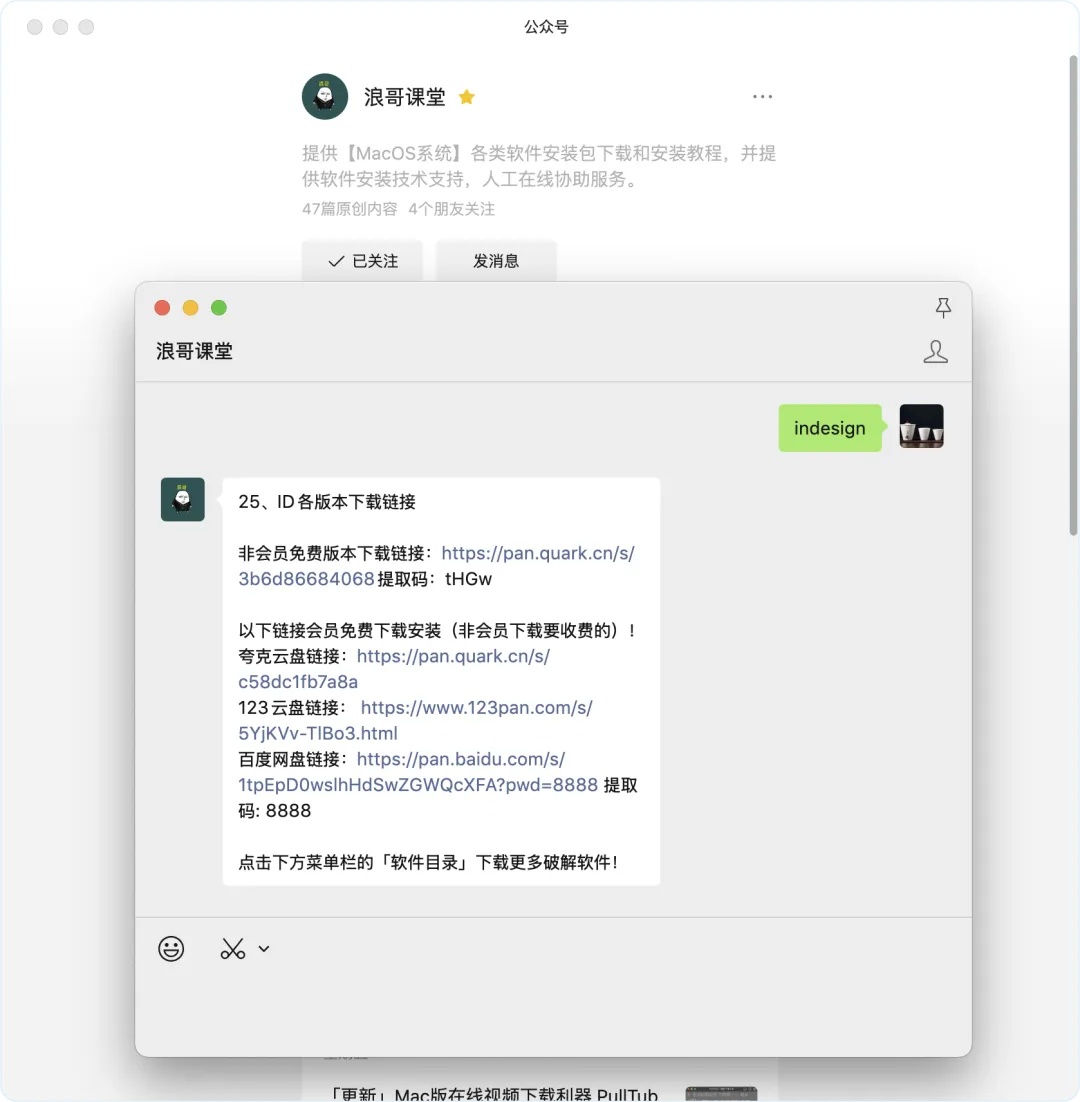
在「浪哥课堂」公众号后台回复:InDesign 即可获取网盘下载链接!
有任何问题,请在后台回复:人工客服。
软件介绍
 |
请关注微信公众号:浪哥课堂
|
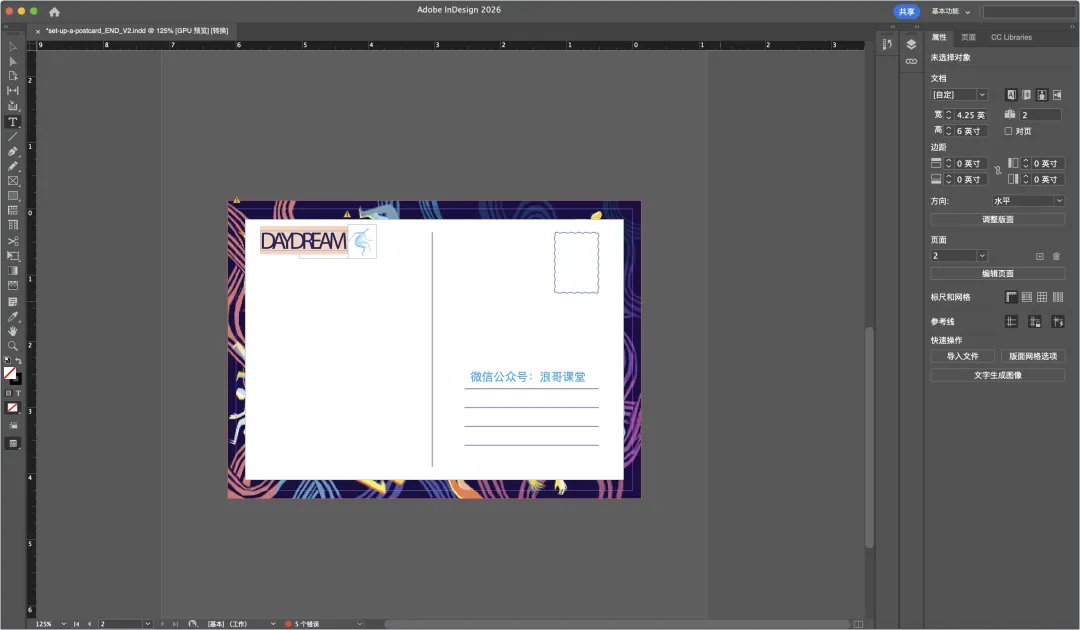
Adobe InDesign 2026 是一款功能强大的页面设计和排版软件,具有丰富的工具和功能,适用于各种出版需求,是设计师、出版商和印刷商的理想工具。它提供了高级的排版和布局工具,支持快速创建和调整页面布局,以及精确的文字处理和段落样式控制。新版本还引入了字体管理的改进、变量字体的支持和云端文档的同步和共享功能。此外,它还提供了强大的图像处理和编辑工具,以及智能对象的功能,方便用户在不同应用程序之间进行文件嵌入和编辑。 |
| 安装环境:macOS 13或更高版本(兼容Intel/M芯片) |
| 语言:简体中文 |
软件安装教程
| 软件安装步骤 |
|
|
| 1、根据浪哥提供的下载方式,先把软件安装包下载到你的电脑上; |
 |
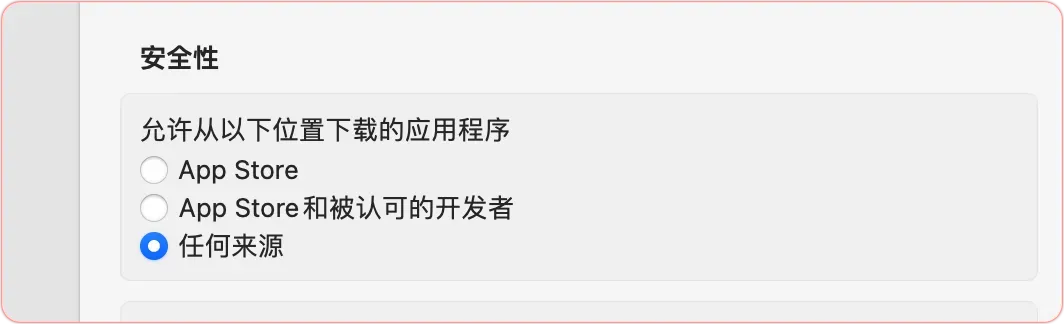
| 2、先「卸载旧版本软件」,然开启「任何来源」; |
 |
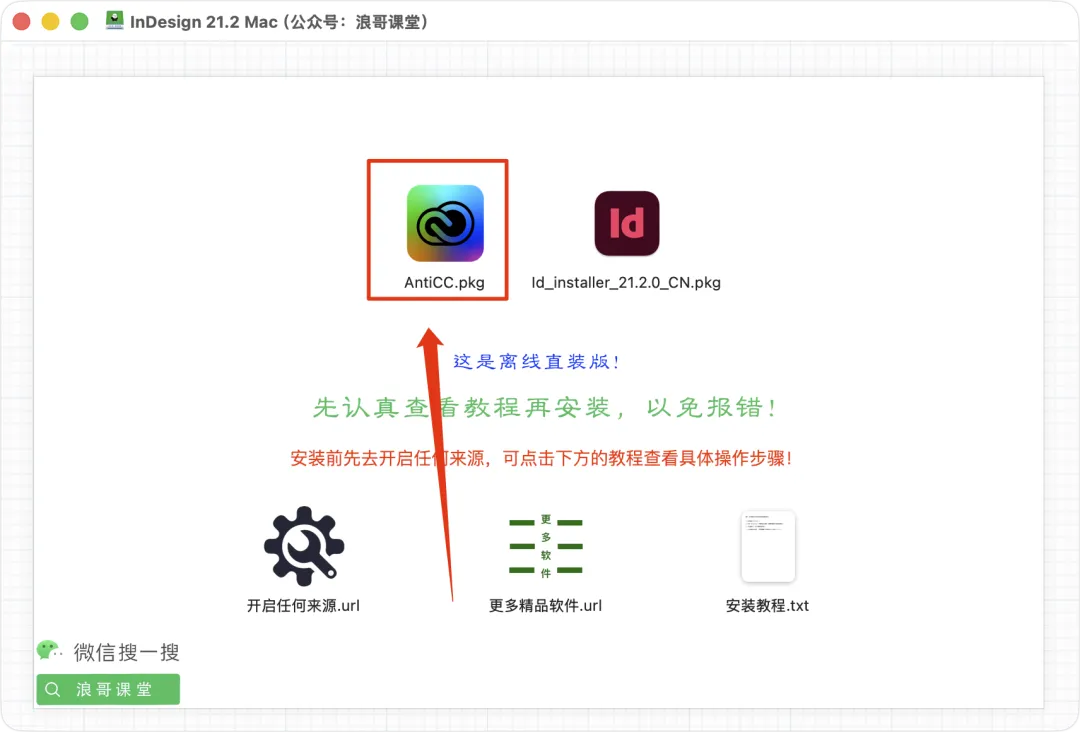
| 3、双击打开「Adobe InDesign 2026 v21.2.0 Mac.dmg」安装包; |
 |
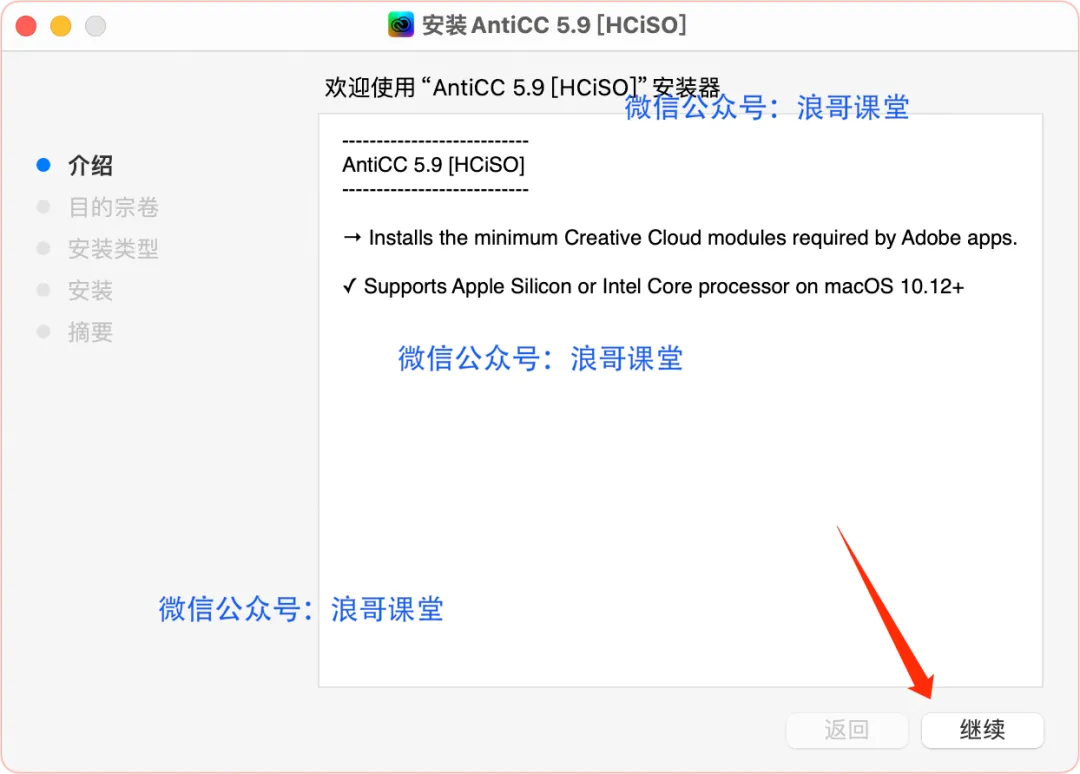
| 4、先安装「AntiCC」; |
 |
|
5、点击「继续」; |
 |
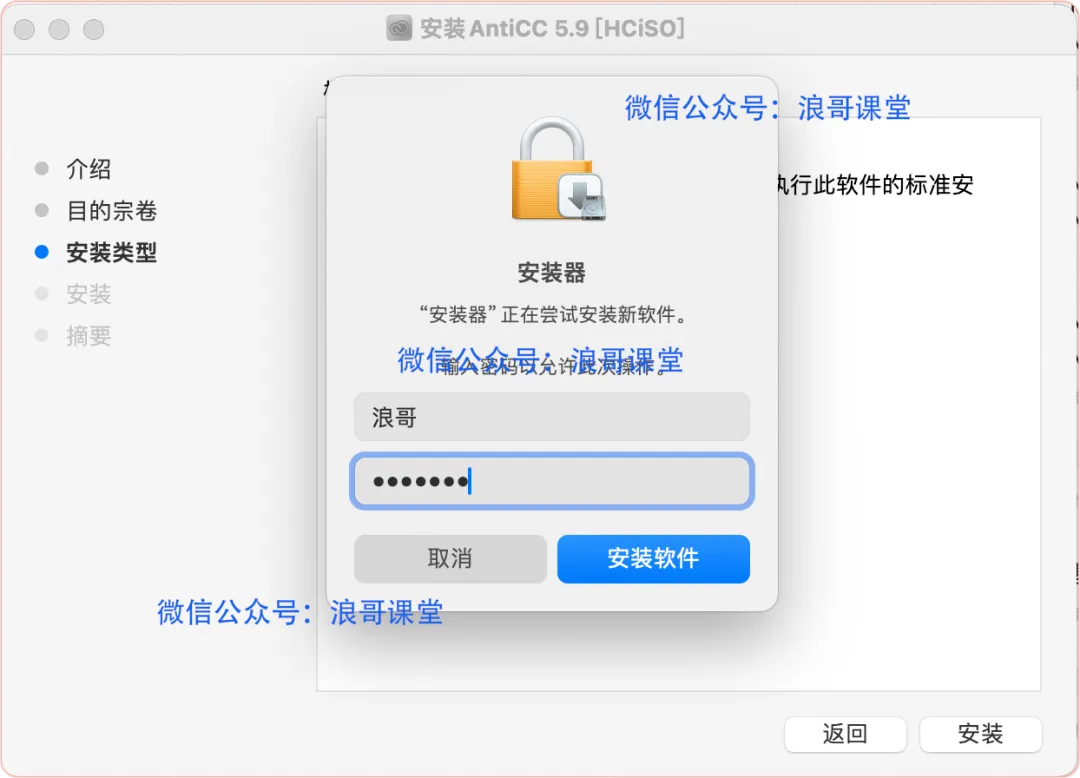
| 6、点击「安装」,然后输入电脑开机密码,再点击「安装软件」; |
 |
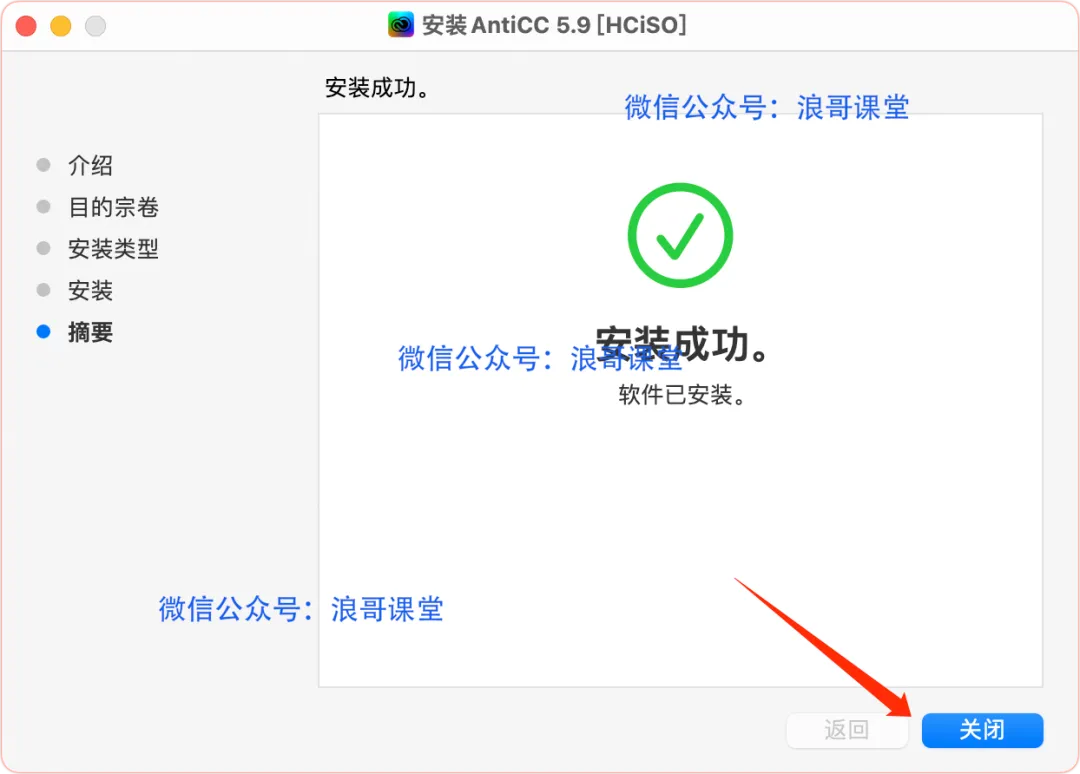
| 7、安装完成后,点击「关闭」; |
 |
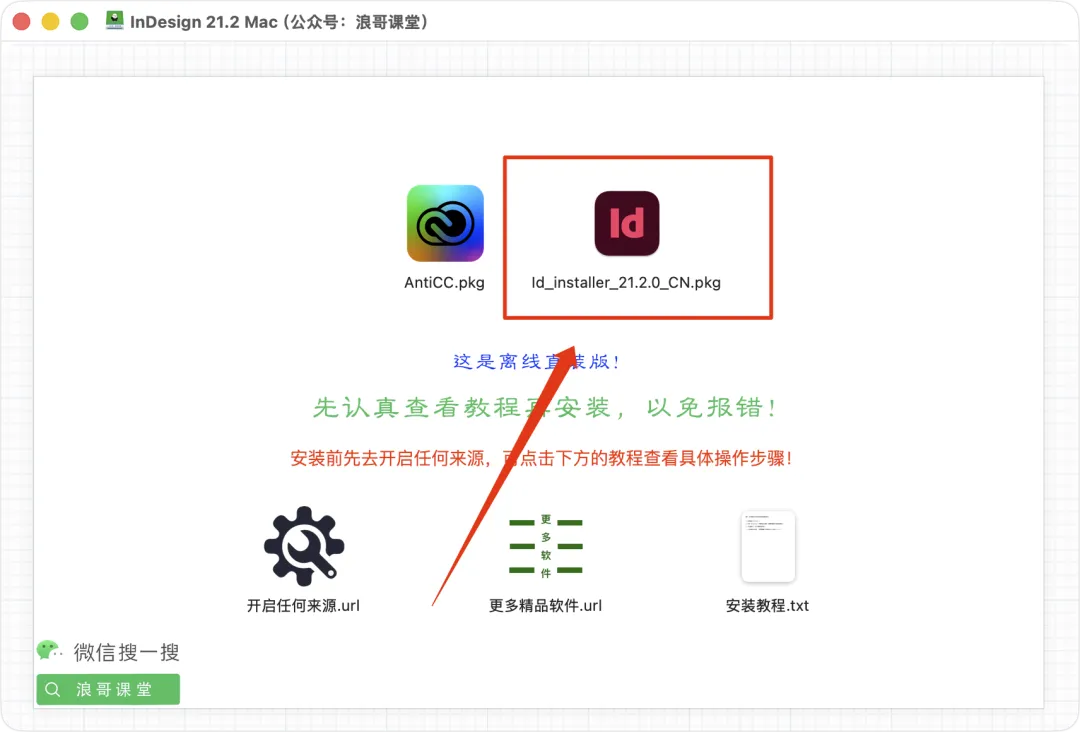
| 8、双击「Id_Installer_21.2.0.pkg」继续安装; |
 |
| 9、点击「继续」; |
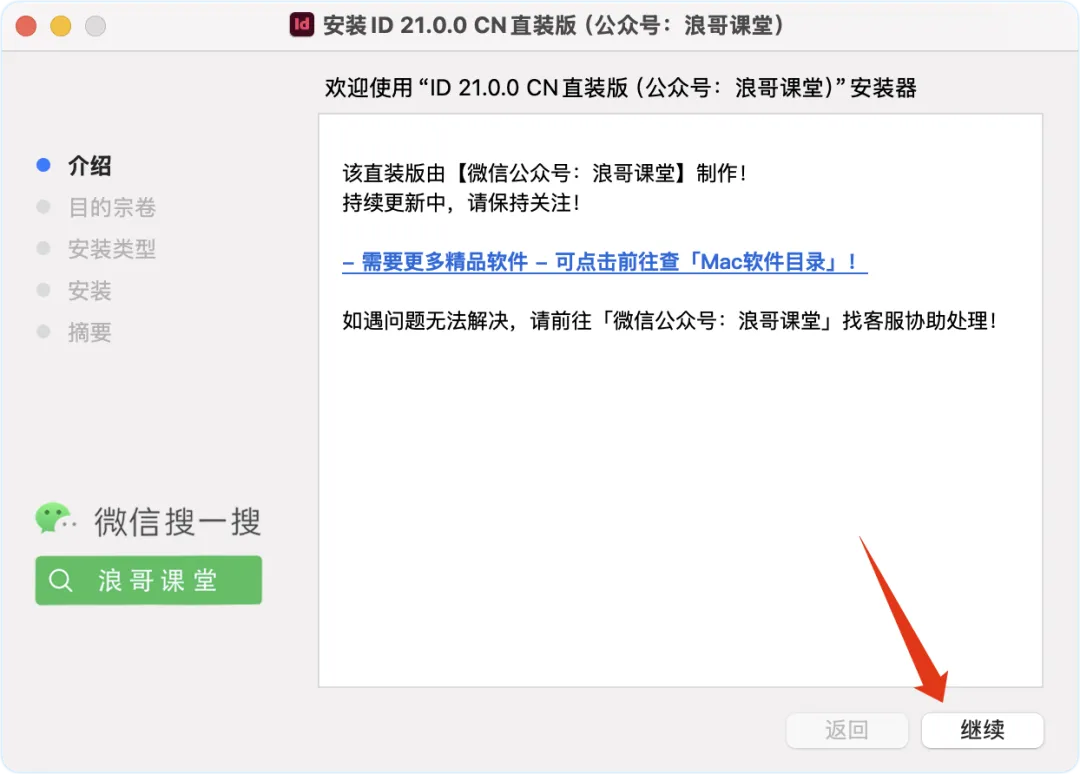 |
| 10、点击「安装」,输入电脑开机密码,然后点击「好」; |
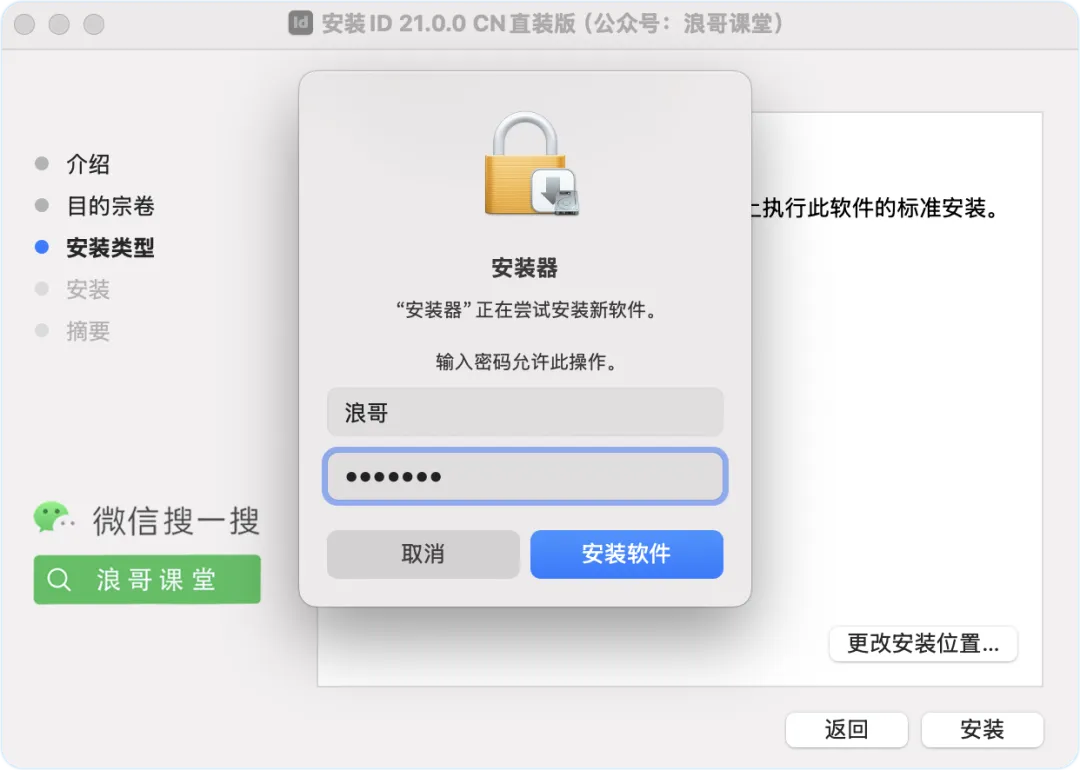 |
| 11、软件正在安装,稍等片刻; |
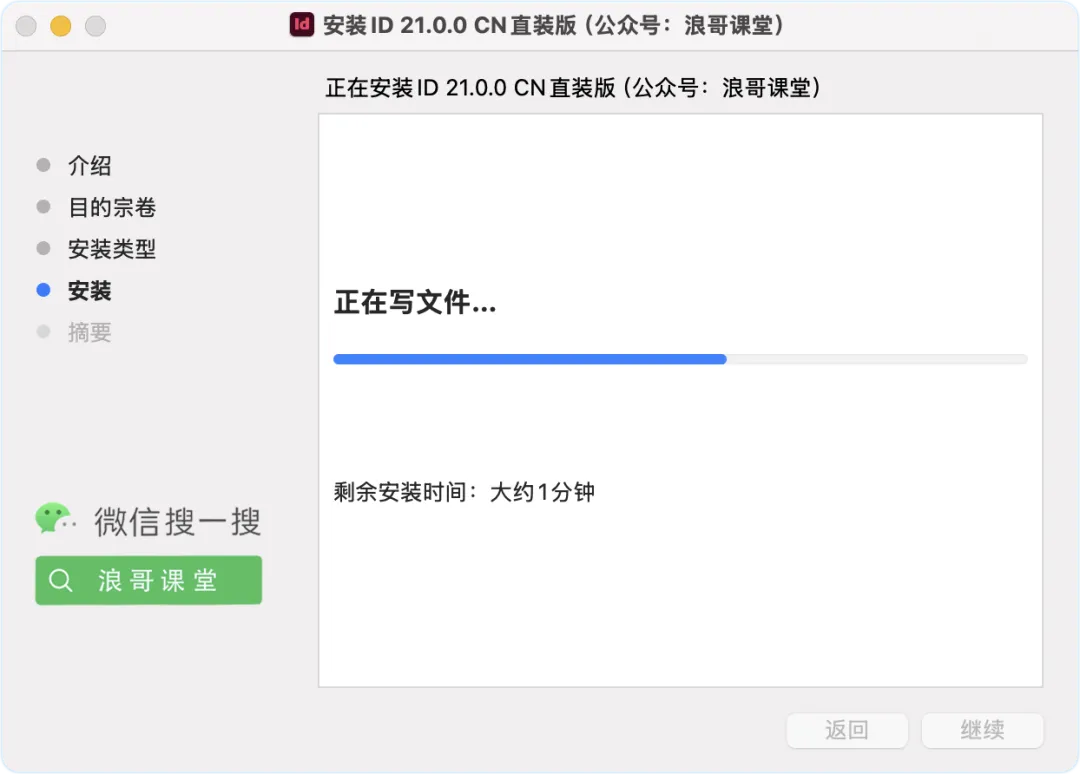 |
| 12、软件安装完成,点击「关闭」退出安装向导: |
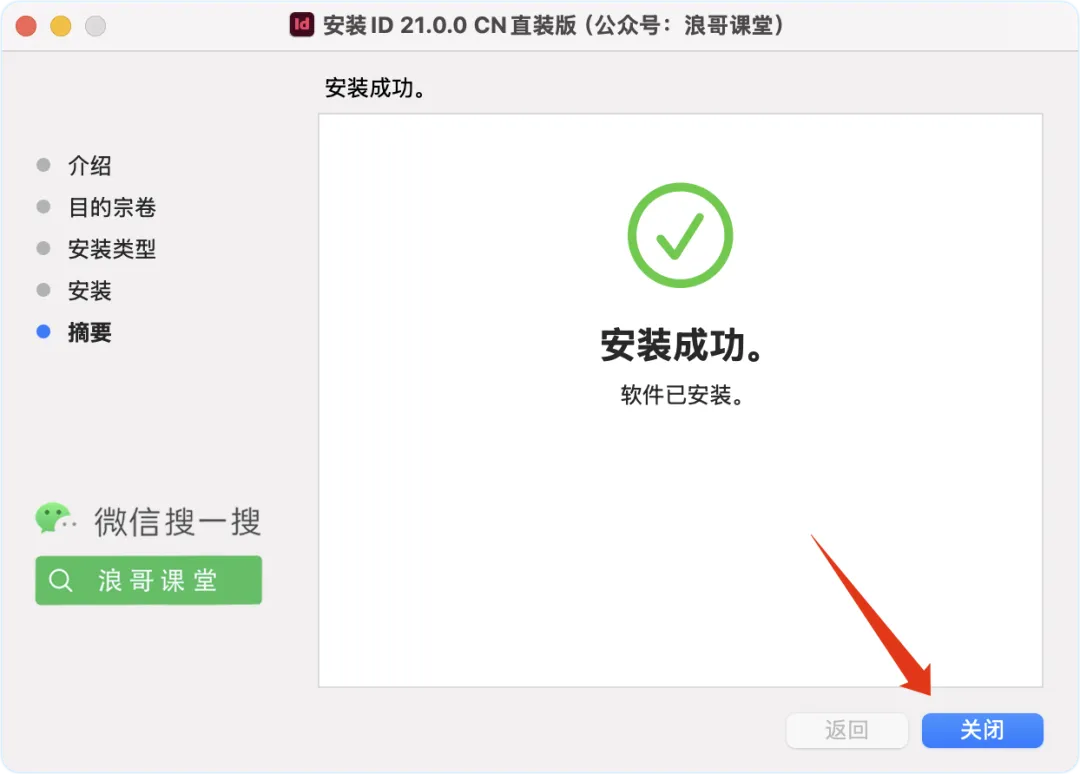 |
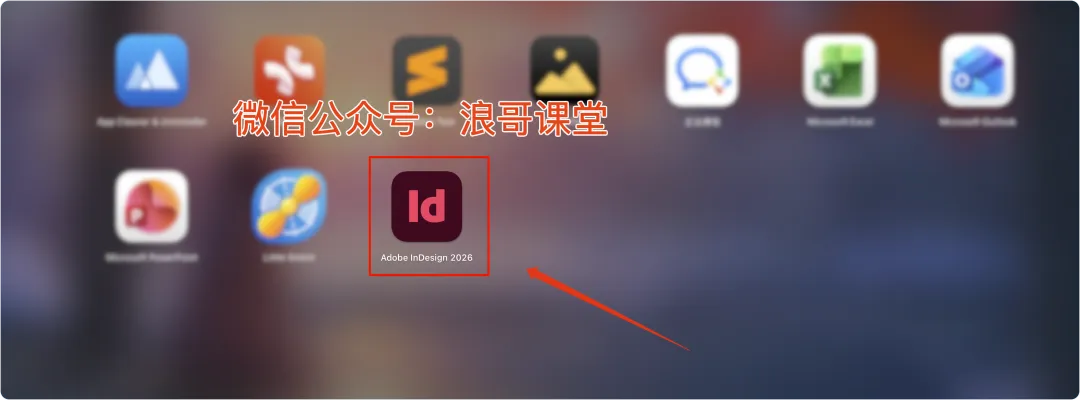
| 13、可以去启动台打开软件了; |
|
|
 |
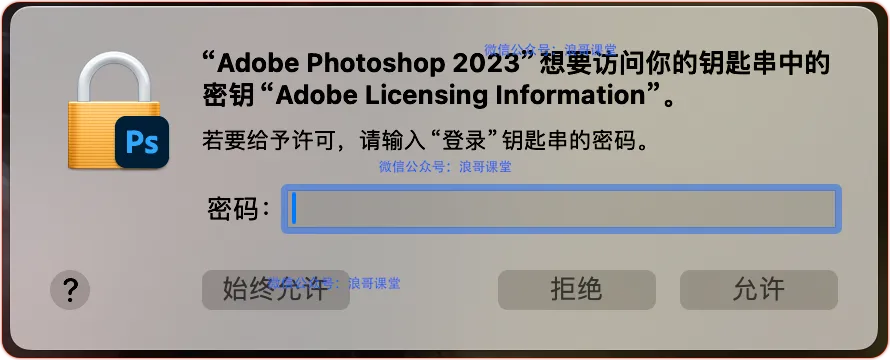
| ⚠️注意:打开后,如出现以下弹窗,输开机密码,始终允许,多次操作即可解决! |
 |
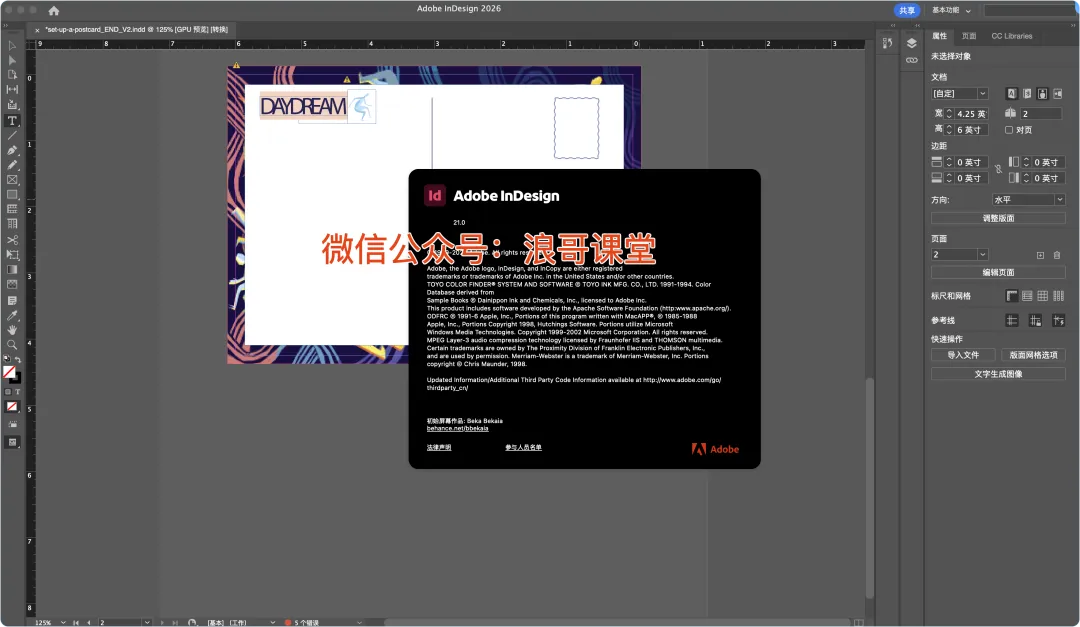
| 14、打开后的操作界面如下,可以开始使用了! |
 |

往期文章
-点击公众号名片 关注浪哥课堂-