 夜雨聆风
夜雨聆风


资深Excel高手秘笈:如何用“自定义名称”提升10倍工作效率!
相信很多人都有过这样的经历:
-
面对满是数据的Excel表格,想找一个关键数据,却要翻遍十几个sheet。
-
预算模板里引用了
Sheet1!C3:C20,结果Sheet1一改名,所有公式都报错#REF。 -
公式里通篇都是$A:$A、$B:$B这样的整列引用,严重拖累运行速度
今天,我们来解锁一个被严重低估的高效神器:自定义名称。
它不只是“命名”,而是一种结构化的思维,让你从“操作表格”升级为“管理数据”。
一、什么是自定义名称?为什么要用它?
简单说:给单元格、区域、常量或公式起个“外号”。
就像你的好朋友有本名(身份证上的复杂名字),也有“老王”“阿强”这样的外号。从此,你在公式里不用再写复杂的Sheet1!$A$1:$F$100,直接喊它的“外号”就行。
复杂区域 =SUM(Sheet2!$B$2:$B$100) → 外号“本月销售额”税率常量 13% → 外号 “tax_rate”动态数据 =OFFSET(Sheet1!$A$1,0,0,COUNTA(Sheet1!$A:$A),1)
二、为什么高手都在用?
1. 让公式“说人话”,可读性飙升1000%
普通公式:
=SUMIFS(Sheet1!$M$2:$M$5000,Sheet1!$H$2:$H$5000, "华南",Sheet1!$G$2:$G$5000, ">3000")
使用名称后的公式:
=SUMIFS(销售额, 销售区域, "华南", 单价, ">3000")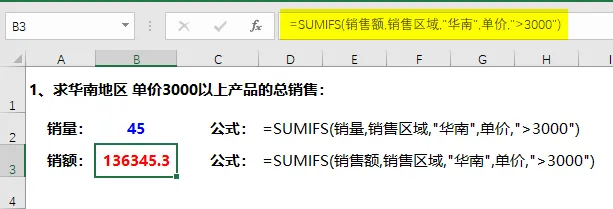
任何同事都能一眼看懂:这是在统计“华东”区域中单价3千以上产品的总销售额。
哪个更容易理解和维护?一目了然。
2. 突破参数限制,构建“超级公式”
有些函数,比如 XLOOKUP,虽然一次能查找多个值,但是往往需要的列并没有排在一起,这时结合自定义名称,就可以玩出花。
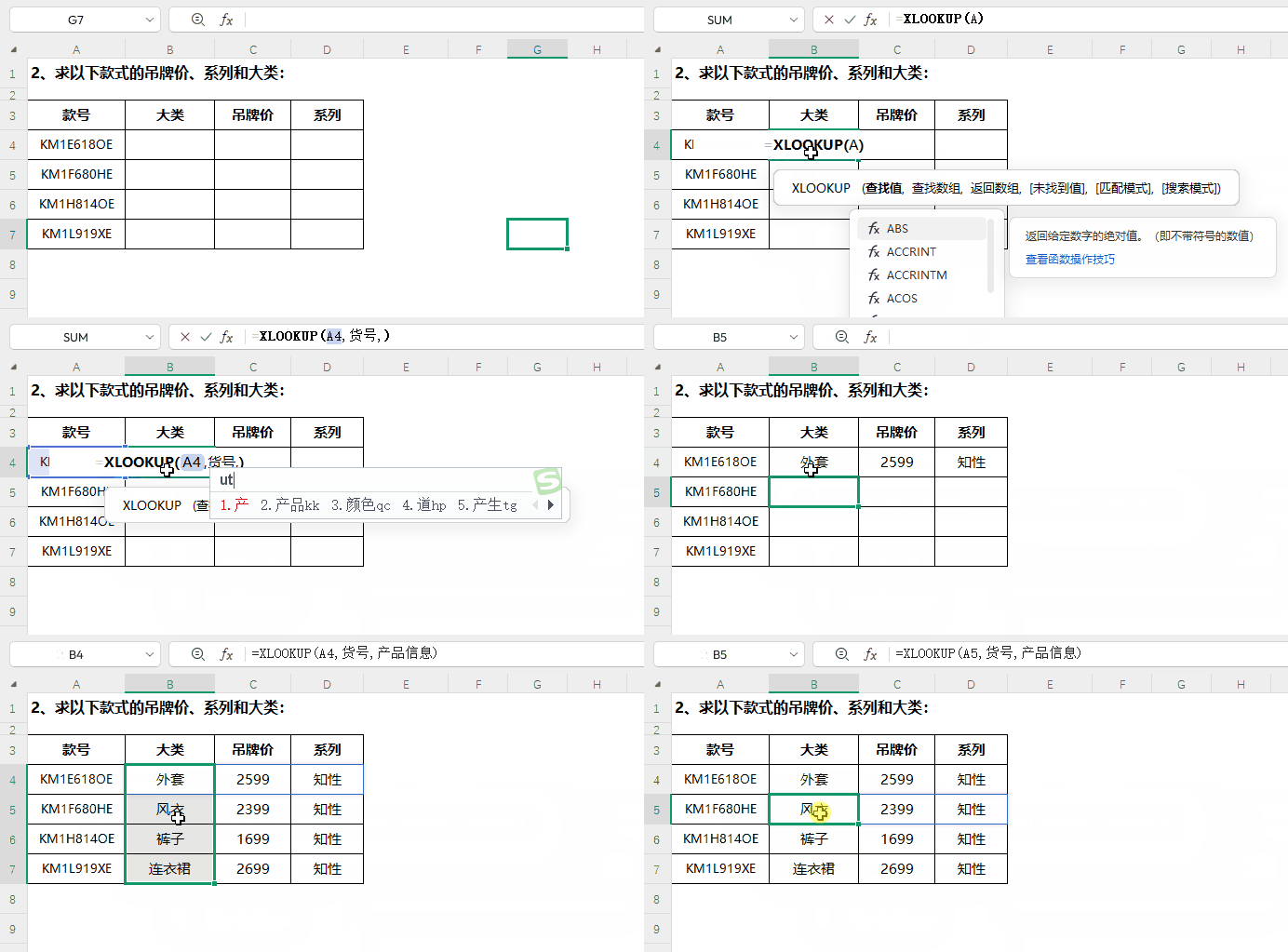
案例:一次性匹配多个基础信息
假设有这么一个产品表,需要同时查出“大类”、“吊牌价”和“系列”。
-
先用Choose函数定义名称:
在名称管理器中,新建名称“产品信息”,引用位置输入:
=CHOOSE({1,2,3},基础资料!$B$2:$B$5000,基础资料!$C$2:$C$5000,基础资料!$E$2:$E$5000)
公式含义:把“大类”、“吊牌价”、“系列”这三列的信息全部抓取出来构建一个3列的虚拟数组。
再新建名称“货号信息“,引用位置输入:=基础资料!$A$2:$A$5000
-
然后在公式中调用:
在单元格中输入公式:
=XLOOKUP(A2,货号信息,产品信息)结果会一次性返回对应货号的“大类”、“吊牌价”、“系列”。
(XLOOKUP 函数 仅 WPS、OFFICE2019以上版本可用)
三、Excel实战:5个必学的自定义名称高级用法
1. 为常量命名,做“活的”参数表
将税率、汇率、提成比例、定价系数等固定但可能调整的值定义为名称。
操作:
– 点击【公式】→【定义名称】
– 名称输入:增值税率
– 引用位置输入:=0.13(直接输入数字或公式)
使用:
在计算含税价时,公式变为:
= 产品单价 * (1 + 增值税率)政策调整时,只需修改名称定义,所有计算自动更新。
2. 为动态区域命名,打造“自动生长”的表格
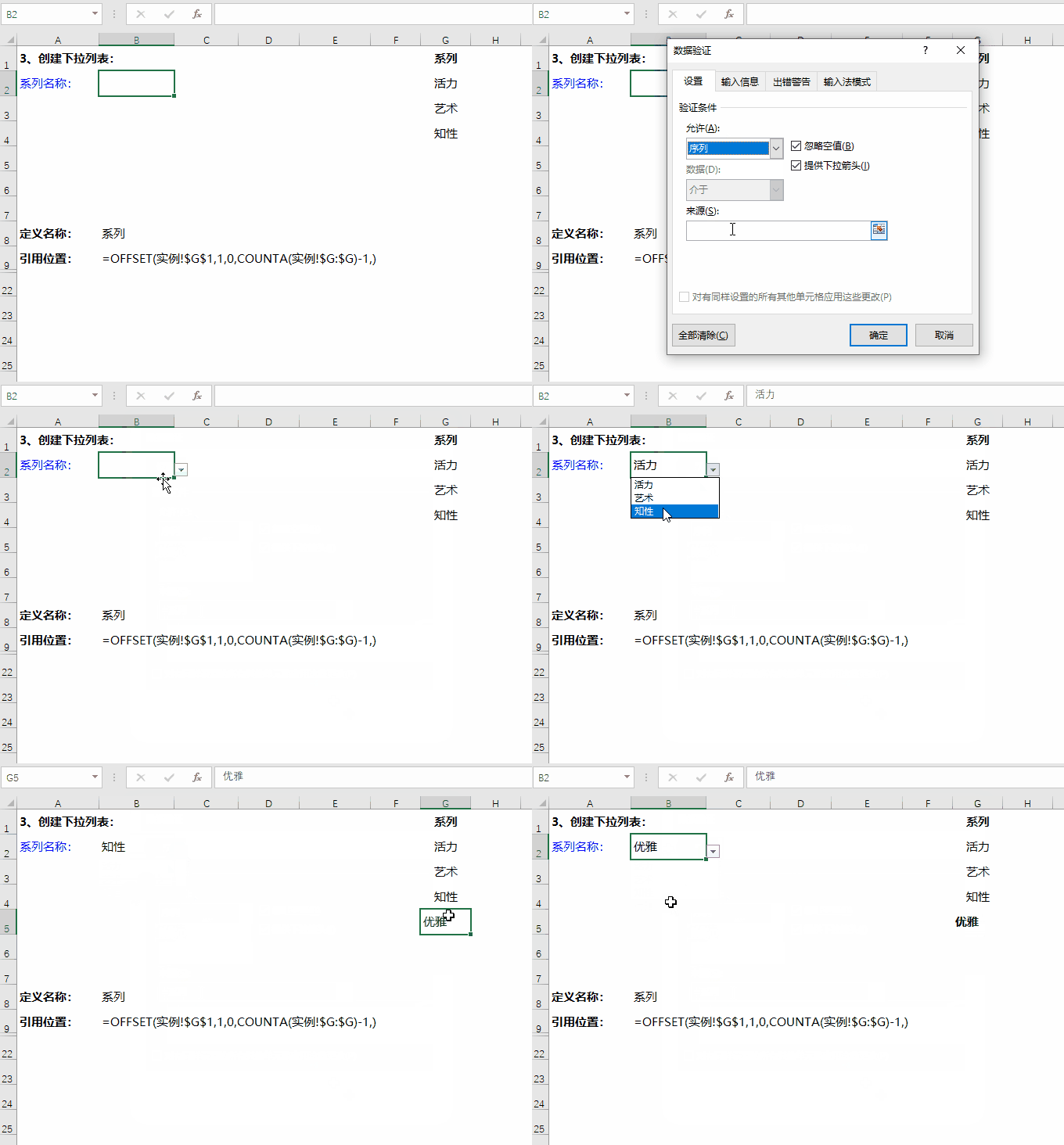
用OFFSET和COUNTA函数定义名称,让你的数据透视表和数据验证列表自动扩展。
定义动态商品列表:
名称:商品清单引用位置:=OFFSET(Sheet1!$A$2,0,0,COUNTA(Sheet1!$A:$A)-1,1)
解释:以A2为起点,向下扩展的行数等于A列非空单元格数减1(减去标题行)。
从此,不管A列的商品增加还是减少,你的下拉菜单和数据透视表数据源永远是最新的。
3. 命名公式,封装复杂逻辑
将常用的复杂判断或计算逻辑打包成一个“函数”。
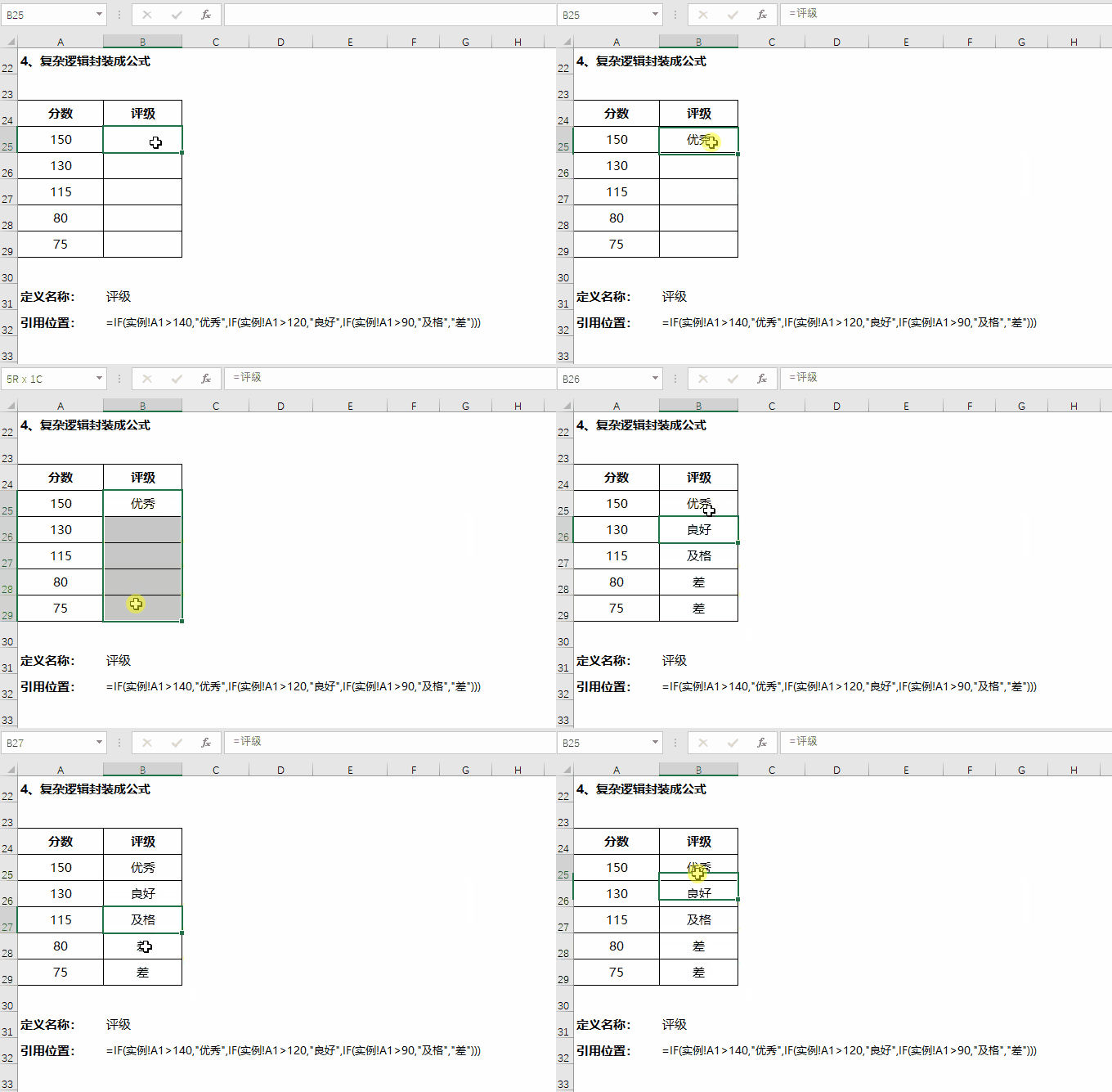
示例:分数评级
选中B1单元格,定义名称 评级,引用位置:
=IF(A1>=140, "优秀",IF(A1>=120, "良好",IF(A1>=90, "及格","差")))
假设业绩值在A列,那么在B列直接输入 =评级,自动返回评级。
4. 跨表导航的“超级书签”
给不同工作表的关键汇总区域命名,如“目录总览”、“明细一月数据”。然后,在名称框中直接输入名称,即可瞬间跳转到指定位置,比用鼠标翻页查找快10倍。
5. 用名称简化复杂公式(财务建模必备)
复杂版:(没人想维护)
=IFERROR((VLOOKUP(A2,数据表!$A:$F,3,FALSE)*0.12 -VLOOKUP(A2,数据表!$A:$F,4,FALSE)*0.08) /VLOOKUP(A2,数据表!$A:$F,5,FALSE),"数据缺失")
简洁版:(用名称拆解)
定义名称:
基础工资 = VLOOKUP(A2,数据表!$A:$F,3,FALSE)扣款项 = VLOOKUP(A2,数据表!$A:$F,4,FALSE)工作天数 = VLOOKUP(A2,数据表!$A:$F,5,FALSE)
最终公式:
=IFERROR((基础工资*0.12 - 扣款项*0.08)/工作天数, "数据缺失")四、实战三步曲:手把手创建与管理名称
第一步:创建名称的3种最快方法
-
选中区域 → 名称框输入:这是最快的。选中
B2:B100,左上角名称框(显示B2的地方)直接输入姓名列,回车搞定。 -
快捷键法:选中区域,按
Ctrl+Shift+F3,可基于首行或最左列文本批量创建多个名称。 -
公式定义法:
Ctrl+F3打开管理器,点击“新建”,在“引用位置”里输入公式(如之前的动态公式)。
第二步:在公式中使用名称
-
输入公式时,直接键入你定义的名称,如
=SUM(本月销售额)。 -
或按
F3键,调出“粘贴名称”对话框选择。
第三步:管理与维护(关键!)
-
查看所有:
Ctrl+F3打开“名称管理器”,这里可以新建、编辑、删除、筛选名称,并看到每个名称的当前引用位置和数值。 -
定位与跳转:在名称框下拉列表中选择一个名称,Excel会自动选中该名称对应的区域,是快速导航大型表格的神技。
-
用于数据验证:在制作下拉菜单时,序列来源可以填
=部门列表(前提是你定义了一个包含所有部门名称的区域叫部门列表)。这样部门有增减,只需更新部门列表区域,所有下拉菜单自动同步。 -
列出所有名称:Excel菜单栏 → 公式 → 用于公式 → 粘贴名称(或F3)。
五、避坑指南:自定义名称的3个“不要”
-
不要用空格、特殊字符(如&, %, $)开头命名。建议使用下划线或大小写区分,如
Q1_Sales。 -
不要定义作用范围模糊的名称,如“数据”、“区域1”。名称应见名知义,如
华东区Q2销售额。 -
不要忘记定期通过【公式】→【名称管理器】进行整理和维护,删除无效名称。
六、延伸思考:从“会用”到“用精”的3个层级
自定义名称,是通往Excel高阶应用的第一块基石。它让你开始用“对象”的思维看待数据。
青铜级:给固定区域起名字,解决基本可读性问题
白银级:用常量名称管理参数,解决维护性问题
黄金级:动态名称+公式名称,构建自动化报表体系
当你掌握了黄金级用法,可以尝试:
-
用名称构建“参数表”,一键切换不同分析维度
-
用名称实现“公式模板”,复制到新文件改几个名称就能用
-
结合数据验证+名称,制作智能仪表盘
👉 马上行动起来吧,我已经准备了练习文件,后台回复”002“获取下载地址。
如果你觉得这篇文章让你“哇”了一声,欢迎分享给你的同事或工作群。拯救一个人的眼睛,不如拯救一个团队的加班。让我们一起,用更聪明的方式,搞定工作。