 夜雨聆风
夜雨聆风


90% 的人不知道!Excel/WPS 本身就自带 AI,不用记公式,1 分钟搞定表格

💡 本文所有灰色背景框内的文字,都是可以直接复制粘贴使用的万能指令,看到直接复制就行!
第一步:先找到 WPS AI 的入口(3 秒打开,很多人都没发现)
电脑端打开方法(最常用)
打开任意一个 Excel 表格 / Word 文档 / PPT
看界面最上方的工具栏,你会看到一个醒目的 **「AI」按钮 **(一般在 “开始” 右边)
点击这个按钮,右侧就会弹出 WPS AI 的对话框,直接输入你的需求就行
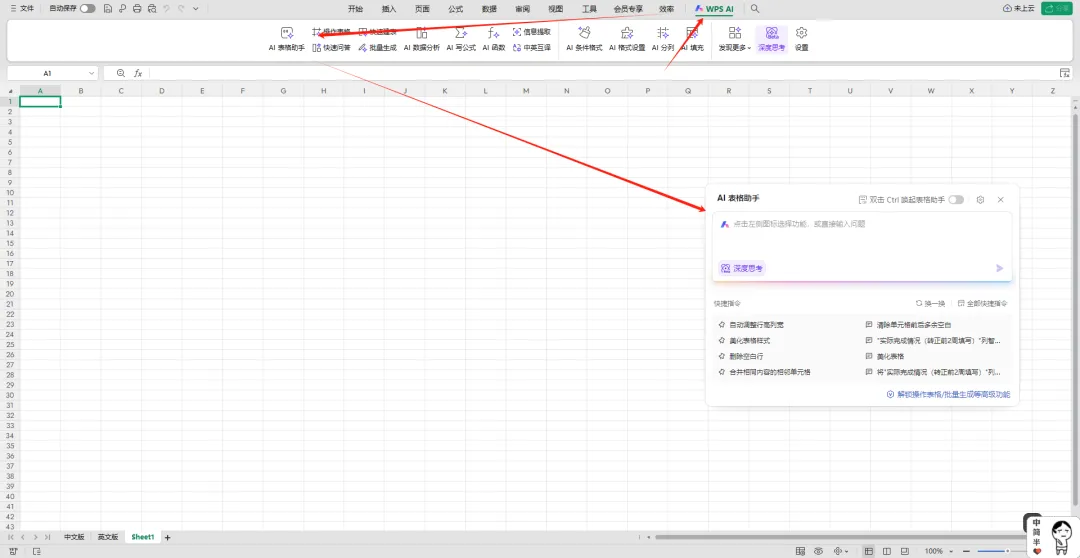
手机端打开方法(随时随地能用)
打开 WPS APP,打开任意一个表格
看界面底部的工具栏,最右边就是 **「AI」按钮 **
点击就能直接用,和电脑端功能一模一样
✅ 重要提醒:WPS AI 免费版每天有足够的使用额度,对普通人日常办公来说,完全够用,根本不用开会员。
第二步:5 个每天都用得到的功能,直接复制指令就能用
🎯 功能 1:一键写函数,再也不用百度
✅ 万能指令(直接复制)
帮我写一个函数,实现:[你的需求,越具体越好]要求:
函数要能直接复制使用 用大白话告诉我怎么操作 举一个简单的例子
帮我写一个函数,实现:根据 A 列的员工姓名,在 B 列自动匹配对应的部门要求:
函数要能直接复制使用 用大白话告诉我怎么操作 举一个简单的例子 它不仅会给你写好 VLOOKUP 函数,还会一步一步教你:”把这个函数粘贴到 B2 单元格,然后下拉填充就行”,连例子都给你写好,傻子都能学会。
🎯 功能 2:一键整理杂乱数据,自动拆分合并
✅ 万能指令(直接复制)
帮我整理选中的这些数据:
把每个单元格里的姓名、手机号、地址拆分到不同的列 去除所有多余的空格和特殊符号 统一日期格式为 YYYY-MM-DD 直接把整理好的数据填到表格里
用鼠标选中你要整理的杂乱数据
把上面灰色框里的指令复制粘贴到 WPS AI 对话框
点击发送,它会自动把整理好的数据,直接填到你的表格里,连格式都给你调好了
🎯 功能 3:一键统计分析,自动生成图表
✅ 万能指令(直接复制)
帮我分析选中的这些销售数据:
统计每个部门的总销售额和平均销售额 统计销量最高的 3 个产品 生成一个柱状图,展示各个部门的销售额对比 写 3 句数据分析结论,适合放在周报里
选中整个数据表格
复制粘贴上面灰色框里的指令
点击发送,它会自动帮你算好所有数据,生成图表,还帮你写好周报要用的分析结论,直接复制就能用
🎯 功能 4:一键查找重复值和错误数据
✅ 万能指令(直接复制)
帮我检查选中的这些数据:
找出 A 列手机号的所有重复数据,标红 找出销售额列中所有大于 100000 和小于 0 的异常数据,标黄 把所有有问题的数据列一个清单给我
🎯 功能 5:一键合并 / 拆分多个表格
✅ 合并表格万能指令(直接复制)
我有 3 个结构相同的部门销售表,帮我合并成一个总表,保留所有数据,表头只留一个。
✅ 拆分表格万能指令(直接复制)
帮我把这个总表,按照 “部门” 列,拆分成多个独立的表格,每个表格用部门名称命名。
补充:如果你的 WPS 没有 AI 功能怎么办?
最后给新手 3 个最重要的提醒
先更新 WPS 到最新版
:旧版本没有 AI 功能,去应用商店或者官网下载最新版就行,完全免费。
指令越具体越好
:不要只说 “帮我处理一下表格”,要说清楚 “帮我统计每个部门的销售额,生成柱状图”,越具体,结果越准确。
快速核对关键数据
:AI 准确率很高,但偶尔也会出错,最后花 10 秒钟核对一下总和、最大值这些关键数据,确保万无一失。