 夜雨聆风
夜雨聆风


第90天:打造移动办公中枢-WPS智能表格工作台搭建指南
📱 第90天:打造移动办公中枢——WPS智能表格工作台搭建指南
✅ 系列第90篇|从零开始搭建标准ERP架构👣 经过89天的PC端系统建设,我们的“古哥ERP_V2.1”已具备完整功能与统一导航。今天,我们将为其配备专属移动入口——一个轻量、高效、即开即用的 WPS智能表格工作台,让管理者、质检员、仓管员在手机上也能随时“掌控行业脉搏”。

🎯 一、为什么需要移动端工作台?
|
场景 |
PC端痛点 |
移动端工作台优势 |
|
车间巡检 |
需回办公室查BOM/工艺卡 |
手机扫码 → 直达“自制件-已配置工艺”视图 |
|
仓库盘点 |
拿平板查库存表,操作繁琐 |
一键打开“库存模块-实时库存”视图 |
|
领导抽查 |
临时想看今日报检趋势 |
微信收藏工作台链接 → 3秒打开“来料检验看板” |
|
跨部门协作 |
邮件/微信发链接,易失效 |
工作台内嵌超链接,权限自动继承,安全可靠 |
💡核心价值:将PC端的“导航目录”能力无缝迁移至移动端,实现“一次配置,两端可用”。
🛠️ 二、实操步骤:5分钟搭建专业级移动工作台
✅ 步骤1:创建智能表格工作台
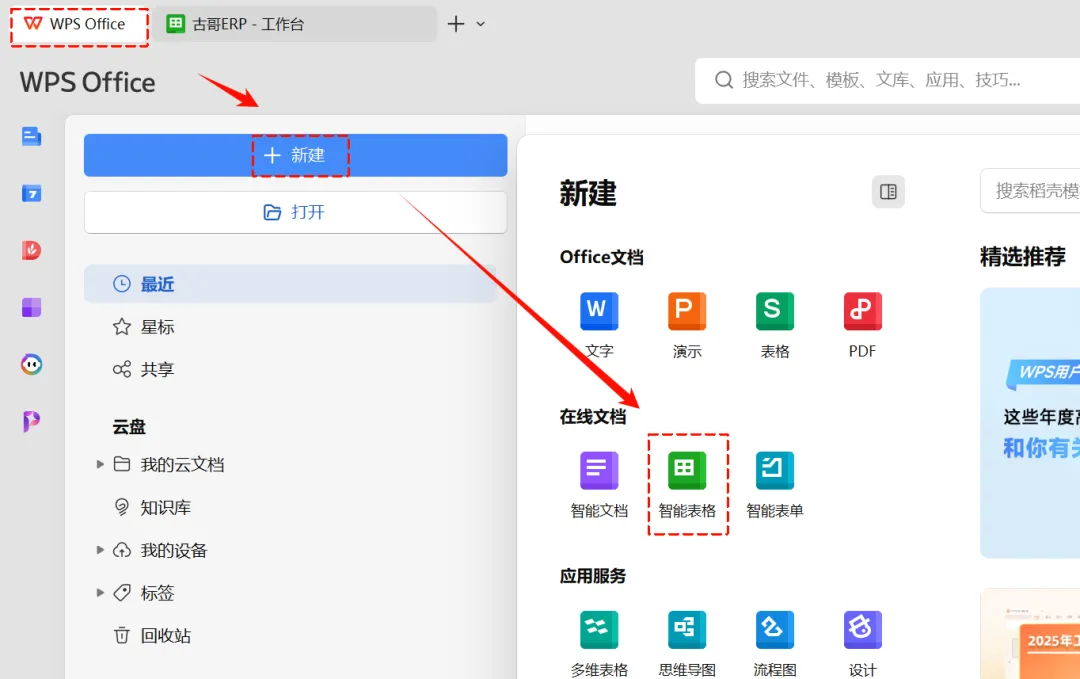
打开 WPS Office
点击右上角 + → 选择 新建 → 在「在线文档」中点击 智能表格(绿色图标)→ 创建 空白智能表格。
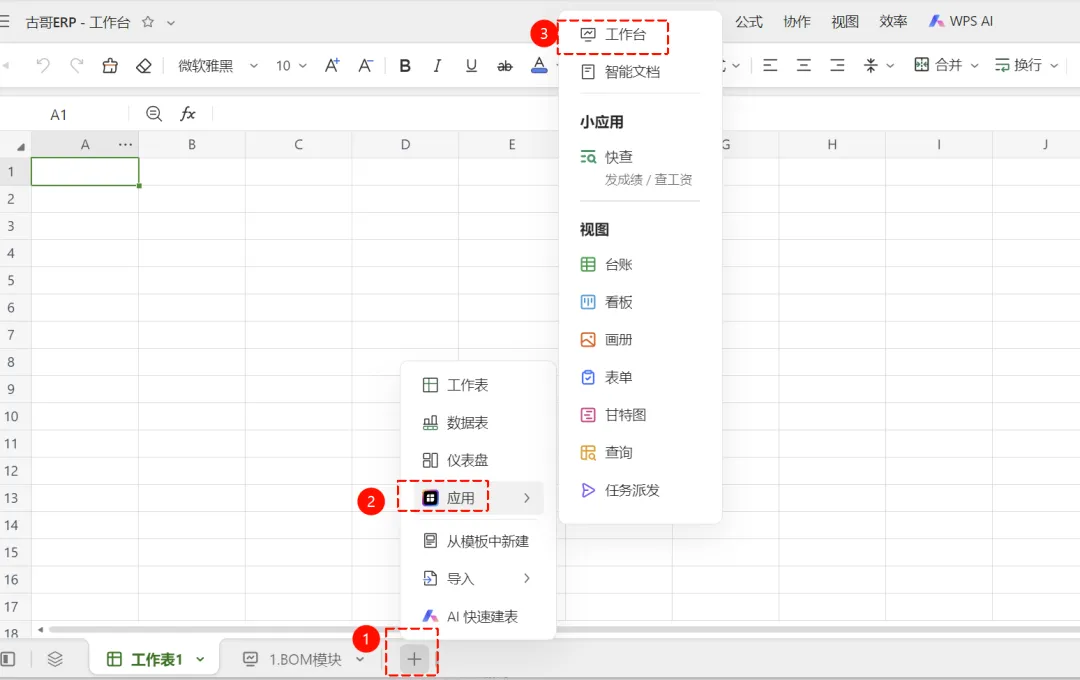
进入后,点击底部导航栏的 + 号 → 选择 应用 → 点击 工作台 → 创建 空白工作台。
✅ 步骤2:配置工作台主体
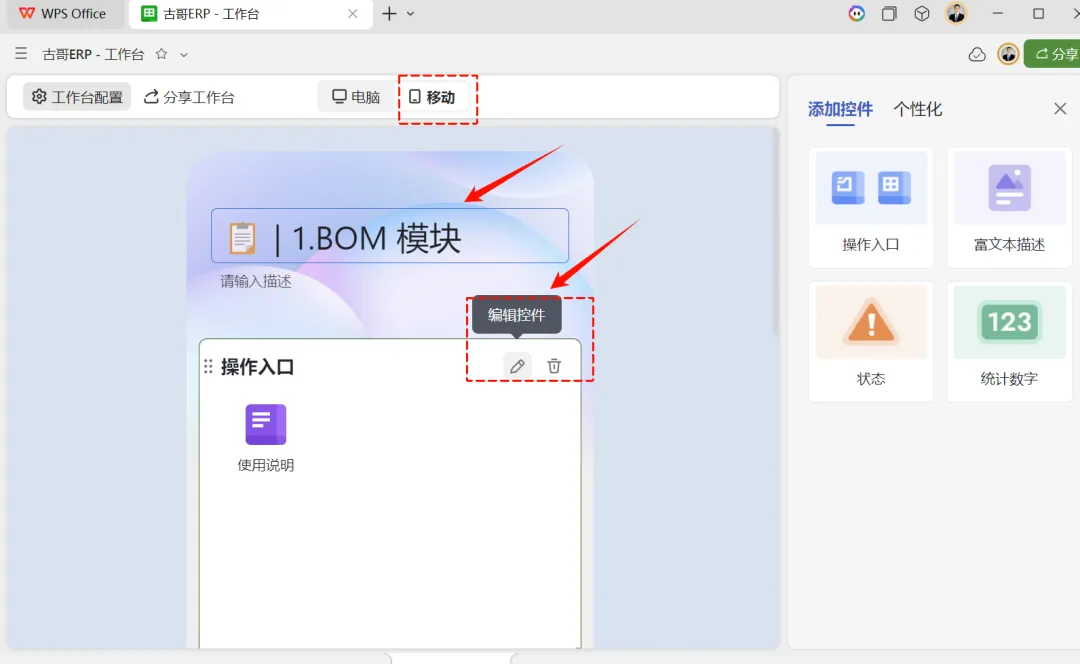
点击顶部标签栏的 移动(确保处于移动端视图模式)。
修改工作台标题为:1.BOM模块(或其他模块名)。
点击标题右侧的 编辑控件(铅笔图标)进入配置界面。
✅ 步骤3:清理默认项 & 添加入口
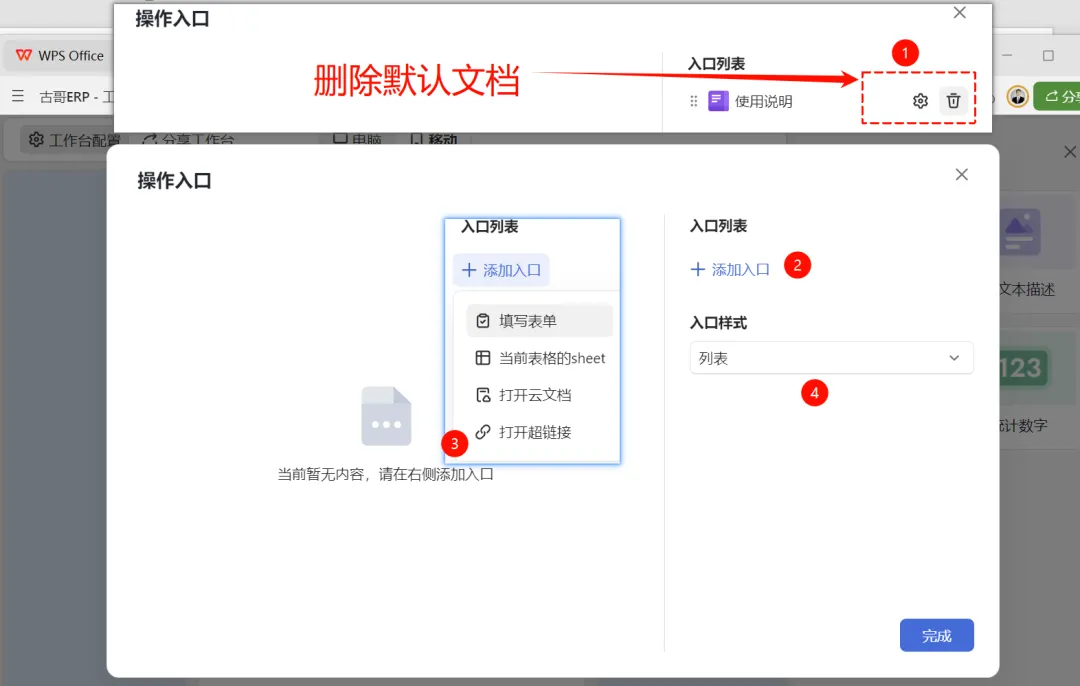
在「操作入口」面板中,找到默认的 使用说明 入口 → 点击其右侧 ⋮ → 选择 删除(图4-①)。
点击右侧 + 添加入口(图4-②)。
选择 打开超链接(图4-③)。
✅ 步骤4:配置单个入口(关键!)
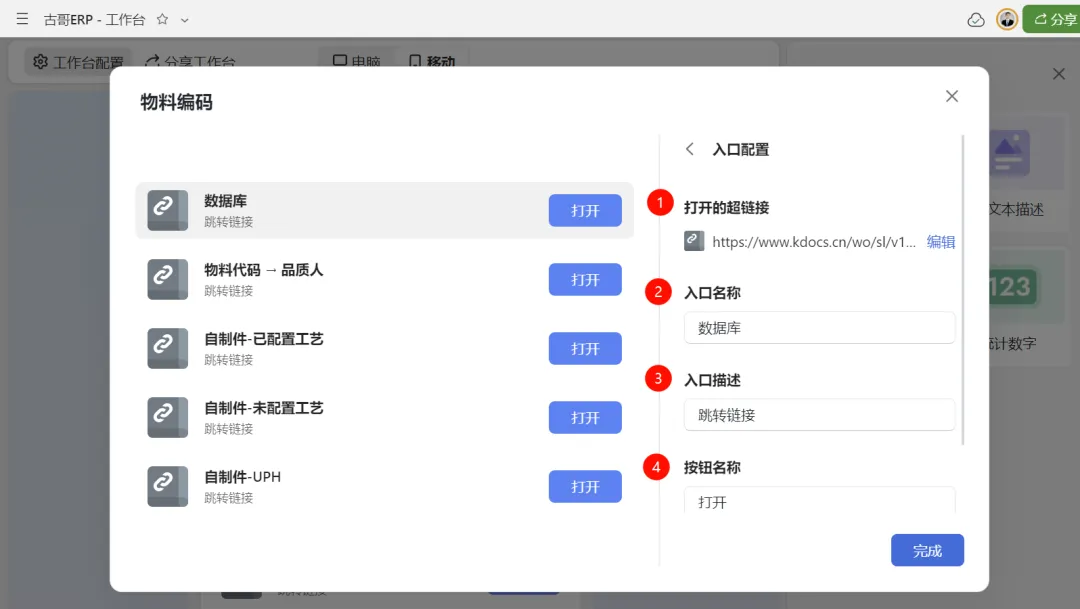
以“数据库”入口为例:
|
配置项 |
填写内容 |
说明 |
|
打开的超链接 (①) |
粘贴PC端对应视图的分享链接 |
必须是WPS多维表格中视图级分享链接(非整表链接) |
|
入口名称 (②) |
|
显示在按钮上的文字 |
|
入口描述 (③) |
|
辅助说明,可留空 |
|
按钮名称 (④) |
|
默认即可,也可改为“查看”、“进入”等 |
✅ 示例组合:入口名称:
物料代码 → 品质人员超链接:指向“物料编码”表中“品质人员专用视图”的链接按钮名:质检入口
重复此步骤,为本模块所有子功能添加入口(如:树型BOM、父子型BOM、全阶查询等)。
✅ 步骤5:优化样式与发布
在「入口样式」下拉菜单中,选择 列表(图4-④),使入口纵向排列,适配手机屏幕。
点击右下角 完成 保存配置。
返回工作台首页,点击右上角 ··· → 分享工作台。
开启 分享工作台 开关(图6-①),复制生成的链接(图6-②)。
将链接发送至微信 → 点击收藏 → 后续只需在微信“我 > 收藏”中一键打开!
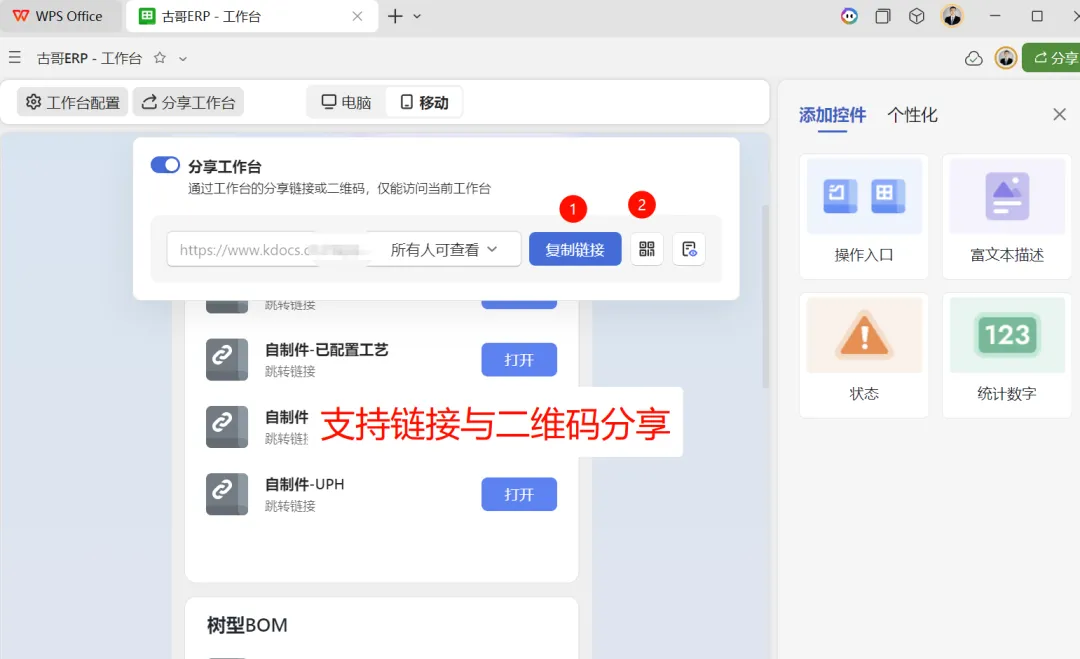
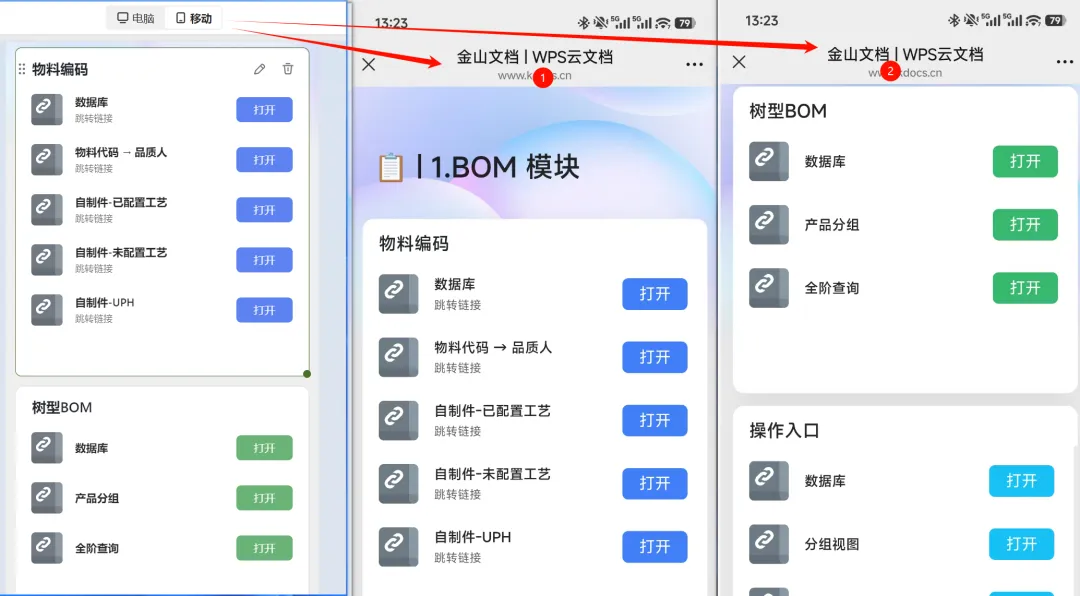
🌟终极体验:如图7所示,PC端、手机端、微信收藏三端联动,同一套数据、同一套权限、同一套逻辑,真正实现“一处维护,处处生效”

📊 三、效果与延伸价值
|
成果 |
说明 |
|
移动友好 |
所有按钮适配手指触控,无缩放、无滚动条困扰 |
|
权限继承 |
工作台内超链接的访问权限,完全继承自原视图设置(无需重复配置) |
|
快速迭代 |
新增一个数据表?只需在PC端导航目录加一行,在移动端工作台加一个入口,5分钟上线 |
|
离线可用 |
WPS智能表格支持缓存,部分视图可在弱网/离线环境下查看(取决于原表设置) |