 夜雨聆风
夜雨聆风


最好用的PDF编辑器|Acrobat,详细使用教程,小白也能轻松上手
1. 打开PDF,点击右边「编辑PDF」进入编辑模式;
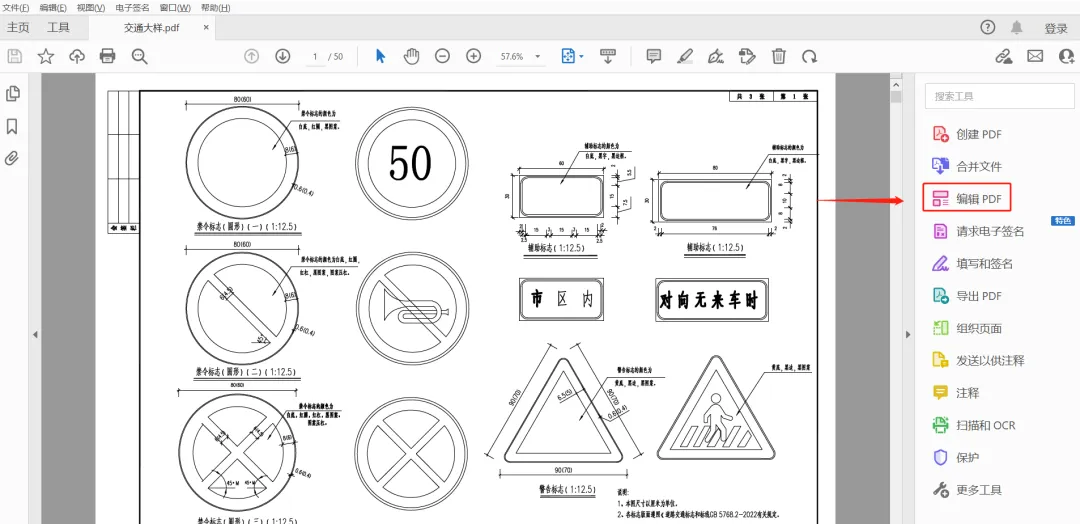
2. 点击文字可直接修改,支持调整字体、大小、颜色;
3. 双击图片可替换、调整大小和旋转角度,编辑完直接保存。
1. 打开软件,点击顶部「工具」→「合并文件」;
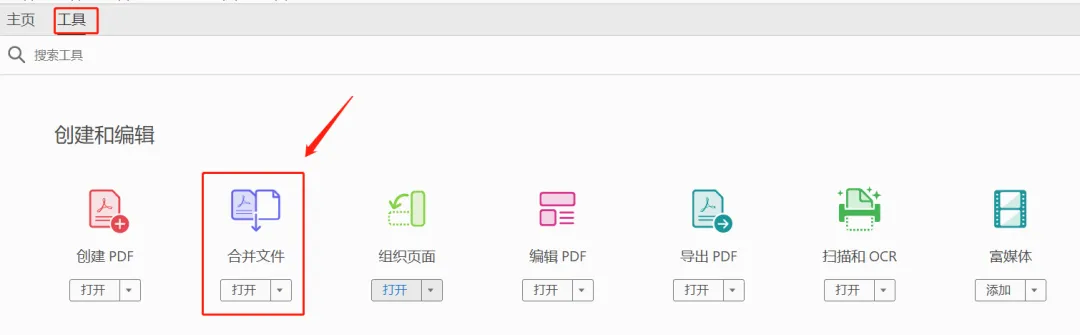
2. 添加所有需要合并的文件,拖拽调整顺序;
3. 点击「合并」即可。
快捷操作:桌面选中多个文件,右键「在Acrobat中合并文件」,无需打开软件。
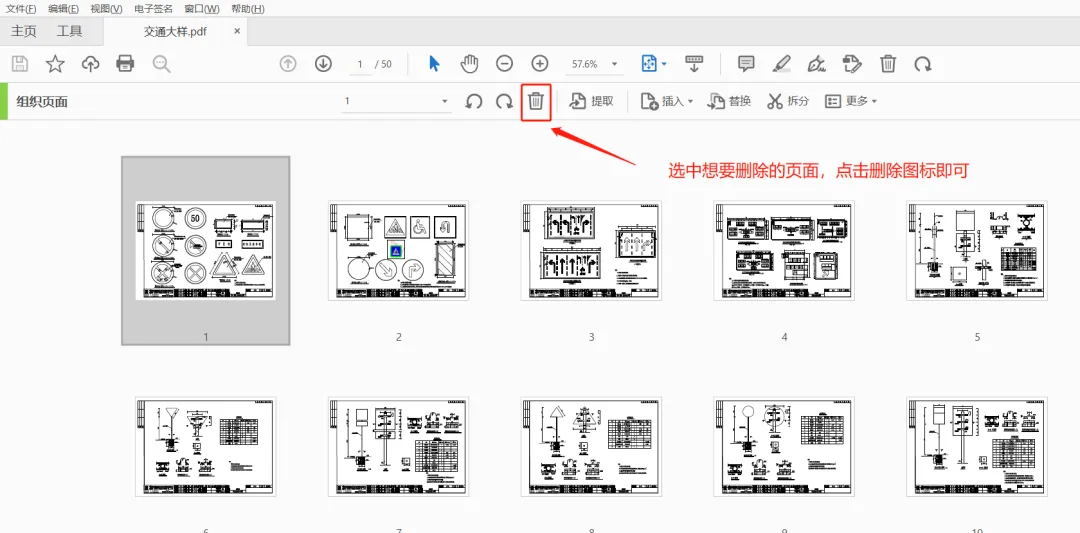
删除页面:1. 打开PDF,点击「工具」→「组织页面」;2. 选中要删除的页面(可按住Ctrl多选);3. 点击删除图标,保存即可。
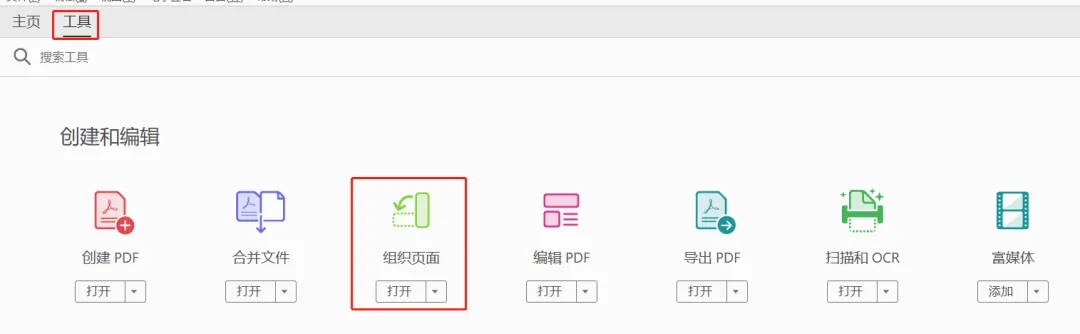
增加页面:1. 同样在「组织页面」界面,点击「插入」;2. 可选择「从文件插入」(导入其他PDF页面)或「空白页面」;3. 指定插入位置,确认后保存即可。提取、替换页面也是如此操作。
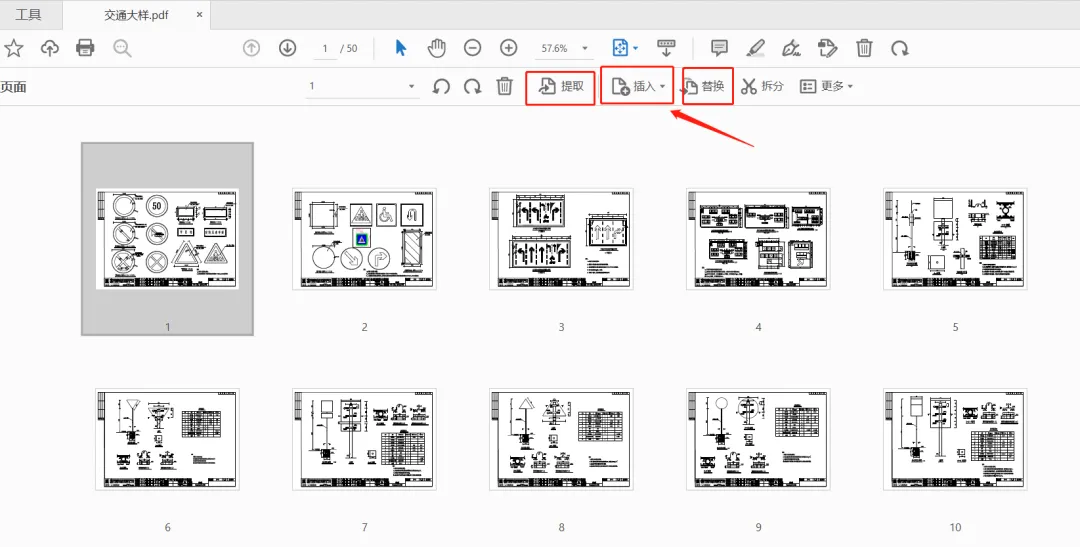
快捷操作:右键点击页面缩略图,可快速选择删除或插入页面,省去繁琐步骤。
扫描件、照片类PDF,用Acrobat的OCR识别功能,直接转可编辑Word:
1. 打开图片PDF,点击「工具」→「扫描和OCR」;
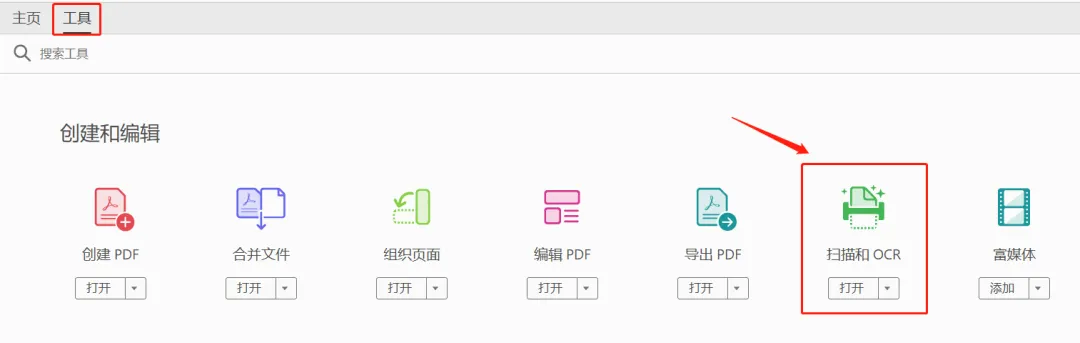
2. 选择「在此文件中」,默认中文识别,点击「识别文本」;
3. 识别完成后,「文件」→「另存为」→选择「Word文档」即可,支持批量识别。




(有任何安装和使用上的问题,欢迎留言交流~)