乐于分享
好东西不私藏

Excel官方隐藏功能!VLOOKUP从此无视列数,告别区域限制,1秒查遍全表!!
Excel官方隐藏功能!VLOOKUP从此无视列数,告别区域限制,1秒查遍全表!!

VLOOKUP 最大的谎言:
只要数据在表里,我就能查出来!
现实是——
✅ A列有,能查;
❌ A列没有B列有,直接 #N/A。
一旦你要找的关键词像打地鼠一样散落在不同的列,VLOOKUP 立刻变瞎子。
因为它的底层逻辑很简单——查找数组必须在第1列
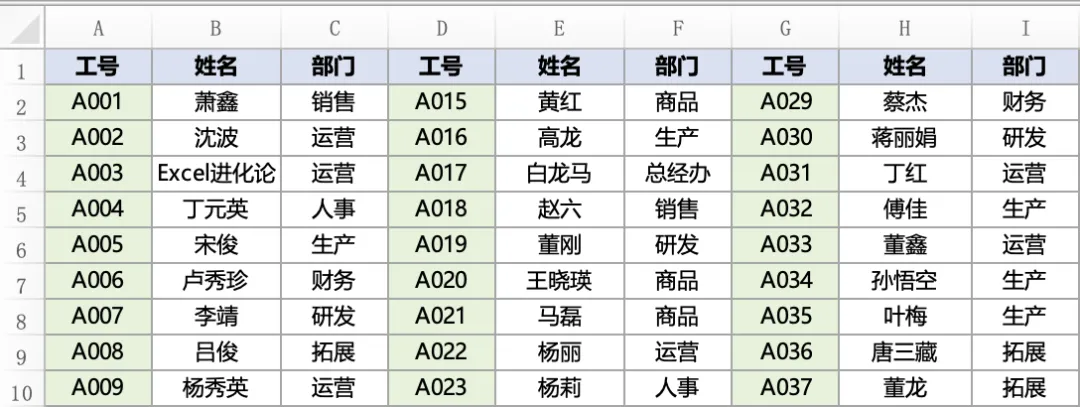
就比如下面这个例子,工号分布在A、D、G列,现在要查找工号相对应的姓名:
一、传统解法:双重IFERROR + 三重VLOOKUP 套娃:
假设查找值在K2单元格:
=IFERROR(VLOOKUP(K2,A:C,2,0),  IFERROR(VLOOKUP(K2,D:F,2,0),  VLOOKUP(K2,G:I,2,0)))
这个公式在说什么?
  • 先在 A:C 区域找,找到就返回
  • 找不到?去 D:F 区域找
  • 还找不到?最后去 G:I 区域找
  • 都找不到?返回#N/A
说实话,这公式看着就头疼:
  • 列数一变,公式就要重写
  • 3层IFERROR,可读性为0
  • 区域多了,公式长得能绕屏幕一圈
二、新解法:用VSTACK“洗牌”
核心思路很简单:
既然VLOOKUP只认“第1列”,那我们就把所有工号都放到第1列,所有姓名都放到第2列,做成一张干净的“标准表”。
怎么做到?用 VSTACK 函数“垂直堆叠”:
=VSTACK(A2:C10,D2:F10,G2:I10)
这个公式在做什么?
1. 把A2:C10区域(工号A列+姓名B列+…)作为第一个“数据块”
2. 把D2:F10区域作为第二个“数据块”
3. 把G2:I10区域作为第三个“数据块”
4. 把它们从上到下堆起来,自动对齐列
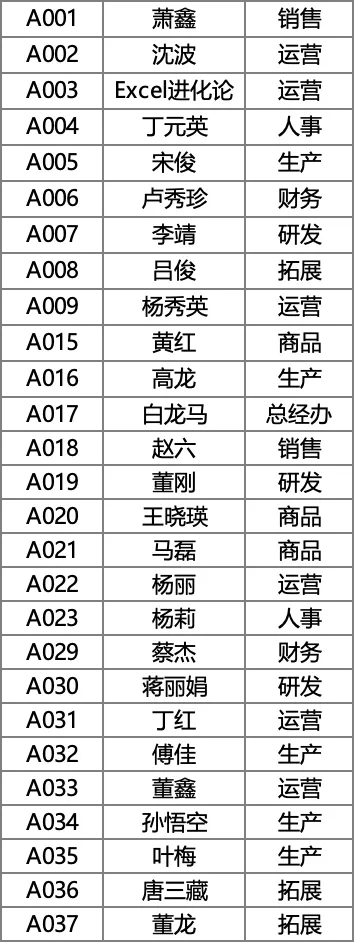
叠好后的结果如下:
三、终极公式:VLOOKUP + VSTACK 天作之合
有了这张“洗牌”后的标准表,查找就简单了:
=VLOOKUP(K2,VSTACK(A2:C10,D2:F10,G2:I10),2,0)
✅ 优势总结:
  • 一次编写,永久生效:区域再多,只需在VSTACK里添加
  • 可读性强:一眼看懂是“堆了三个区域”
  • 自适应:即使三个区域行数不同,也能自动堆叠
  • 动态数组:Office 365自动填充,不用下拉
当然,使用 XLOOKUP 函数就更简单了:
=XLOOKUP(K2,TOCOL(A2:G10),TOCOL(B2:H10))
四、进阶玩法:HSTACK + TOCOL 横向思维
如果你的数据更乱——比如工号在A、D、G列,但不在同一行,该怎么办?
这时候可以用 HSTACK + TOCOL 的“降维打击”:
=VLOOKUP(K2,  HSTACK(    TOCOL(A2:H10, 1TRUE),   # 第1步:把所有工号列“压扁”成1    TOCOL(B2:I10, 1TRUE)),  # 第2步:把所有姓名列“压扁”成1  20)
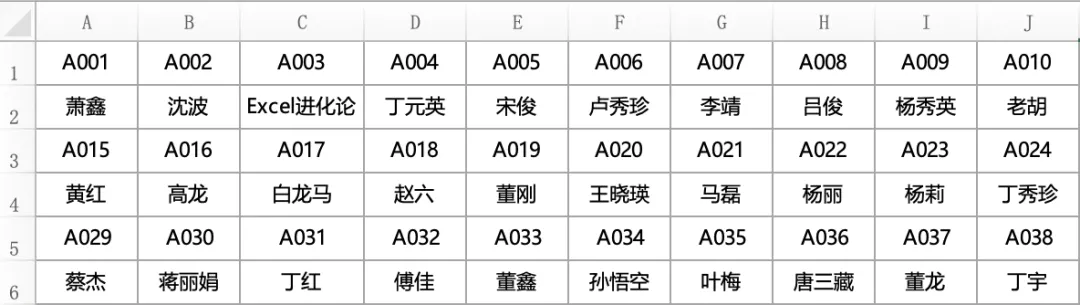
甚至工号和姓名都是横向排版的时候:
=VLOOKUP(K2,  HSTACK(TOCOL(A1:J5),TOCOL(A2:J6)),  2,0)
这个公式在干什么?
  1. TOCOL(A1:J5):横向扫描1-5行,生成一列所有工号
2. TOCOL(A2:J6):横向扫描2-6行,同样生成一列所有姓名
3. HSTACK(工号列, 姓名列):把两列水平并排,做成标准表
4. VLOOKUP在这个新表里查找
最后的话
1、HSTACK/VSTACK/TOCOL函数需要OFFICE365/2021+,或 WPS
2、VLOOKUP本身没“过时”,它只是被设计时的限制框住了。VSTACK和TOCOL这两个新函数,就像给近视的VLOOKUP配了一副智能眼镜,让它能看见全表。
记住这个黄金组合:
  • 数据在几个整齐区域 → 用 VSTACK堆叠
  • 数据散落在不同列 → 用 TOCOL压扁+HSTACK并排
转发给那个还在用IFERROR套娃的同事吧!
关注我,每天分享实用的Excel技巧~
#Excel技巧#VLOOKUP#VSTACK#TOCOL#办公效率#XLOOKUP