 夜雨聆风
夜雨聆风


基于KiCad的大语言模型插件(Agent)
前言
这一篇是上一篇“如何使用LLM直接修改KiCad原理图”的延伸。我把前一篇水文转给一个朋友看,这个朋友建议我提升一下易用性。我觉得这个朋友讲的很有道理,所以调整了开发的计划,先开发一个KiCad插件,让用户可以直接在KiCad中使用这个Agent。这个KiCad插件集成了KiCad MCP,用户可以通过这个Agent来辅助设计电路和PCB。
相关文章:
插件介绍
功能概述
该插件拥有一个图形界面,用户通过该界面使用自然语言来查看、修改当前项目中的电路原理图和PCB电路图。安装过程也比较简单。
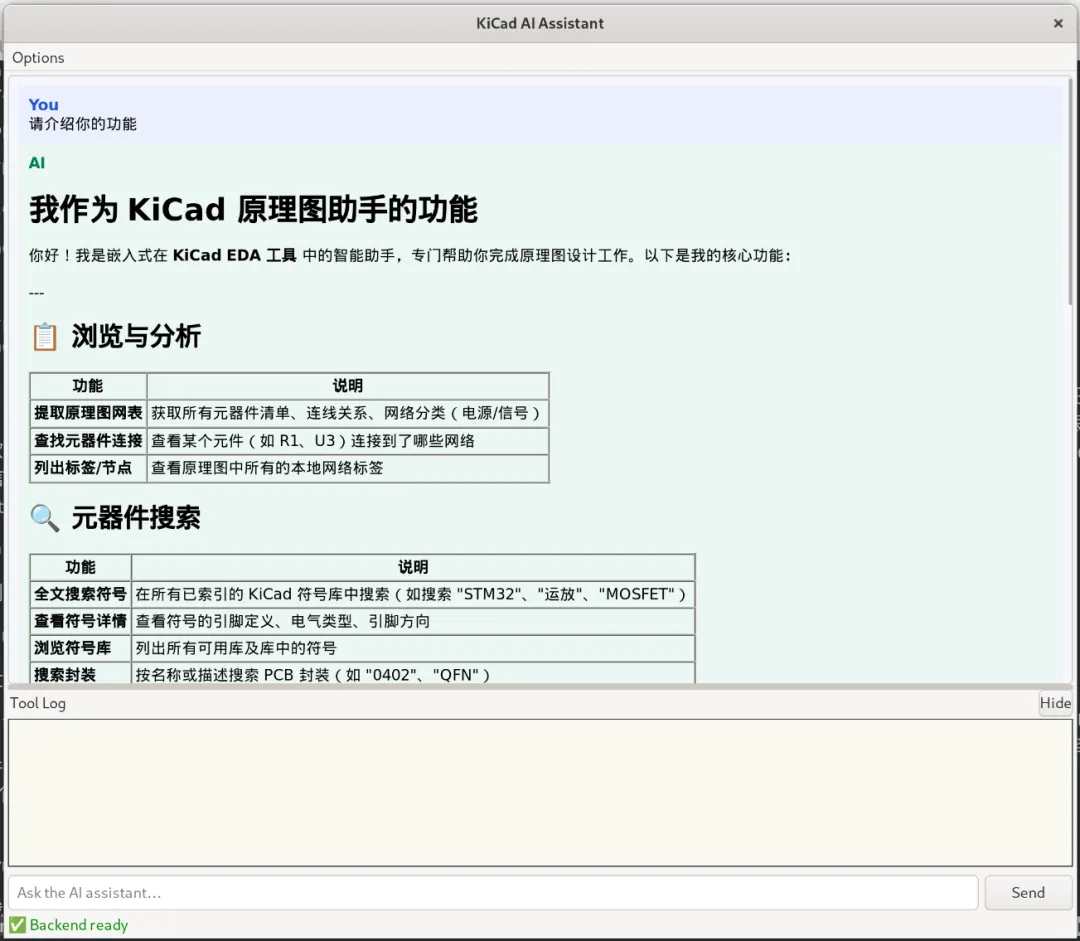
安装方法
这里描述的安装方法针对KiCad 10.0的Linux发行版,其他平台和版本受限于工作量还未测试。安装该插件需要事先安装Python环境管理工具uv,安装过程中需要通过uv来创建Python虚拟环境供KiCad MCP使用。
由于该插件仍在开发过程中,当前安装过程中还需要下载代码包,后面会进一步优化安装方法。整个安装过程如下。
-
1. 从kicad-mcp克隆下载代码。 -
2. 进入代码目录执行 make dist-plugin命令。 -
3. 命令成功后,将 dist目录下的kicad_ai_assistant.zip文件解压到\~/.local/share/kicad/10.0/scripting/plugins目录下。 -
4. 进入plugins目录下的 kicad_ai_assistant目录,执行脚本setup_plugin.sh <kicad-mcp项目路径>。
成功执行完这四步,插件就安装好了。
使用方法
接下来打开一个KiCad项目,从PCB Editor的Tools菜单打开Kicad AI Assistant插件。
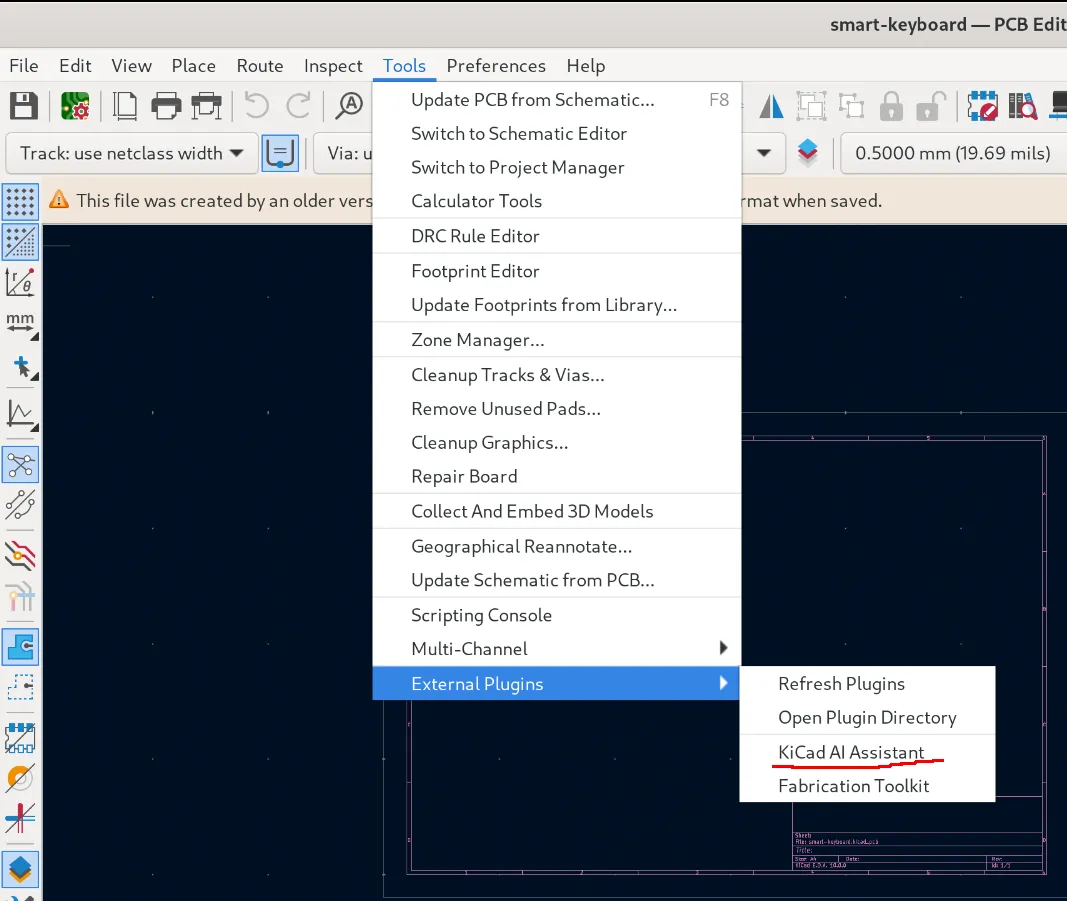
第一次使用该工具之前,需要先配置大模型。配置界面如下,用户需填入大模型服务节点(使用OpenAI协议)、API Key、模型名称等信息。
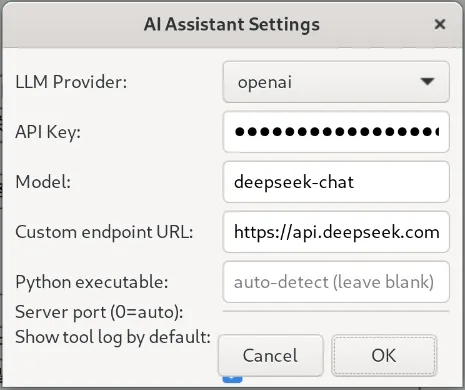
配置好了大模型之后,就可以使用大语言模型来帮助我们分析、修改电路原理图和PCB了。目前插件支持如下的操作功能。
|
|
|
|
|---|---|---|
|
|
|
|
|
|
|
|
|
|
|
|
|
|
|
|
|
|
|
|
|
|
|
|
|
|
|
|
|
|
|
|
|
|
|
|
|
|
|
|
|
|
|
|
|
|
|
|
|
|
|
|
|
|
|
|
|
|
|
|
|
|
|
|
|
|
|
|
|
|
|
|
|
|
|
|
|
|
|
|
|
|
|
|
|
|
|
|
|
|
|
|
|
|
|
|
|
|
|
|
|
|
|
|
|
|
|
|
|
|
|
|
|
|
|
|
|
|
|
|
|
|
|
|
|
|
|
|
|
|
|
|
|
|
|
|
|
|
|
|
|
|
|
|
|
|
|
|
|
|
|
|
|
|
|
|
大语言模型会根据用户请求和工具描述调用合适的工具,不过由于MCP工具设计和大语言模型能力的限制,建议大家先从简单一点的任务开始尝试。
总结
本文介绍了我最近伙同AI一起开发的一个KiCad插件,欢迎大家试用。该插件还在持续开发过程中,欢迎大家提建议,也欢迎有兴趣的朋友一起优化这个工具。
参考索引
-
1. kicad-mcp克隆 – https://github.com/paul356/kicad-mcp