 夜雨聆风
夜雨聆风


无需下载任何APP的手机投屏工具,电脑直控,跨端文件互传,低延迟,重点完全免费!!
大家好,我是Amy。
最近挖到一个可以把手机投屏到电脑的免费开源工具——Escrcpy,用起来真的有种“打开新世界”的感觉。
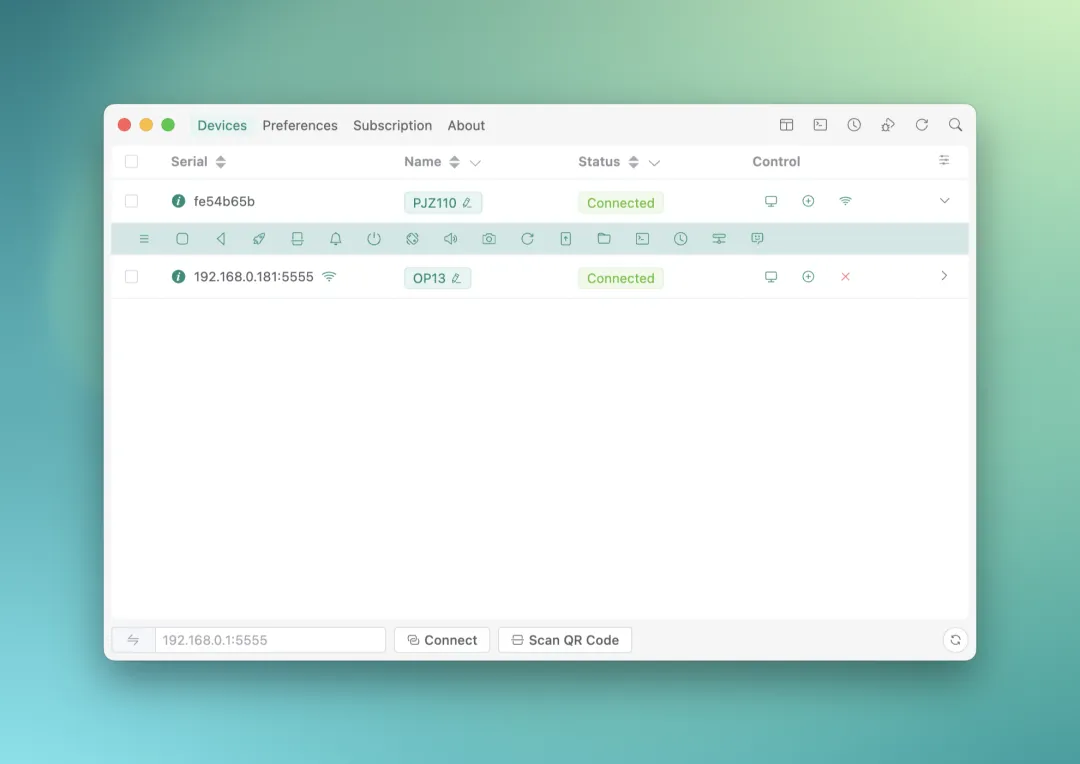
它不仅可以简单投屏,而且支持直接用键盘和鼠标操作手机,打字、刷内容、甚至玩游戏都很流畅。
还可以直接录屏、高清截图,这样做视频剪辑时特别省事,录好的素材不用再来回传微信或导出处理。
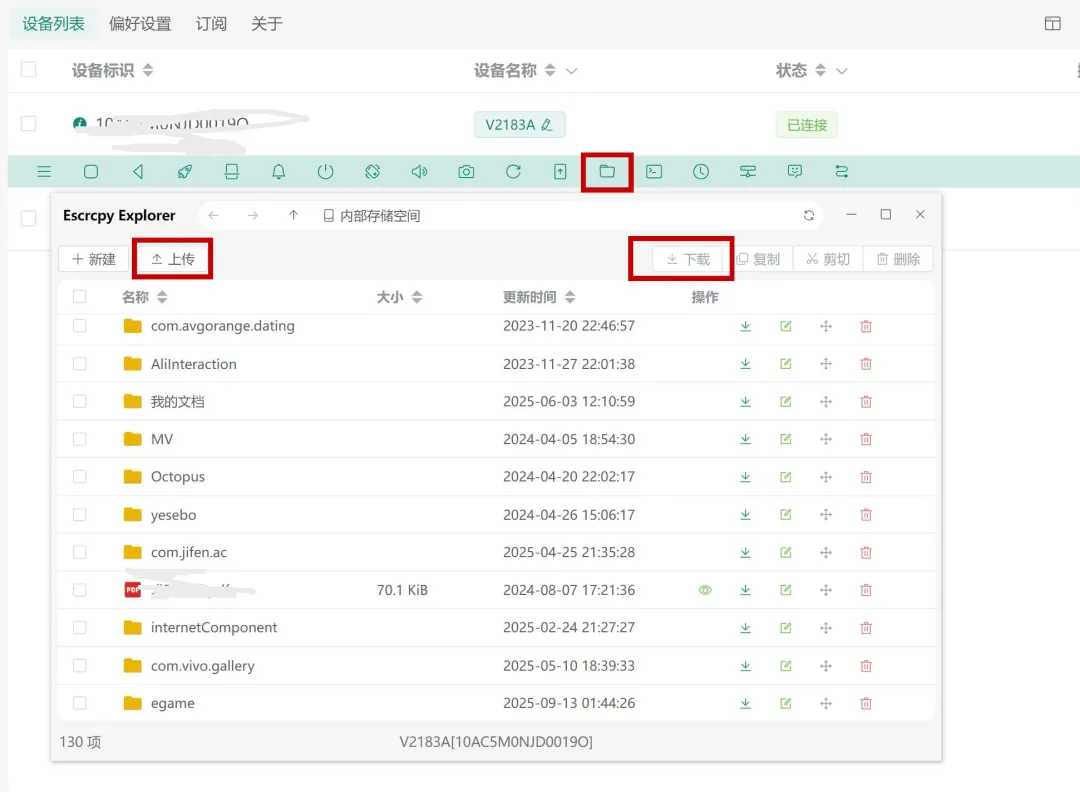
并支持批量安装APP、拖拽文件到手机,速度基本只取决于你的网络。
可能有人会说,现在 iOS 已经有官方的 iPhone 镜像功能,各安卓品牌也都有自己的跨屏协同,其实也没什么特别的。
但 Escrcpy 的优势在于,它支持多台安卓手机同时连接(可惜不支持iPhone。。。),并且兼容 Windows / macOS / Linux 全平台。
如果是做运营,管理多账号的朋友,就知道这一点有多香了。
传送门:https://github.com/viarotel-org/escrcpy
01
什么是escrcpy
Escrcpy 是一个在 GitHub 上获得约 9.7k Stars 的开源项目,本质上是基于 Scrcpy 的图形化前端工具(GUI Wrapper),用于实现安卓手机的屏幕投屏与远程控制。
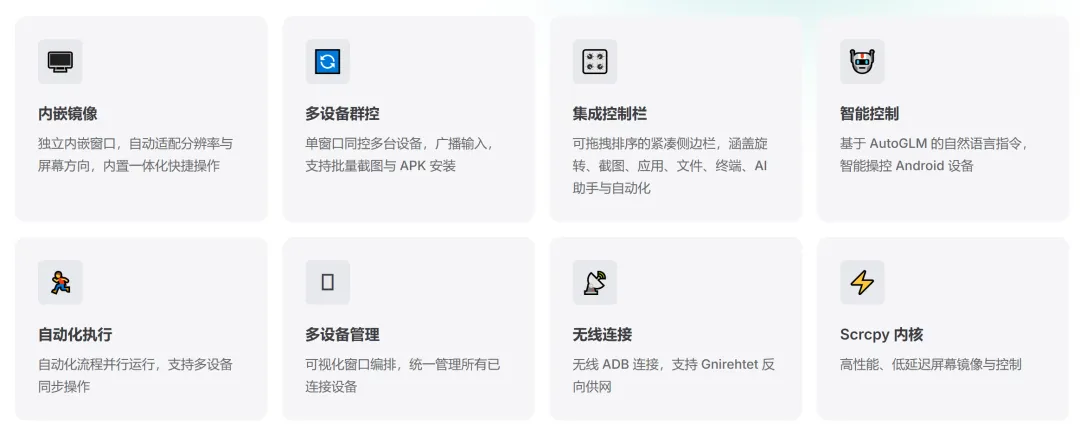
在画质与性能方面,它继承了 Scrcpy 的优势,支持 1920×1080 甚至更高分辨率,在合适配置下可实现高帧率与低延迟表现,基本可以做到画面和操作同步。
这一点就足以秒杀市面上 90% 的付费软件。
在安全性上,它无需注册账号,不包含广告,也不需要在安卓设备上额外安装 App(依赖 ADB 调试连接),整体属于非侵入式方案,使用体验相对干净纯粹。
同时支持有线(USB)和无线(Wi-Fi)两种投屏方式。有线连接更稳定、延迟更低,无线方式则更加灵活方便。
此外,Escrcpy 还支持多设备连接与统一管理,适合需要同时操作多台手机的场景,例如测试或运营工作。
02
如何操作?
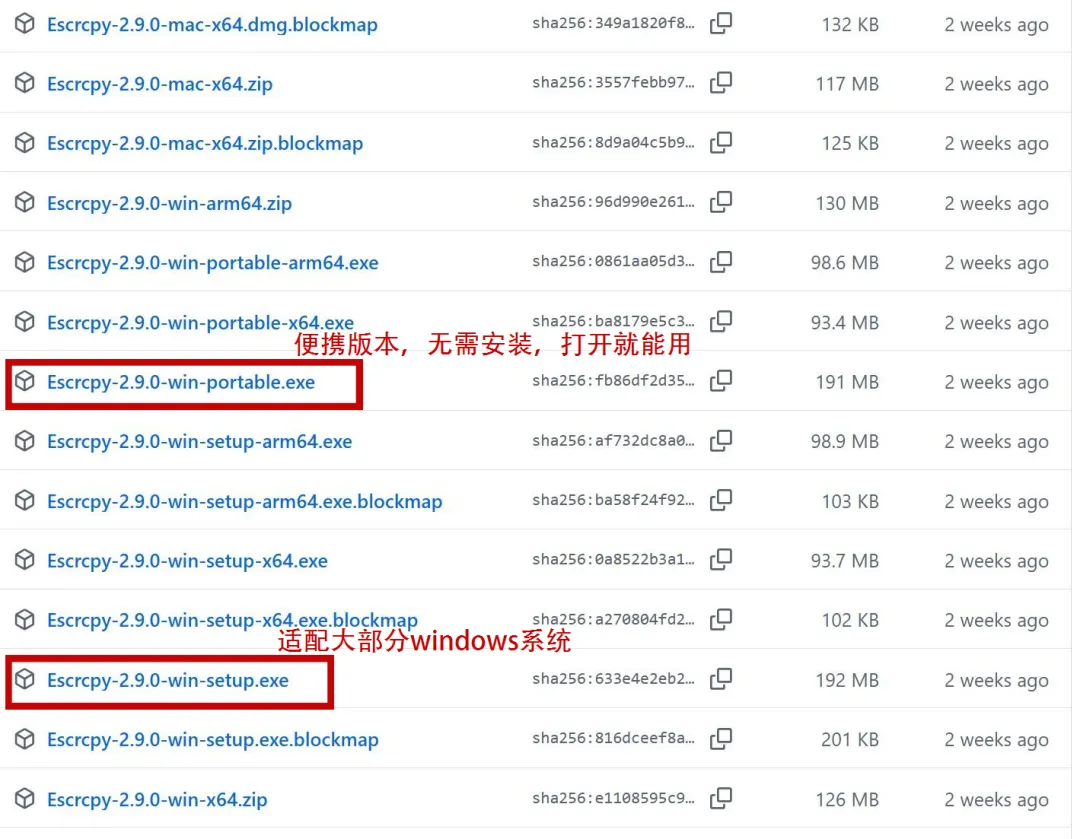
对于不太懂技术的人来说,开源工具最怕的就是安装麻烦。Escrcpy直接备好了安装包,开箱即用。
1.首先下载安装适配自己电脑的版本:
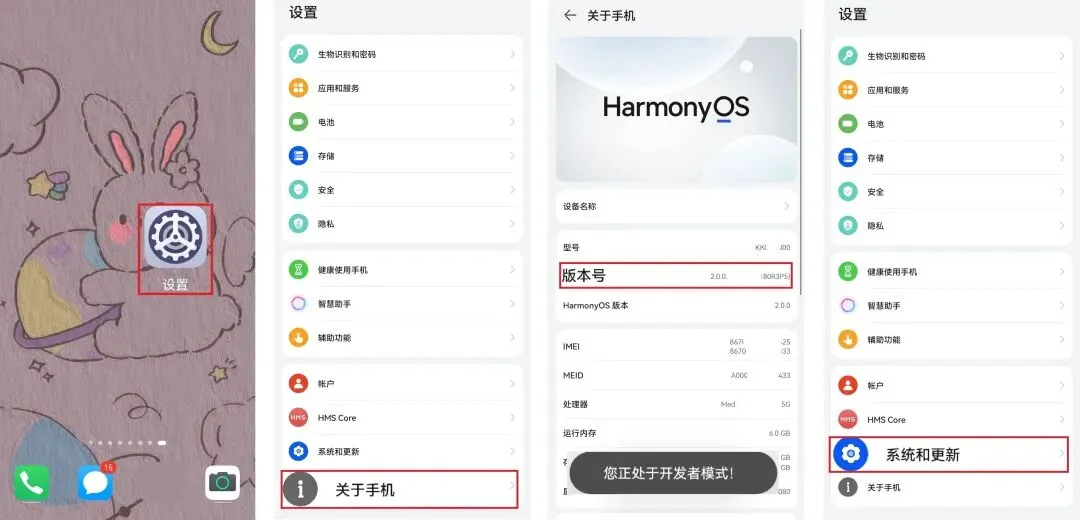
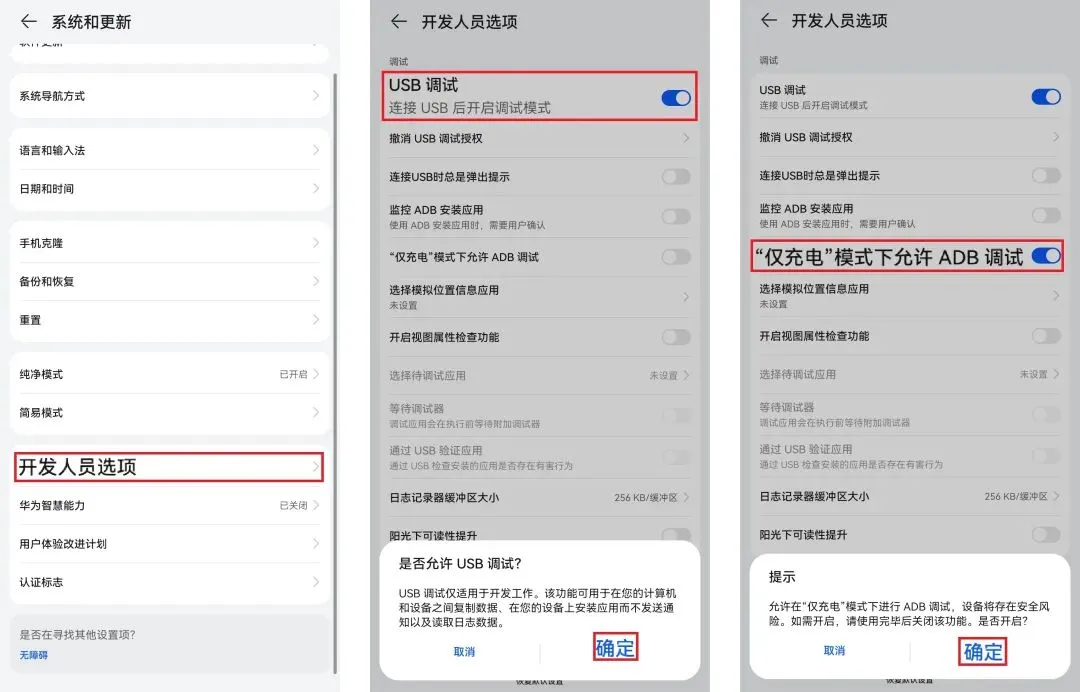
2.无论是使用usb还是无线连接,都要确保手机已打开【开发者选项】和【USB调试】,不同手机打开的方式不一样,大家可以自行搜索自己的品牌相关开启教程。
以华为手机为例:
3.连接手机
✅USB 连接
-
在安卓设备上启用开发者模式和USB调试功能
-
启动Escrcpy并将安卓设备通过USB连接电
-
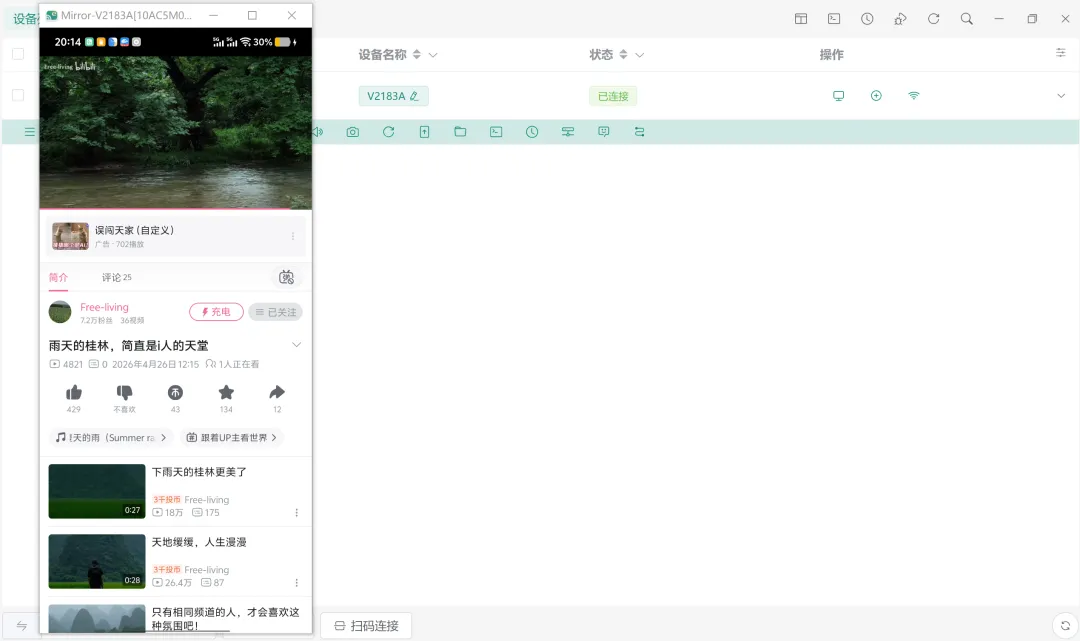
Escrcpy设备列表检测到手机,点击连接手机开始镜像
-
开始使用!
✅无线连接
-
确保两台设备都同一局域网
-
首次连接要先完成USB连接方式的步骤1-2
-
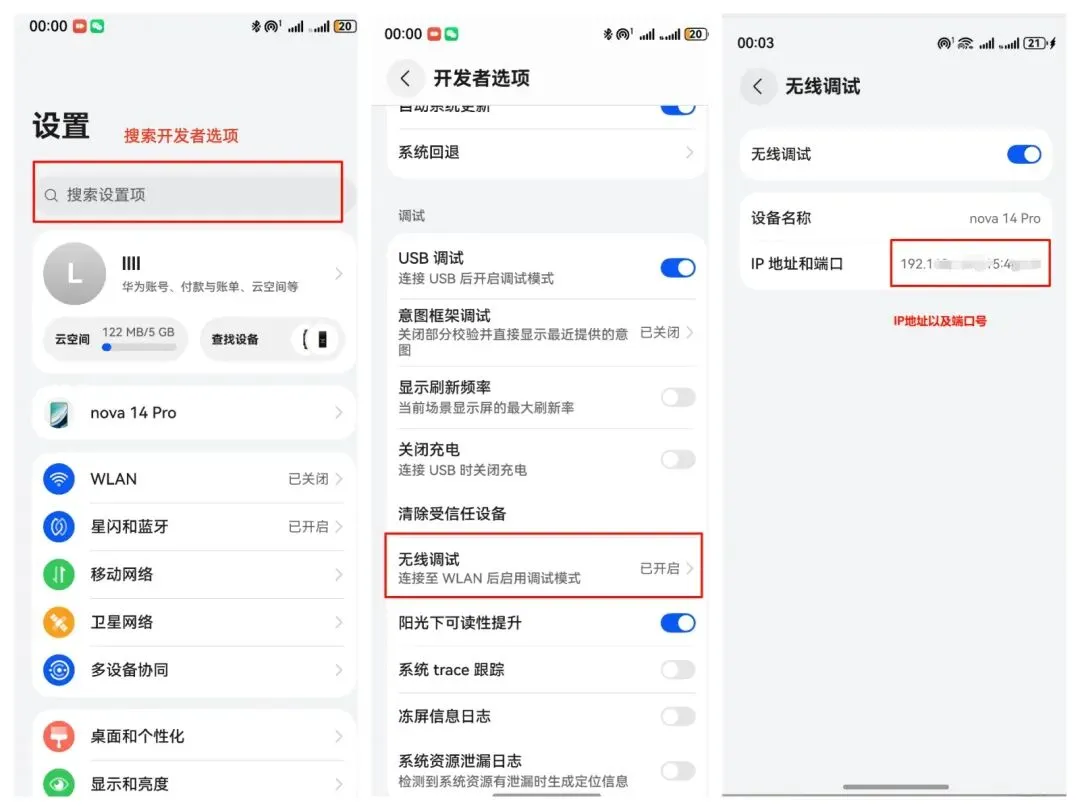
在手机设置里“开启无线调试”功能,并在无线调试页面中获取当前设备的无线地址及端口号(默认为5555)
-
将获取到的 IP 地址及端口号填写到 Escrcpy 中,或者点击”通过二维码配对设备”
-
点击连接设备开始镜像
-
开始使用!
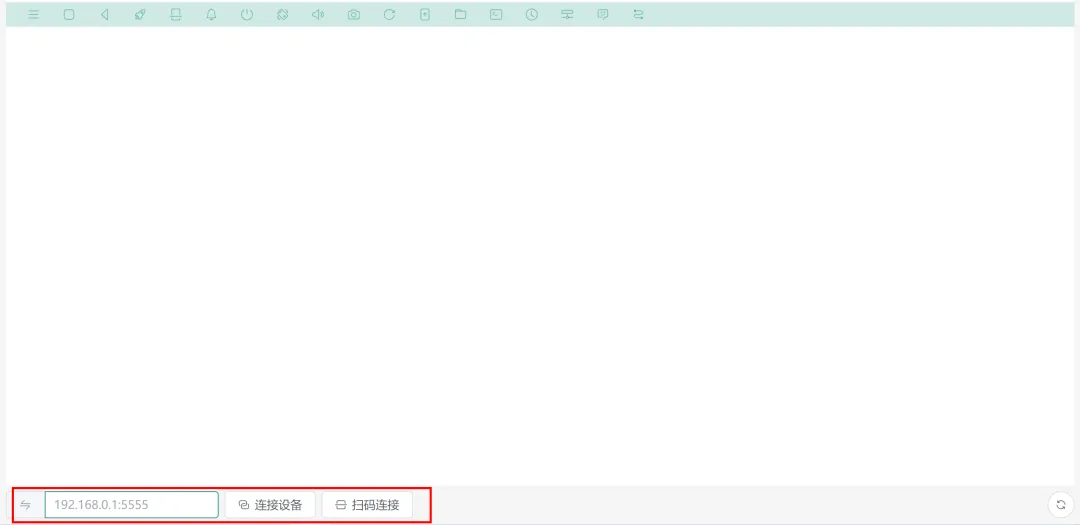
上面这些步骤只需要首次连接一次,后面只要在软件操作里点“链接设备”就行。
03
使用场景
根据开发者数据,建立连接时延迟约 35–70 毫秒(不到 0.1 秒),亲测滚动页面播放视频时确实非常流畅,几乎感觉不到延迟。
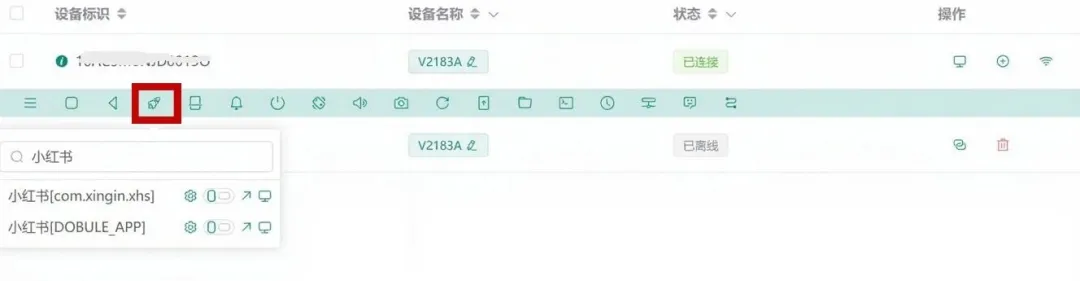
这里启动APP功能打开手机中的任意软件,在手机已经黑屏的情况下依旧无碍。
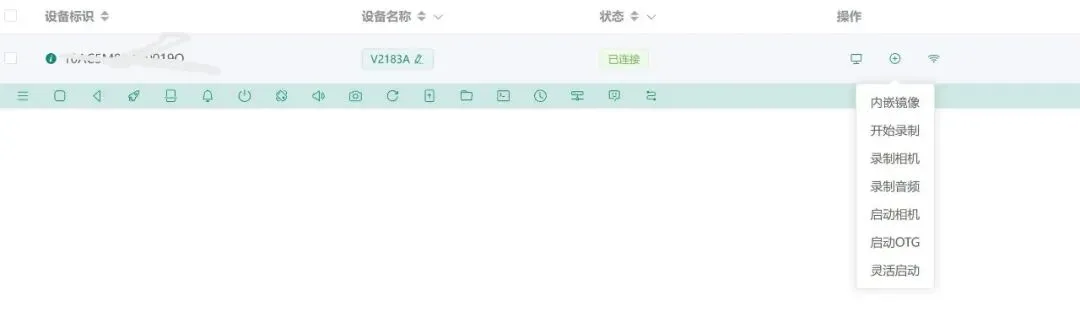
在更多操作里能启动相机,对屏幕进行录制,并保存。



以后刷手机、回消息、玩游戏、调试App,都能在电脑大屏上搞定, 再也不用手机电脑来回切了!
上班的时候就能手机画面缩在桌面,光明正大地摸鱼了!(不是
——————————
我是Amy,正在AI圈摸爬滚打的新手小白一枚
让我们共同进步!!