 夜雨聆风
夜雨聆风


养虾之路——本地土生小龙虾(openclaw)(二)
讲完了DEV模式下运行openclaw,再介绍一下如何使用正常的openclaw(非开发模式dev)
首先,在wsl下进入openclaw文件夹,先安装openclaw(上文说了,我下载的实际上是源码),按照AI的指令执行下列代码:
pip install -e .
执行后可能会发现,没有pip命令,这是由于没有安装pip工具,需要接着执行下述命令:
apt update
apt install python3-pip -y
安装完毕后验证一下pip3的版本:
pip3 –version
执行完毕后会显示pip的版本。
重新运行安装命令(pip install -e .),仍然报错,然后AI让我下载pipx:
apt install pipx -y
然后用pipx安装openclaw:
pipx install .
安装完成后仍然有问题,一通折腾后,AI让我输入以下命令给它看:
cd~/openclaw
ls -la
ls openclaw/ 2>/dev/null || echo “openclaw 目录不存在”
cat pyproject.toml | head -30
然后我把输出的东西给了AI去看,它终于明白了问题:
我git clone的OpenClaw 不是 Python 项目,而是 Node.js 项目!
从输出可以看到:
有 node_modules/ 目录(Node.js 依赖)
有 koffi 等 Node.js 原生模块
没有 openclaw/ Python 包目录
AI又给了我命令让我执行后把结果给它看:
cd ~/openclaw
# 1. 查看项目类型
cat package.json | head -30
# 2. 查看可用脚本
cat package.json | grep -A 15 ‘”scripts”‘
# 3. 查找编译后的文件
ls -la dist/ 2>/dev/null || echo “无 dist 目录”ls -la build/ 2>/dev/null || echo “无 build 目录”
# 4. 查找入口文件
find . -maxdepth 3 -name “*.js” | grep -E “(gateway|cli|index|main)” | head -5
我把执行后的内容粘贴后发给AI,它给了最终的确认:
OpenClaw 是 Node.js 项目,已经编译好了(有 dist/ 目录)
入口文件是 openclaw.mjs(根据 package.json 中的 “bin”: {“openclaw”: “openclaw.mjs”})
dist 目录已存在且包含大量编译后的文件
然后,给我正确的启动命令:
cd ~/openclaw
# 使用 Node.js 直接运行
node openclaw.mjs –version
我终于看到了我的小龙虾版本号:OpenClaw 2026.3.27 (7a87816)。
运行启动网关命令:
node openclaw.mjs gateway run
启动后发现端口被占用,于是调用命令:
node openclaw.mjs gateway stop
Stemd中自动执行的任务被终止,端口释放。(Stopped systemd service: openclaw-gateway.service)
然后,重新执行启动网关命令:
node openclaw.mjs gateway run
这下正常运行了:

为了方便使用,创建别名:
# 添加到 ~/.bashrc
echo ‘alias openclaw=”node ~/openclaw/openclaw.mjs”‘ >> ~/.bashrc
source ~/.bashrc
现在可以直接使用:
openclaw –version
openclaw gateway run
这时候打开UI(windows下http://127.0.0.1:19001),可以先到下面的界面:
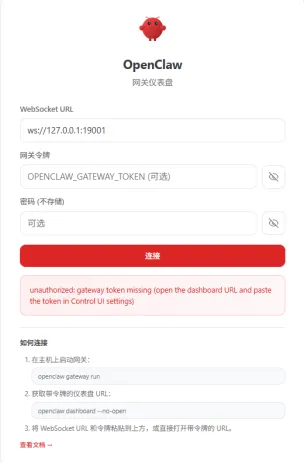
距离成功很近了。
新开一个wsl命令窗口,在openclaw目录下输入下述命令:
node openclaw.mjs dashboard –no-open
你可以得到一个token:
Dashboard URL: http://127.0.0.1:19001/#token=xxxxxxxx
Copied to clipboard.
把红色部分粘贴到上面截图部分的网关令牌内,点击连接,就进入到了龙虾的运行界面。
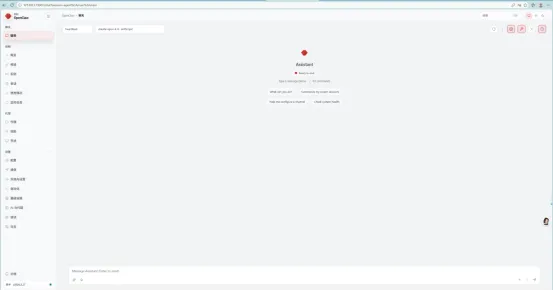
可以看到,默认大模型还不是我们本地的ollama。
有两种方法可以解决这个问题,一是运行下面命令:
cd ~/openclaw
node openclaw.mjs configure
系统会弹出图型化的配置界面:
│ ● Workspace (Set workspace + sessions)
│ ○ Model
│ ○ Web tools
│ ○ Gateway
│ ○ Daemon
│ ○ Channels
│ ○ Skills
│ ○ Health check
│ ○ Continue
└
选择MODEL就可以开始设置选择的大模型:
◇ Select sections to configure
│ Model
│
◇ Model/auth provider
│ Ollama
│
◇ Ollama base URL
│ http://127.25.176.1:11434
◇ Ollama mode
│ Local
│
◇ Models in /model picker (multi-select)
│ 1 items selected Config overwrite: /root/.openclaw/openclaw.json , backup=/root/.openclaw/openclaw.json.bak)
Updated ~/.openclaw/openclaw.json
│
另一种方法就是直接在/.openclaw/openclaw.json 修改默认的配置参数,把大模型换成本地下载的大模型,比如:
“models”: [
{
“id”: “qwen3-vl:8b-instruct-q8_0“,
“name”: “qwen3-vl:8b-instruct-q8_0“,
“reasoning”: false,
“input”: [
“text”
],
对openclaw.json修改完成后,可以启动gateway了:
node openclaw.mjs gateway run
如果发现19001端口被占用,那就杀掉进程重新启动。
kill -9 xxx
node openclaw.mjs gateway run
在Windows打开 http://127.0.0.1:19001,我们就可以和我们的小龙虾对话了。(完结)