 夜雨聆风
夜雨聆风


别再手动改数据了!WPS表格通配符实战:3分钟搞定杂乱客户表
别再手动改数据了!WPS表格通配符实战:3分钟搞定杂乱客户表
你是不是也对着系统导出的客户表头疼:车型备注冗余、日期格式混乱、编号长短不一?其实只要用好WPS表格通配符,就能化身数据清理大师,一键搞定批量操作!
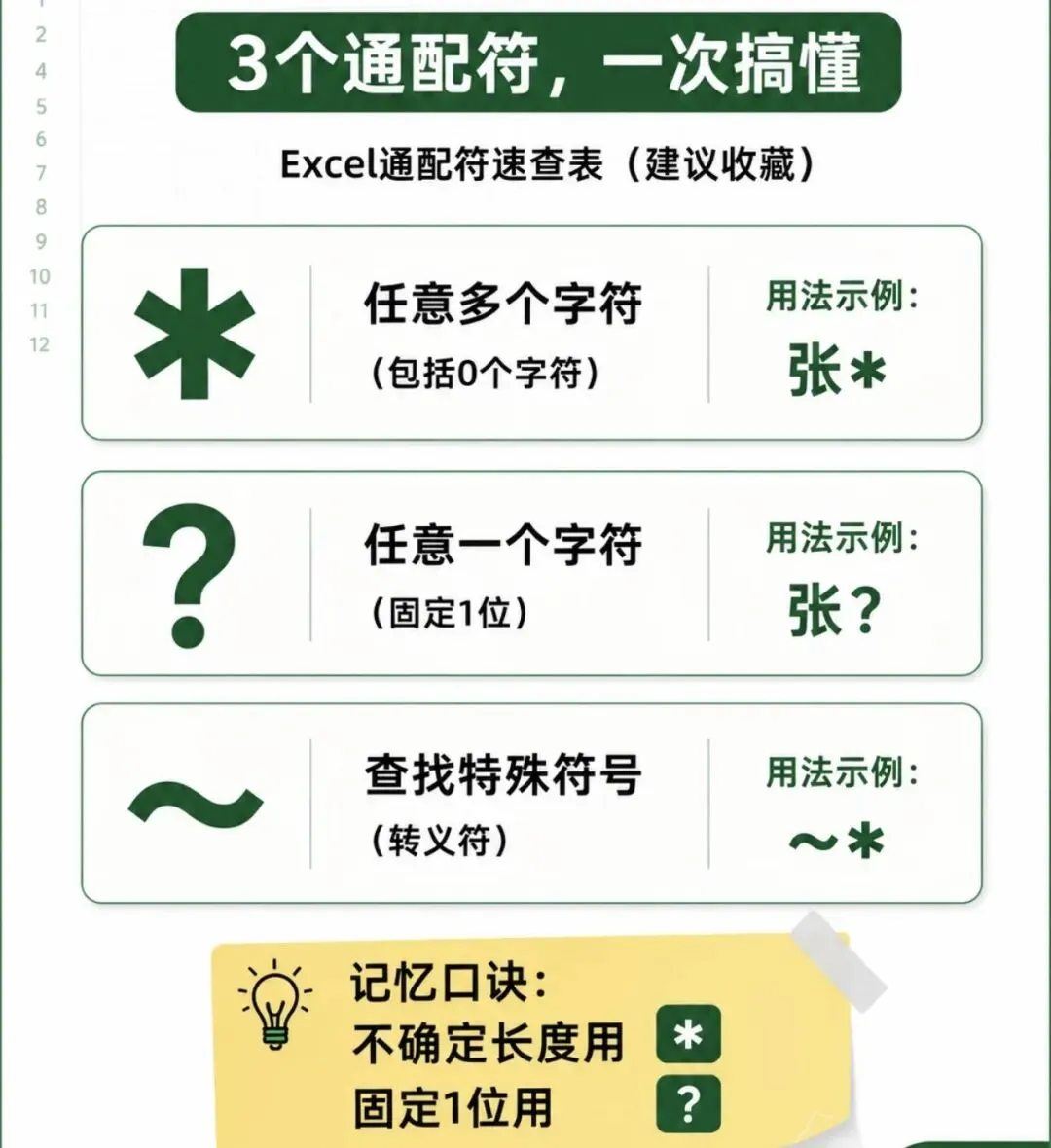
一、先搞懂:WPS表格3个核心通配符
WPS表格查找替换默认自动启用通配符,无需额外设置,所有符号必须使用英文半角输入。
| 通配符 | 作用 | 适用场景 |
|---|---|---|
| ? | 匹配单个任意字符 | 筛选固定长度文本、日期 |
| * | 匹配任意数量字符 | 删除后缀、模糊匹配前缀 |
| ~ | 转义符,还原为普通文本 | 查找/删除单元格内真实的 *、? |
💡 关键提醒:查找替换不支持截取局部内容,编号补位建议使用函数或单元格格式。
二、实战1:批量删除括号及内部备注
适用:清除(23款)、(21款)等括号内冗余内容
示例:荣放 2.0L 风尚版(23款) → 荣放 2.0L 风尚版
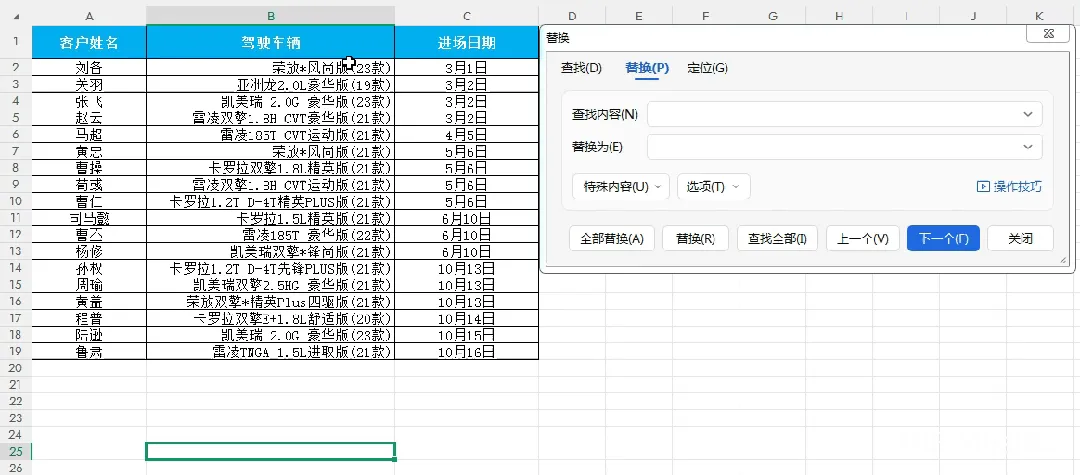
1. 选中目标整列,按 Ctrl+H 打开查找替换;
2. 查找内容:(*),替换为留空;
3. 不勾选单元格匹配,先预览,再点击「全部替换」。
三、实战2:精准筛选个位数月/日日期
适用:只匹配「X月X日」,排除双数字日期
示例:匹配3月1日、5月7日;不匹配6月10日、10月13日
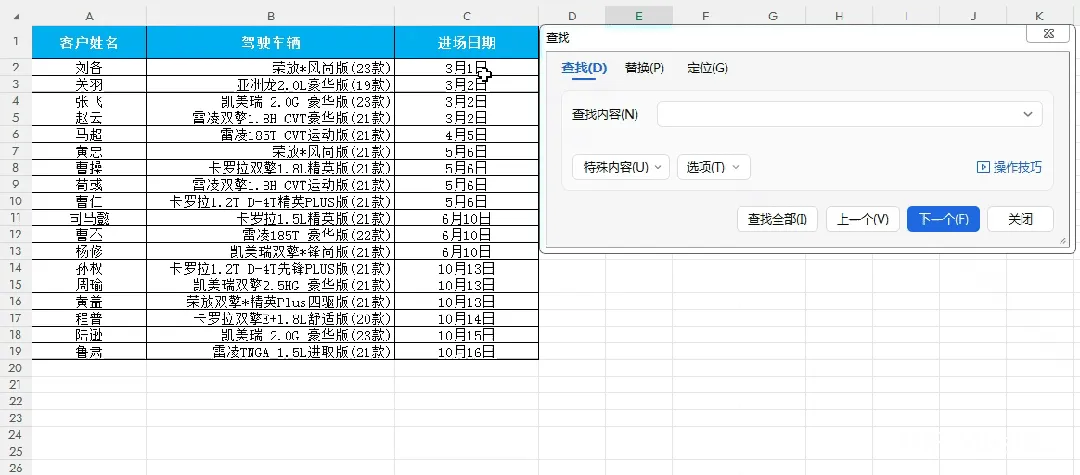
1. 选中日期列,按 Ctrl+H 打开面板;
2. 查找内容:?月?日;
3. 直接点击「查找全部」,快速定位目标数据。
四、实战3:星号两种清理用法(重点拓展)
通用规则:两种用法均禁止勾选单元格匹配。
场景1:仅删除星号,保留后方所有文字
示例:荣放*待提车 → 荣放待提车
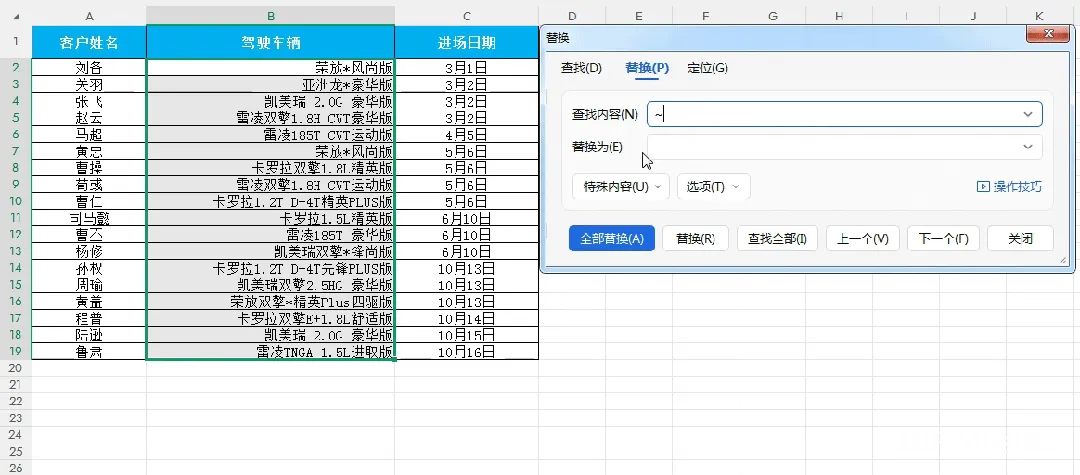
1. Ctrl+H 打开查找替换;
2. 查找内容:~*,替换为留空;
3. 点击「全部替换」即可。
场景2:删除星号 + 星号后方全部文字
示例:荣放*待提车 → 荣放
1. Ctrl+H 打开查找替换;
2. 查找内容:~**,替换为留空;
3. 预览后执行「全部替换」。
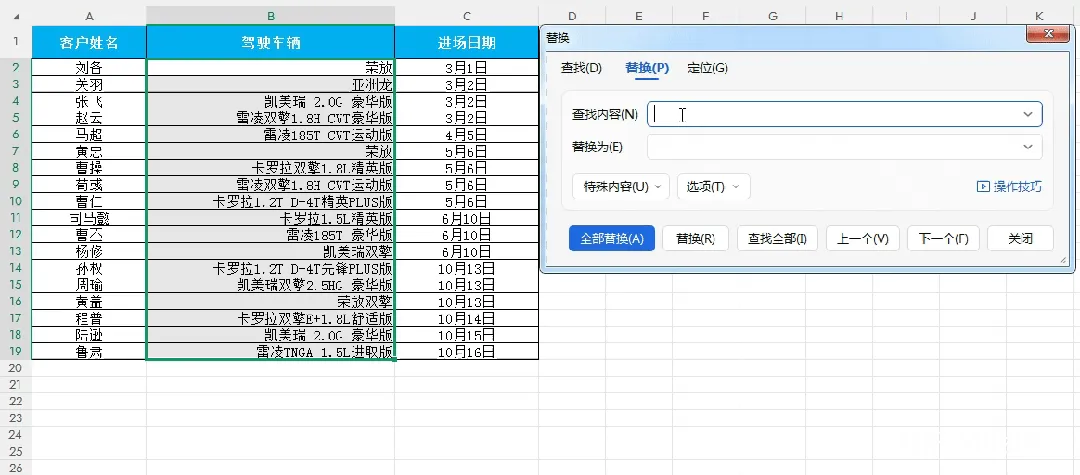
五、实战4:统一车型名称前缀
适用:统一同系列车型名称
示例:卡罗拉1.5L精英版 → 丰田卡罗拉
1. 选中目标列,Ctrl+H 打开面板;
2. 查找内容:卡罗拉*,替换为:丰田卡罗拉;
3. 点击「全部替换」。
六、实战5:模糊筛选指定开头车型
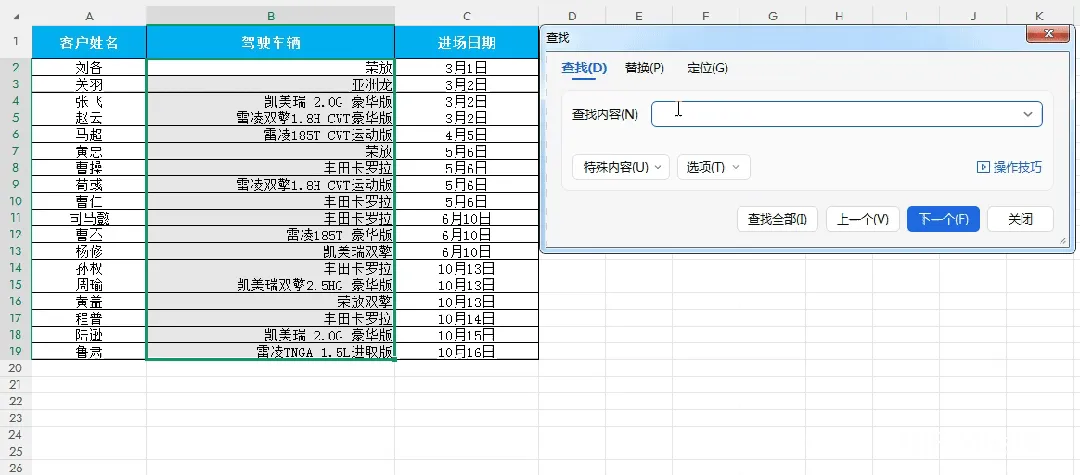
适用:查找所有以指定名称开头的内容
示例:找出全部凯美瑞系列车型
1. 选中数据列,Ctrl+H 打开面板;
2. 查找内容:凯美瑞*;
3. 点击「查找全部」批量定位。
七、避坑指南
1. 符号必须用英文半角,中文符号无法生效;
2. 模糊删后缀、删星号、删括号:不要勾选单元格匹配;仅整格精准匹配时再勾选;
3. *为贪婪匹配,批量操作前务必先预览,避免误删;
4. 单元格内真实存在*、?,查找时前面必须加转义符~。
星号*是百搭,任意字符都能抓;
波浪~是还原,星号问号变普通;
单元格匹配分场景,模糊查找不要勾。
八、总结
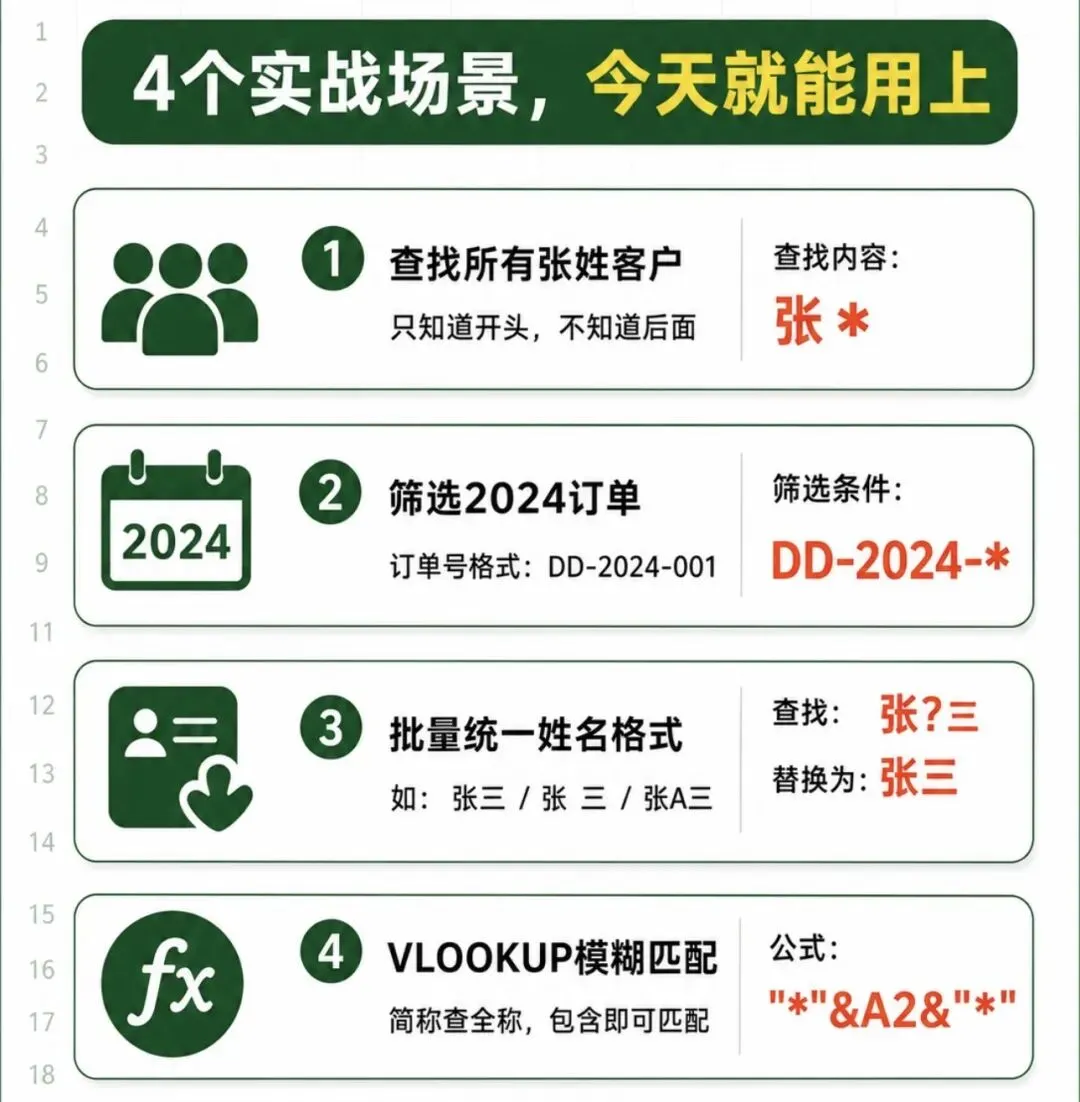
常用表达式速查:
✅ 删括号及内容:(*)
✅ 筛个位数日期:?月?日
✅ 只删星号:~*
✅ 删星号+后文:~**
✅ 模糊匹配前缀:关键词*
熟练使用通配符,大幅提升表格整理效率,告别低效手动修改。