 夜雨聆风
夜雨聆风


一键脚本安装OpenClaw,Win/Mac轻松搞定+必装10个skill
安装教程都挺长
一条命令
装好龙虾
摸虾摸虾🦞,越摸越有

安装 · 飞书 · 技能 · 扩展
之前写了OpenClaw和Claude Code的安装教程,每次都想办法简化了,但还是有不少人卡住,尤其Windows用户,不是版本不对就是环境装不上……
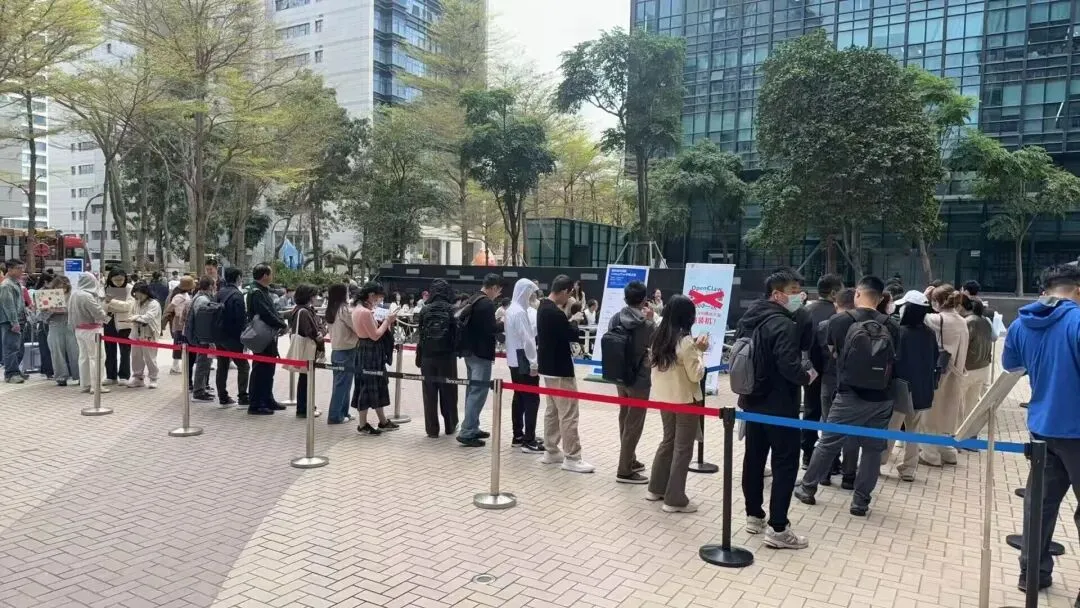
闲鱼上代装500元都成生意了,腾讯云甚至搞起了线下排队安装,一代人有一代人的鸡蛋(偷偷说,xx接下来马上也会办线下摸虾大会,杭州朋友可以蹲一波)
想了下要不要写个一键安装脚本,Mac和Windows各一条命令,环境检测、依赖安装、OpenClaw 本体全包了,中间按引导点几下就行,剩下全自动
但Windows环境实在太野(再次推荐下本地就买个Mac),不敢打包票,遇到问题群里反馈就行,再优化……
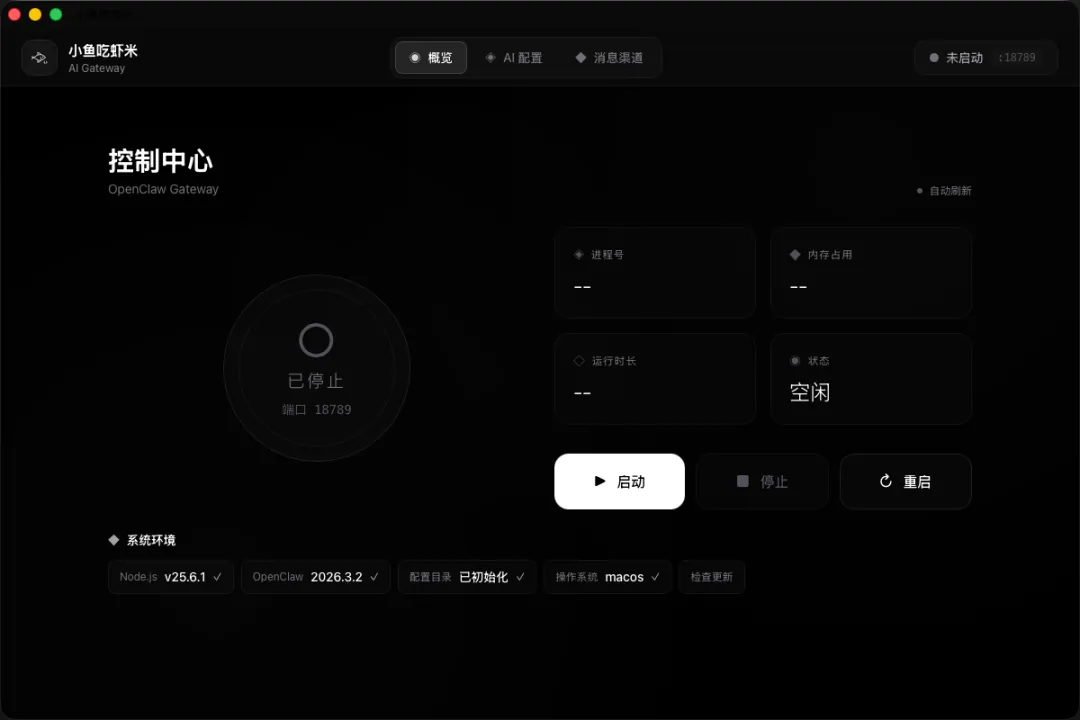
进阶预告下,另外OpenClaw一键安装启动器在做了,会更加轻松搞定OpenClaw的安装配置
📱 4 Parts + Summary
👉 滑动
PART 01
一条命令
安装龙虾
PART 02
对接飞书
住进手机
PART 03
装技能
真正转起来
PART 04
想装更多
去哪找
PART ///
写在最后
下一步
01
PART
一条命令,装好龙虾
INSTALL · 安装篇
curl -fsSL https://claw.moyuxl.top/install.sh | bash
iex (irm https://claw.moyuxl.top/install.ps1)
回车之后,脚本就开始跑了
以下我将以Win安装流程截图展示,Mac流程也是类似的
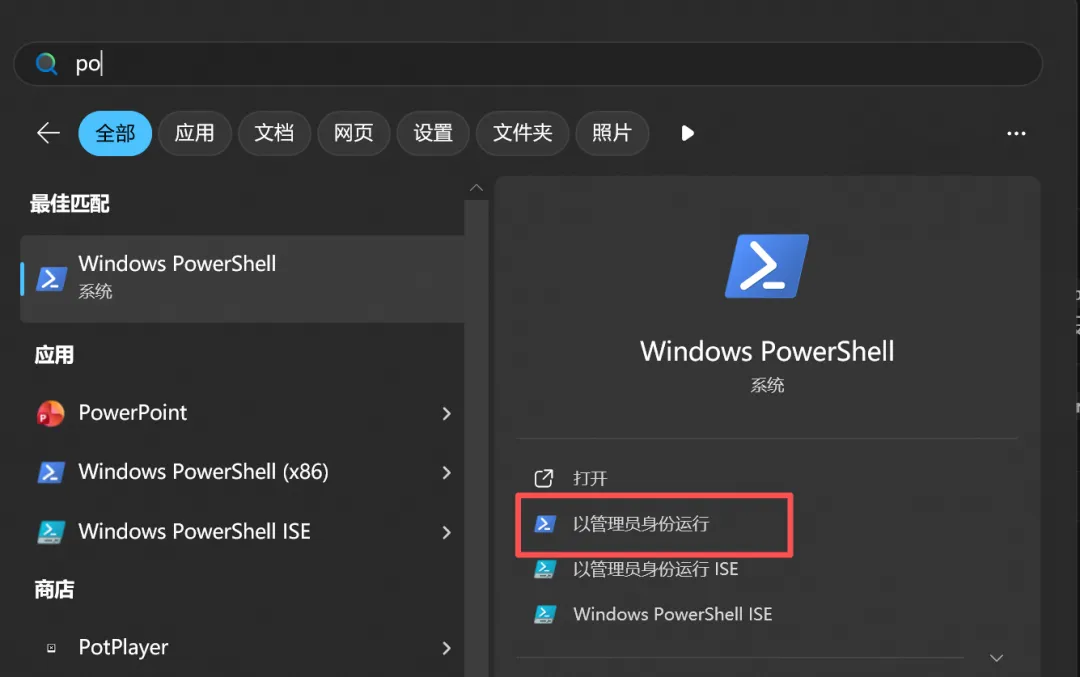
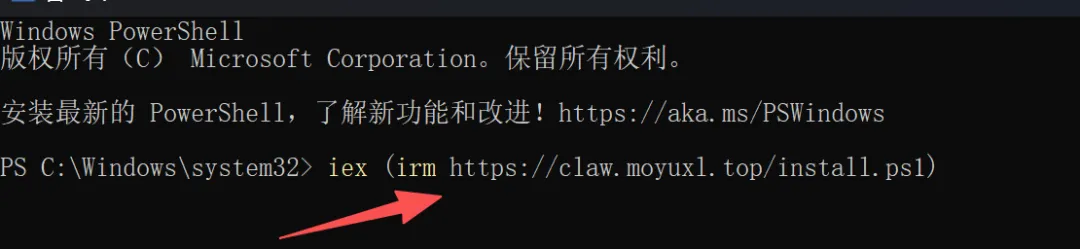
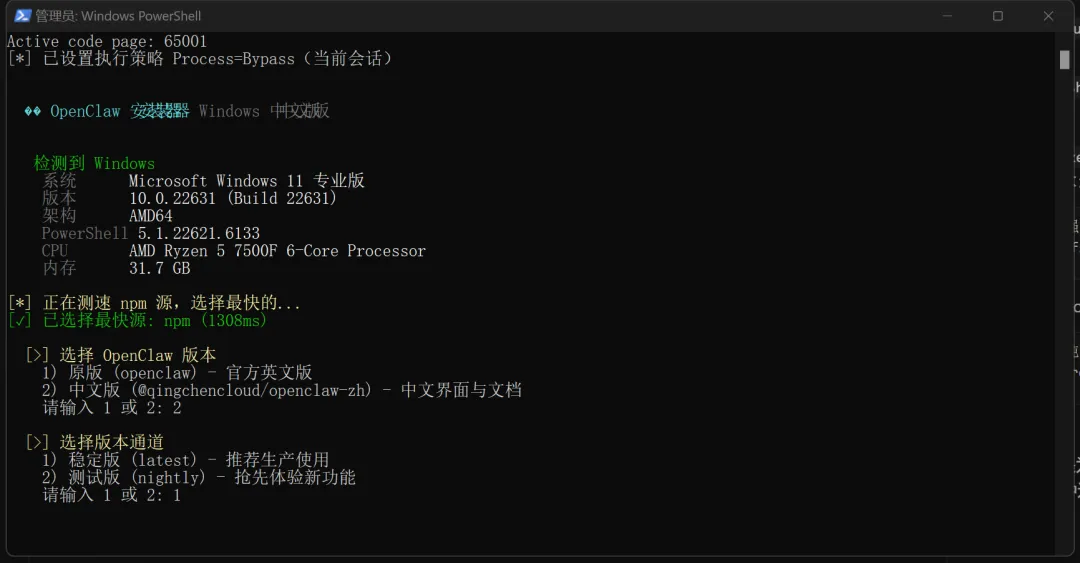
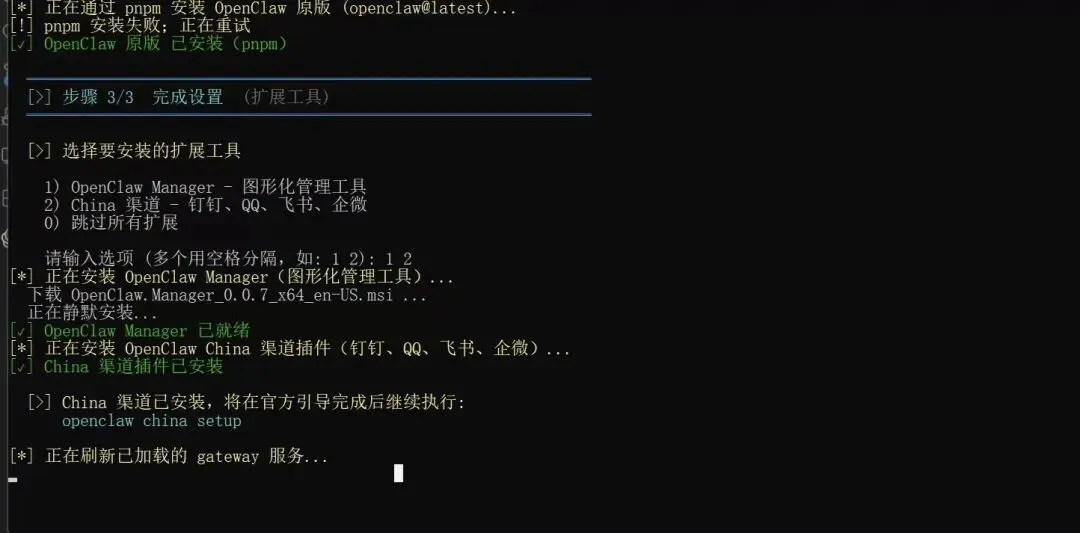
这一步也可以选择跳过,看后面具体的飞书配置教程
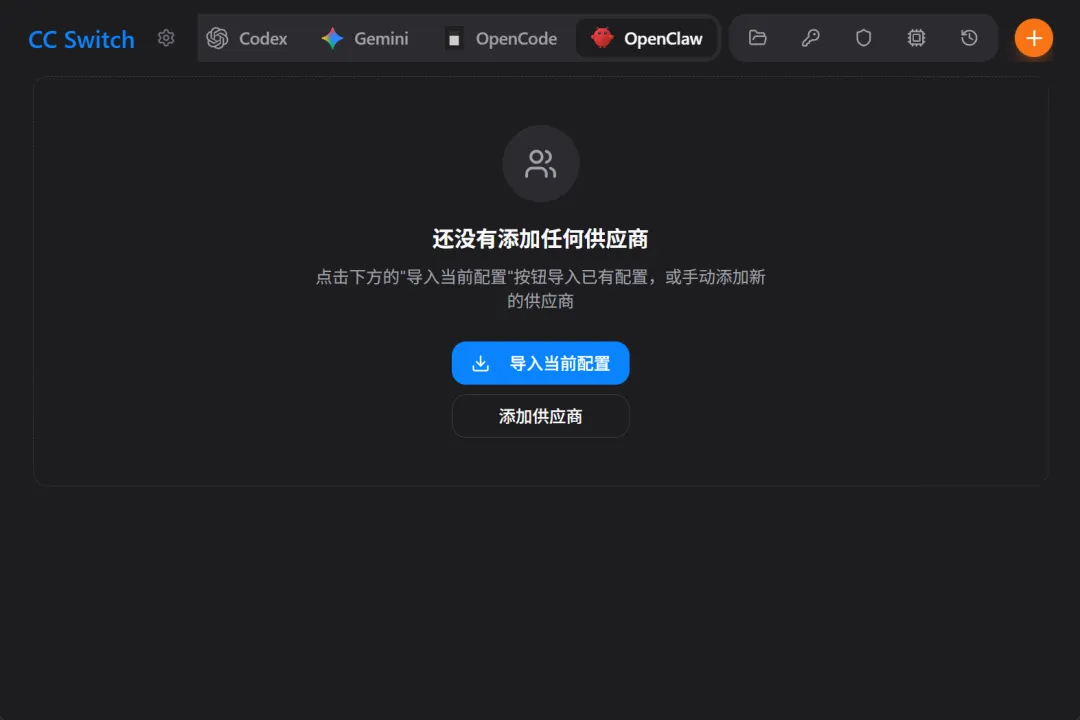
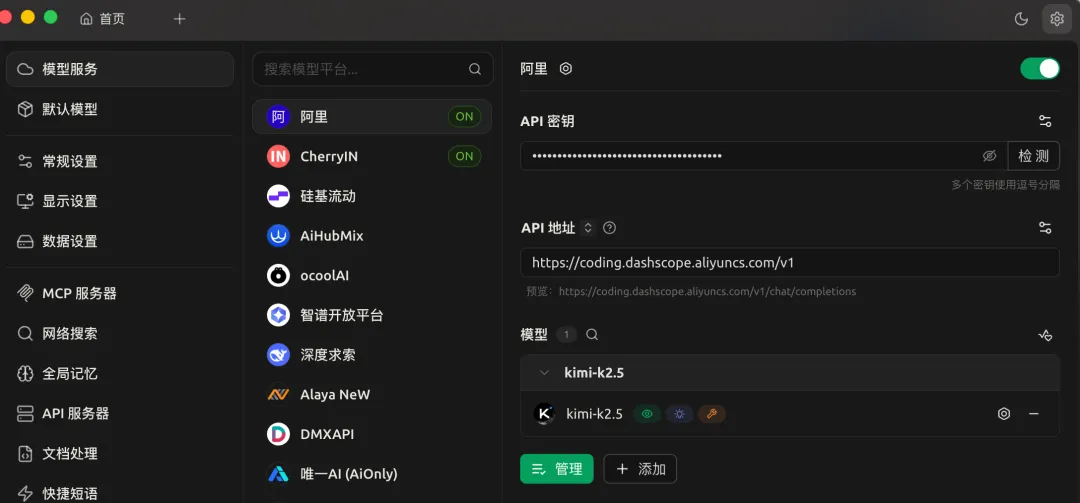
可以打开脚本自动安装的cc switch,点击顶部的OpenClaw,添加供应商,可以添加对应的模型。在保证能力且相对价格还行的情况下,国内比较推荐kimi k2.5,国外推荐刚推出的gpt 5.4
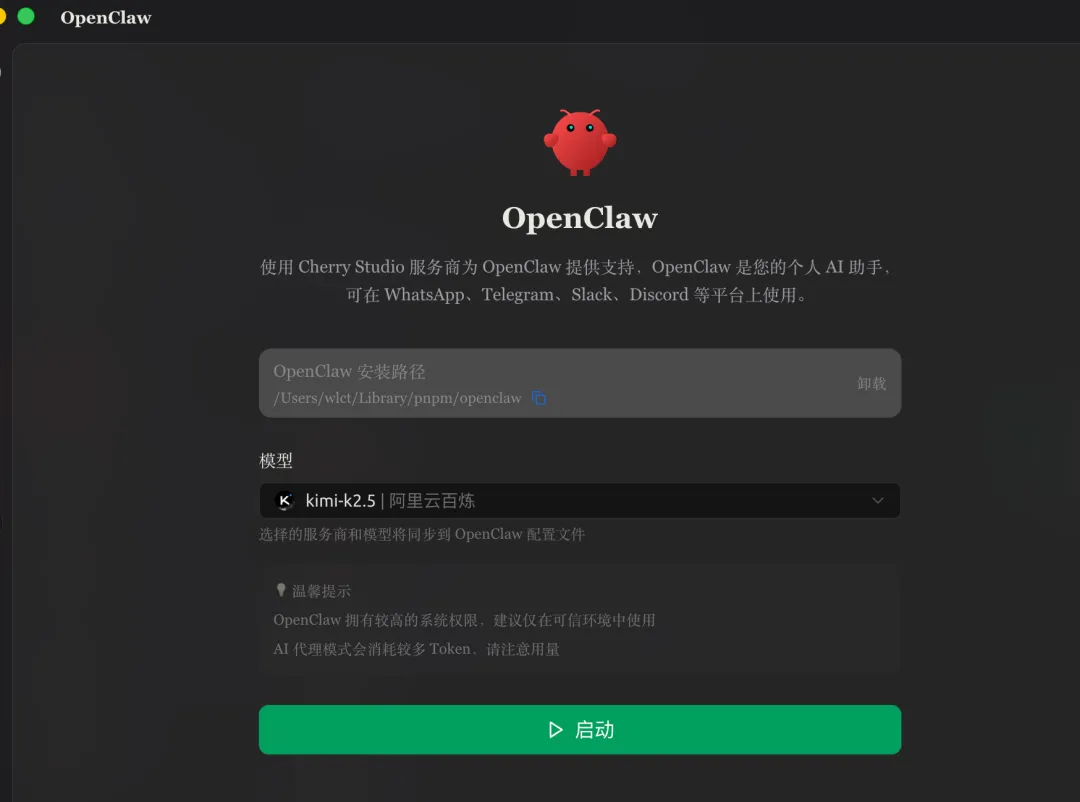
打开Cherry Studio龙虾页面,它会自动识别你配置的龙虾,可以选择模型,然后点击启动
怎么确认装好了?
看 3 个东西:
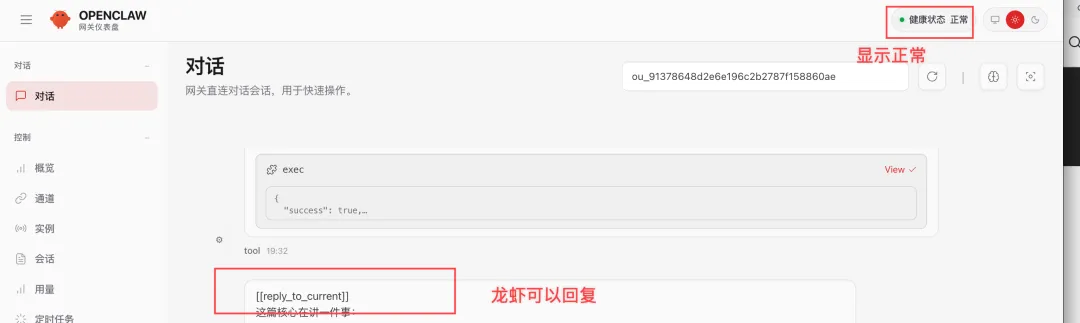
终端显示”安装成功”
浏览器打开 Dashboard 能正常显示
在 Dashboard 发一句”你好”,龙虾能回复你
下一步我们把龙虾接到飞书上,接完之后,你在手机上就能随时跟它对话了 👇
02
PART
对接飞书
FEISHU · 让龙虾住进你的手机
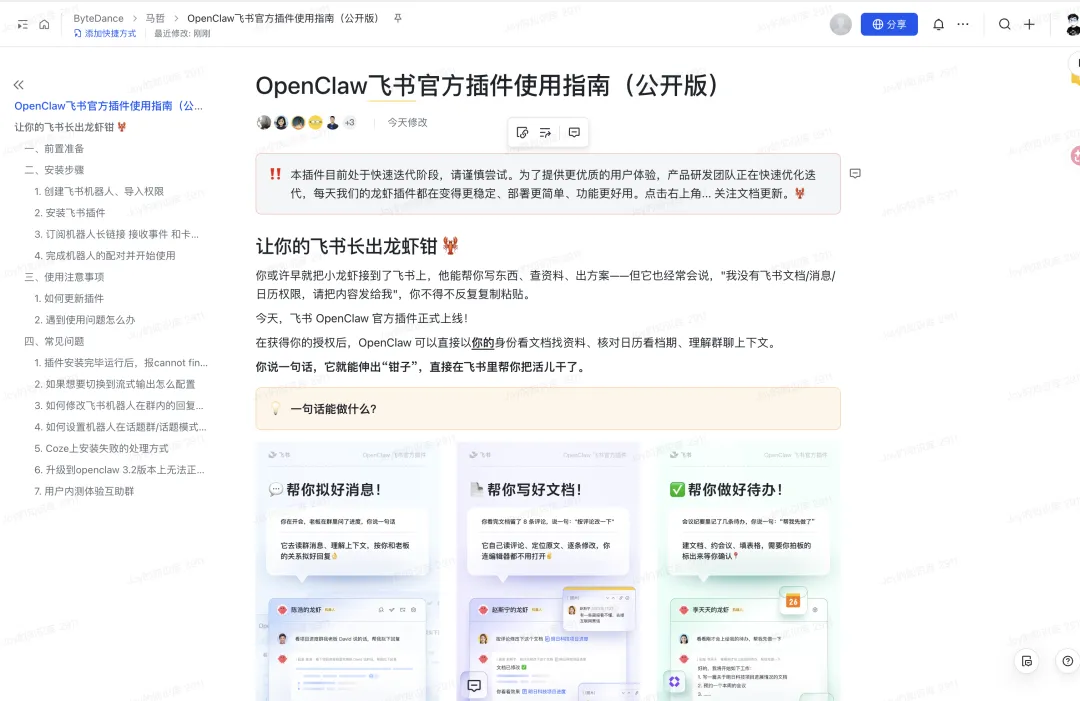
飞书现在官方出了插件,更加简单好用,参考官方文档,跟着做就行。也可以将下面文档喂给龙虾,让它一步步引导你配置
03
PART
装技能
SKILLS · 让龙虾真正转起来
龙虾本体其实自带了数十项核心 Skills(生图、摘要、GitHub 操作、编程代理、记忆系统等都有)。你可以直接对龙虾说:「帮我列出所有内置 Skills」或「给我推荐目前最需要的 Skills」,它就会立刻检查并给你个性化建议
以下分享下,我日常使用的一些技能,大家可以结合自己的使用场景选择使用 👇
先解决一个问题:链接怎么读取?
之前推荐过x-reader,它能解析各种平台的链接,但需要本地安装不少环境,配置起来比较麻烦。
这次我开发了一个聚合型 Skill:link-reader(后台回复link获取)
同样把各大平台的读取接口整合在了一起,但使用门槛低得多:
网页、公众号、推特等内容可以直接读取;
B站、抖音、小红书等视频类内容,则调用BibiGPT的 API 进行视频转文案,按时长计费,速度快且非常稳定
首次使用时,龙虾会引导你注册获取对应key
光读取还不够,还得能搜
信息不能只靠转发收藏,龙虾还得会自己找
聚合了17 个搜索引擎,免费使用,国内搜索场景特别好使
一条命令打通13 个平台(推特、YouTube、B站、小红书、抖音、Reddit、GitHub……),把各平台的连接和认证都搞定,让龙虾直接触达数据。安装很简单,发给龙虾这句话就行:
帮我安装 Agent Reach:https://raw.githubusercontent.com/Panniantong/agent-reach/main/docs/install.md
目前社区最推荐的联网搜索技能(AI 优化版),比默认的 Brave/Perplexity 更聪明、更结构化,搜索结果直接能让龙虾理解。注册后有免费额度,跟 multi-search 不冲突——一个国内,一个海外
去 ClawHub 帮我找 tavily-search 并自动安装
搜推特、Instagram、Reddit 等社交媒体专用,首次使用龙虾会引导你完成注册授权,浏览器里点一下就行,每个月有不少免费额度
npx clawhub@latest install xpoz-social-search
让龙虾越用越聪明
让龙虾“长记性”:自动记录每次错误和你的纠正,以后同类任务基本不会重犯。用得越多,越懂你的习惯
让龙虾拥有自主规划能力:主动拆解多步任务、提前预判需求,像个真正聪明的专属助手
两者搭配,用得越多龙虾越顺手!
最后一个必装:安全
每当给龙虾装完一批 Skill,都会立刻让它进行安全检查,防止装的 Skill 有安全隐患
想装更多?/ 去这几个地方找
上面这些 Skills 已经能满足大部分日常需求了。但如果你有特殊场景——比如要连接某个特定平台、处理某种文件格式,或者需要更垂直的功能——可以去外面再找找,或者根据需求让龙虾给你创建
awesome-openclaw-skills
社区维护的精选列表,目前收录了5,400+ 个高质量 Skill,按编程、自动化、运维、图像生成、PDF 处理等场景分类整理。能进这个列表的质量相对有保障,新手优先从这里找
https://github.com/VoltAgent/awesome-openclaw-skills
clawhub.ai上目前有13,700+ 个 Skill,数量非常多、覆盖面也广,但质量参差不齐(之前还出过恶意 Skill 的安全事件)
⚠️ 强烈建议先用 Skill Vetter 扫一遍,同时执行openclaw security audit,确认没问题后再正式启用
安装find-skills之后,直接对龙虾说:「帮我用 find-skills 找一个能 XX 的 Skill」
它会自动去skills.sh技能排名网站搜索、对比、推荐合适的,找到后确认一下就能直接安装,特别方便
SUMMARY/ 写在最后
如果你跟着这篇文章走到了这里,那你现在手里已经有了一只能在手机上随时用的 AI 助手
接下来我会分享如何养龙虾,让它给你的生活和工作提供助力,还可以养多只龙虾,干不同的活,会分享更多场景应用
如果还是搞不定安装的,我们线下装……我是摸鱼小李,感谢三连 🦞
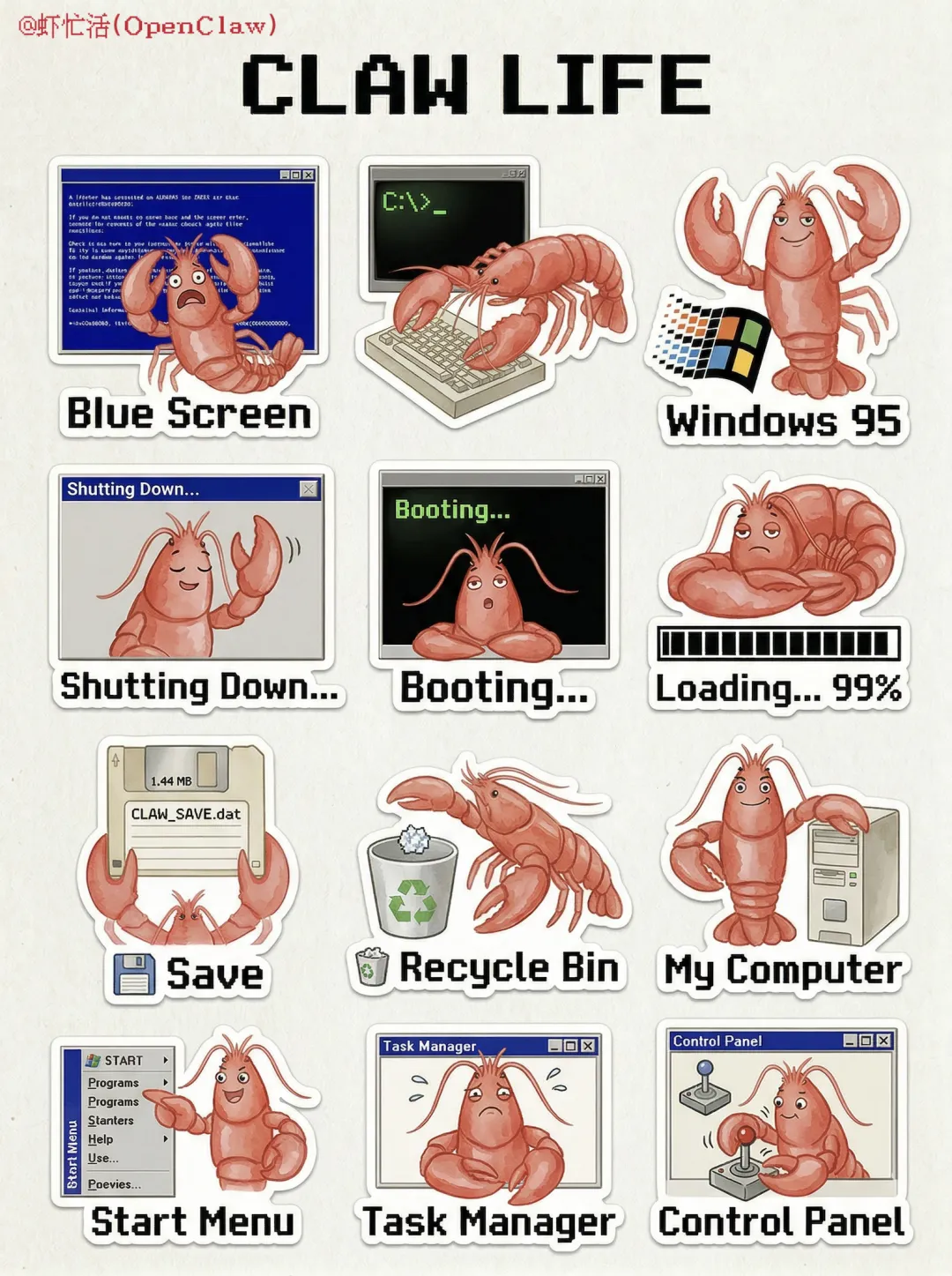
*由我们网感之神鱼佬
设计的虾忙活系列贴纸(一套6张),下周就可以给大家抽了,可以蹲一下,还有更多好玩周边
你的龙虾装好了吗?评论区聊聊 👇
THANKS FOR READING