 夜雨聆风
夜雨聆风


零基础 WPS 实用技巧,写作业、做报表、做 PPT 全够用




新手必看!超简单 WPS 操作,保姆级入门教程


不知道有没有同学跟我一样?
写课程论文排版乱糟糟、统计班级分数表格算半天、小组汇报 PPT 做得简陋难看,每次使用办公软件都耗费大量时间。
其实日常中,不管是在学校还是工作中,写作业、交报告、做展示,完全不用学习复杂专业功能,免费的 WPS 自带超多懒人工具,零基础也能快速上手,几分钟搞定文档、表格、幻灯片。
今天分享全是工作学习高频用到的简易操作,没有难懂术语,看完立刻能用在作业上!
一、WPS 文字(写报告/ 作业专用)
很多人写完长篇文档,字体、行距参差不齐,手动修改特别麻烦。
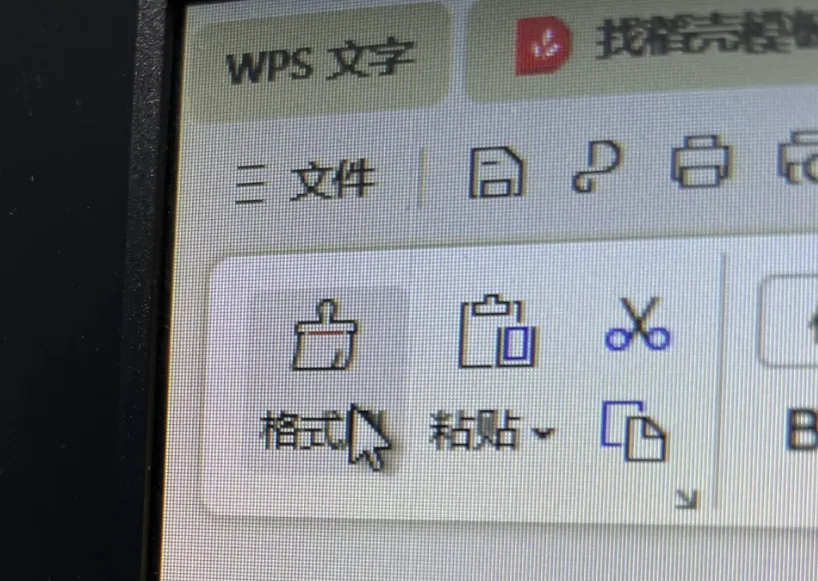
1.格式刷一键统一排版
选中排版好看的文字,点击上方「格式刷」,再拖动选中剩余文字,一键统一字体、行距、缩进,论文瞬间整洁规范。

2.自动生成目录
给标题设置标题 1、标题 2 样式,点击「引用」-「目录」,软件自动生成可跳转目录,不用手动打字。
3.快速分页
写到新章节想另起一页,直接快捷键 Ctrl+Enter,一秒分页,不用疯狂敲回车。
二、WPS 表格(统计成绩 / 做考勤表)
面对一堆数字不会计算,三个基础功能解决 90% 的需求:
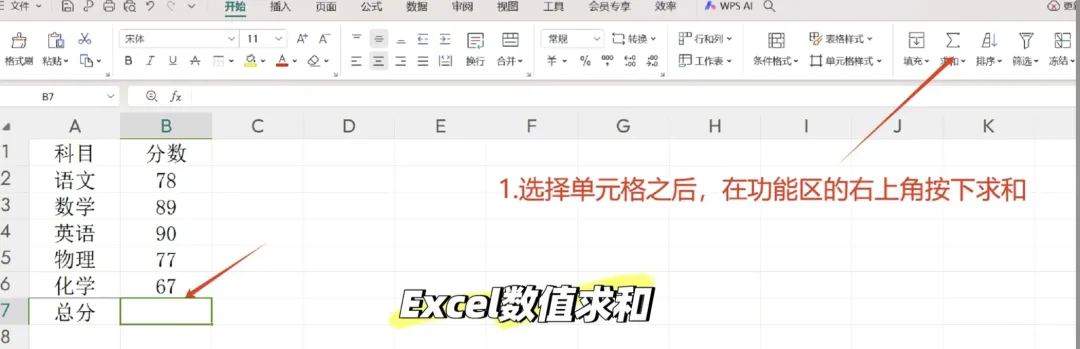
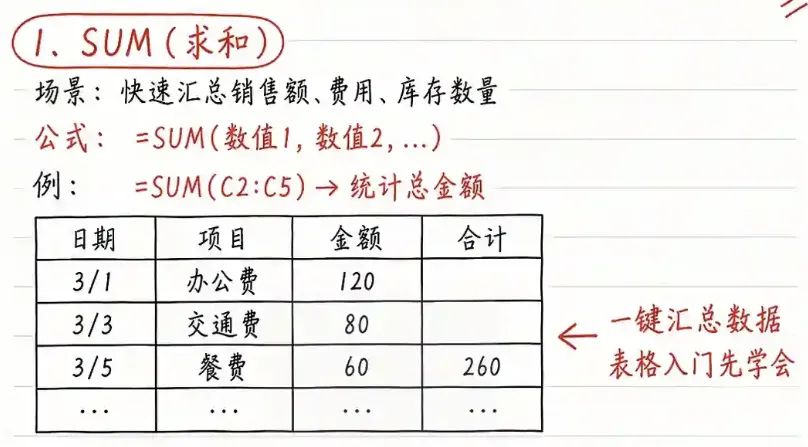
1.一键自动求和
选中数字下方空白单元格,点击顶部「求和」按钮,软件自动算出总分,不用手动输入公式。
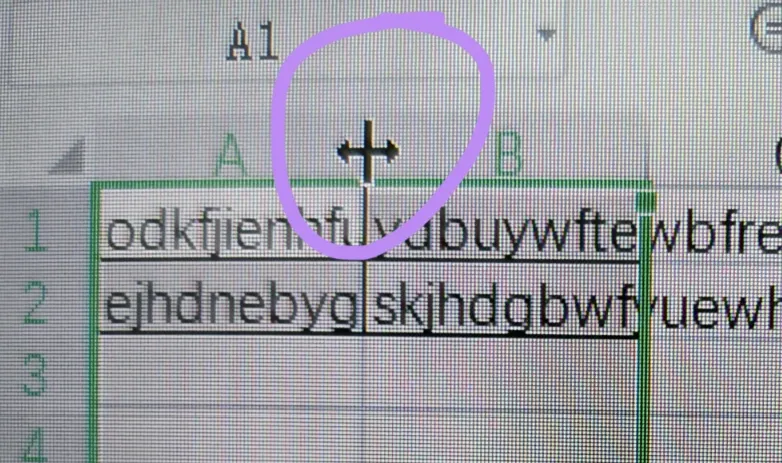
2.自动适配列宽
文字太长被遮挡,双击表格竖线,列宽自动适配文字长度。
3.一键清理空行
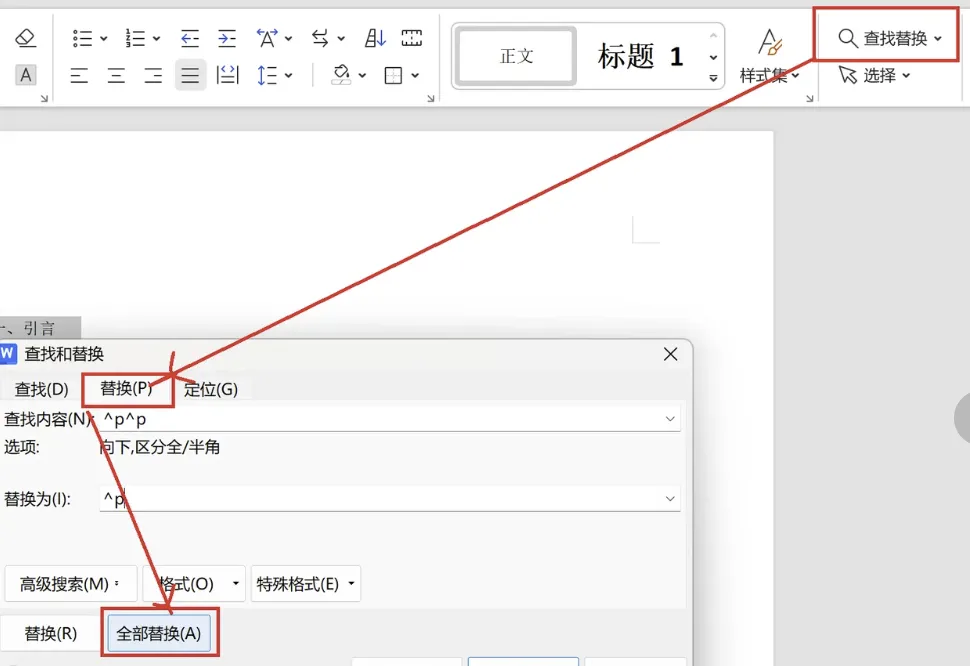
表格复制后多出大量空白行,使用「查找替换」功能快速删除,表格干净清爽。
三、WPS 演示(PPT 汇报)
1.一键美化排版
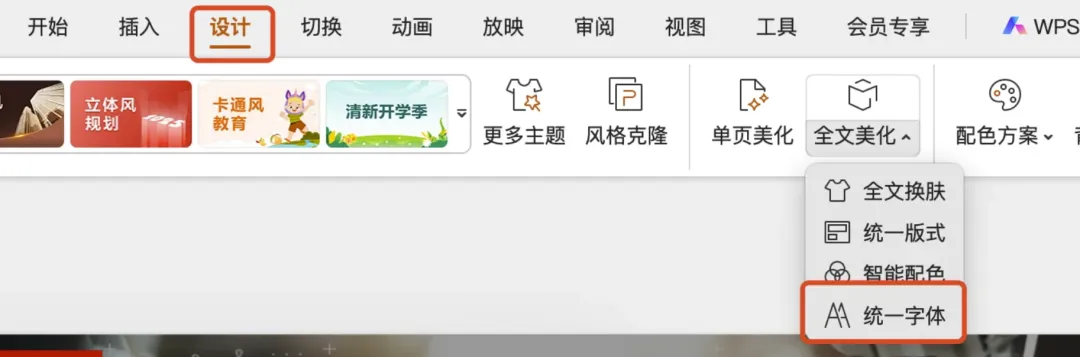
文字粘贴进页面杂乱无章,点击「美化大师」,系统自动调整图文布局、配色。
2.批量替换文字
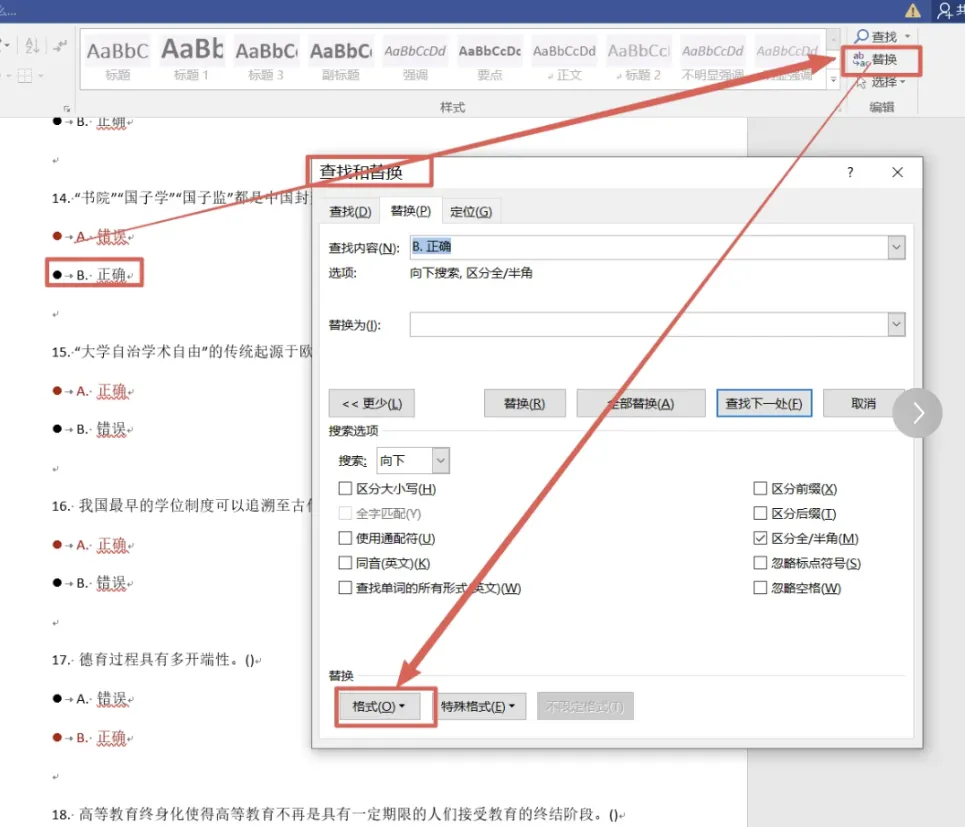
整篇 PPT 需要修改相同文字,使用「替换」功能,一次性全部更改,不用逐页修改。
3.免费模板直接套用
WPS 模板库海量免费学生模板,开题报告、课堂汇报、活动总结都能找到,省去找素材的时间。
❗必备万能小功能:云端自动保存
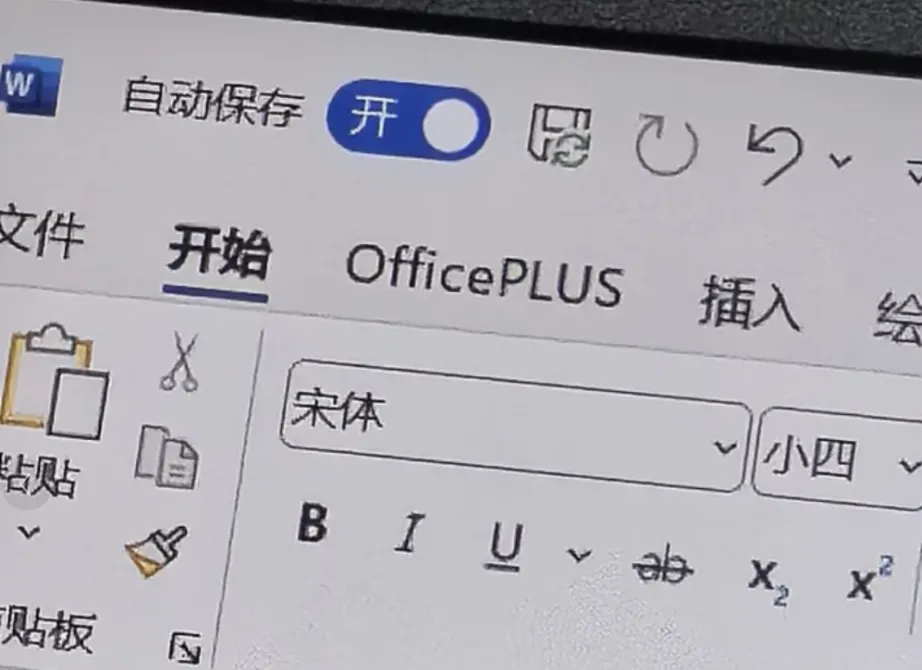
最怕写到一半电脑关机、文件误删?打开 WPS 云文档,文档实时自动同步云端,换手机、电脑都能接着编辑,再也不怕文件丢失。还支持 Word、Excel、PPT 和 PDF 互相免费转换,交作业格式随便切换。
后续我会持续更新手机剪辑、拍摄技巧、自媒体运营、电商运营全套学生实用干货,一站式提升你的实用技能。


觉得这篇 WPS 教程对你有帮助,记得点赞 + 在看,收藏起来写作业时随时翻看!
点个关注不迷路,定期更新零基础实操干货,有想学习的办公小技巧,欢迎在评论区留言告诉我~
文末版权免责声明
本文内容仅作学习交流使用,文中部分操作截图、示意图来源于网络、免费商用图库,若存在侵权问题,可后台私信联系,我方会第一时间删除。原创教程禁止私自搬运、洗稿、商用转载,感谢理解与支持。