 夜雨聆风
夜雨聆风


Word技巧|巧妙设置下划线、删除线和分割线

人生草稿

终写成诗
Jovy
老师的话
想给重点文字加个下划线,结果线紧贴着字底,挤得像一团乱麻,怎么调都不好看
想插入一条分割线,结果敲了半天回车,线就是不出来,想删又删不掉
想标出废弃的数据,结果直接按删除键,回头想找又找不回来了……
别急!今天这篇干货,专治Word排版里的“下划线、分割线、删除线”三大疑难杂症
#本篇文章导图,方便快速了解文章结构

1、“下划线”的添加
方法1:快捷键法
1.鼠标选中想要添加下划线的文字
2.组合快捷键【Ctrl+U】
3.下划线设置成功
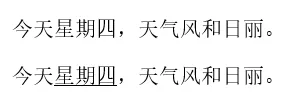
方法2:鼠标点击法
1.同样先选中你要加下划线的文字
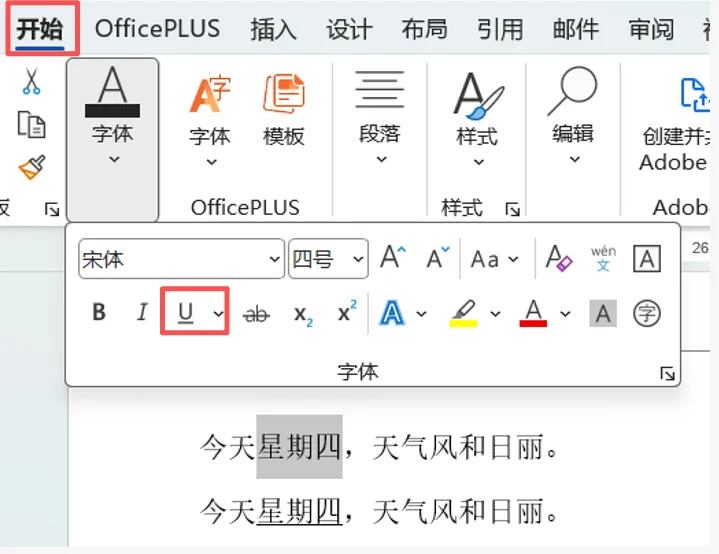
2.在Word最上方的菜单栏点击【开始】,或者在选中文本后的提示框中
开始
提示框
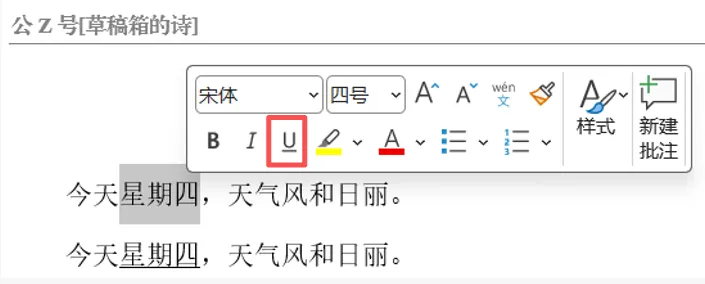
3.找到“字体”区域里那个带有下划线的字母 U 图标,类似【U】,点一下即可
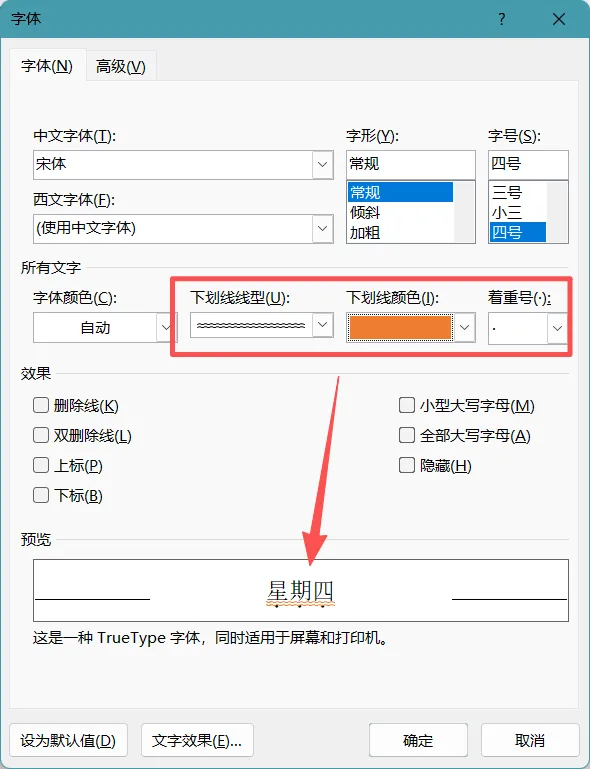
方法3:自定义下划线样式
1.选中文字后,点击【开始】选项卡中的【U】图标的小倒三角形▼

2.在菜单中可以选择双线、波浪线、虚下划线等
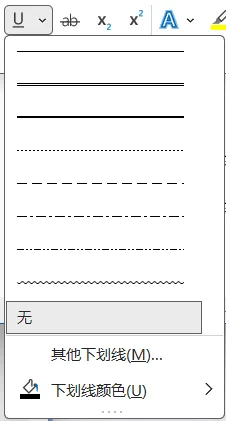
3.想要更高级的自定义下划线,选择最下方的【其他下划线】
2、“删除线”的添加
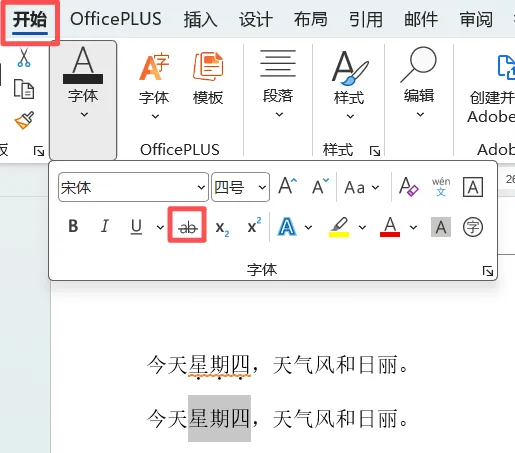
方法1:一键点击法
1.选中需要标记为删除的文字
2.在Word工具栏选中【开始】,在【字体】区域,找到一个中间带横线的ab图标(删除线)
方法2:快捷键法
1.选中文字后,按下组合快捷键【Ctrl + D】,会弹出一个【字体】设置窗口
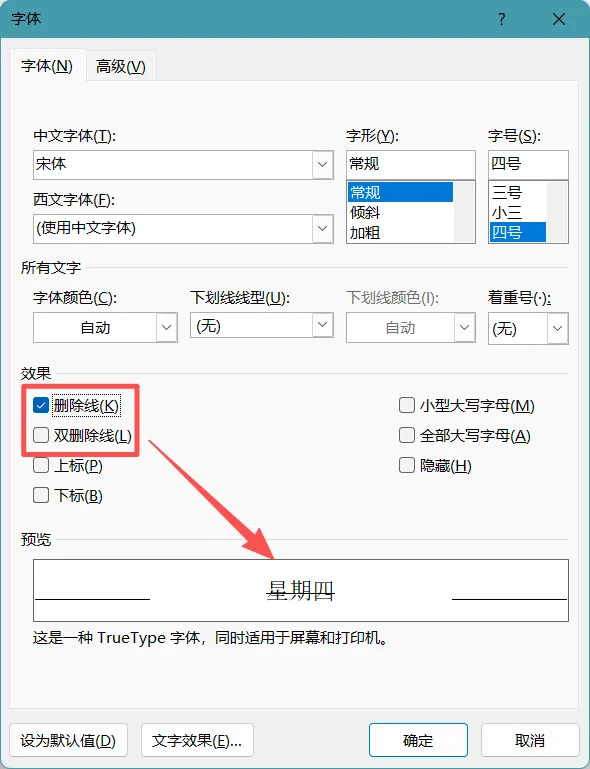
小提示:如果直接按 Ctrl + Shift + D,也可以一键添加或取消删除线哦!
3、“分割线”的添加
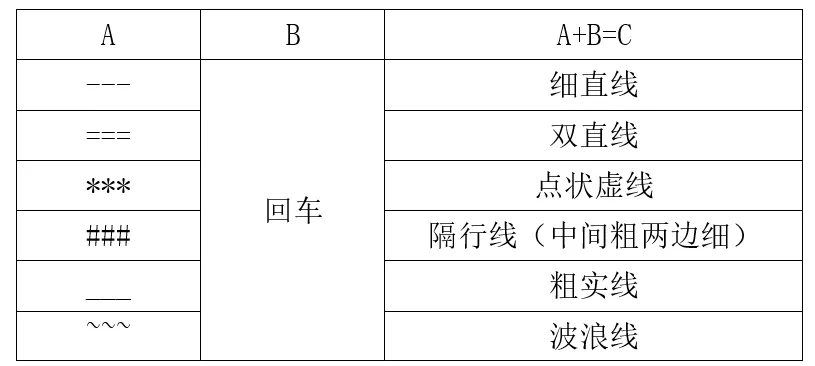
小提示:Word里面藏着一个快速更正的技巧,连续输入特定符号,敲击回车就会变成分割线
方法1:快捷键法(利用连续特定符号)
1.确保光标在空行上
2.连续输入3个特定符号,然后按下回车键(Enter)
实操
方法2:边框按钮法
1.把光标放在想要添加分割线的文字下方
2.点击Word最上方的【开始】选项卡
3.在【段落】区域,找到【边框】图标,点击它旁边的倒三角 ▼
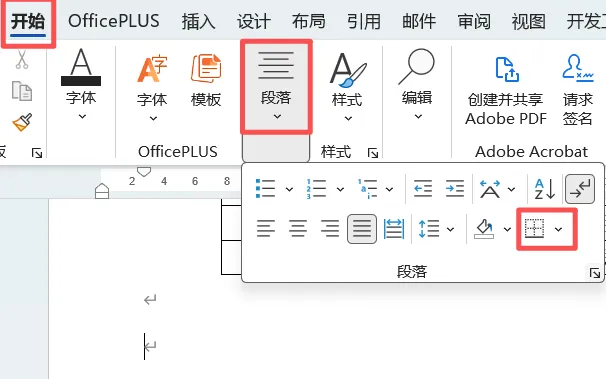
4.在下拉菜单中点击【水平线】或【下框线】
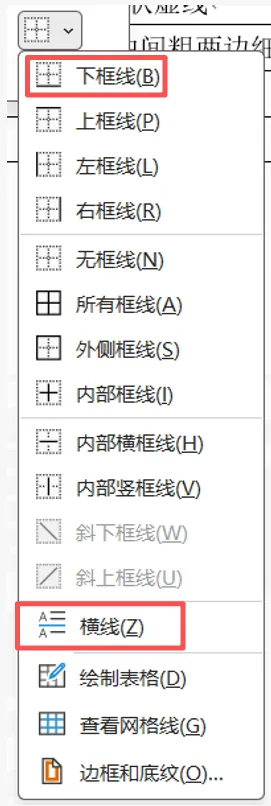
实操
方法3:手动自定义绘制
1.点击【插入】选项卡,找到并点击【形状】
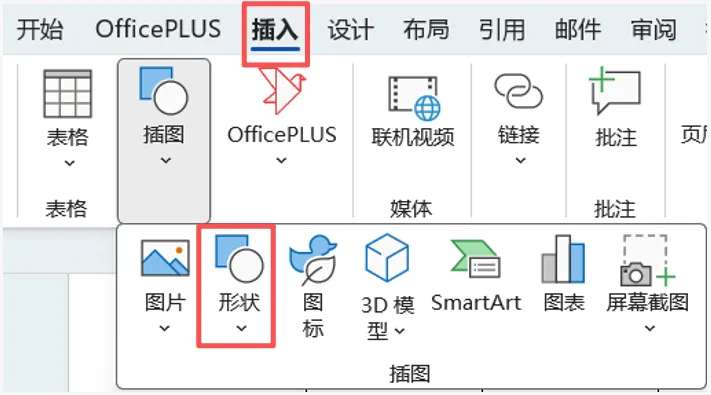
2.在“线条”里选择第一个【直线】
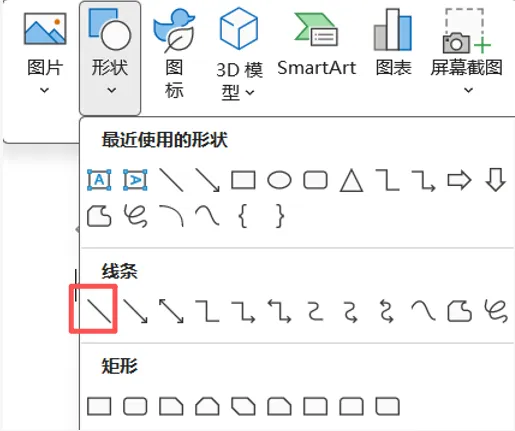
小提示:按住键盘上的 Shift键 不放,用鼠标从左向右拖动,就能画出一条绝对水平的直线
实操
温馨提示:
本软件资源源自网络,仅供个人学习、交流研究使用。版权归属原版权方,请支持正版。用户下载后,请遵守法律法规,不得用于商业等用途,否则后果自负。

很高兴能在这里遇见你。
余生漫长,愿我们都能在彼此的草稿箱里,读到未曾言说的诗。

草稿箱的诗
人生草稿,终写成诗
学习技巧,提升自己