ARTICLE · 1036966
SolidWorks 2025 中文版安装教程(附下载)+钣金与焊件设计要点
SolidWorks(简称 SW,中文也叫"索立德沃思")SolidWorks 2025 中文版安装教程整理好了。这篇把三维机械设计软件 SolidWorks SolidWorks 2025 从下载、解压、许可服务配置到主程序安装的完整流程一步步拆开讲,每一步都配有界面截图,Win10/Win11 64 位系统照做即可装好。文末还附带 SolidWorks 常用插件与使用技巧,装好后打开软件就能开始零件建模与装配设计。
软件下载地址
软件介绍
本次安装的 SolidWorks 2025 是 SW 系列中较新的版本,定位依旧是"从零件建模到装配、从出图到仿真的机械设计一站式平台"。它把草图、特征建模、钣金与焊件、装配配合、工程图与 BOM、运动与有限元分析整合在同一套界面中,机械工程师可以在同一份数据上完成设计、验证与出图。
SW 的建模思路是"先草图、后特征"。草图阶段要把尺寸与关系标全,让草图处于完全定义状态,模型才不会在后续修改中意外变形;特征阶段则尽量保持父子关系清晰,避免在中间插入特征后导致下游报错。理解这条主线,建模效率与模型稳定性都会明显提升。
SolidWorks Simulation 把有限元分析集成在同一个界面里:给模型指定材料、施加约束与载荷,划分网格后即可求解应力、位移与安全系数。对常见的零件强度校核、支座与支架受力分析,它能在设计阶段快速给出结论,减少样机试错与反复验证的成本。
Visualize 与 CAD 数据联动,模型改动后可以快速更新渲染场景,材质与相机设置得以保留;这让设计迭代与效果图迭代可以并行推进。做产品宣传素材时,常用做法是同一模型切换几套配色方案批量出图,一次得到整组展示素材。
SW2025 的安装包内容较多,解压后建议先看清目录结构:一般包含许可服务、主程序安装文件与说明文件三类。安装前把杀毒软件实时防护临时关闭,能避免安装文件被误拦截;安装完成并重启系统后再启动软件,第一次启动会初始化许可与界面配置,耗时略长属正常现象。
做非标自动化设备时,常用 SW2025 采用自上而下的方式:先建机架与行程布局草图,再按骨架派生各机构零件,装配后逐项验证干涉与行程;因为改型频繁,把常用标准件与型材保存成库并按配置调用,能显著缩短每一轮改动的设计时间。
SolidWorks 2025 适合机械设计与非标设备方向的团队使用,各模块功能完整,作为主力设计版本能覆盖从建模到出图的全流程。
安装步骤
以下是 SolidWorks(SW2025)的完整安装步骤,请按编号顺序操作:
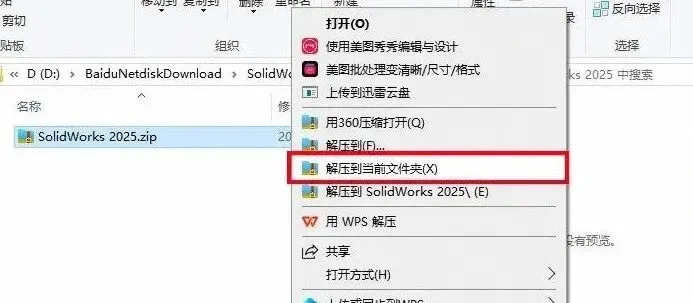
1. 先退出电脑上正在运行的杀毒软件,再解压下载好的SW2025安装包
2. 解压SolidWorks 2025 安装包,得到文件夹
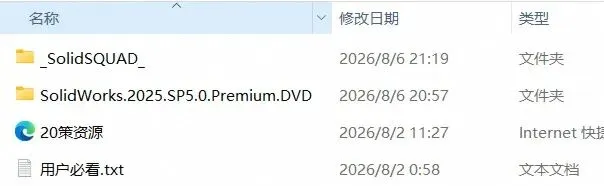
3. 打开图中的solidSquad 文件夹
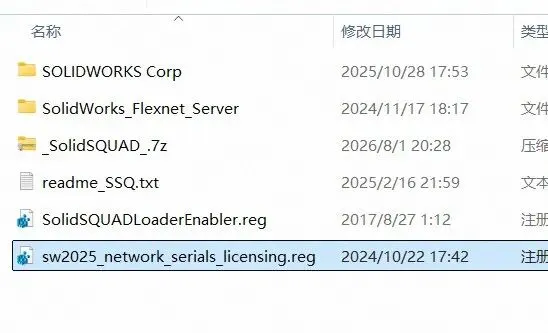
4. 双击运行注册表授权文件【sw2025_network_serials_licensing.reg】
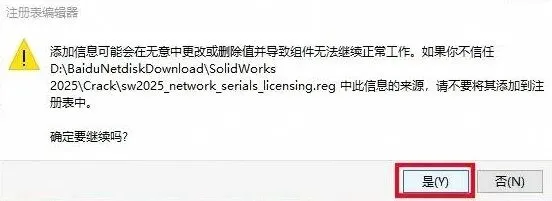
5. 点击【是】
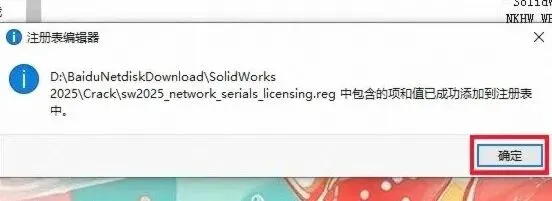
6. 点击【确定】选项
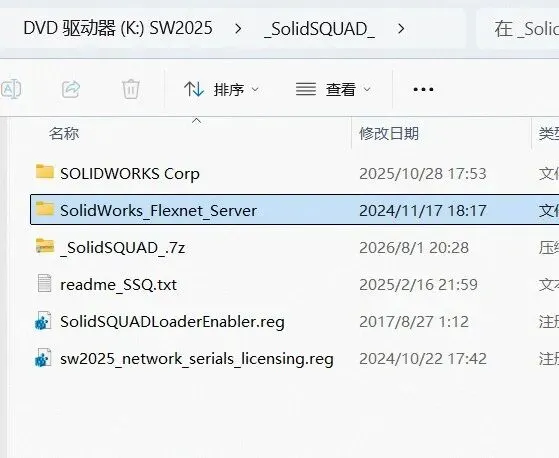
7. 右键复制【SolidWorks_Flexnet_Server】文件夹
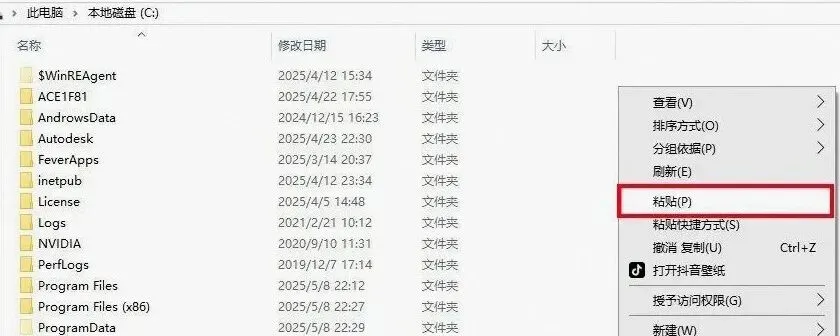
8. 打开C盘系统盘,在空白处右键【粘贴】上一步的文件
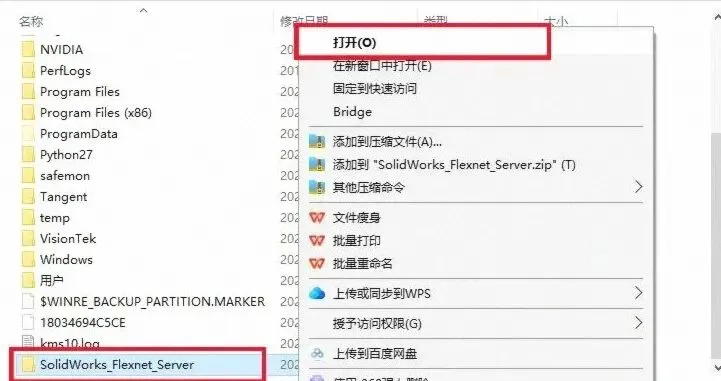
9. 打开C盘内刚粘贴好的【SolidWorks_Flexnet_Server】文件夹
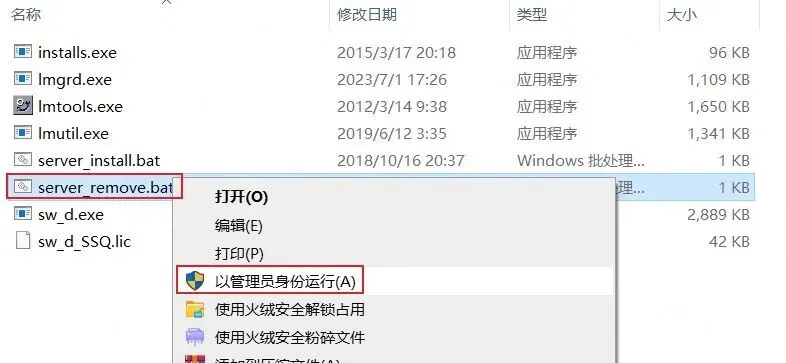
10. 右键【server_remove】程序,选择“以管理员身份运行”
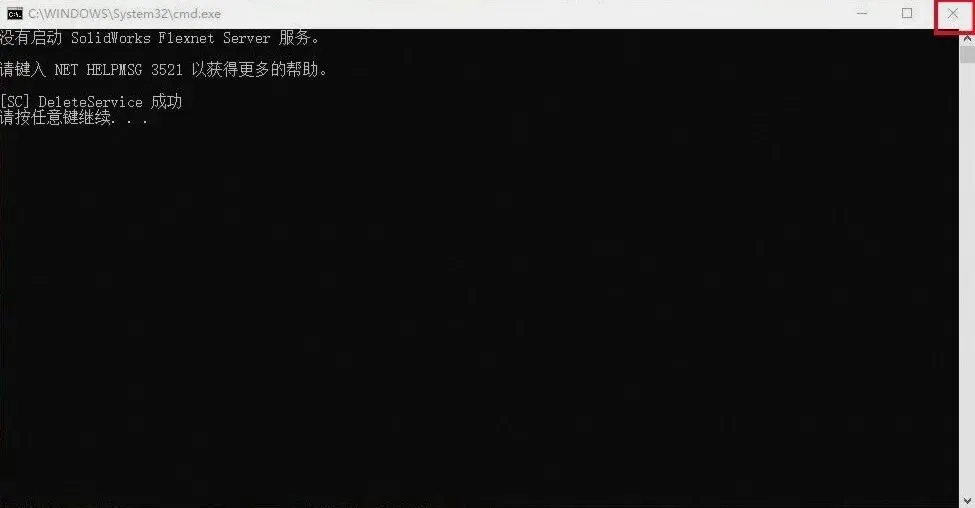
11. 点击右上角【X】关闭窗口
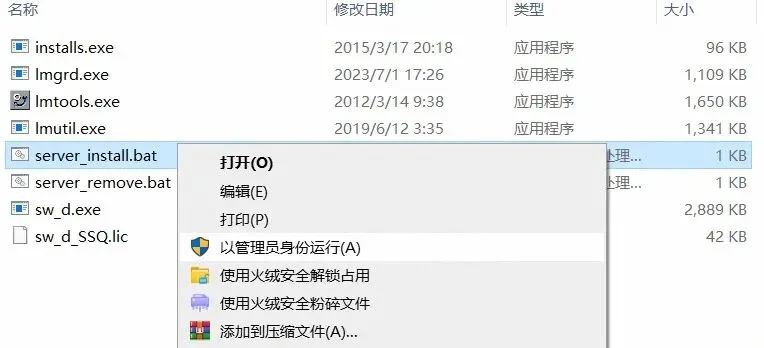
12. 同样,右键【server_install】程序,以管理员身份运行
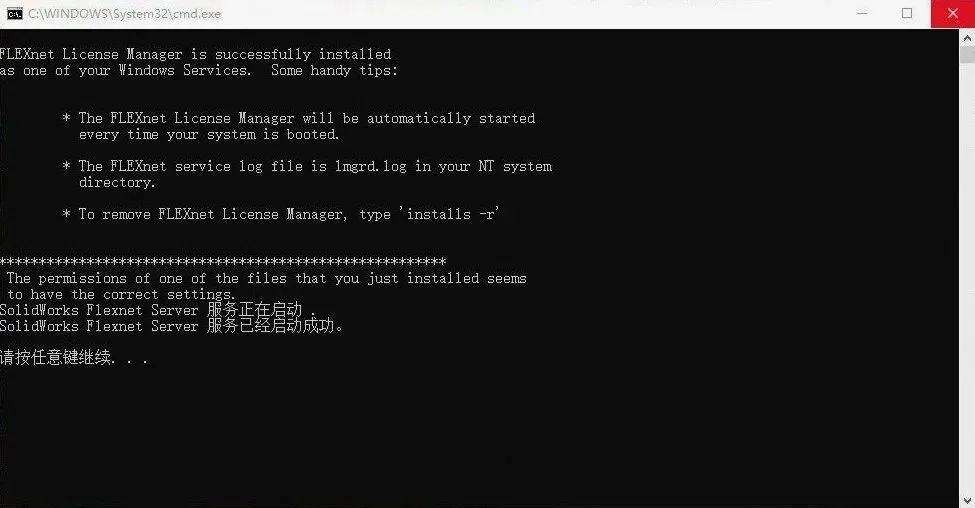
13. 当看到服务已经启动成功后,点击右上角【x】关闭
14. 回到之前的文件夹,打开图中选种的文件夹
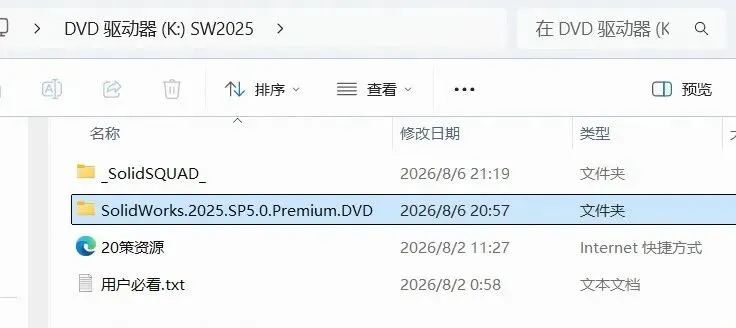
15. 在 Setup 文件夹中右键SW2025安装程序,以管理员身份运行
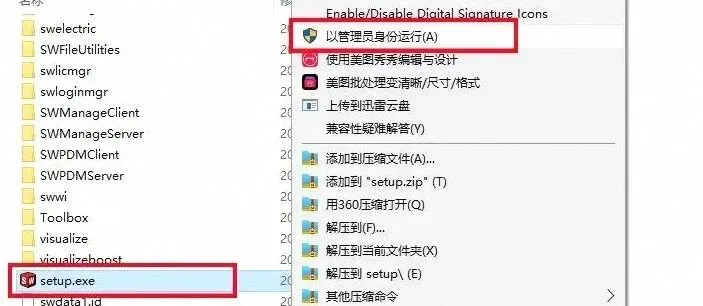
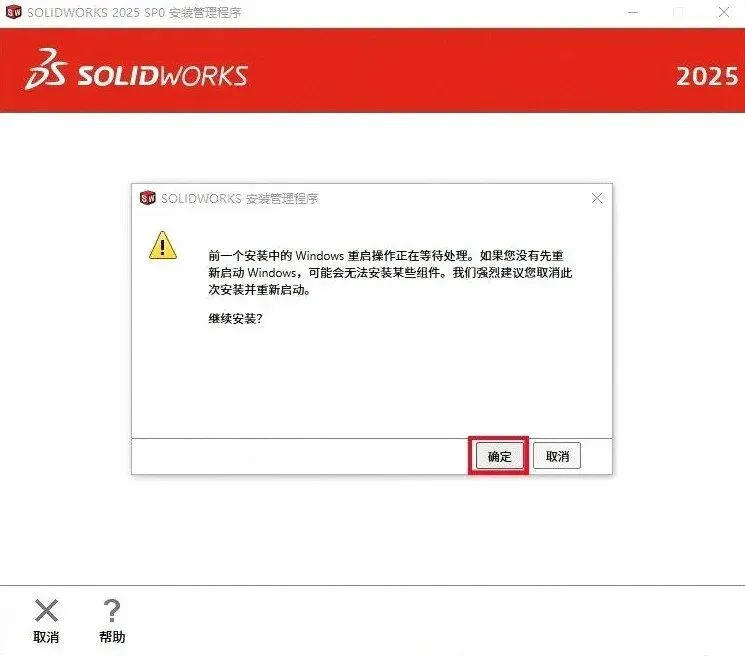
16. 选择【确定】
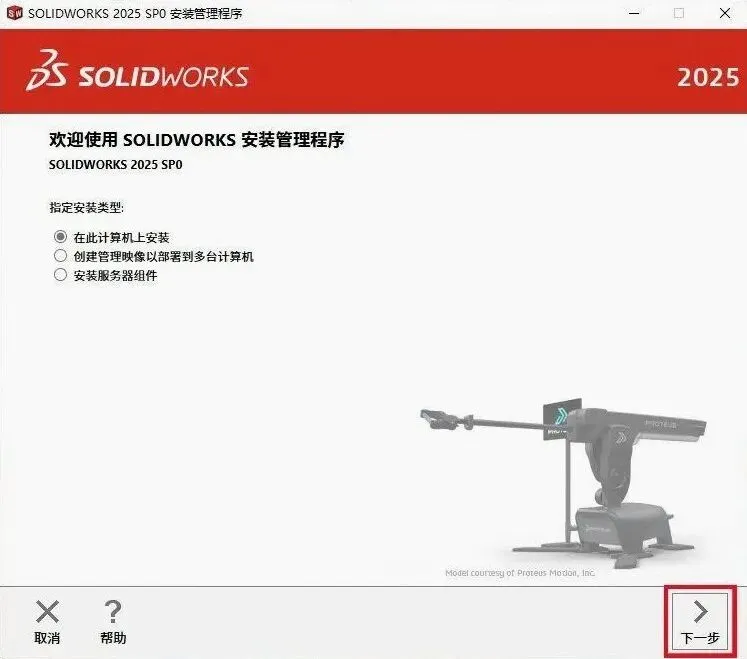
17. 点击右下角【下一步】
18. SW2025序列号自动填充,并选择【下一步】
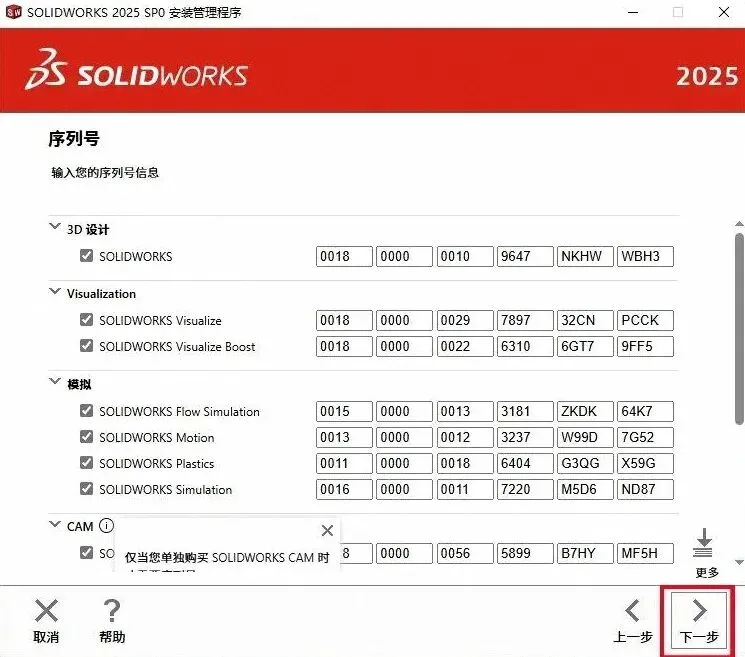
19. 选择【取消】
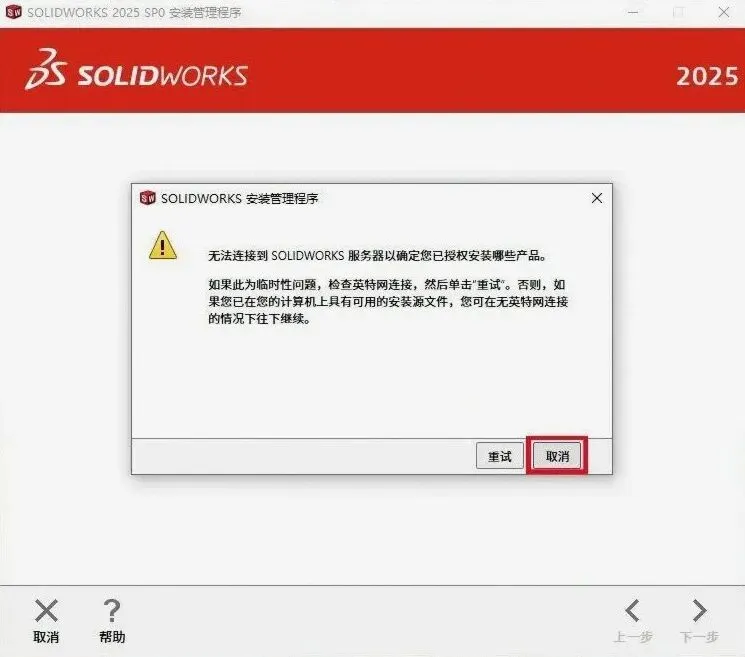
20. 点击【更改】修改软件的SW2025安装目录
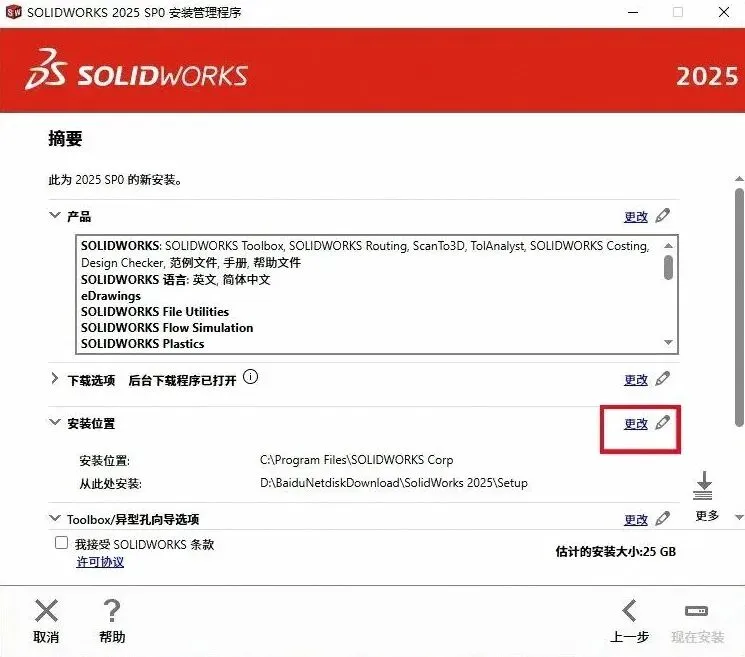
21. 默认装在 C 盘,点击【浏览】更改SW2025安装目录,例如可在其他磁盘新建一个英文文件夹,点击【返回到摘要】
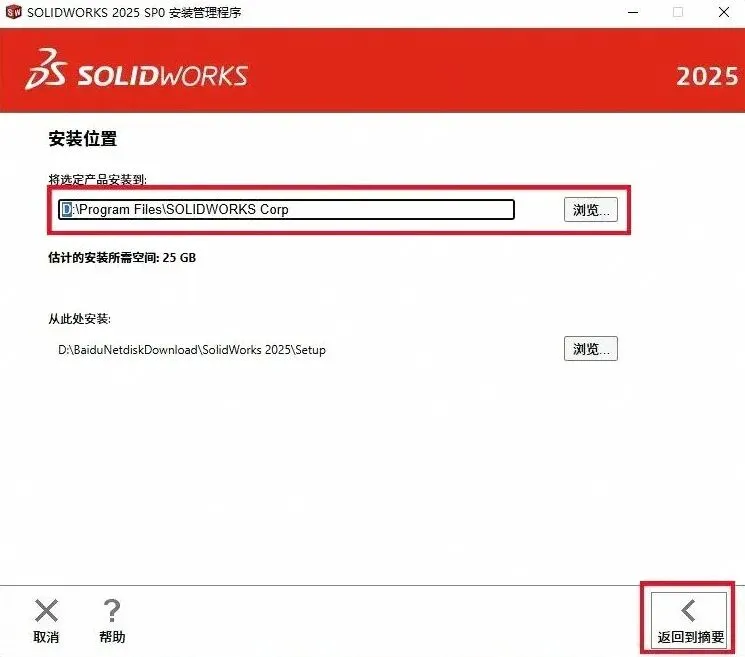
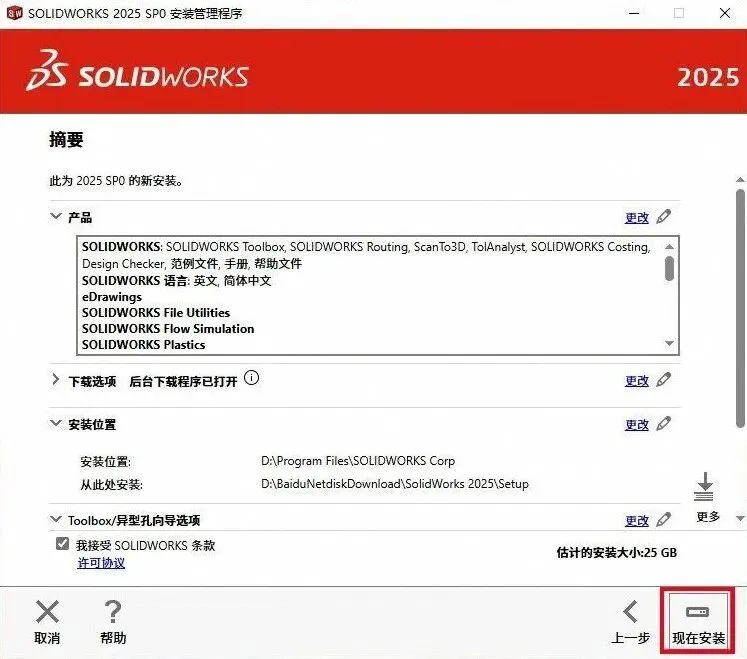
22. 勾选【我接受······】,点击【现在安装】选项
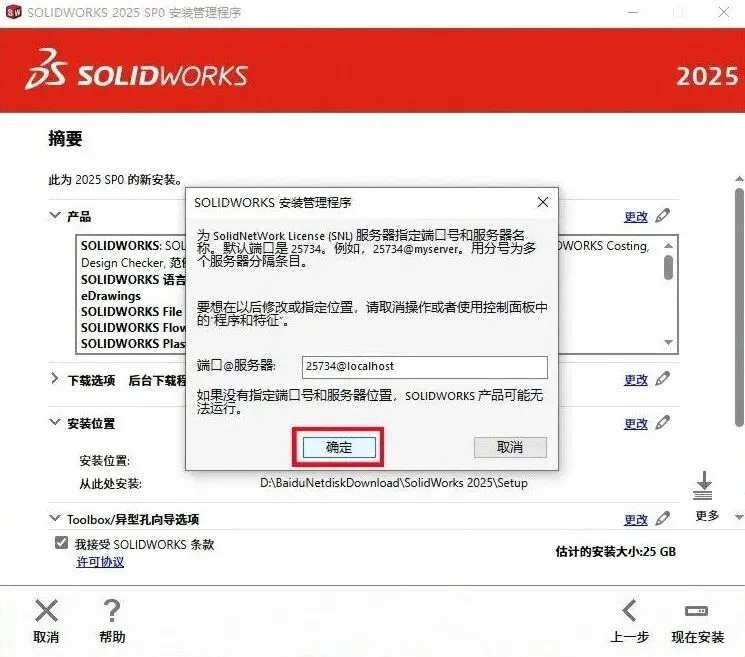
23. 选择【确定】选项
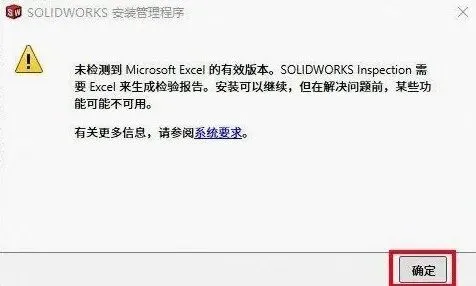
24. 如弹出如下提示框,可点击【确定】按钮关闭,没有弹可忽略此步骤
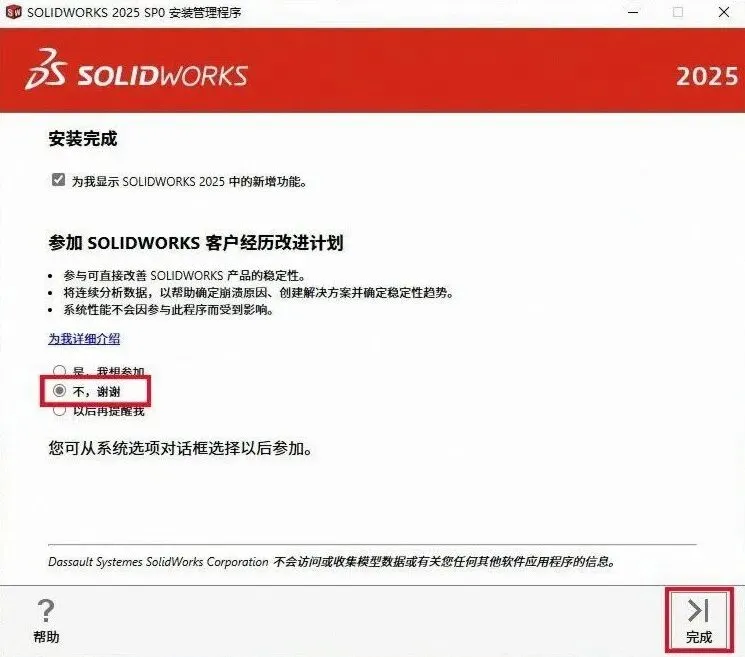
25. 安装完毕后,取消勾选“为我显示新增功能”,选“不,谢谢”,点击【完成】按钮
26. 回到解压SolidWorks 2025(简称 SW2025)夹并打开图中的文件夹
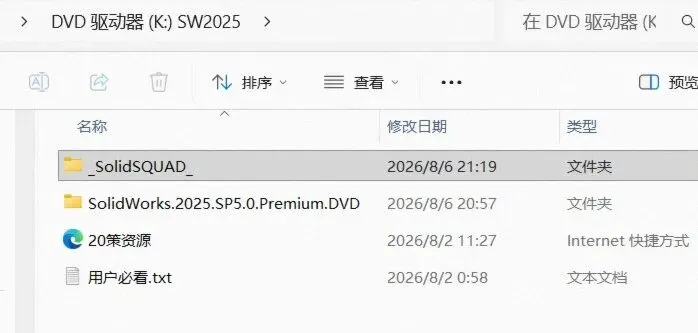
27. 双击运行注册表solidsquadloaderenabler.reg
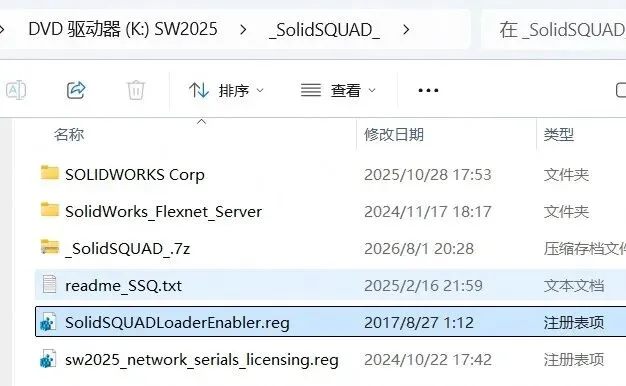
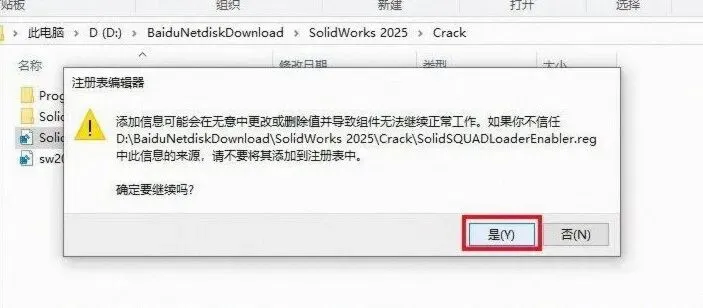
28. 是否继续选择【是】
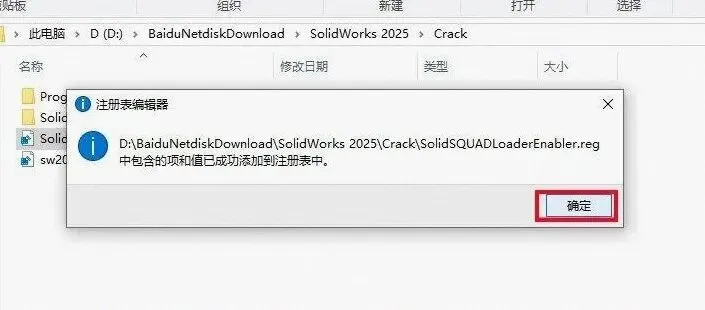
29. 点击【确定】
30. 复制SolidWorks Corp文件夹
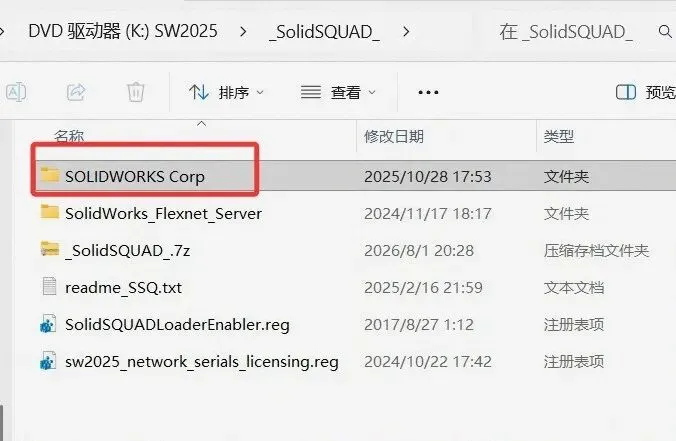
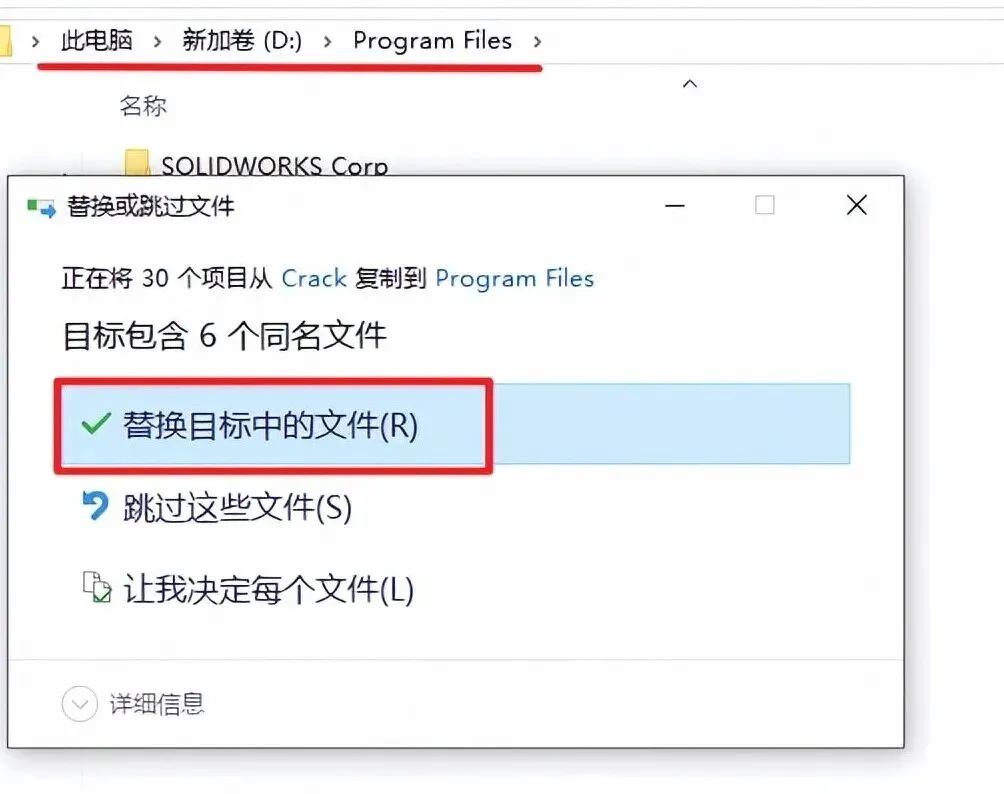
31. 打开Solidworks软件的安装目录,将刚复制的文件粘贴进去,弹出提示时选择“替换目标中的文件”
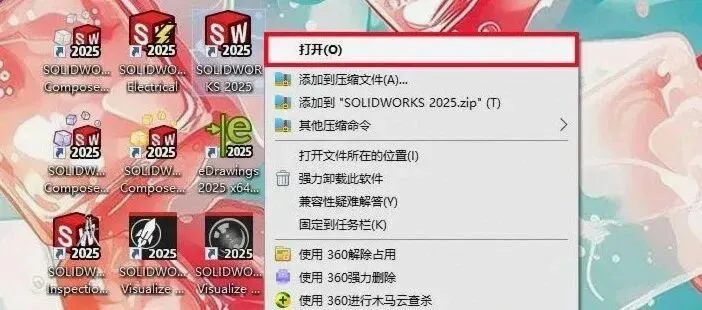
32. 回到桌面打开 SolidWorks 2025 软件,后续如需也可在开始菜单内找到并启动
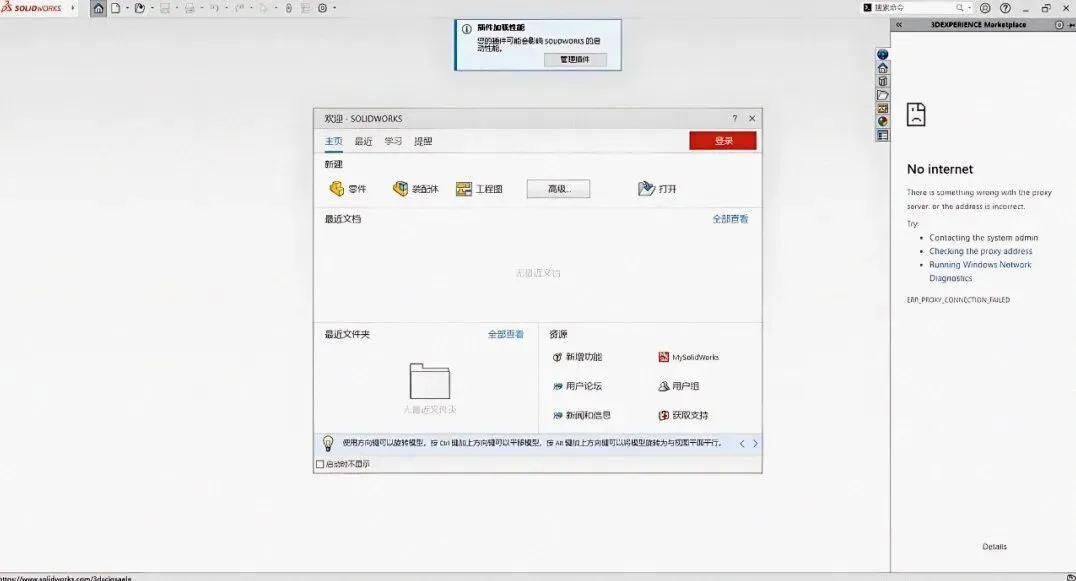
33. SolidWorks 2025(简称 SW2025)安装完成,

常用插件与使用技巧
装好 SolidWorks(SW2025)后,搭配下面这些插件与技巧可以让零件建模、装配设计、出图与仿真更省力:
【插件】Toolbox / 标准件库
内置标准件库,覆盖螺栓螺母、垫圈、轴承、型材与齿轮等常用件,拖进装配体即可使用;可按国标或企业标准配置并指向共享目录,让团队共用同一套标准件。
【插件】SolidWorks PDM(数据管理)
官方数据管理系统,对文件做检入检出与版本管理,多人协作时避免互相覆盖;装配体与工程图的引用关系由系统维护,能查到每个文件谁在什么时候改过什么,是设计部门规范化的基础工具。
【技巧】出图用模板统一风格
把企业图框、标题栏、字体、标注样式与图层保存成图纸模板,新建图纸直接套用;批量出图时风格一致,也省去每次重设格式的时间。
到这里,SolidWorks(SW)SolidWorks 2025 就安装完成了,打开软件即可开始零件建模、装配设计、工程图出图与仿真验证。教程对你有帮助的话,可以收藏备用或分享给做机械设计、非标自动化与结构件设计的同事。