ARTICLE · 1036976
SolidWorks 2022 中文版安装教程(附下载)+曲面造型与结构件设计
SolidWorks(简称 SW,中文也叫"索立德沃思")SolidWorks 2022 中文版安装教程整理好了。这篇把三维机械设计软件 SolidWorks SolidWorks 2022 从下载、解压、许可服务配置到主程序安装的完整流程一步步拆开讲,每一步都配有界面截图,Win10/Win11 64 位系统照做即可装好。文末还附带 SolidWorks 常用插件与使用技巧,装好后打开软件就能开始零件建模与装配设计。
软件下载地址
软件介绍
SolidWorks 2022 是达索系统的三维 CAD 软件,机械行业习惯叫它 SW。它的强项是参数化特征建模:草图驱动尺寸、特征按顺序堆叠、修改上游尺寸会自动重算下游特征,因此特别适合做系列化与改型频繁的产品;同时提供曲面、钣金、焊件等专门的造型工具。
装配的两种思路各有适用场景:自下而上适合零件基本定型、由标准件拼装的产品,先把零件分别做好再装配;自上而下适合结构互相牵制的设备,先建布局草图或骨架,再按骨架派生零件,改总尺寸时各零件能跟着联动,减少来回修改的麻烦。
Motion 是 SolidWorks 的运动仿真模块:给装配体加上马达、弹簧、阻尼与引力,就能模拟机构真实运动,输出位移、速度与加速度曲线,也能检查运动过程中是否发生碰撞。对连杆、凸轮、齿轮与滑台类机构,用它在设计阶段验证行程与死点位置非常直观。
需要更复杂的自动化时,可以用 DriveWorks 这类配置器工具做参数化选型:客户或销售在界面上选择参数,系统自动生成模型、图纸与报价数据。对做非标设备与定制产品的企业,这类工具能把设计与报价环节的重复劳动显著压缩。
SW2022 的安装过程会提示输入序列号与选择安装位置。序列号按安装包内说明填写即可;安装位置与后续的 Toolbox 存放路径建议提前规划好,尽量不放在系统盘根目录之外的中文目录下。安装完成后重启系统,再校验许可服务是否随系统自启动,能减少日后突然无法启动的情况。
做产品结构件与外壳设计时,SW2022 常先做外观曲面再转实体:用边界曲面与缝合搭出外形,加厚后转成实体,再在其上做卡扣、加强筋与螺钉柱等结构特征;外观件对曲面质量要求高,实际操作中会反复检查曲面连续性与抽壳可行性。
SolidWorks 2022 适合产品结构件与外观件设计,曲面与实体混合建模比较顺手,适合改型频繁的系列化产品。
安装步骤
以下是 SolidWorks(SW2022)的完整安装步骤,请按编号顺序操作:
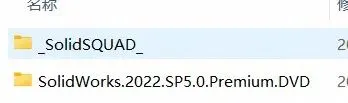
1. 解压SW2022安装包,打开 solidSQUAD文件夹
2. 复制solidWorks Flenet sever,粘贴到 C 盘根目录
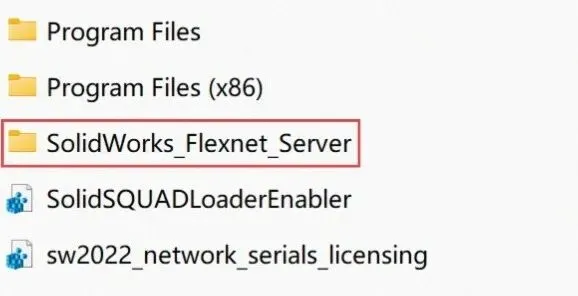
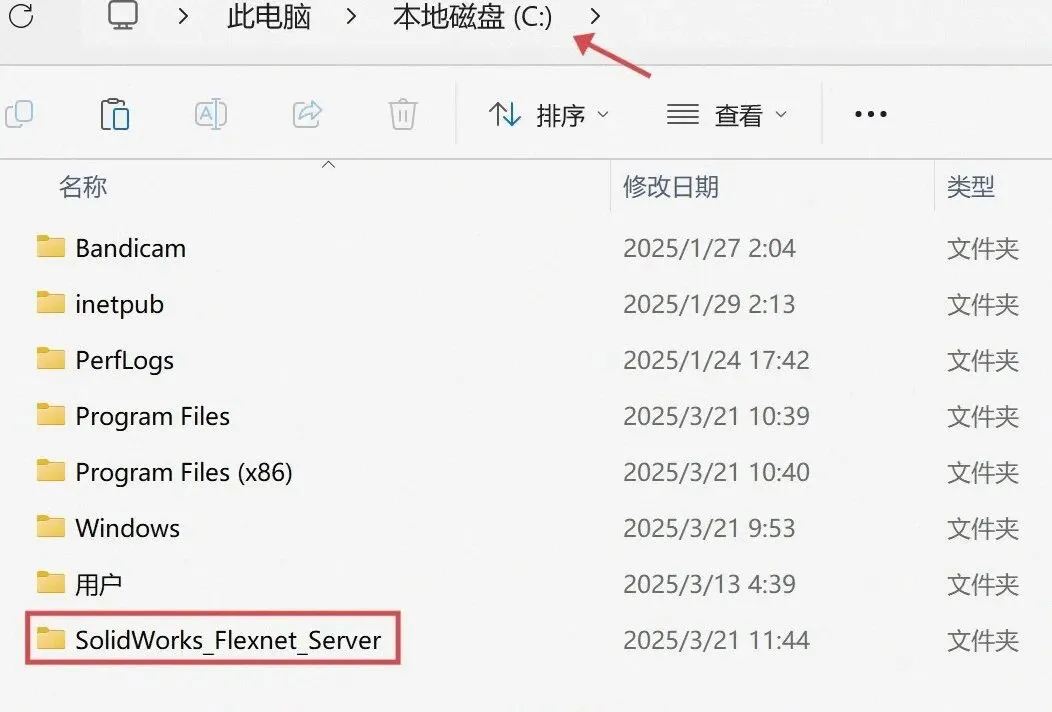
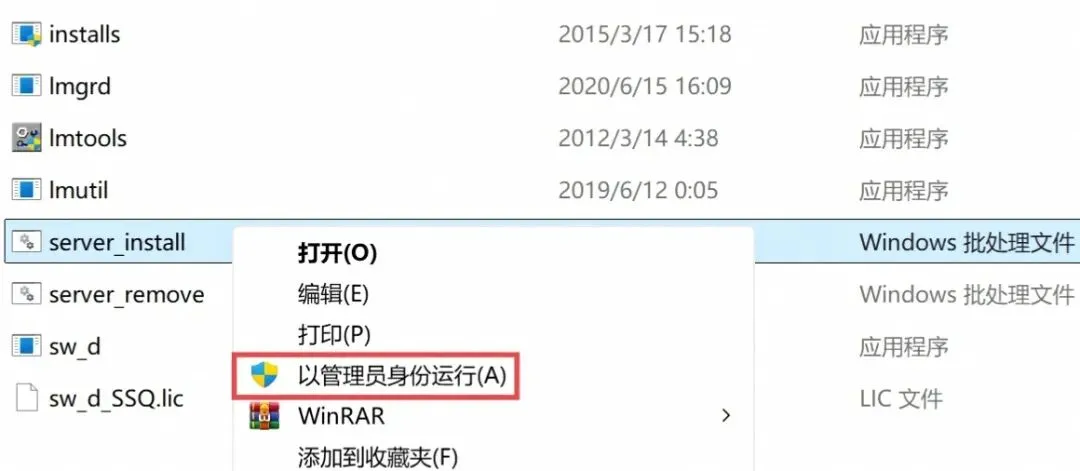
3. 打开粘贴的文件夹,右键 server_install 以管理员身份运行,服务启动成功后关闭窗口
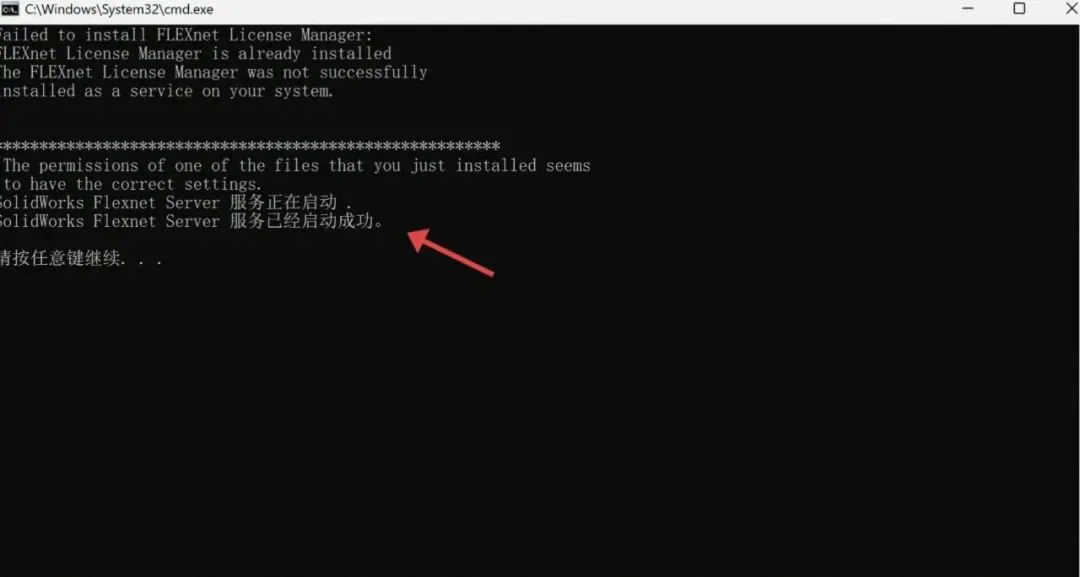
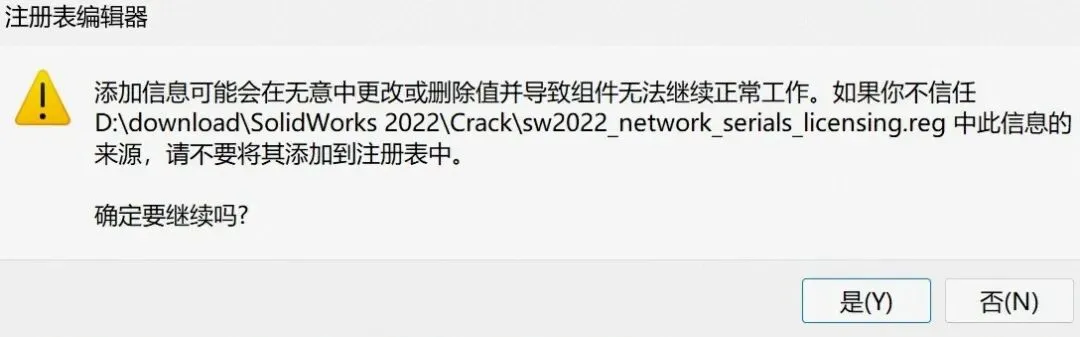
4. 返回SW2022安装包双击运行图中框选文件,出现提示,点击【是】【确定】
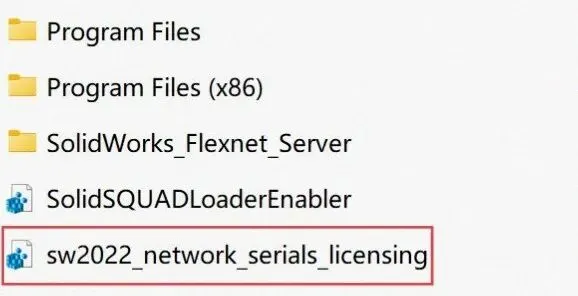

5. 打开图中的文件夹 ,找到SW2022安装程序以管理员身份运行,弹出页面点击【确定】
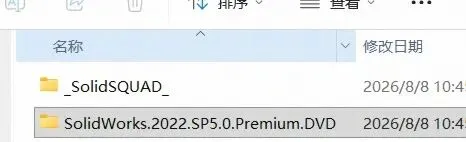
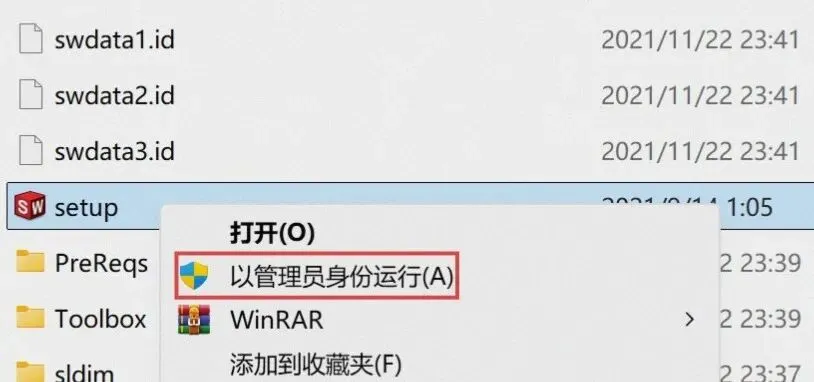
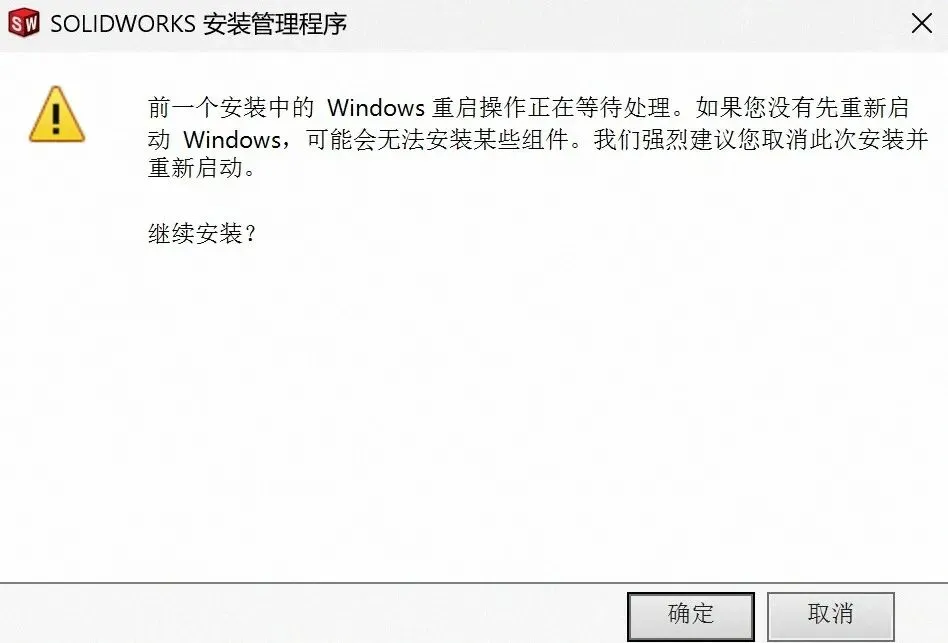
6. SW2022安装向导点击【下一步】,然后先断开电脑网络
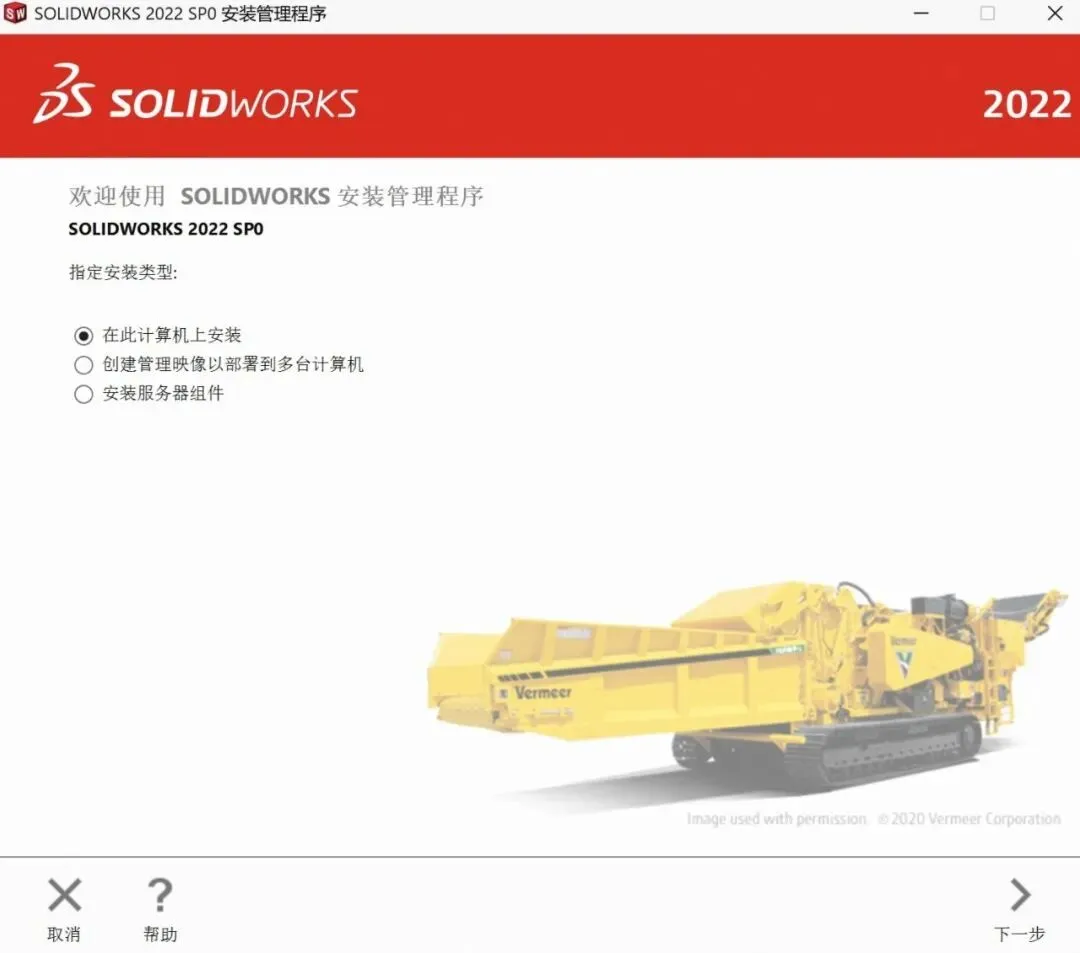
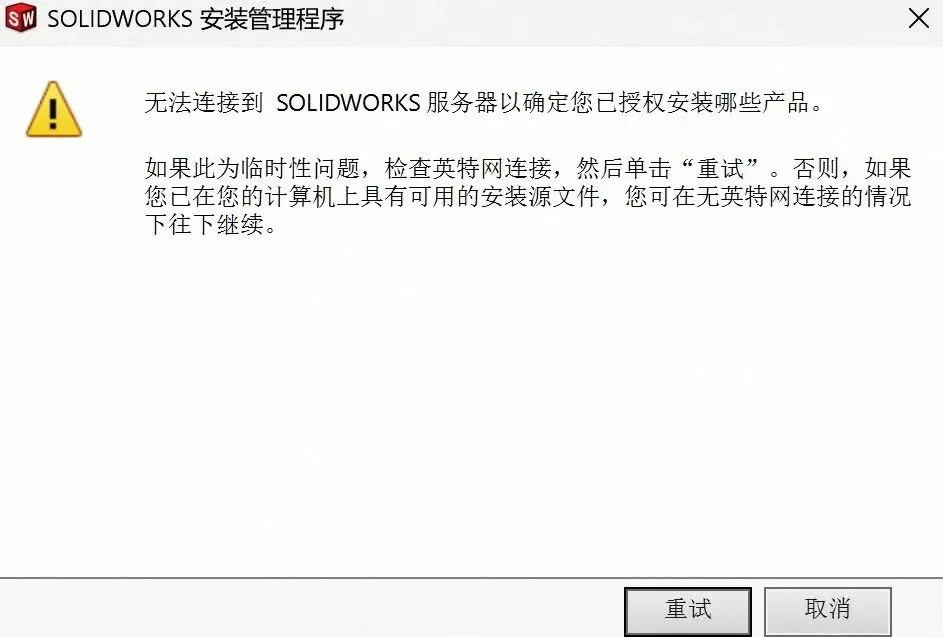
7. 点击【下一步】,出现登录界面时点击【取消】
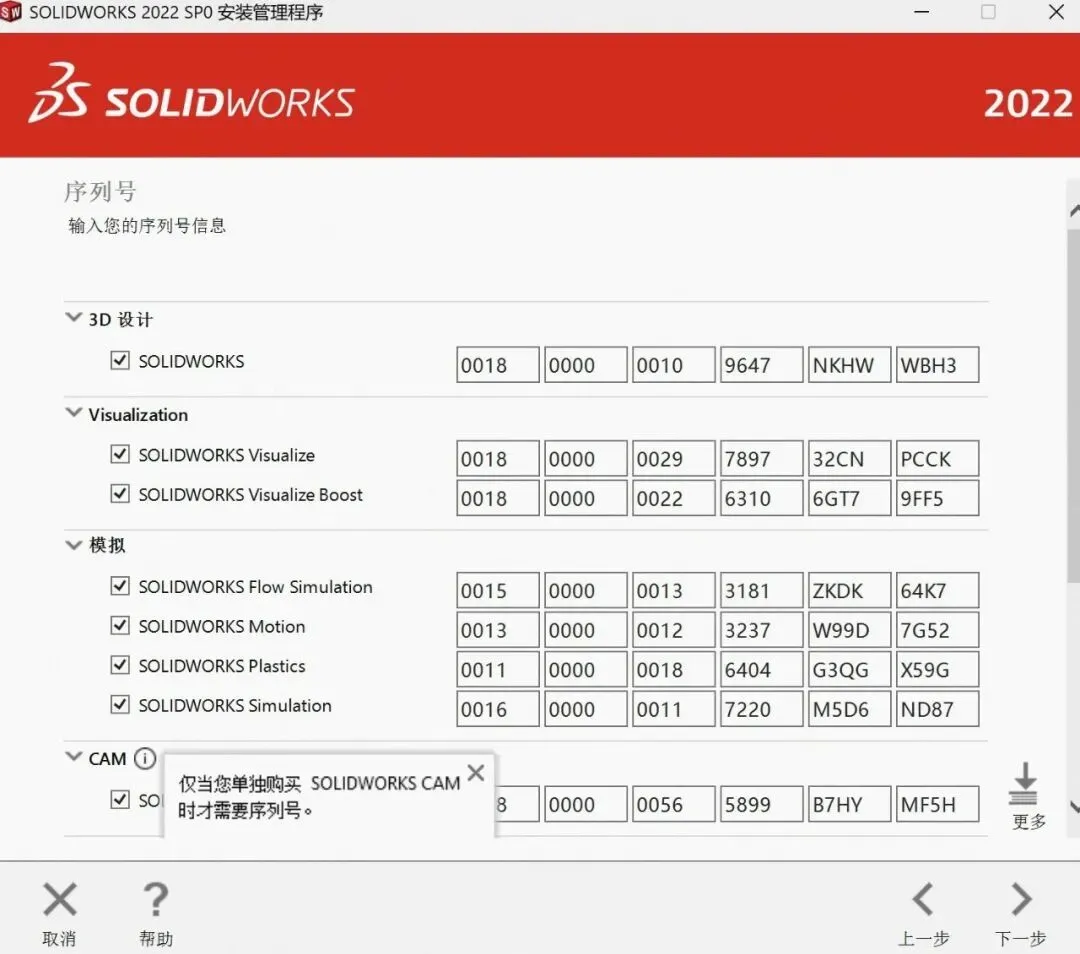
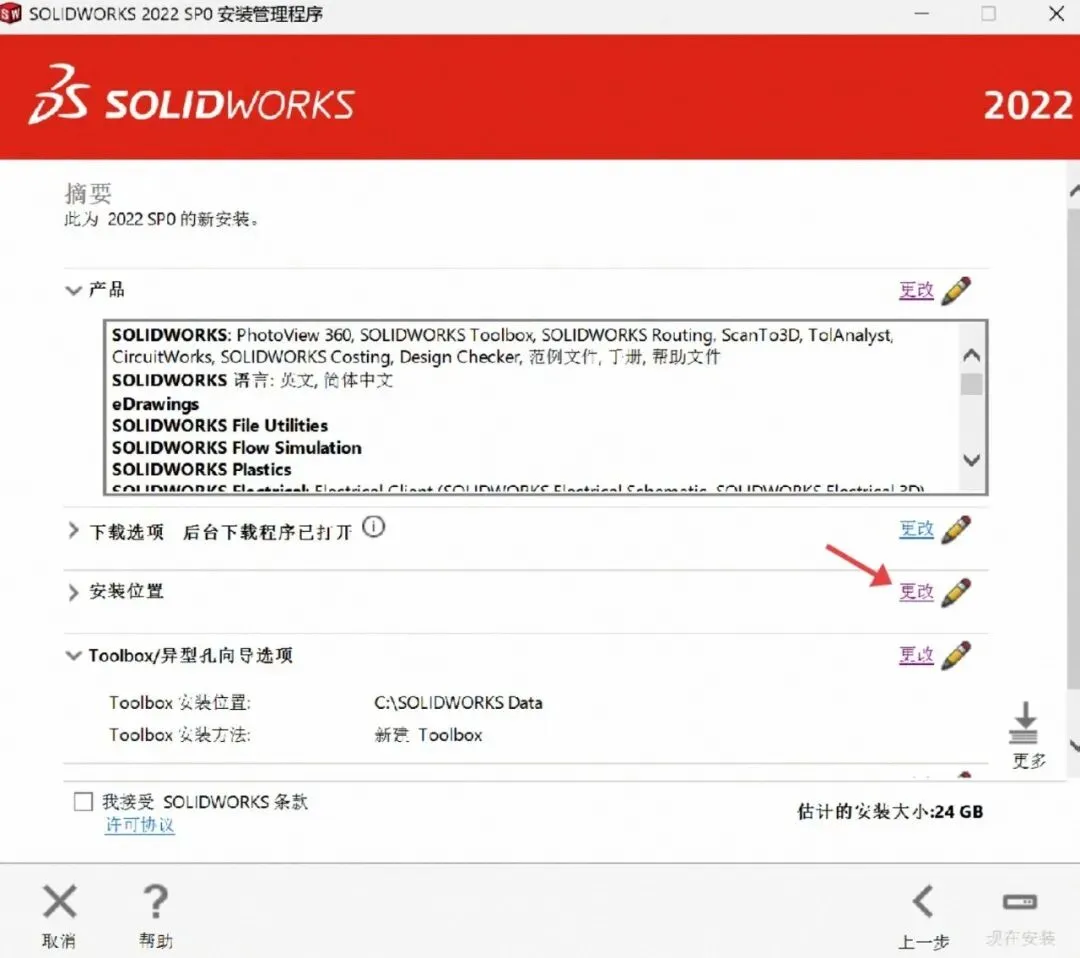
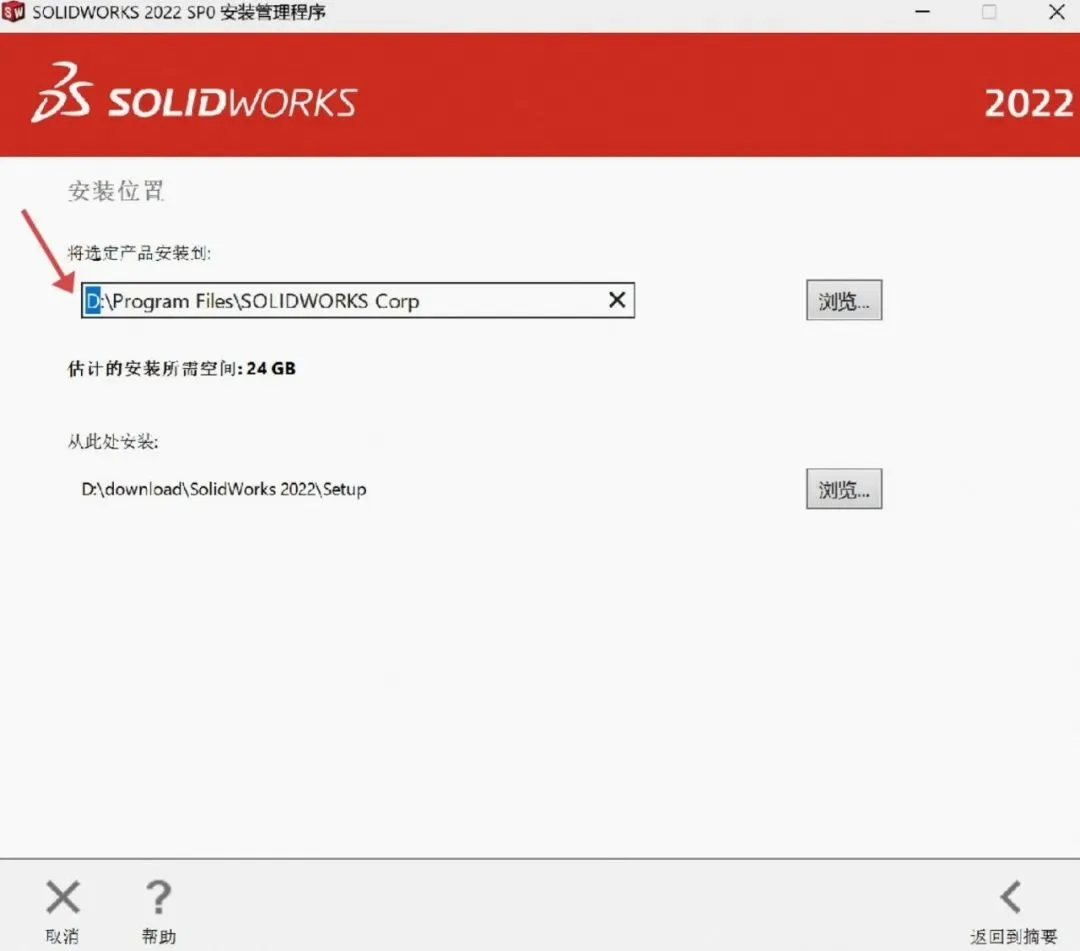
8. 点击SW2022安装目录旁的【更改】,把 C 改成 D(或其它盘),记住安装盘符,点击返回到摘要
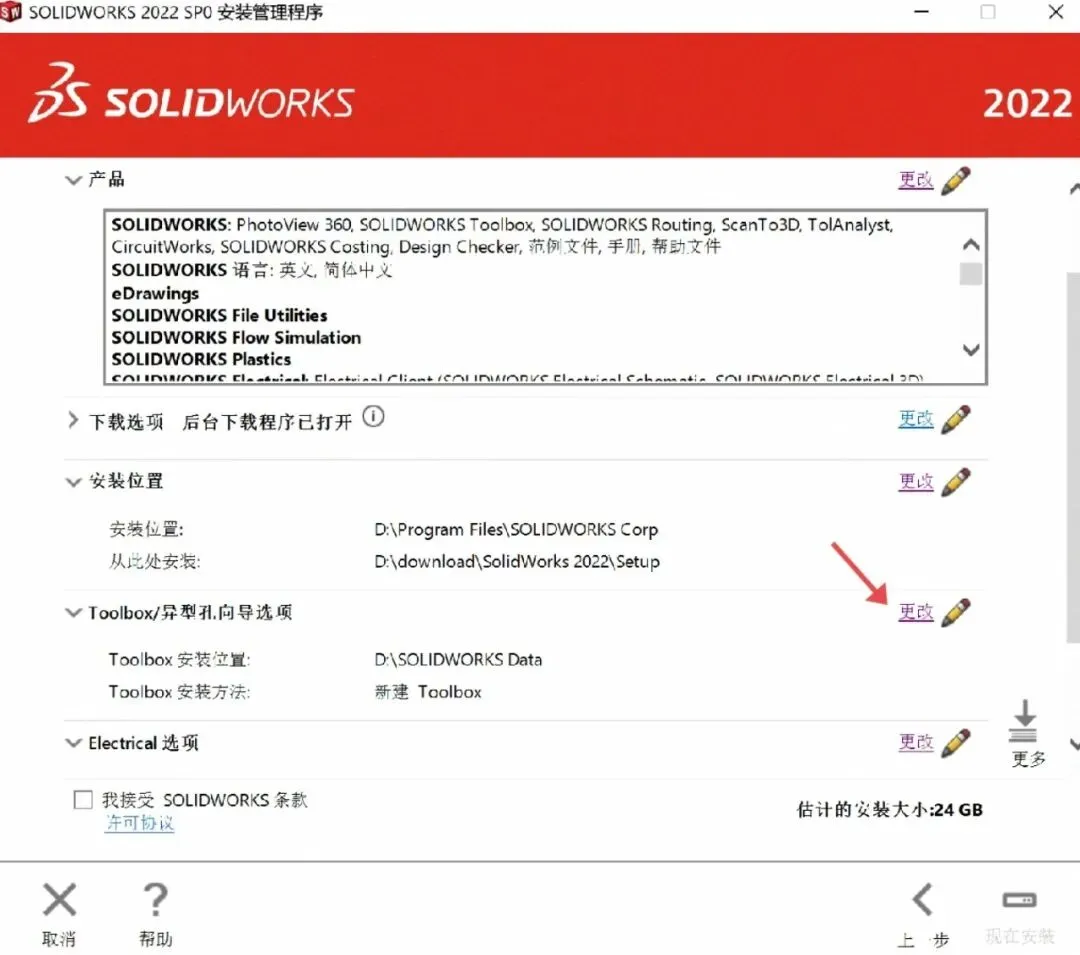
9. 分别更改 Toolbox/异型孔向导与 Electrical 选项的位置到同一盘符,点击返回到摘要
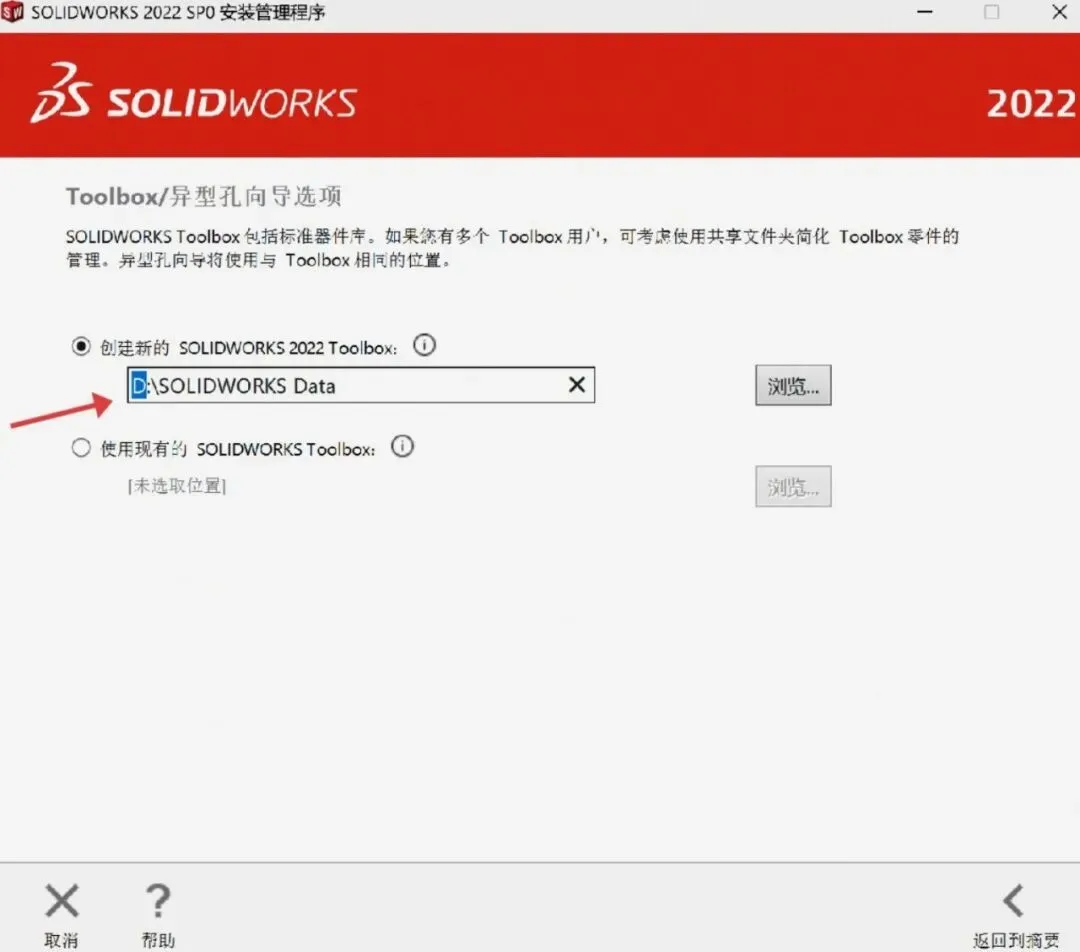
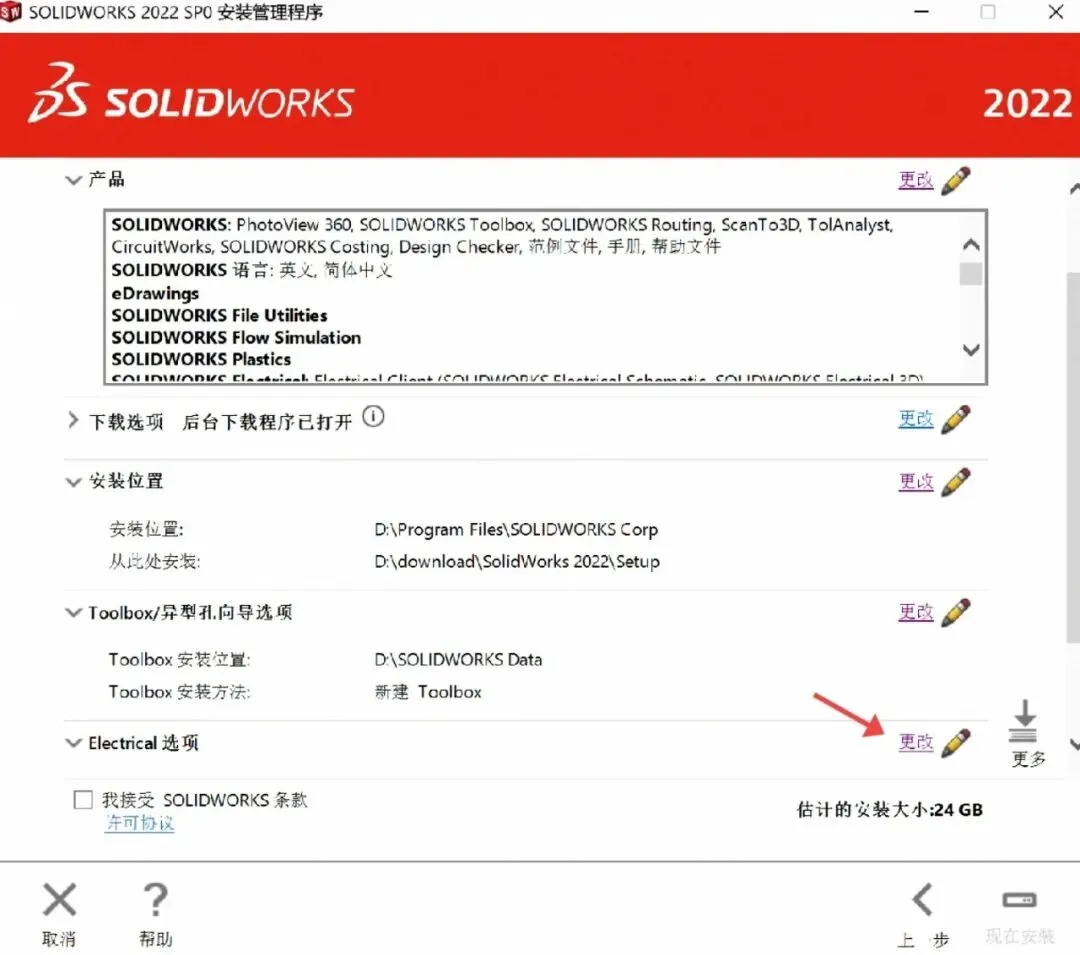
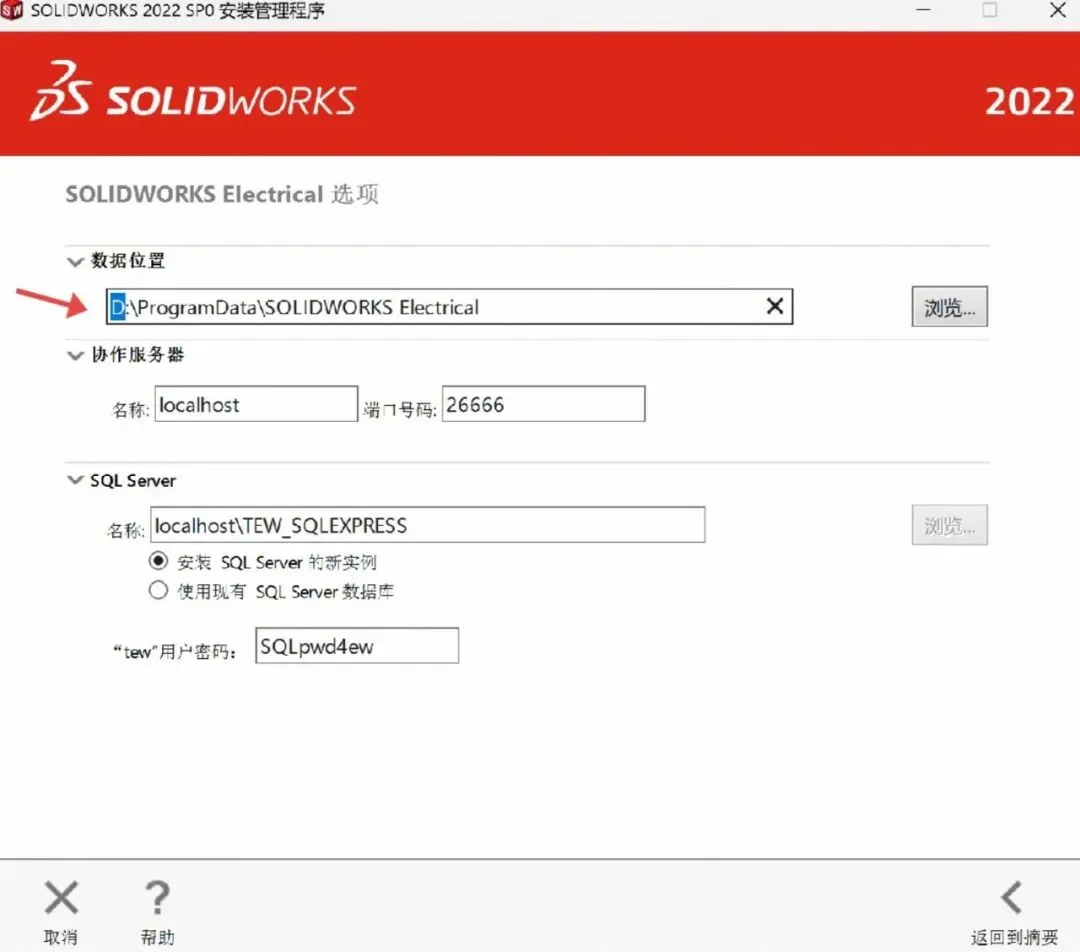
10. 勾选【我接受 SOLIDWORKS 条款】,点击【现在安装】
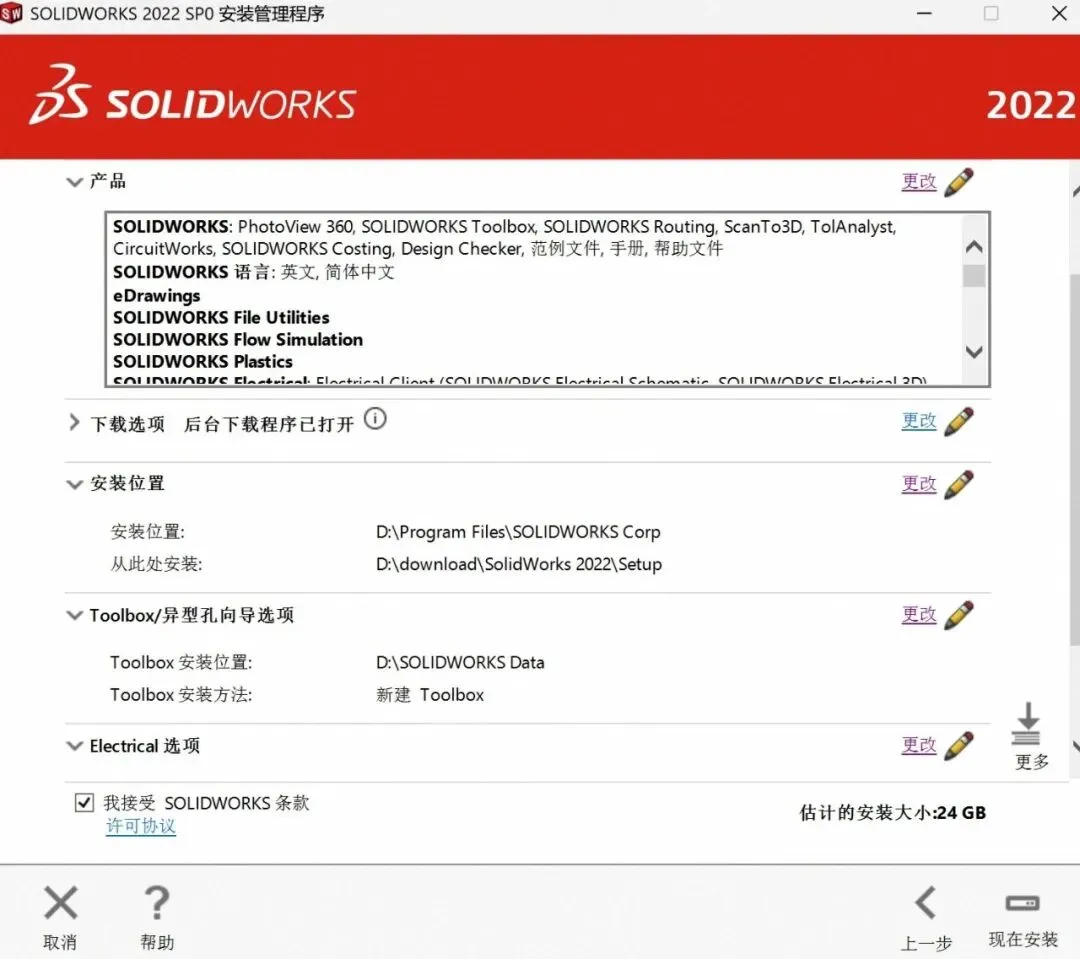
11. 弹窗点击【确定】,等待安装完成
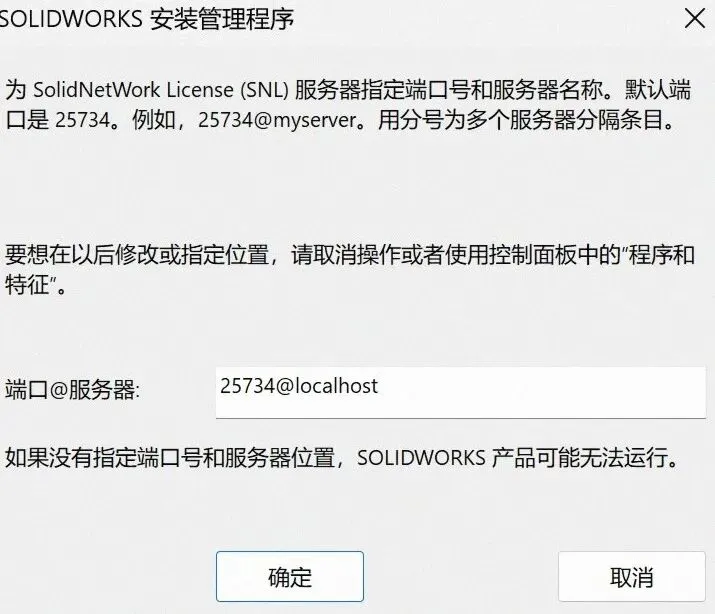
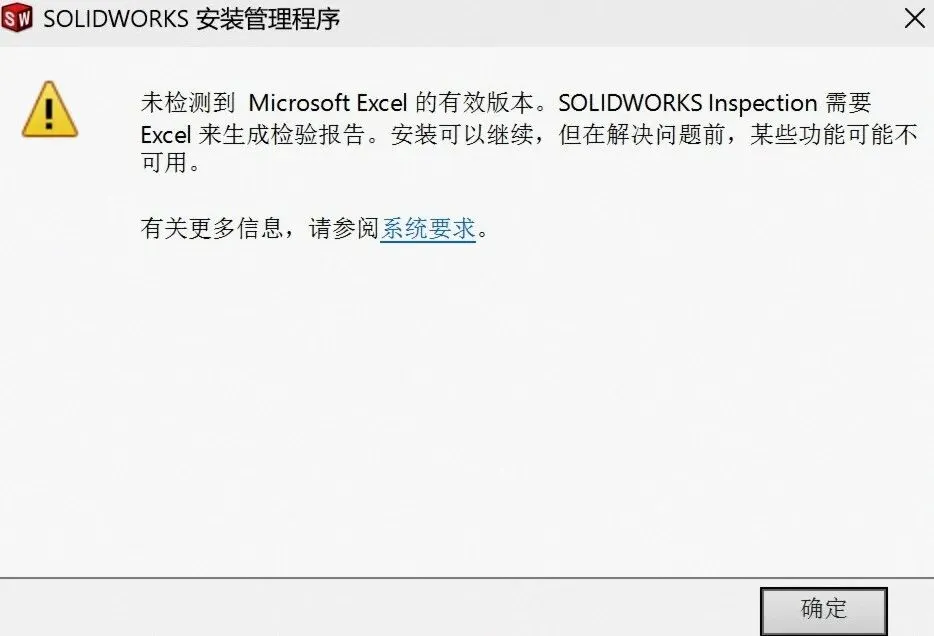
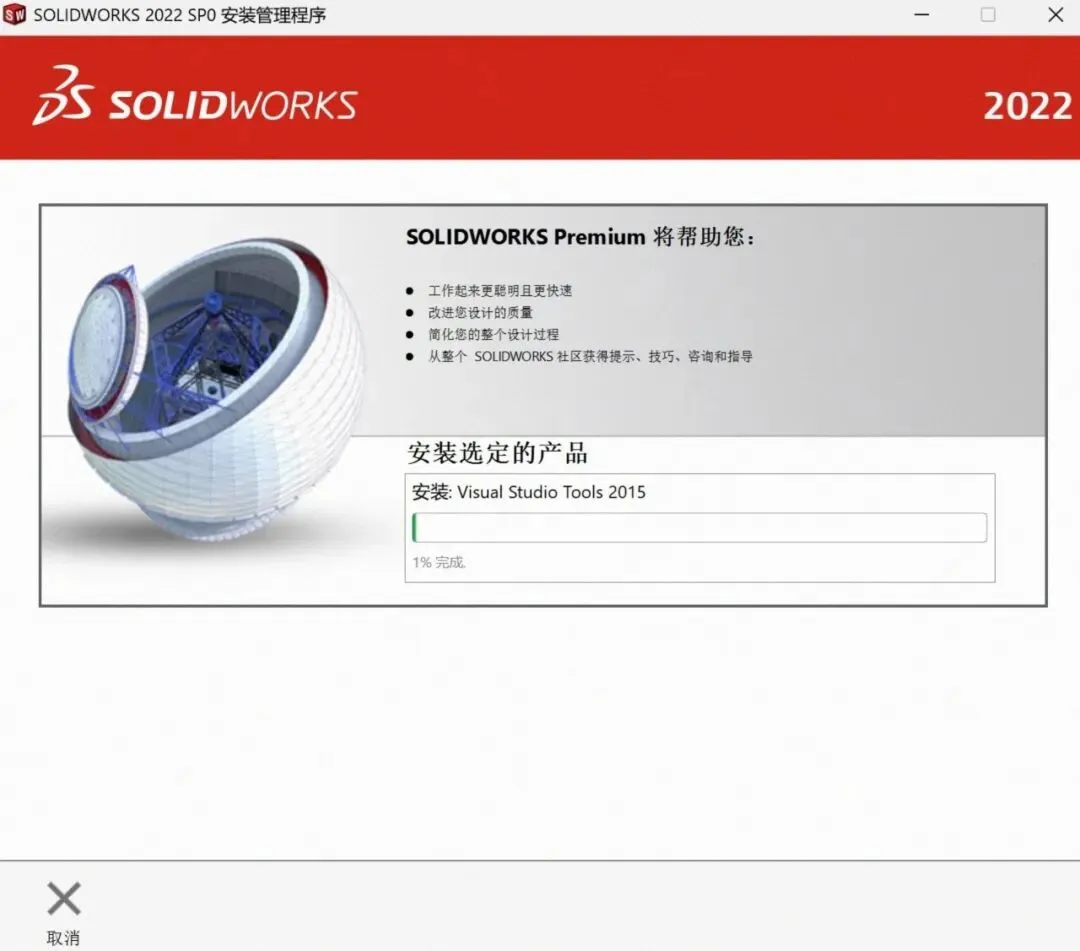
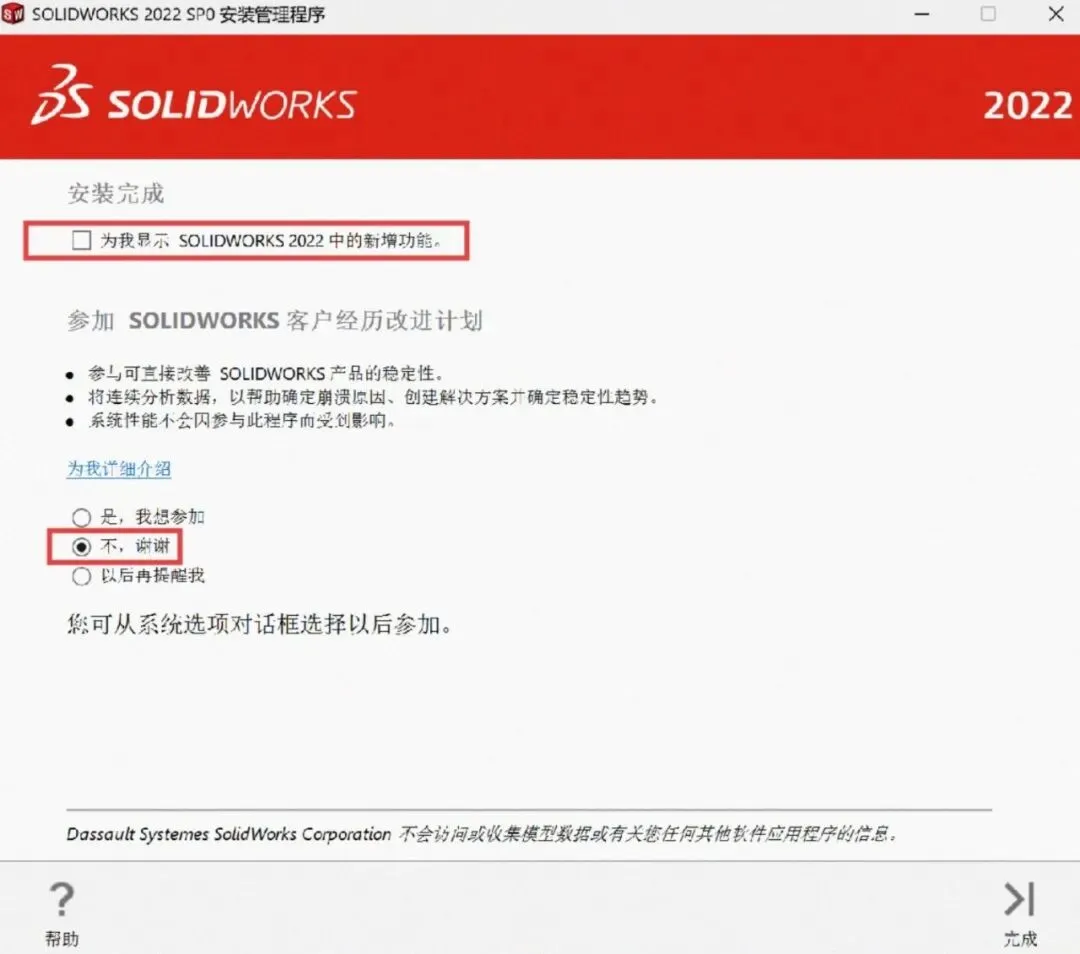
12. 取消勾选【为我显示新增功能】,选择【不,谢谢】,点击【完成】,提示重启时选择【以后重新启动】
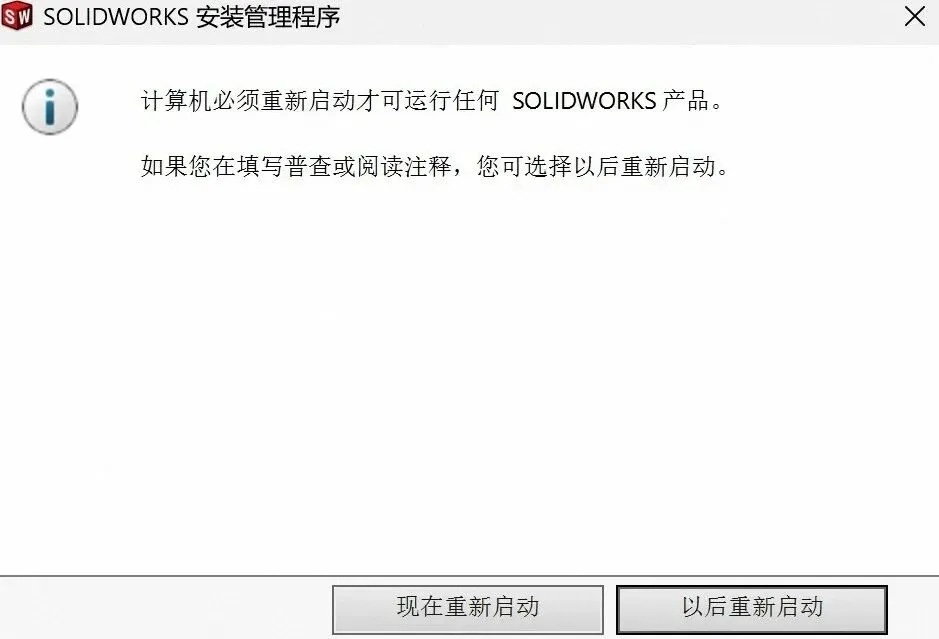
13. 返回SW2022安装包软件文件夹里的solidSQUAD文件夹,双击SolidSQUALoaderEnabler,(点击【是】【确定】),复制Program Files文件夹,粘贴到安装根目录
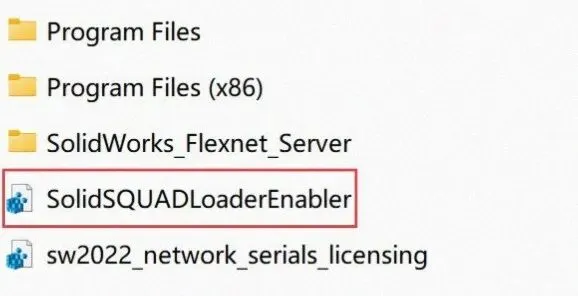
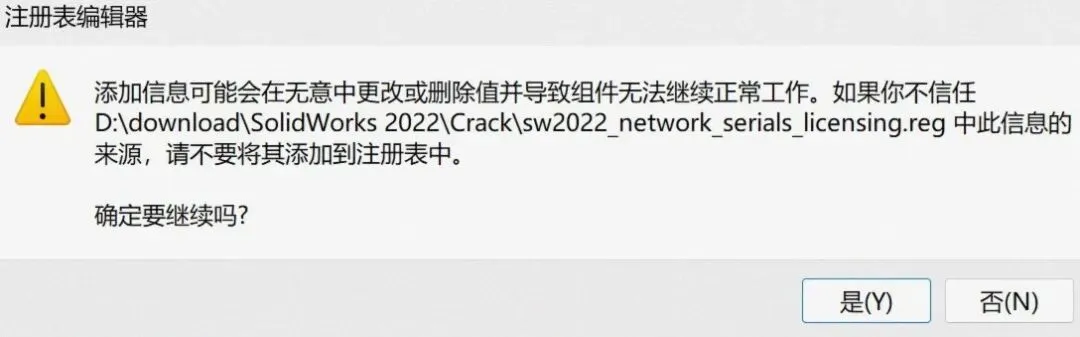
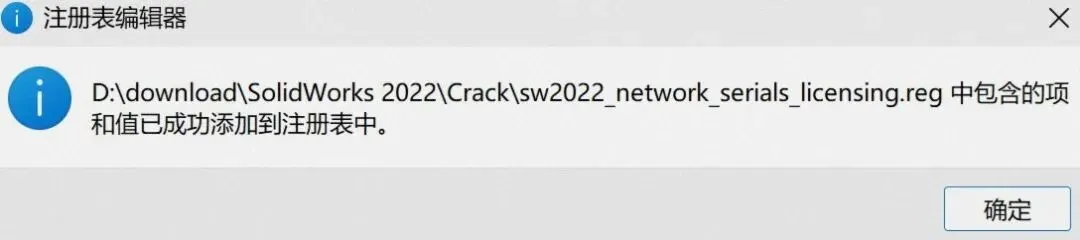
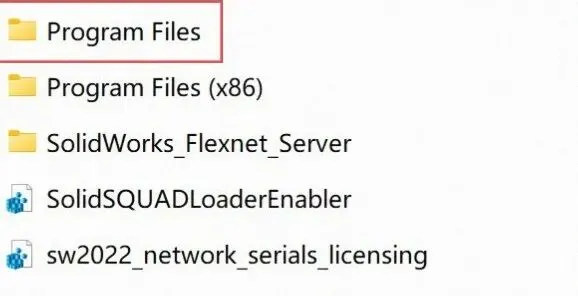
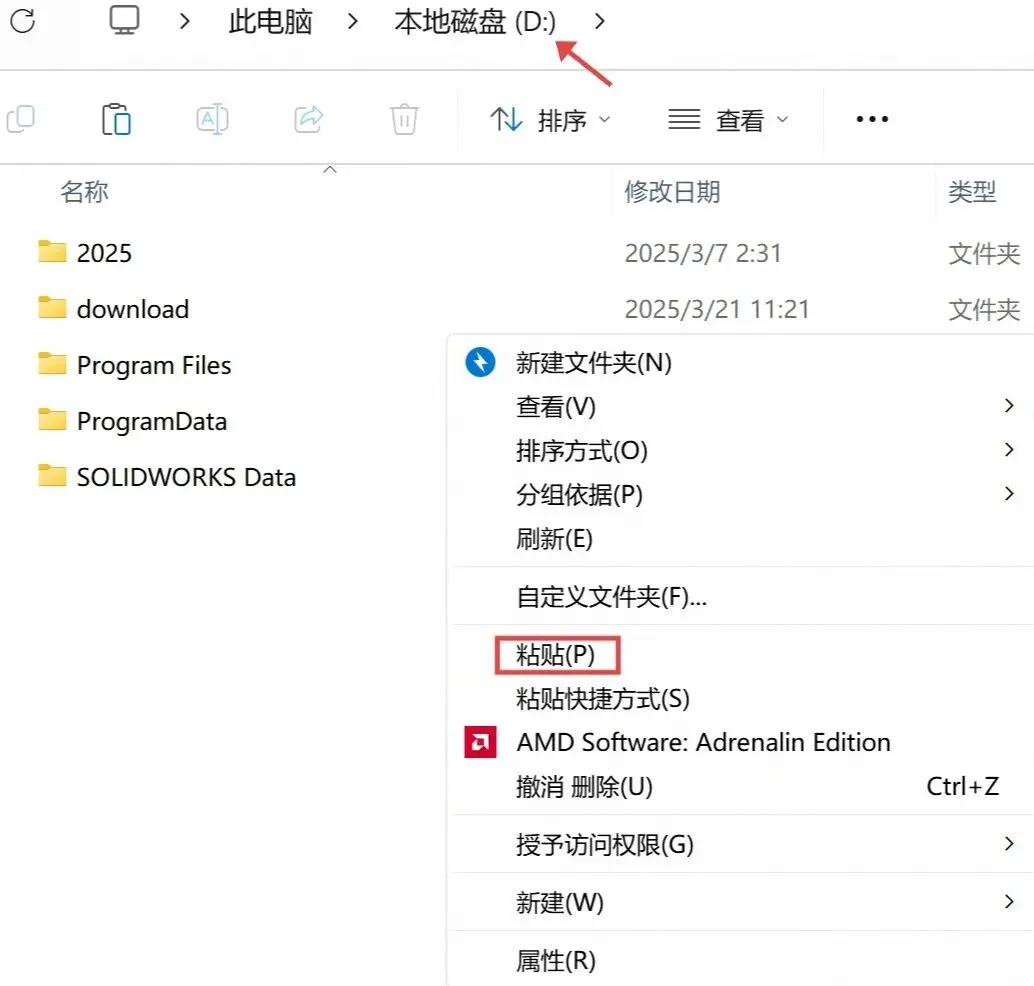
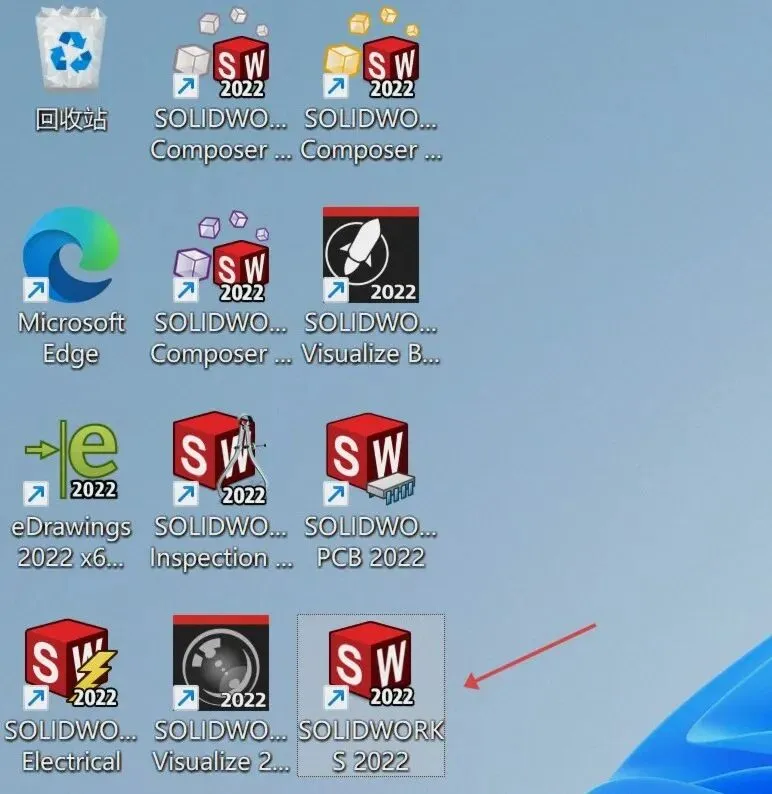
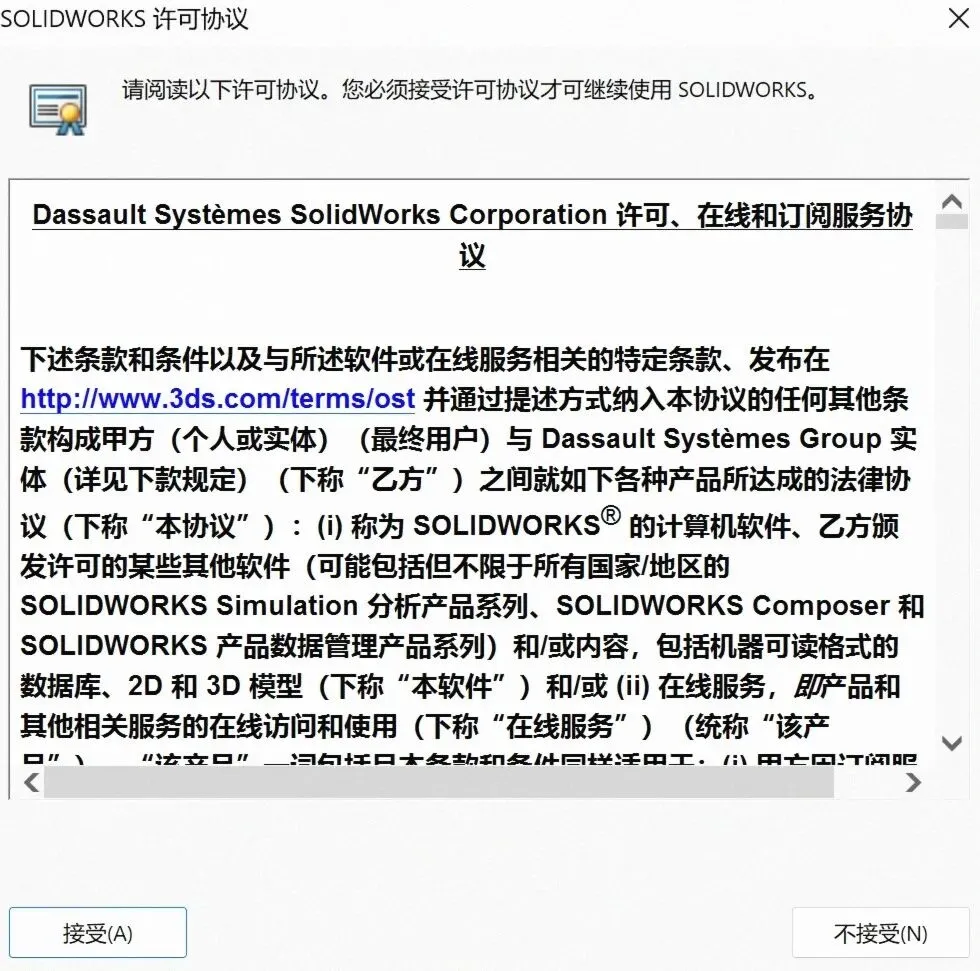
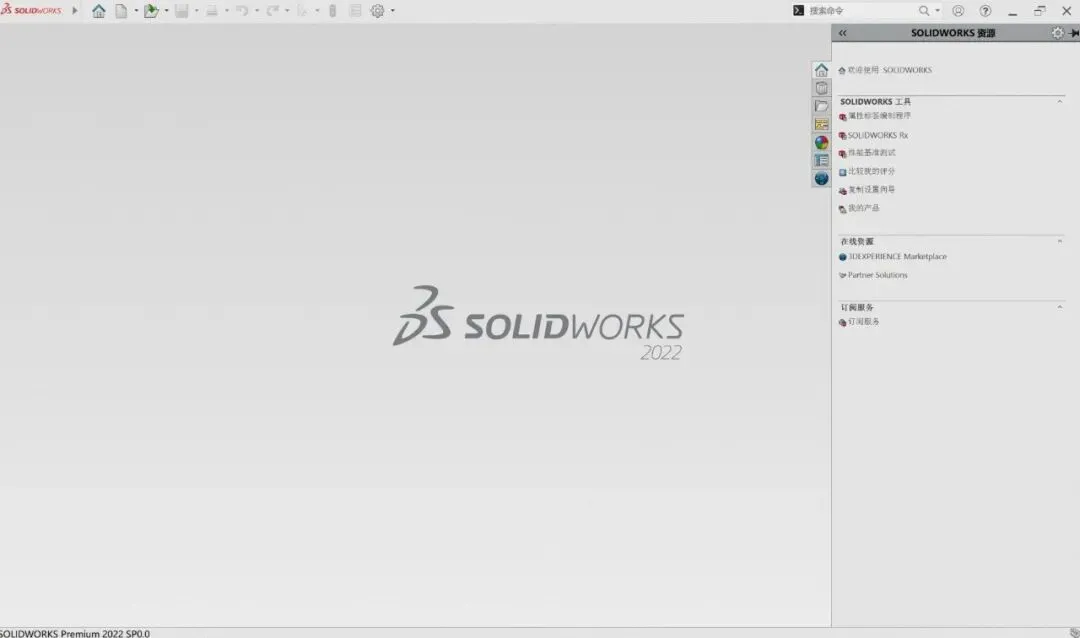
14. 双击桌面 SolidWorks 2022 启动软件,点击【接受】,安装成功
常用插件与使用技巧
装好 SolidWorks(SW2022)后,搭配下面这些插件与技巧可以让零件建模、装配设计、出图与仿真更省力:
【技巧】用 Pack and Go 打包外发
对外发图或换机器工作时用 Pack and Go 把装配体连同全部引用文件打包,避免对方打开后提示找不到零件;打包时还可以顺便重命名与替换图纸格式。
【插件】eDrawings 交流工具
轻量化看图与批注工具,对方不必安装完整 SolidWorks 就能查看模型与工程图并做标记;对外发图与设计评审时比截图沟通可靠得多。
【插件】DriveWorks(参数化配置器)
做产品选型与定制的配置器插件,客户或销售在界面上选参数,系统自动生成模型、图纸与报价数据;对定制类产品能显著压缩设计与报价的重复劳动。
到这里,SolidWorks(SW)SolidWorks 2022 就安装完成了,打开软件即可开始零件建模、装配设计、工程图出图与仿真验证。教程对你有帮助的话,可以收藏备用或分享给做机械设计、非标自动化与结构件设计的同事。