ARTICLE · 1063581
每天1函数|Excel计数神器:COUNTIF与COUNTIFS,搞定所有条件统计!
COUNTIF是单个条件计数函数,仅支持一个统计条件。
公式书写:=COUNTIF(统计区域,统计条件)。
COUNTIFS是多个条件计数函数,作为COUNTIF的升级版,支持同时设置多个统计条件,所有条件全部满足才会统计。
公式书写:=COUNTIFS(区域1,条件1,区域2,条件2,...)。
二、实操用法,场景举例(看完就可以掌握)
这两个计数函数,日常工作中可以用到的场景非常多,下面分别总结两个函数的具体用法👇
1.COUNTIF单条件常用场景
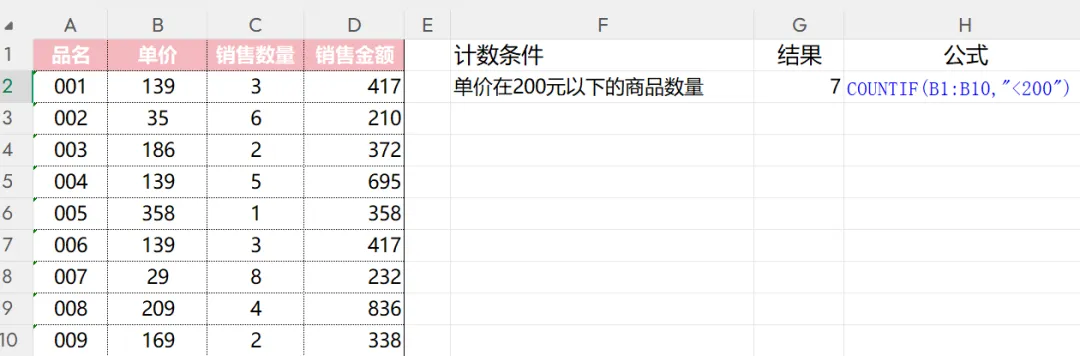
场景一:根据以下数据内容,查询单价在200元以下的商品数量。
公式:=COUNTIF(B1:B10,"<200")
条件为输入型
B1:B10是所有单价数据区域,"<200"具体的计数统计条件。
💡需要注意,这里条件是文本格式,符号条件必须是英文状态下的双引号。
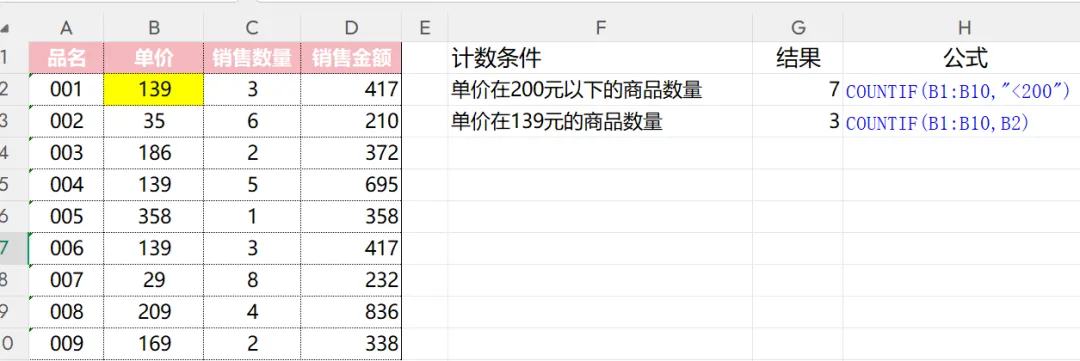
场景二:根据以下数据内容,查询单价为139元的商品数量。
当然我们可以用上面阐述过的函数,修改一下条件数字即可:
=COUNTIF(B1:B10,"=139")
也可以引用单元格作为条件参数,因为要求的条件是一个准确的数字139,我们可以这样书写公式:
=COUNTIF(B1:B10,B2)
条件为指定单元格型
数据中B2单元格就是139这个条件,我们直接引用,当然也可以引用其他单价为139的单元格作为条件参数。
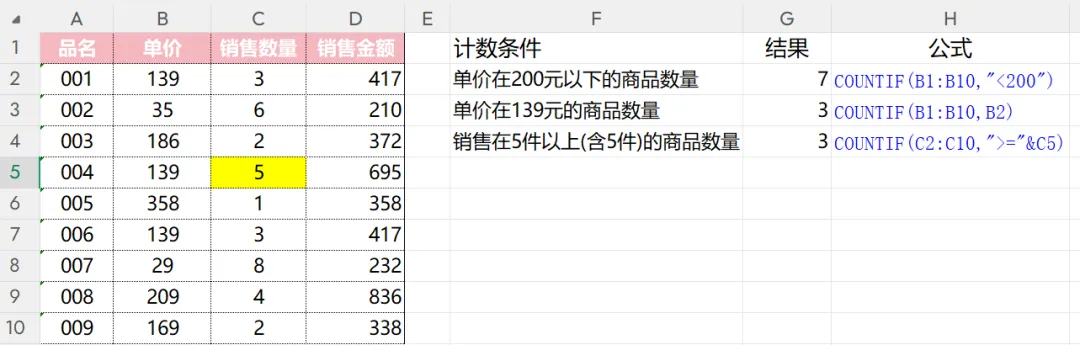
场景三:根据以下数据内容,查询销售在5件以上(含5件)的商品数量。
公式为:=COUNTIF(C2:C10,">="&C5)
条件为输入加上指定单元格复合型
场景四:核对订单数据是否重复录入
$A$2:$A$100为订单号区域,A2为核对的单个条件。
公式:=COUNTIF($A$2:$A$100,A2),下拉填充后,结果大于1即为重复数据,记得给统计区域加绝对引用,避免公式偏移出错。
2. COUNTIFS多条件常用场景
COUNTIFS其实很好理解,就是超过一个的,其他的再按照COUNTIF函数再继续添加区域和条件,有几个就加几个。
适用于双重及多重筛选,比如统计单价200以下,销售额超过500的数量。
公式:=COUNTIFS(B2:B10,"<200",D2:D10,">500")

三、新手误区总结
很多人在使用这两个函数,容易报告公式出错,主要有以下几种原因:
①分清函数场景,单条件用COUNTIF,多条件必用COUNTIFS,切勿混用。
②格式要规范,文本、大小于符号等条件,必须包裹英文双引号,单元格引用作为条件时,无需加引号。
③需要下拉公式时,统计区域务必添加绝对引用符号$,防止范围偏移。
④文本型数字无法匹配数值型数字,统计前需统一单元格数字格式。
今天分享就到这里,你学会了嘛💪