ARTICLE · 1123204
Mdown:一个把「源码」和「所见即所得」焊在一起的本地文档编辑器
写 Markdown 不用再换工具了:Mdown 把「文档」和「源码」放进了同一个窗口
全文约 1900 字 · 阅读约 5 分钟 · 附下载地址
用 Markdown 写东西,编辑器分两派。
一派是 Typora 那种「所见即所得」——鼠标点上去就是光标,界面干净得像纸。缺点也明确:想看一眼原始 Markdown长什么样?得切到别的工具。
另一派是 VS Code 那种「源码编辑器」——排版得靠插件,公式、警告框、任务列表这些花活儿要一个个装。
我这两个都用过。写文档时在两边来回跳,切换成本比改文档本身还高。
Mdown 解决的就是这个切换问题:一个编辑器里,两种模式
而且切过去不是重新打开一遍—— 你的滚动位置、光标在哪一行、刚才的撤销记录,全都还在。
演示视频
一、它能做什么
写文档(Markdown)
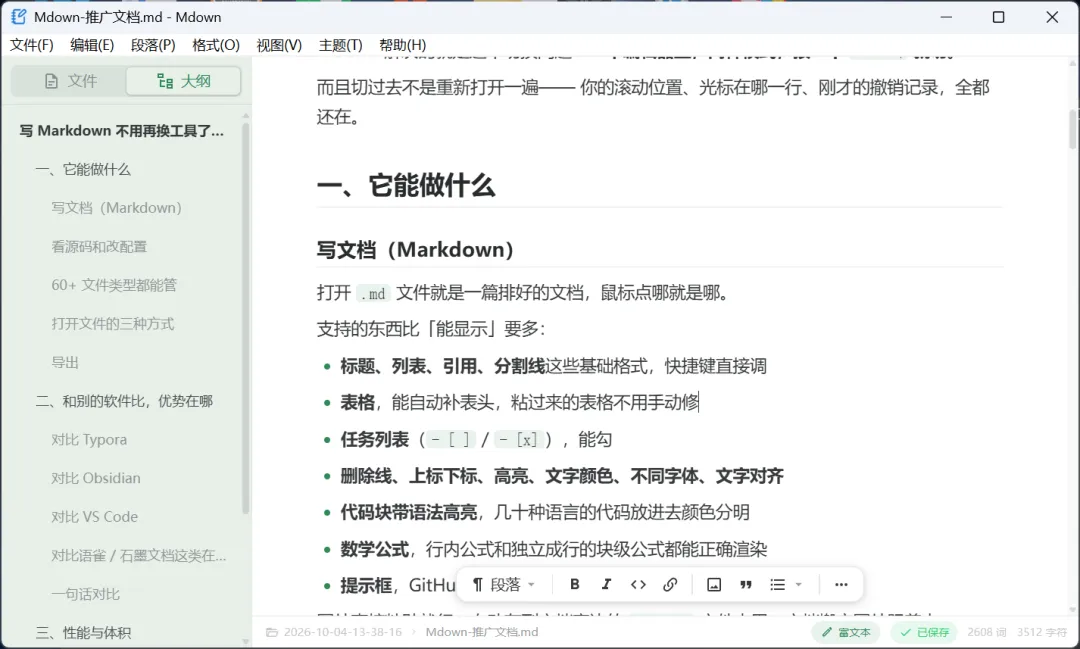
打开 .md 文件就是一篇排好的文档,鼠标点哪就是哪。
支持的东西比「能显示」要多:
标题、列表、引用、分割线这些基础格式,快捷键直接调 表格,能自动补表头,粘过来的表格不用手动修 任务列表( - [ ]/- [x]),能勾删除线、上标下标、高亮、文字颜色、不同字体、文字对齐 代码块带语法高亮,几十种语言的代码放进去颜色分明 数学公式,行内公式和独立成行的块级公式都能正确渲染 提示框,GitHub 那种 > [!TIP]写法,渲染成带色标的提示块
图片直接粘贴就行,自动存到文档旁边的 assets/ 文件夹里,文档搬家图片跟着走。
看源码和改配置
同一个窗口切到源码模式,JSON、YAML、TOML、CSV、XML、纯文本、日志,以及 60 多种源码文件都能编辑。
这一侧给的工具是完整的,不只是「能打开」:
Ctrl+F | |
Ctrl+点击 | |
Ctrl+Alt+G | |
Shift+Alt+F | |
JSON 格式化这个功能对改配置文件的人是真的省事。
60+ 文件类型都能管
「新建文件」对话框按组列好了,不用自己敲后缀:
新建时输入文件名会自动联想后缀。Dockerfile、Makefile、.gitignore 这类本身没后缀的也认。
所以它不只是「Markdown 编辑器顺便看看源码」,而是一个能接管整个工作目录的文档工作台。
打开文件的三种方式
侧栏双击,或者菜单「文件 → 导入」 资源管理器右键「打开方式 Mdown」 —— 装完就注册好了,双击 .md直接进编辑器直接拖进窗口 —— 文件拖进来直接打开,文件夹拖进来直接变成工作区
导出
编辑完可以「导出为」Markdown、独立网页、或纯文本。网页是自带样式的单文件,发给别人就能看,不用对方装任何东西。
二、和别的软件比,优势在哪
对比 Typora
Typora 的排版手感确实是标杆,Mdown 直接拿它当参考。但有两点不一样:
Typora 是付费的(一次性买断十四美元左右)。Mdown 免费
Typora 的源码模式是一个独立视图,切过去之后排版状态和滚动位置不一定跟得上。Mdown 的两个模式是并排挂在同一个窗口里的,来回切就像在同一个文档的两个视图间移动。
对比 Obsidian
Obsidian 也是免费的,插件生态也强。但它要建立自己的仓库结构—— 你得把文件搬进它管理的库目录里,笔记存在应用内部。Mdown 不动你的文件:它以你现有的文件夹为工作目录,你的文件原本在哪就还在哪,不需要迁移,不需要导入导出。
这对你已经有大量本地文件、或者习惯用别的工具同步文件的人来说,是决定性的差别。
对比 VS Code
VS Code 很强大,但它本质是代码编辑器,写文档是副业。文档场景下缺的东西不少:表格要插件,公式要插件,提示框要插件,任务列表样式要插件。
Mdown 把这些全都内置了,不用装任何东西,打开就是完整形态。
而 Mdown 接管源码文件的能力并不比 VS Code 差 —— 上面那十几个编辑功能都在。
简单说:文档场景比 VS Code 舒服,源码场景不比它差。
对比语雀 / 石墨文档这类在线工具
在线工具的问题是数据在别人服务器上。断网打不开、账号注销东西就没了、导出还得手动来。
Mdown 全程本地。文件就是磁盘上那些 .md,你今天不用了明天还在,拷到 U 盘里也能用。不需要账号,不联网也能用。
一句话对比
三、性能与体积
安装包小,装完不占地方。整个应用打包后 3.7 MB。塞进 U 盘、放进公司内网、丢到云盘同步,都不心疼。
打开快。界面加载和文档打开都是即时响应,冷启动在一百毫秒量级,2.6 万字的大文档解析在几十毫秒。这个速度对日常写作来说感知不到等待。
大文档扛得住。我拿一份 4 万字符、64 个标题、238 行表格、253 处公式的深圳数据文档实测 —— 公式和表格混排的文档最容易卡,Mdown 滚动和编辑都没有明显迟滞。这份文档本身就是仓库里放着的测试样本,你可以下载下来自己验。
长文档里也不卡。左侧大纲、字数统计这些会随文档变化重算的功能,都做了防抖处理,滚动过程中不会反复触发重排。
侧栏宽度、正文宽度都是可调的,正文默认 1180px 居中,比 Typora 默认的 980px 宽,长段落读起来少折几行。
四、日常用起来是什么感觉
界面干净,但能调的地方都留了口子。
8 套主题色 —— 深海蓝、松林绿、落日橙、紫罗兰、玫瑰粉、琥珀金、石墨灰、极夜雪,配浅色/暗黑双模式,可以跟随系统自动切。切换在顶部菜单里,或者 Ctrl+, 进设置。
字体可以分开设:界面字体、正文字体、代码字体各一套,字号四档独立调(界面 / 正文 / 代码 / 侧栏),标题大小有缩放比例,代码块底色明暗分别能配。
菜单栏和标题栏都是系统原生的。这一点比听起来重要 —— 窗口缩放跟随系统、右键习惯、快捷键提示、输入法行为,全都是系统的原生行为,不用你去适应软件的怪脾气。
菜单结构参考 Typora:文件 / 编辑 / 段落 / 格式 / 视图 / 主题 / 帮助,所有操作都收在菜单里,左侧边栏只留文件树和大纲,干净。
顺手的地方:
自动保存,底部状态栏实时显示「保存中 / 已保存 / 保存失败」,不用盯着 字数统计常驻,中文按字、英文按词分开算 左侧大纲点击直接跳转,同名标题也能正确对应 内置图片查看器,点开大图能翻 窗口可以置顶 复制完整路径、在文件夹中显示,右键菜单和状态栏都能进 关闭窗口前会提示还有没保存的内容
快捷键:
Ctrl+N | |
Ctrl+O | |
Ctrl+S | |
Ctrl+Shift+B | |
Ctrl+E | |
Ctrl+\ | |
Ctrl+, | |
Ctrl+W |
格式和段落类的快捷键(加粗、斜体、删除线、引用、对齐)在设置页里列了全。
五、说清楚边界
有几句得写明白,免得预期错位:
纯本地,没有云同步,没有多端,没有多人协作 没有插件系统,功能都是内置的(好处是打开就是完整形态,坏处是想加自己的功能得等作者) 导出只有 Markdown、网页、纯文本这三种,不能导出 Word、Excel、PPT 目前以 Windows 为主,安装包是当前用户安装,不需要管理员权限,简体中文
六、下载
Windows 安装包(免费):
通过网盘分享的文件:Mdown_2.0.0_x64-setup.exe
链接: https://pan.baidu.com/s/1d9fc0mq-U6EIUlUGAPm9Gw?pwd=TM66 提取码: TM66
最后
Mdown 不是什么功能都很全的工具,它做的是一件具体的事:让你在写文档和看源码之间,不再需要切换工具。
如果你平时一半时间写 Markdown、一半时间读 JSON 和配置文件,这个切换成本你一定遇到过。
免费下载:https://pan.baidu.com/s/1d9fc0mq-U6EIUlUGAPm9Gw?pwd=TM66
如果觉得顺手,欢迎在应用内「帮助 → 联系作者」加微信聊聊。开源项目最缺的是真实使用反馈 —— 你卡在哪儿、哪个功能你希望有,都值得说。