ARTICLE · 1173531
WPS 文字处理技巧和文本框的调整
WPS 文字处理技巧和文本框的调整1.文字填充主要有纯色填充、渐变填充、图片填充、图案填充,打开WPS软件,选中文字设置【填充】为橙色,选择第二个文字设置【填充】为渐变填充,选择第三个文字,设置【填充】为图片或纹理填充选择合适的颜色,选择第四个文字设置【填充】为图案填充,选择合适的颜色。 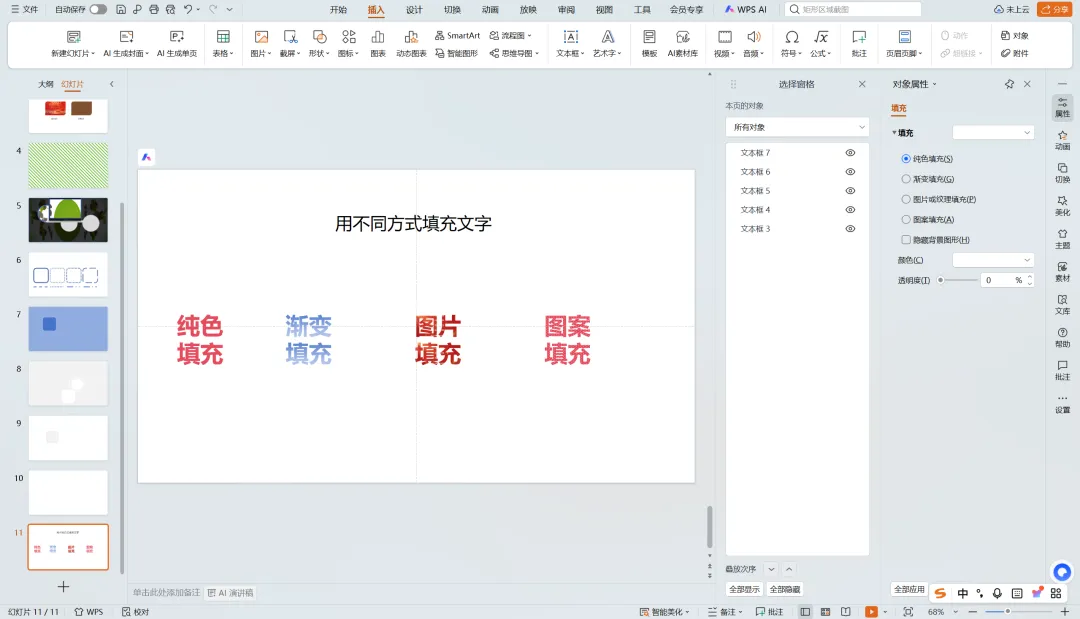
2.选择【对象属性】-【文本选项】,设置【文本轮廓】为渐变轮廓,对应的进行调整即可。 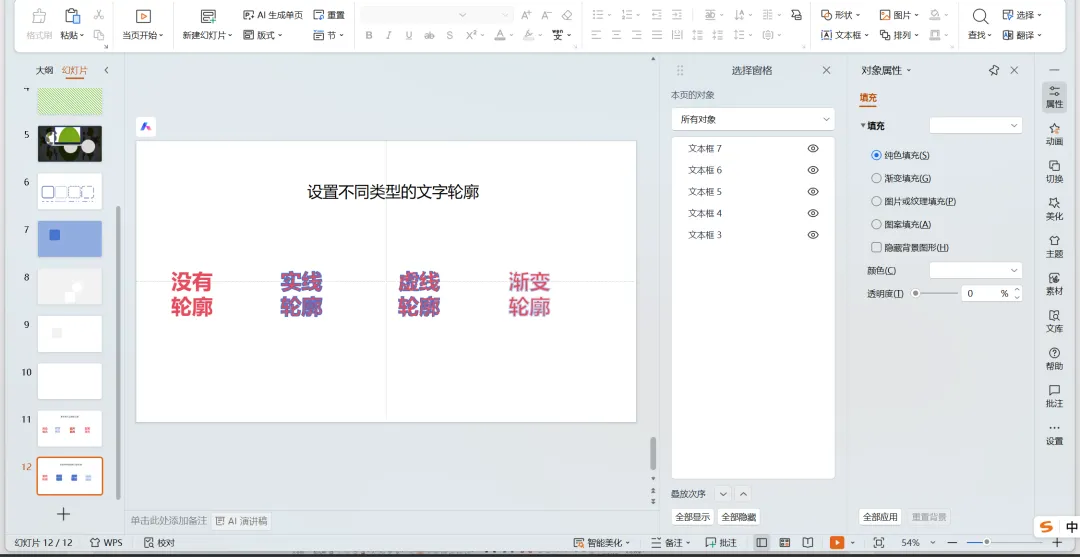
3.使用【文本框】输入文字,设置【填充】为无,设置【文本轮廓】为渐变轮廓。 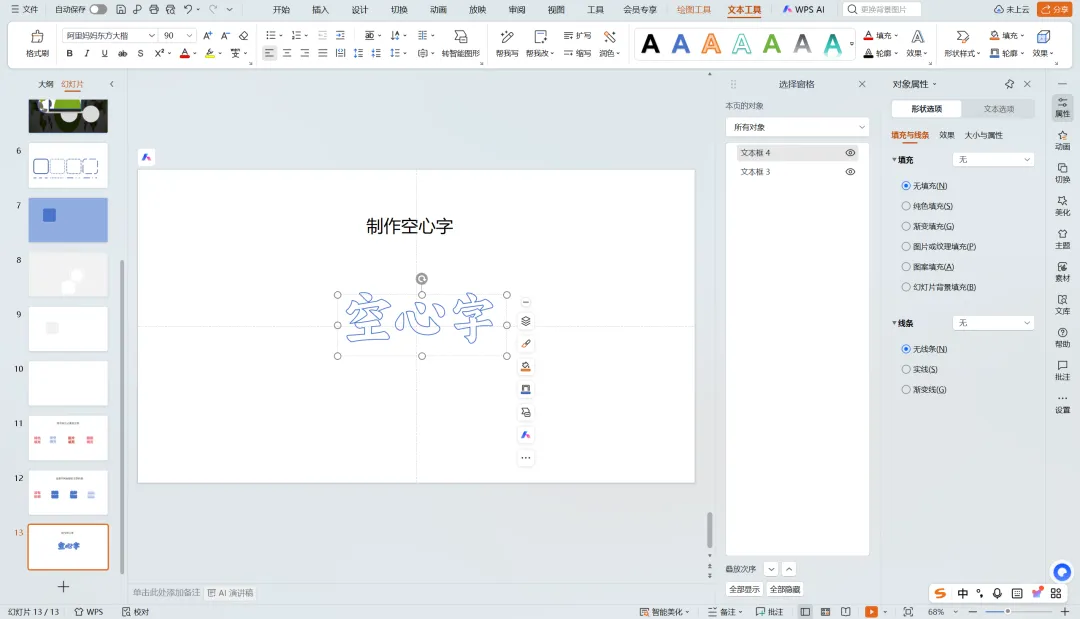
4.通常中文行间距可以设置为1.2-1.5倍行间距即可,点击【其他行距】输入相应的数值即可完成操作。 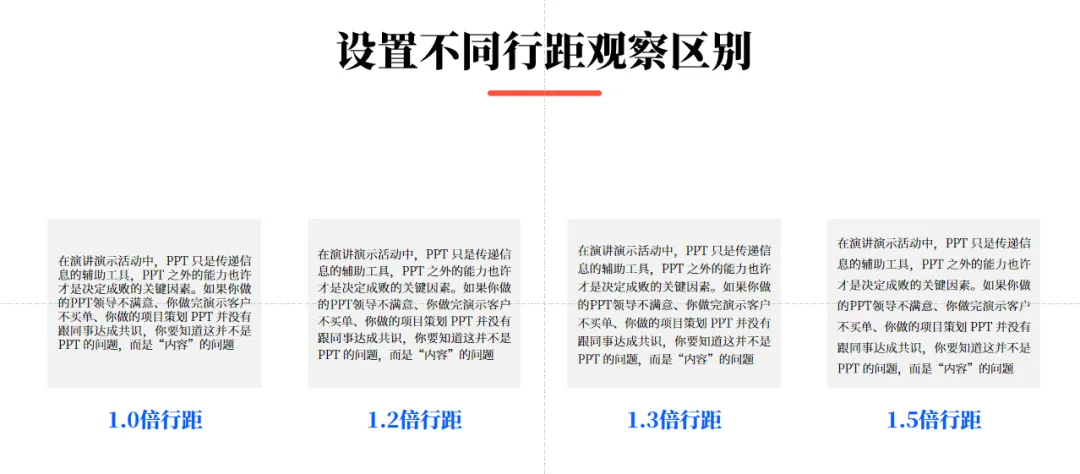
学百遍,不如上手练一练!你学会了吗? 本期主要讲解了WPS形状填充进阶和轮廓设置,下一节我们讲形状阴影创意设置,记得关注我,别错过更新。 #形状填充创意 #PPT教程 #布尔运算
大家好,我是向阳,专注分享AI工具使用干货的分享,持续分享,欢迎关注!