ARTICLE · 1230181
Ely Office本地办公实测指南:离线免费安装与真实边界

摘要
Ely Office是开源离线本地办公套件,集成六款桌面应用,兼容Word、Excel与PPT且数据留在本地。本文整理最新v0.1.9多系统安装步骤、成熟度对比与诚实版AI联用工作流,帮你厘清真实适用边界。
正文
想摆脱传统 Office 订阅、又不想把私密文档默认扔进云端在线文档——最近受关注的 Ely Office 到底能不能当日常办公主力?怎么装、怎么用、适合谁?
先给明确结论:Ely Office 可以作为「本地优先」的轻量办公起点,但目前绝不能视作微软 Office 或 WPS 的完整平替。
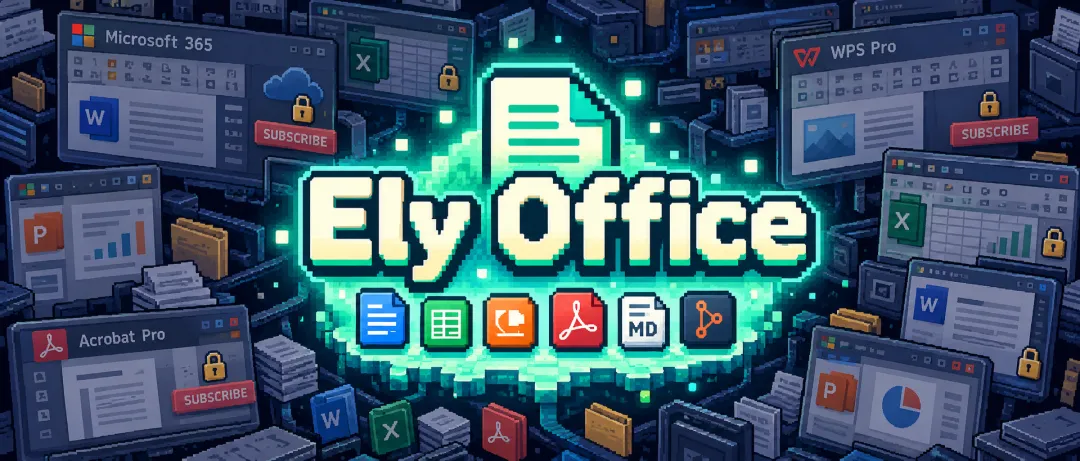
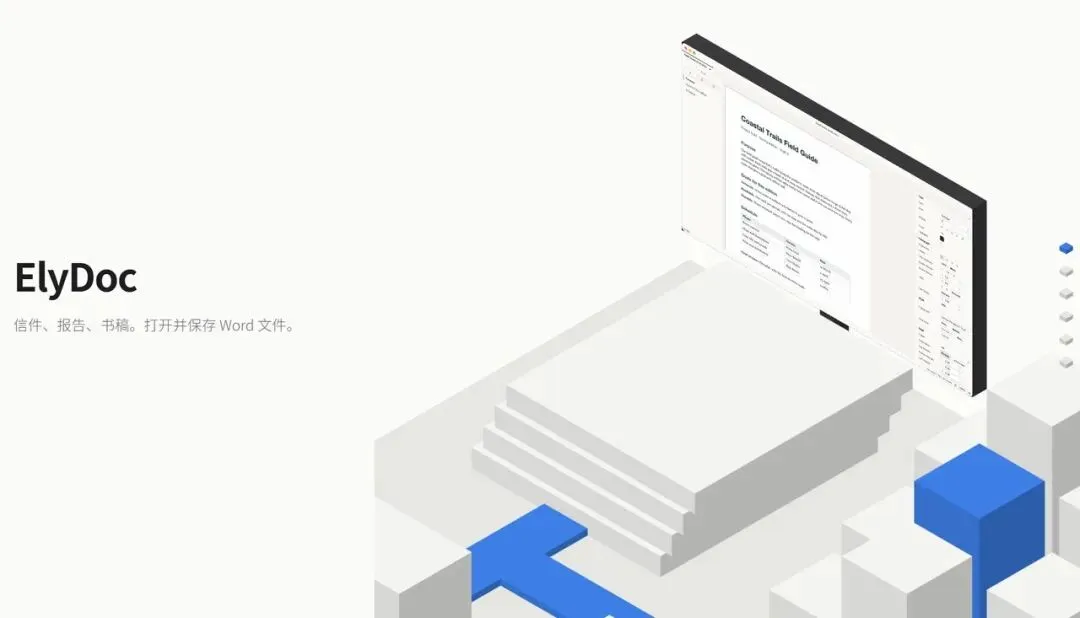
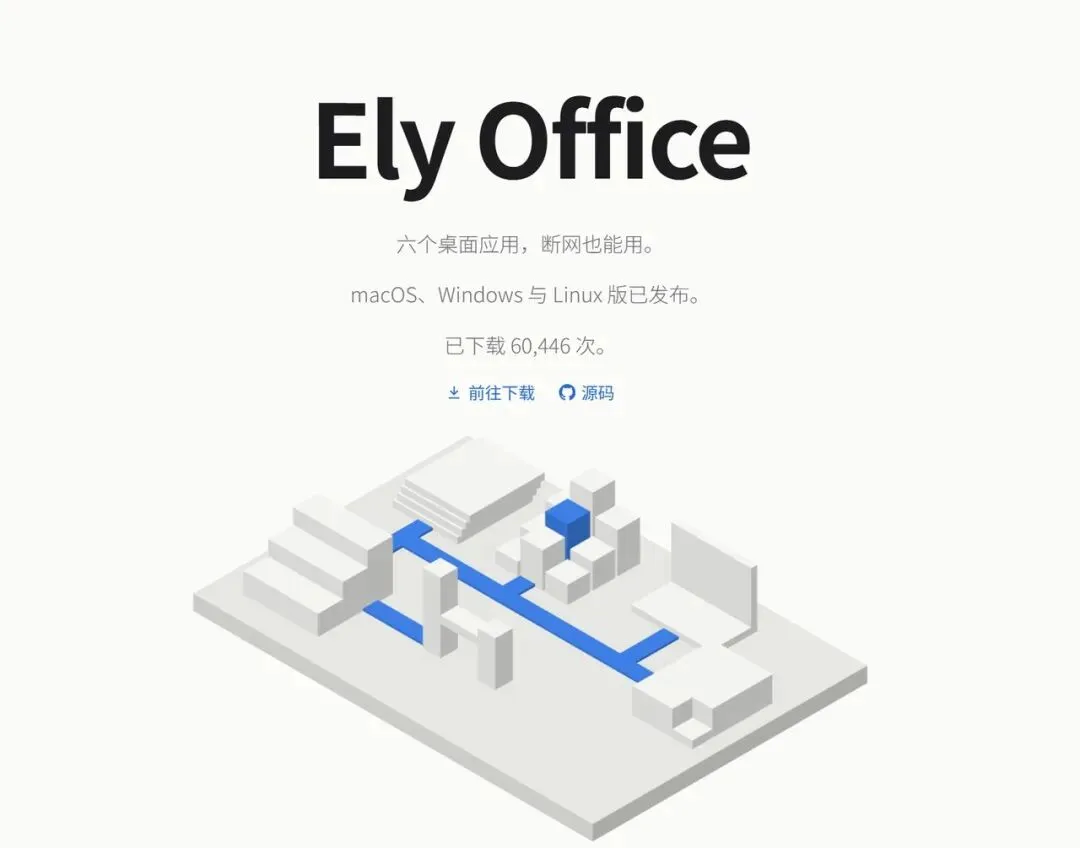
【官方】官网(office.elygpui.com[1])将其定义为六个断网即可运行的桌面工具组合——包含 ElyDoc、ElyTable、ElyShow、ElyPDF、ElyTree 与 ElyMark。官方说明其支持直接打开并保存 Word、Excel、PowerPoint 格式,文件完全存储在本地目录,自身核心代码采用 MIT 开源协议;页面当前展示版本约 0.1.9,累计下载量标明约 6 万次(具体以官网实时数据为准),开发者为 X 用户 @ZacharyZhang(雷电芽衣)。
【公开】必须说清的是,当前项目仍处在极早期(v0.1.x)阶段,官方更新日志中仍在持续修复纯文本粘贴失效、特定筛选崩溃、幻灯片母版报错等底层问题。本文是基于官方文档、GitHub Releases 及公开技术说明整理的可操作指南;因各平台版本迭代较快,文中所有界面菜单与按钮位置一律以客户端实际显示为准。
读完本文,你能搞定三件事:在 Windows/macOS/Linux 上顺利完成对应安装;建立一份断网本地测试与往返兼容流程;以及客观评估是否适合将日常低敏文档迁移过来。
一、Ely Office 是什么:六款轻量应用概览
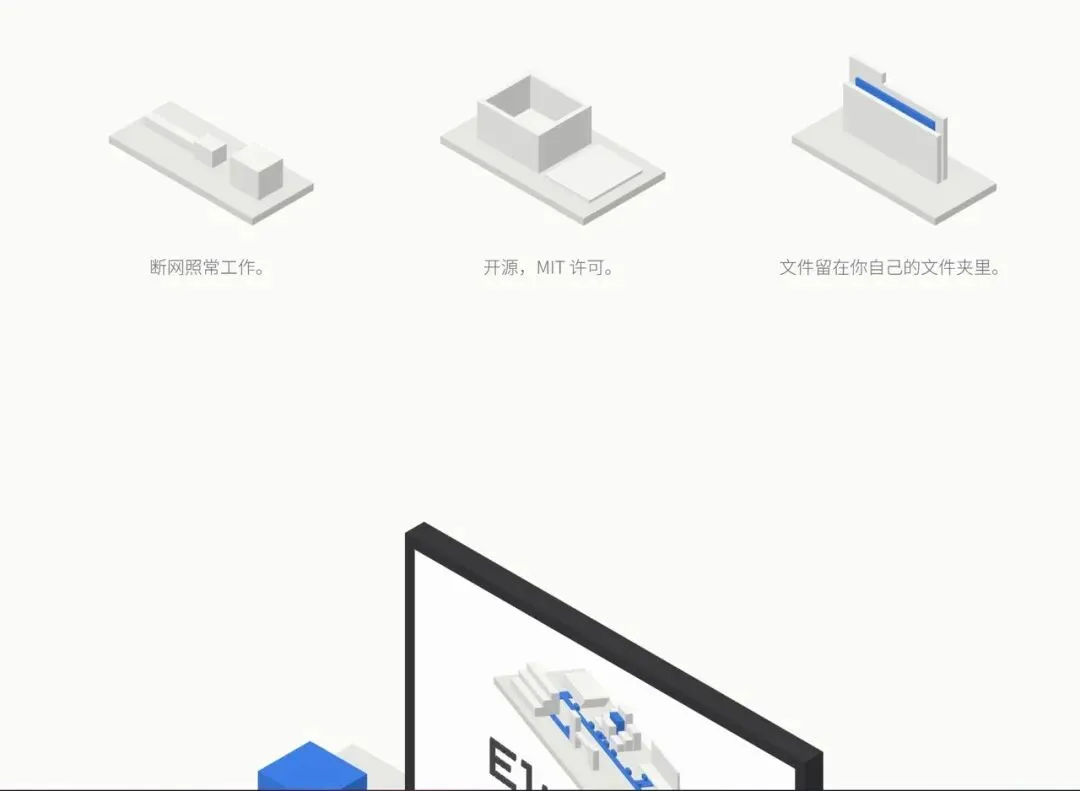
【官方】官方主打卖点直截了当:「六个桌面应用,断网也能用。」核心价值聚焦三点:完全断网可用、MIT 开源许可、文件仅保存在本地设备中。支持系统涵盖 Windows、macOS(要求 macOS 14+ 且标明需 Apple 芯片)与 Linux。
【公开】根据作者个人说明页补充:软件无账户体系、无云端同步;三件套(Doc/Table/Show)底层借助 LibreOfficeKit 实现对微软格式及 OpenDocument 的读写;PDF 工具结合了 MuPDF 与本机 Tesseract 引擎处理扫描件识别;第二版规划中有 Mail 及 agent 类工具(目前未上线,切勿作为已有功能规划)。
| ElyDoc | ||
| ElyTable | ||
| ElyShow | ||
| ElyPDF | ||
| ElyTree | ||
| ElyMark |
官方演示流程中,三件套与 Markdown 均支持导出 PDF 并在 ElyPDF 中联动查阅,Markdown 也可配合 ElyTree 追踪变动版本。所有具体功能按钮位置以客户端实际界面为准。
二、多平台下载与安装详细步骤
【可复现步骤】官方下载链接直接重定向至 GitHub Releases 页面:https://github.com/ELY-Open-Source/ElyOffice/releases/latest(当前发布版本标为 v0.1.9)。页面同时提供全量整包与单组件独立安装文件。
1. Windows 系统安装
1. 打开上述 Releases 页,寻找最新安装文件:可选择全量套件包 ElyOffice-0.1.9-windows-x86_64-setup.exe(包含全部六个组件,体积相对较大),或选择仅包含独立工具的安装包(如ElyDoc-0.1.9-windows-x86_64-setup.exe)。2. 双击运行安装程序向导;若安装引导提供自定义组件勾选项,勾选你所需的模块(具体向导步骤与组件名称以你下载到的实际安装包为准)。 3. 安装完成后,在开始菜单中搜索并启动 ElyDoc、ElyTable 或 ElyShow。

2. macOS 系统安装
1. 下载 Apple Silicon 专用的整包镜像 ElyOffice-0.1.9-arm64.dmg,或各组件对应的独立.dmg。2. 双击挂载 dmg 磁盘镜像,将对应的应用图标拖入系统的「应用程序」(Applications)目录(内部排版布局以实际挂载为准)。 3. 官方标注环境:必须为 macOS 14 及以上版本并搭载 Apple 芯片。从 0.1.9 开始该版本已通过 Apple 官方公证,后续更新源直接走 GitHub 获取。
3. Linux 系统安装
1. 根据自身发行版选择格式:提供 .deb、.AppImage、.rpm以及.pkg.tar.zst。2. 以 Ubuntu/Debian 为例,终端执行安装命令: sudo dpkg -i ely-doc_0.1.9-1_amd64.deb(具体文件名依 Releases 列表为准);若使用 AppImage 格式,右键赋予可执行权限后直接双击运行。
3. 运行中若遇系统运行库缺失,按终端依赖报错提示补充相应库即可。
环境确认与排查注意点:
• 网络与体积:全量安装包体量较大,弱网或带宽受限环境下建议按需单取独立应用包。 • 未知发布者拦截:各系统若遇安全防护阻拦,核对来源确系官方 GitHub Releases 即可,避免从第三方网盘搬运源运行。 • 更新路径:≤0.1.8 旧版在 macOS 上支持自动升级至 0.1.9,后续版本检查更新已统一转为 GitHub Releases。
三、三件套基础操作与十分钟验收走查
以下按日常高频操作进行流程整理,具体菜单层级与文案以客户端实际为准。
1. ElyDoc(文字处理)
1. 启动 ElyDoc,打开本地现有 .docx文档或创建空白页面。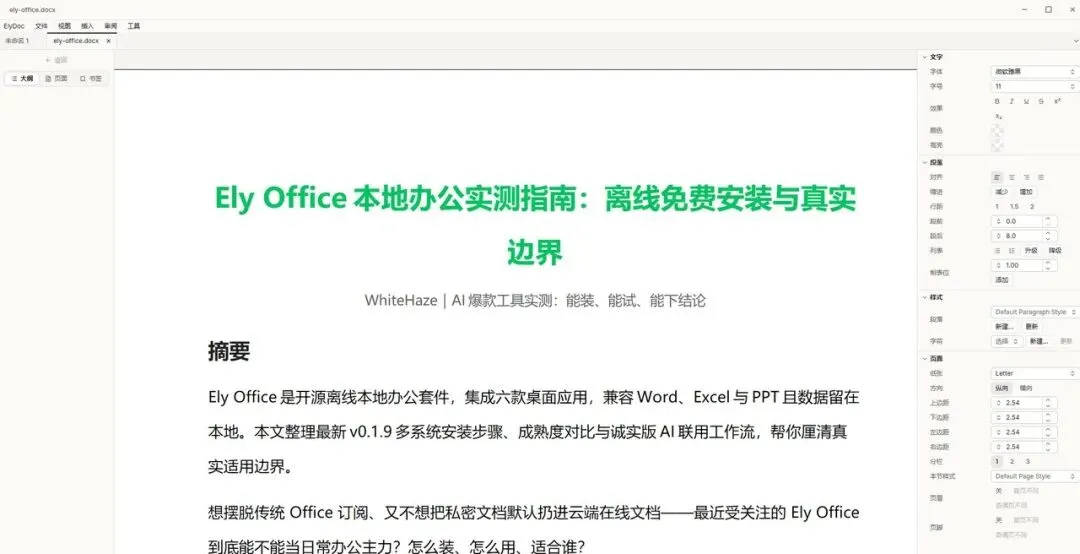
2. 进行常规文字录入、段落缩进及基础层级排版。若需结构化文案,可先由外部大模型起草后粘入(详见第五节)。 3. 完成后直接保存或另存为 Word 兼容格式;交付预览时,可调用导出 PDF 功能并通过 ElyPDF 打开确认。
2. ElyTable(电子表格)
1. 启动 ElyTable,打开现存 .xlsx表格或建立新表。2. 录入数据与计算公式。v0.1.9 版本已对回车键逻辑优化,支持使用 Enter 键直接确认候选函数,降低语法中断风险。 3. 执行数据筛选时,请确保数据表第一行为标准表头(v0.1.9 已专门修复早期因表头引起的筛选报错)。
3. ElyShow(演示文稿)
1. 启动 ElyShow,导入准备好的 .pptx幻灯片。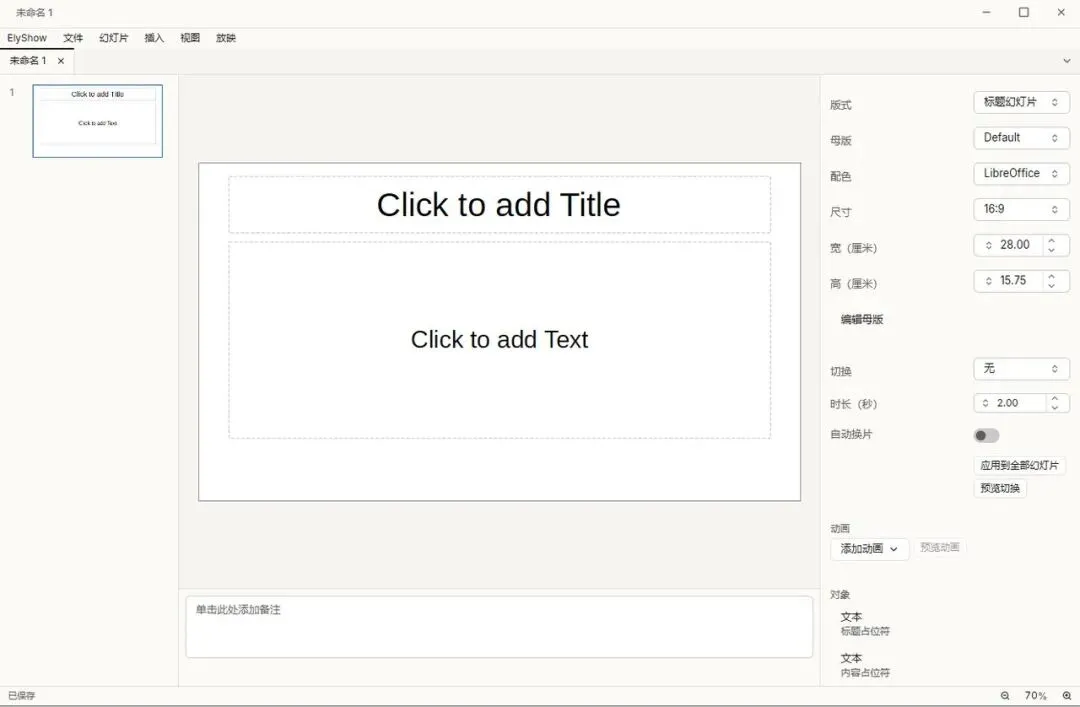
2. 进行版式调整、文字编辑与动画设定。 3. 演示前务必使用本地预览完整演练一次;因母版逻辑较为复杂,虽然 v0.1.9 修复了部分母版编辑异常,但重大商务与汇报文件仍建议在正式放映前通过微软或 WPS 软件复核一遍。
十分钟兼容性抽样清单(建议照做)
• 断网测试:切断电脑 Wi-Fi 或拔掉网线,验证六款工具能否顺畅调取并保存本地盘符文件。 • 往返校验:用微软 Office 或 WPS 制作一份包含基础图表、复杂排版的样本文档,在 Ely 中打开微调、另存,再交回原软件打开,检查排版错位是否在容忍范围内。 • 链路导出:尝试生成一份 PDF 报告,在 ElyPDF 中调起并测试文本检索功能。 • 排查记录:若遇异常卡死或特定按键失灵,优先前往 GitHub Issues 查看是否为当前 0.1.x 的已知问题。
四、主流办公选型核心维度对比
本表旨在提供务实的选型参考,不设跑分评级。相关功能依据各家公开定义,Ely Office 数据基于官网及 v0.1.9 说明整理。
| 许可与费用 | |||||
| 离线可用度 | 强离线(无联网依赖) | ||||
| 存储主权 | 纯本地目录 | ||||
| 格式兼容度 | |||||
| 工程成熟度 | |||||
| 特色附加功能 | Git GUI、Markdown、扫描件OCR | ||||
| 内置 AI 能力 | 官网未宣称内置 AI 功能 |
选型简述:需要团队无缝协同、极高排版精度的业务,仍应选微软、WPS 或在线文档;若追求纯粹的本地数据隔离、完全零云端依赖、认可开源精神并能包容早期瑕疵,Ely Office 值得一试。
五、如何与外部 AI 协同办公(真实诚实版)
【重要】截至官方最新说明,Ely Office 自身未内置任何 AI 写作辅助、公式生成或智能排版按钮。切勿预期在其操作栏找到一键调用的 AI 插件。务实高效的链路是:「外置大模型负责逻辑与内容生成,Ely 负责纯本地排版与落地固化」。
[外部 AI (DeepSeek / ChatGPT / 豆包)] ↓ (生成文字结构 / 函数公式 / 提纲)[剪贴板纯文本流转] ↓[Ely Office (本地打开 / 排版调整 / 格式另存)] ↓ [纯本地磁盘资产 (数据不出机)]工作流 A:AI 构思草稿 → ElyDoc 排版落盘
1. 在 ChatGPT、DeepSeek 或豆包等工具中交代目标任务、读者画像及段落骨架,获取基础正文。 2. 复制文本内容,直接粘贴至 ElyDoc 中(v0.1.9 针对 Windows 平台的纯文本粘贴做过专门补丁修复)。 3. 在 ElyDoc 内设定各级标题、项目符号及版心间距,完成后另存为 .docx文件至自己的本地文件夹。
工作流 B:AI 拆解复杂函数 → ElyTable 计算
1. 将业务计算逻辑以自然语言传达给大模型(如:“计算A列月份对应的C列实收总额,排除D列标记为退款的行,写出 SUMIFS 结构”)。 2. 核验公式变量与表格列名的对应逻辑,在 ElyTable 目标单元格内录入该公式。 3. 先在少量数据上验证运算结果无误后,再行向下填充。所有数值合规性由人工确认,避免大模型幻觉直接影响账目。
工作流 C:AI 梳理大纲 → ElyShow 制作为页
1. 指令模型输出“每页 1 句核心观点 + 3 点支撑论据”的结构化骨架。 2. 在 ElyShow 中依次新建幻灯片并逐页填入内容,完成配图。 3. 关键场景下可额外导出一份标准 .pptx,以防临时更换演示设备时产生版式变动。
数据安全提示:面对核心合同、未披露运营数据,严禁直接上传给公共大模型;仅可将通用大纲交由外部生成,真实数据全部留存于 Ely 本地文档中,切断云端泄漏风险。
六、适合谁与不适合谁
适合这几类用户
• 本地存储拥趸:对数据隐私敏感,不希望日常便签与文档草稿默认同步上云的个人或团队。 • 开源极客群体:习惯跟踪 GitHub 0.x 项目,乐意提交 Issues 与作者共同打磨工具的使用者。 • 双栖工作者:同时有 Markdown 编写、Git 本地版本追踪和基础 Office 读写需求,希望精简电脑装机软件的人。 • 外挂 AI 工作流玩家:已经把大模型当做思考中枢,只需要一款纯净、响应快速的本地落盘工具。
不适合这几类用户
• 重度企业协同流:高度依赖 Microsoft 365 宏脚本(VBA)、复杂域代码以及协同批注流的企业员工。 • 国内模板刚需者:离不开 WPS 海量现成格式模板、精美图表库及移动端实时扫码分享的用户。 • 零容错交付场景:对软件稳定性要求严苛,无法接受早期版本可能出现的母版渲染异常或筛选崩溃者。 • 期待开箱即用 AI 者:希望在文档菜单里直接调用 AI 续写功能的人——当前版本不具备此特性。
【公开】作者曾于社交平台展示其下载计数攀升的态势(参考 X 帖子:status/2112221506227114389[2])。项目关注度高固然反映出市场对「去云端化」工具的呼声,但关注度不代表系统成熟度。官网上展示的下载量为全网累计下载动作,不可直接等同于活跃日常办公用户,选型考量仍需基于客观体验。
。
七、来源归纳与后续行动
信息溯源说明
• 【官方】Ely Office 官方网站:https://office.elygpui.com/ (涵盖产品特性定位、实时下载量及系统要求) • 【官方】GitHub Releases v0.1.9:https://github.com/ELY-Open-Source/ElyOffice/releases/tag/v0.1.9 (获取安装文件、改动日志与 MIT 开源声明) • 【作者页】开发者个人主页:https://zacharyzhang.com/elyoffice (关于底层集成 LibreOfficeKit、MuPDF 以及未来第二版规划说明) • 【公开】X 平台作者发布动态:https://x.com/ZacharyZhang/status/2112221506227114389
声明:本文默认原创。安装与界面截图来自本机客户端实拍;功能边界与版本信息核对自官网、GitHub Releases 及作者公开说明。未覆盖的界面(如 ElyTable)仍以你本机客户端实际显示为准。
建议行动
1. 先尝试单独安装 ElyDoc 或 ElyTable,在断网状态下体验一次本地打开与保存的直观响应速度。 2. 按照工作流 A,将下一次 AI 生成的会议纪要或文章大纲直接落盘在 ElyDoc 中,对比云端协同的差异。 3. 保持关注 Releases 动态:关于规划中的 Ely Mail 与独立 Agent,在其正式合并进入 Release 前,切勿当成现有工作流依赖。
我是 WhiteHaze~各位的支持是我持续更新的动力!同系列往期见文末合集。有想测的工具或 App,留言告诉我~
(同系列互链位:可挂「AI爆款工具实测」往期篇目)
引用链接
[1] office.elygpui.com: https://office.elygpui.com/[2] status/2112221506227114389: https://x.com/ZacharyZhang/status/2112221506227114389