ARTICLE · 1290539
Excel Copilot:一句话生成数据分析仪表板


借助 Copilot,只需要提供Excel数据表,并用自然语言说明分析要求,就可以快速生成数据分析仪表板。
一句话生成数据分析仪表板
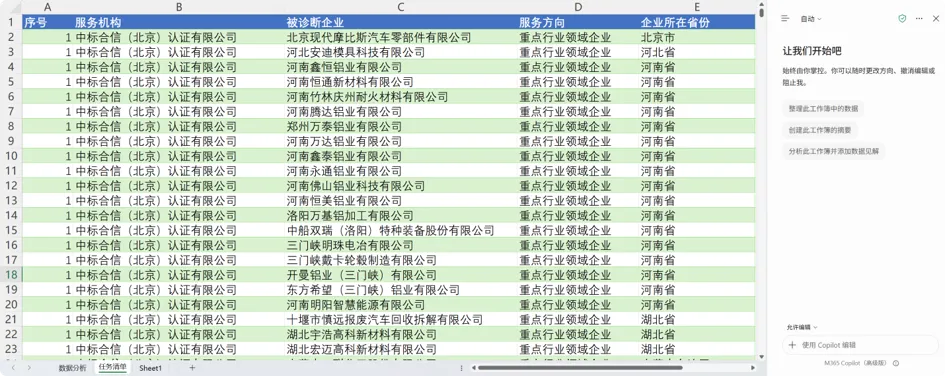
打开一份Excel数据表,并在Copilot侧边栏中输入提示词:
根据此表做一些数据分析,其中要包含帕累托图的分析图。
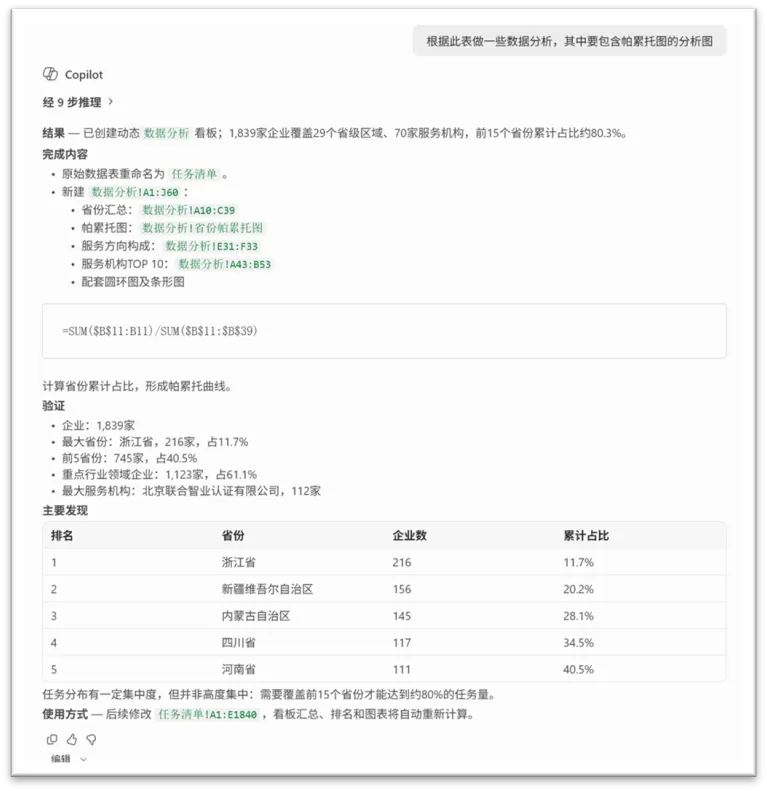
(Excel Copilot显示的内容)
Copilot读取数据后,自动完成数据汇总与可视化,生成了包含关键指标、分类统计和帕累托图的数据分析仪表板。
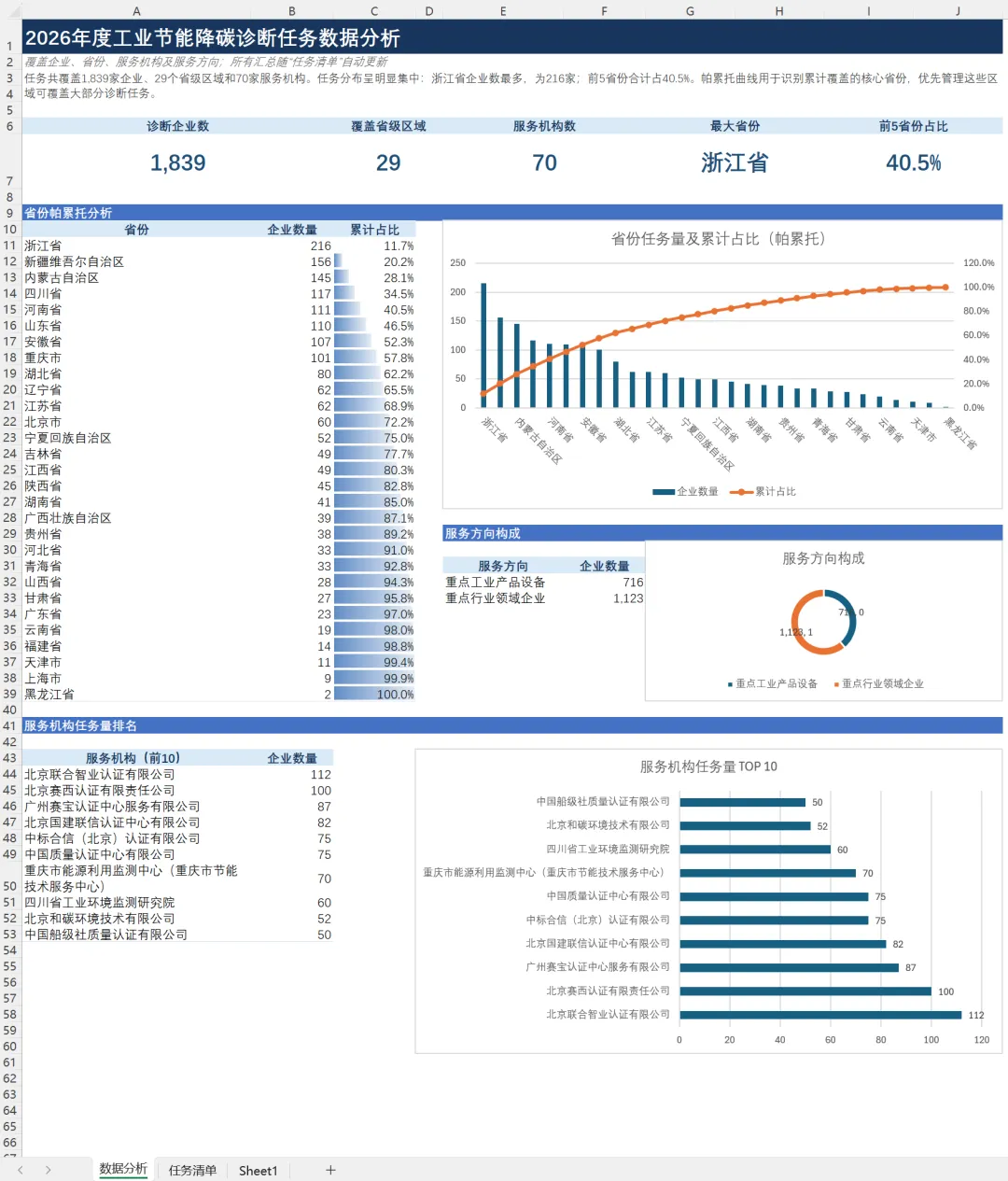
(Excel Copilot生成的数据分析仪表板)
整个过程不需要逐个创建图表,可以明显减少基础操作时间。对于临时分析、汇报材料或数据探索,这种方式非常方便。
为什么这个案例能够顺利生成?
这个案例能够快速生成,除了 Copilot 本身的能力外,还有两个重要前提。
第一,Excel 数据采用了规范的一维表结构。第一行是字段名称,每一行是一条记录,同一列存放同一种类型的数据,没有合并单元格、多层表头和随意穿插的小计行。
第二,数据结构比较简单,只有一张表,不涉及复杂的多表关联和指标计算。因此,Copilot可以直接理解字段,并完成统计和可视化。
如果原始数据结构混乱,或者分析涉及多张表、复杂关系和业务指标,就不能只依靠一句提示词直接生成最终结果。
Copilot在数据分析中扮演什么角色?
Copilot不只是一个“自动生成图表”的工具,更适合成为贯穿数据分析流程的智能助手。
● 辅助数据处理:帮助识别缺失值、重复值和格式问题,根据已有字段生成新列,并为 Power Query 数据清洗提供建议。
● 辅助数据模型设计:在涉及多张表时,帮助梳理事实表、维度表及表之间的关系。
当分析涉及多张表时,Copilot可以协助梳理事实表、维度表以及表之间的关系,帮助我们建立更加合理的数据模型。
除此之外,还有一种更深入的方式:VS Code + GitHub Copilot + Power BI Authoring MCP Server。通过这一组合,可以让 AI 进一步参与 Power BI 语义模型的开发,包括创建和调整表、列、度量值及关系,以及编写和验证DAX等。微软官方的 Power BI Authoring MCP Server已提供这些语义模型开发能力。
这一部分后续有时间再单独分享。
● 辅助理解业务指标:结合字段说明、指标定义和计算规则,解释业务逻辑,并生成公式或DAX表达式。
● 辅助报表开发:根据分析目标推荐图表、设计页面布局等。
写在最后
Copilot降低了数据分析和可视化的操作门槛。一张结构规范的Excel表,加上一段清晰的提示词,就可以快速生成一个数据分析仪表板。
但需要注意的是,Copilot生成的分析结果更适合作为分析初稿,而不是直接作为最终业务结论。
在正式使用之前,我们仍然需要人工核验数据范围是否完整、汇总方式是否正确、筛选条件是否准确,以及图表中的排序、比例和计算逻辑是否符合实际业务要求。
因此,数据分析并不只是“让AI生成几个图表”。随着数据越来越复杂,Copilot还可以进一步参与数据处理、模型设计、指标计算、DAX编写和报表开发,帮助我们减少大量重复性的操作。
但无论AI参与到哪个环节,最终的数据核验、业务判断和结果确认,仍然需要人来完成。

 欢迎关注我,获取更多365 Copilot实战案例,已更新的案例有:
Excel Copilot:当数据表已经乱到常规清洗难以下手,该当如何?
Copilot Skill:PPT里重复做的工作,如何交给AI?
Microsoft 365 Copilot如何生成、编辑和优化PPT页面?
Copilot Cowork:基于Power BI数据,让AI发现问题、形成业务分析并给出建议
Copilot Studio开发智能体实战:打造属于团队的AI助手
Microsoft 365 Copilot:融入办公流程的AI助手
Copilot辅助问题解决:一套可复用的Copilot解决问题的流程