ARTICLE · 1320543
Excel技巧:Excel表格删除重复数据的三种方法
Excel技巧:Excel表格删除重复数据的三种方法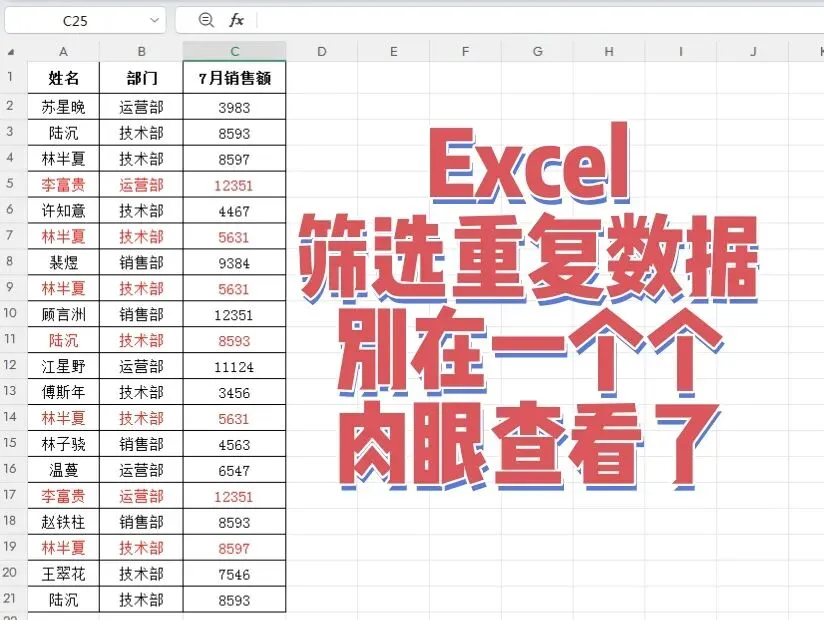
在Excel中去除重复项有多种方法,以下是几种最常用的去除重复项的方法:
方法一:使用Excel自带的“删除重复项”功能(最常用)
注意:此操作会直接修改原数据,建议操作前先备份或复制一份数据。
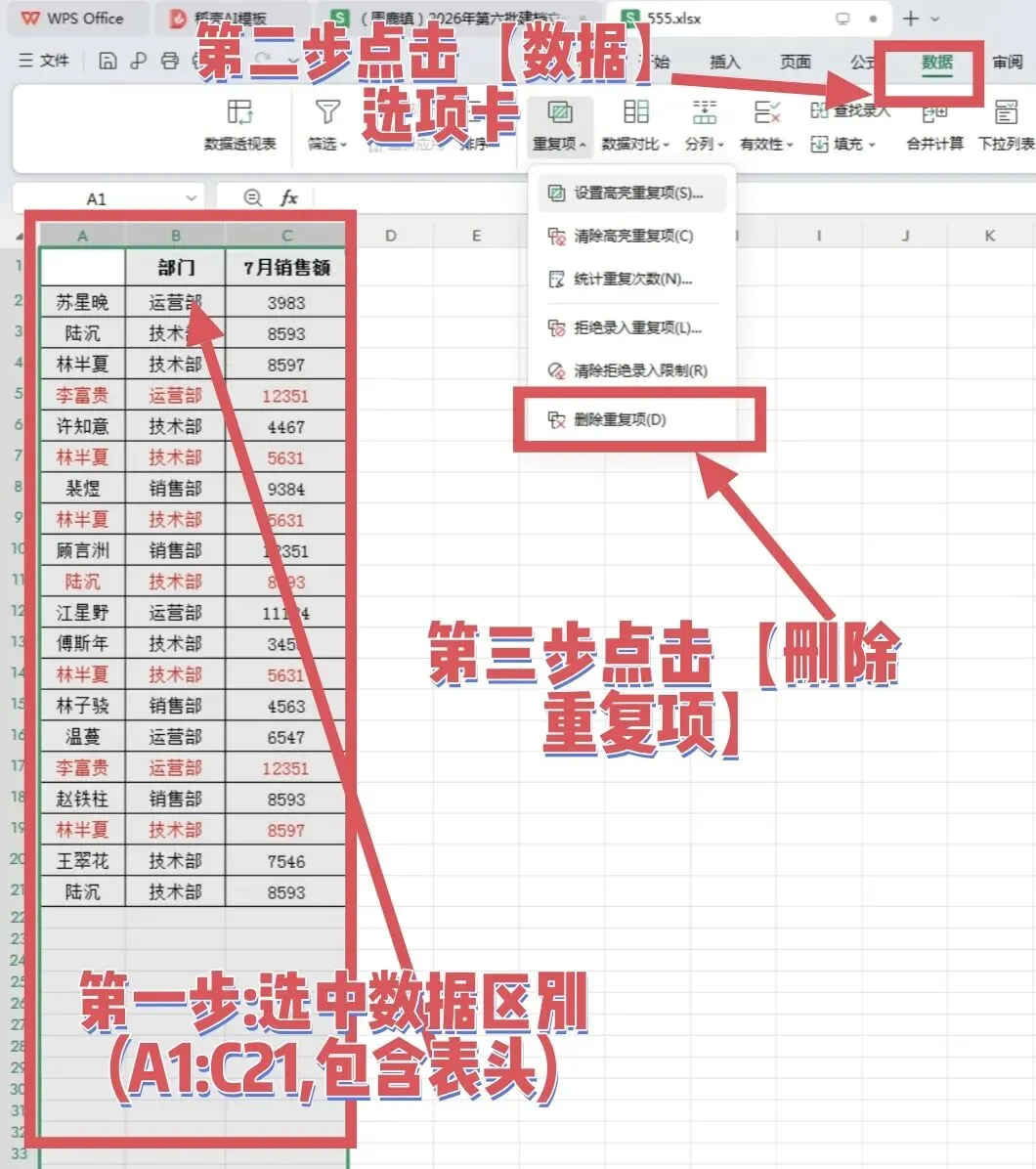
1. 选中你的数据区域(例如 A1:C21,包含表头)。
2. 在顶部菜单栏点击 【数据】 选项卡。
3. 点击 【删除重复项】 按钮(图标通常带有红白相间的交叉)。
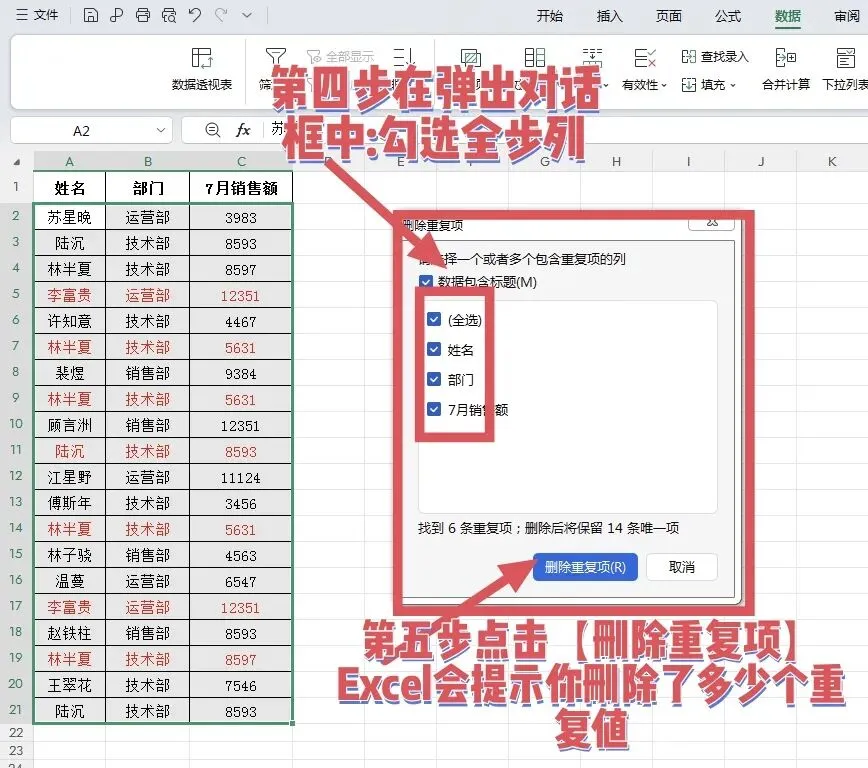
4. 在弹出的对话框中:如果勾选全部列(姓名、部门、7月销售额):只有三列内容完全一样的行才会被删除。
5. 点击 【删除重复项】,Excel会提示你删除了多少个重复值。
方法二:使用 UNIQUE 函数(适用于 Office 365 或 Excel 2021 及以上版本)
如果你不想破坏原数据,想在新位置生成去重后的数据:
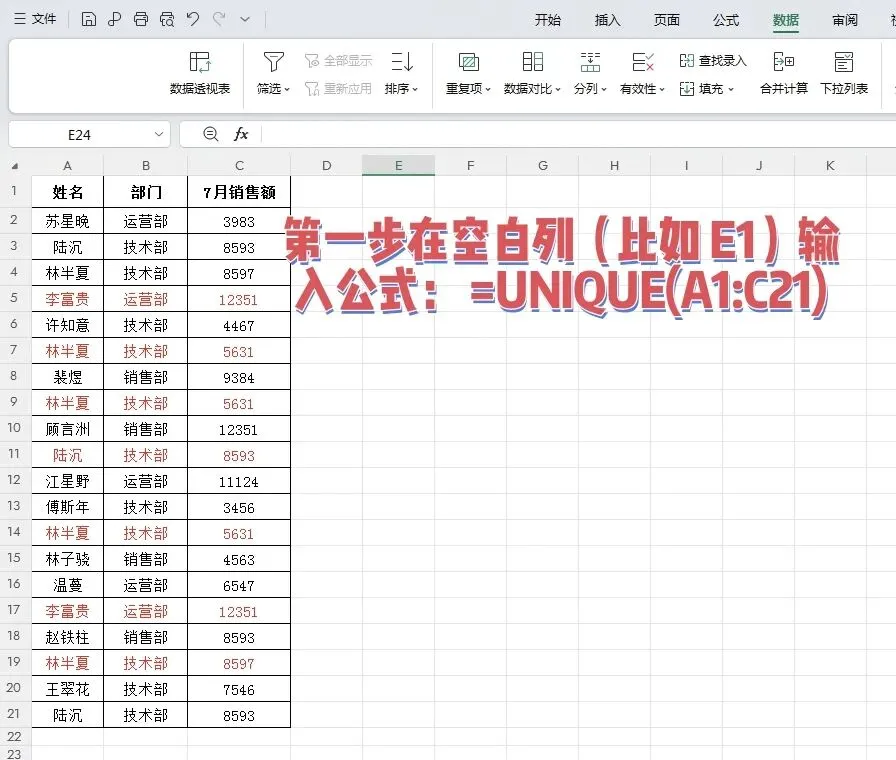
1. 在空白列(比如 E1)输入公式: =UNIQUE(A1:C21)
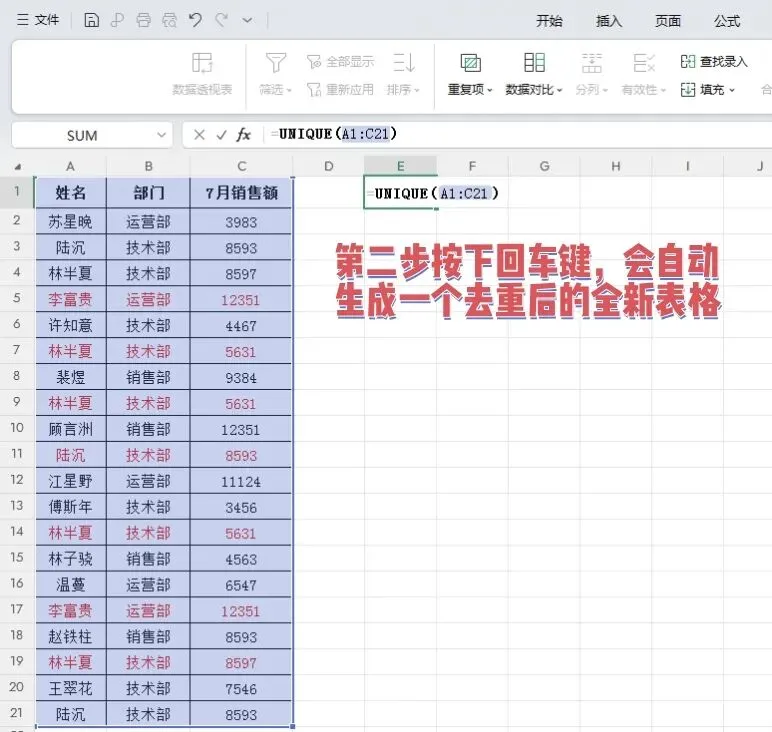
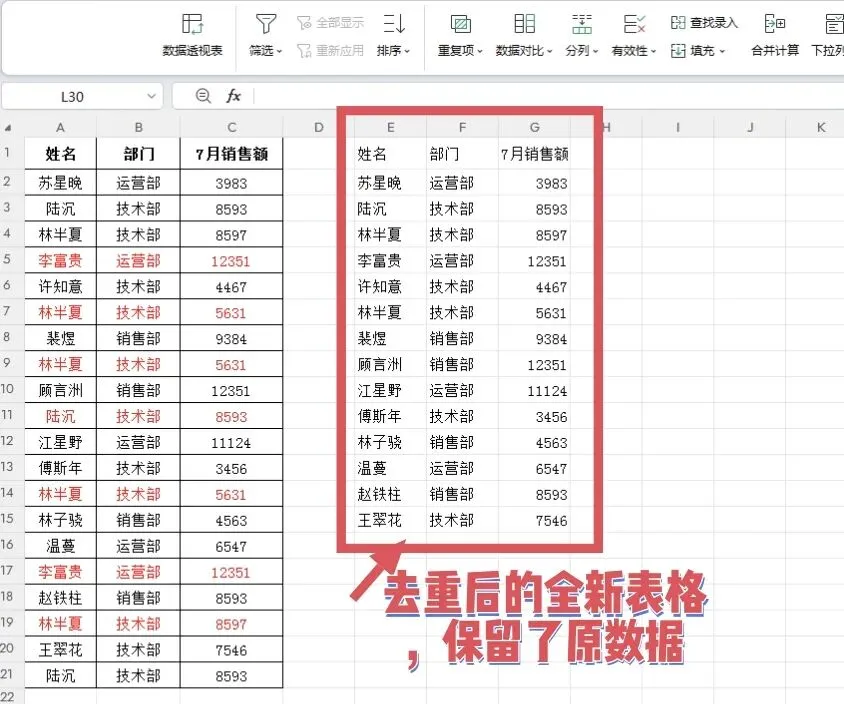
2. 按下回车,会自动生成一个去重后的全新表格。
(注意:如果是按“姓名”单列去重,可输入 =UNIQUE(A2:A21))
方法三:高级筛选(不破坏原数据)
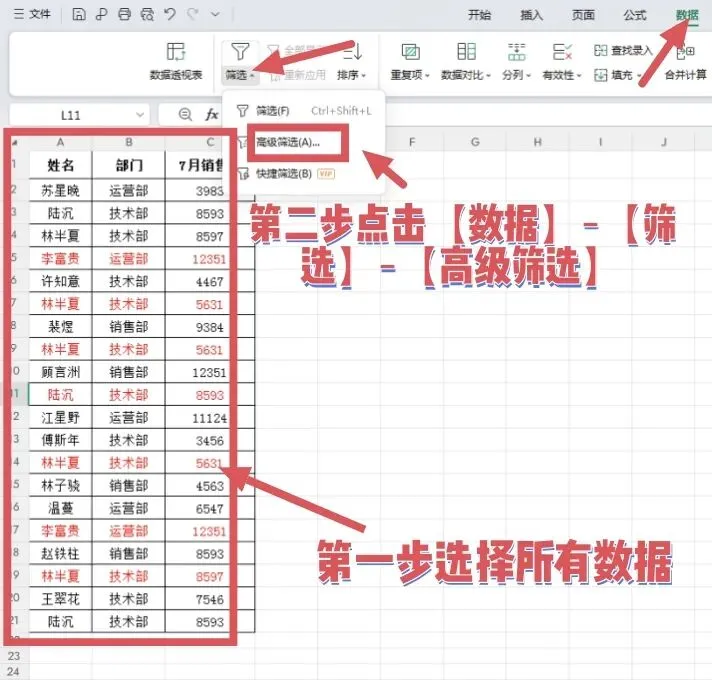
1. 选中所有数据。
2. 点击 【数据】-【筛选】-【高级】
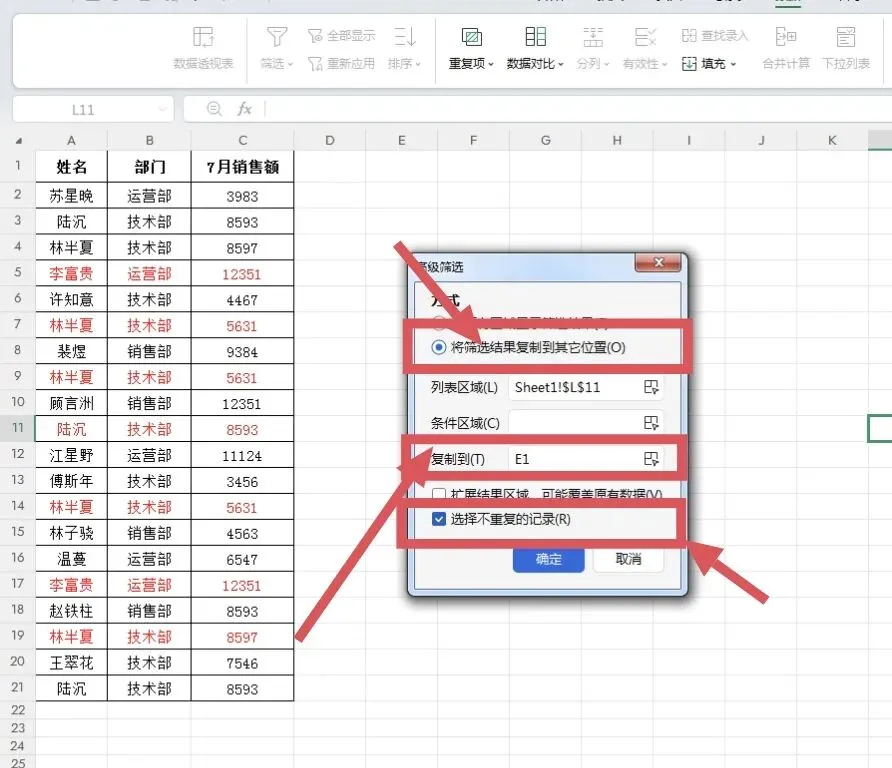
3. 在弹出的窗口中,选择“将筛选结果复制到其他位置”。
4. 勾选 【选择不重复的记录】。
5. 在“复制到”框中选择一个空白单元格(比如 E1),点击确定即可。