ARTICLE · 1331489
大家说word文档转图片麻烦,所以我做了个免费的 Word 转图片小工具,源码也公开
Word 文档要交成图片,或者先转成 PDF 再发,这件事不复杂,但每次都去找在线网站,总不太踏实。文件要传上去,页数一多还容易排队,排版也未必和本机 Word 里看到的一样。
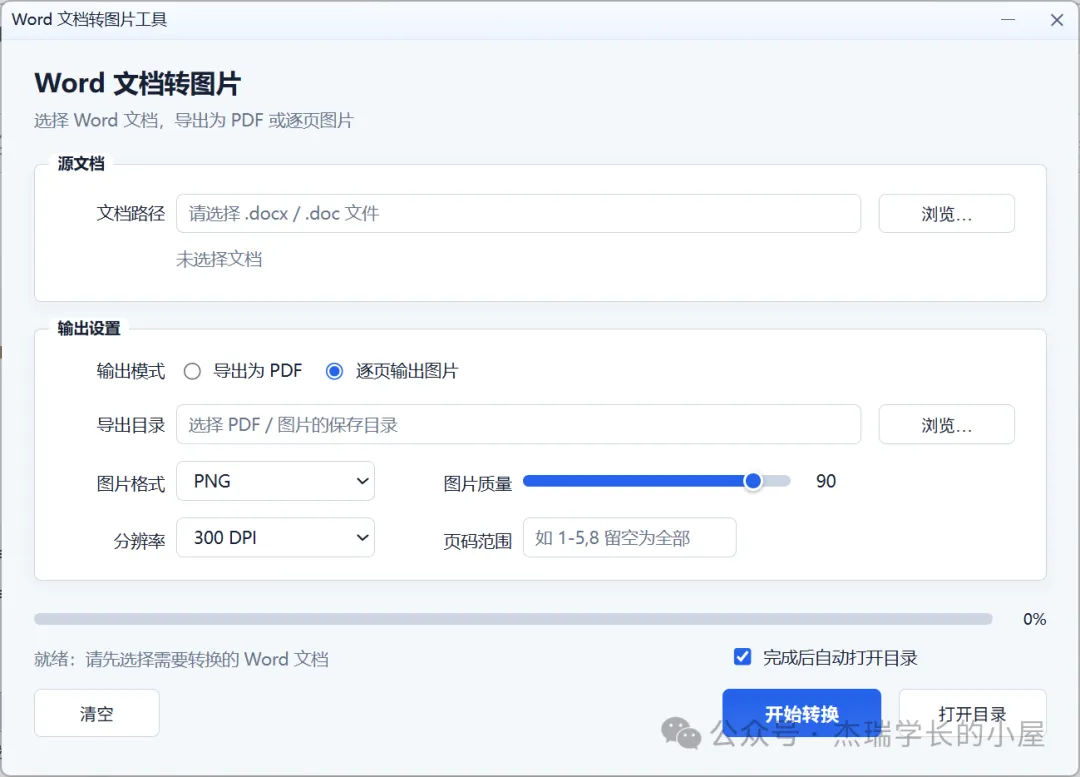
所以直播的时候我现场给大家做了一个很小的 Windows 工具:Word 文档转图片工具。在自己电脑上选一份文档,选好导出方式和保存位置,就能转成 PDF,或者按页导出图片。
这个工具免费分享,不收费,也没有会员,另外源码也免费公开。需要的朋友可以直接拿去用,用杰瑞PY窗体设计器还可以进行二次开发,用这样一个小例子只是为了跟大家说明,现在要自己做这些小工具已经没有门槛了。
它能做什么
窗口上的事不多,都围绕「选文档、选方式、存到指定目录」。
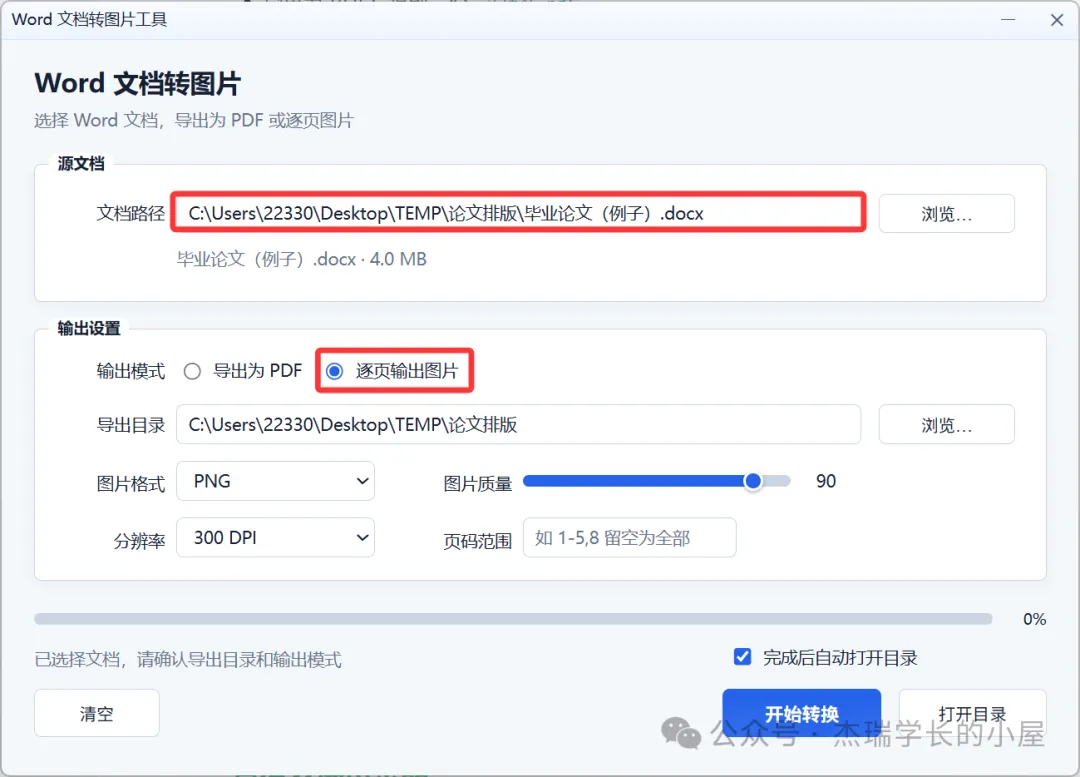
选一份 Word。 支持 .doc、.docx、.docm。
选一种导出方式。
导出为 PDF:得到一份 文档名.pdf逐页输出图片:每一页一张图,格式可以是 PNG、JPEG、BMP 或 TIFF
图片还可以调质量和分辨率。分辨率有 96、150、300、600 DPI。页码可以留空,表示全部导出;也可以写成 1-5,8,只导出需要的页。
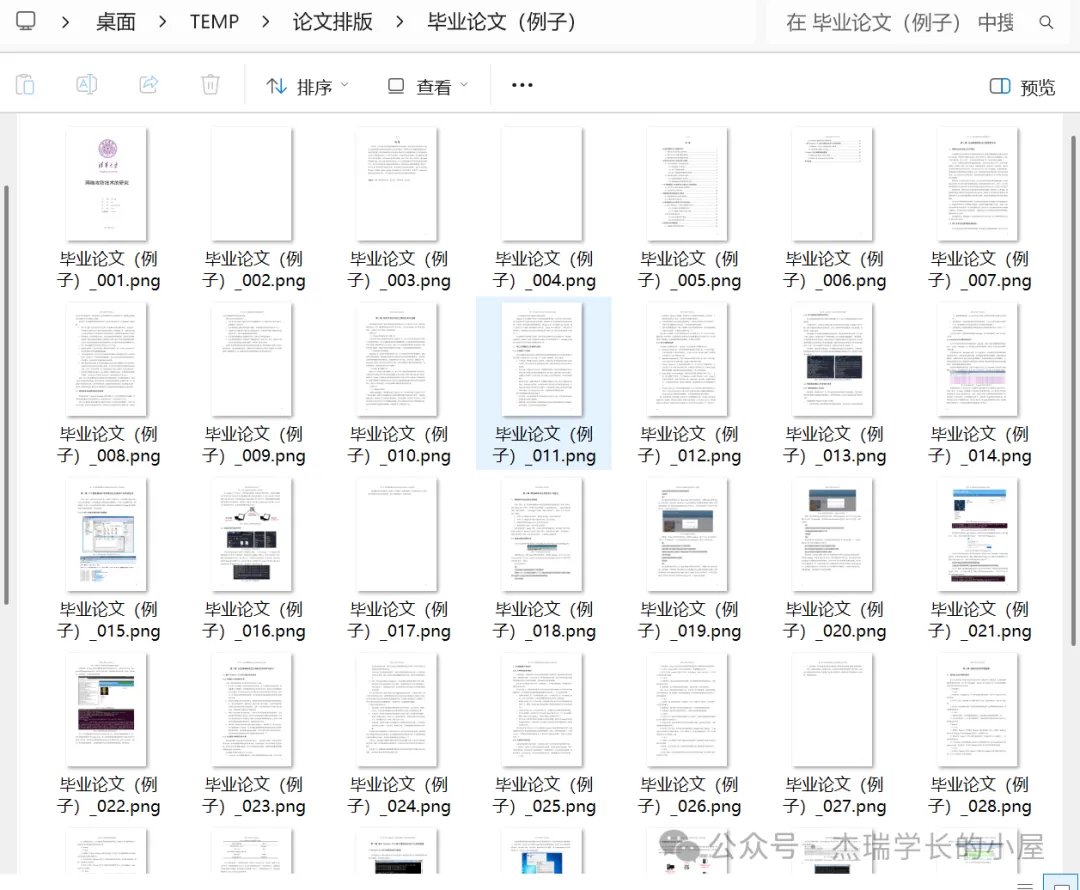
选一个文件夹。 结果放到你指定的目录里。如果一次导出多张图片,会自动建一个和文档同名的子文件夹,例如:
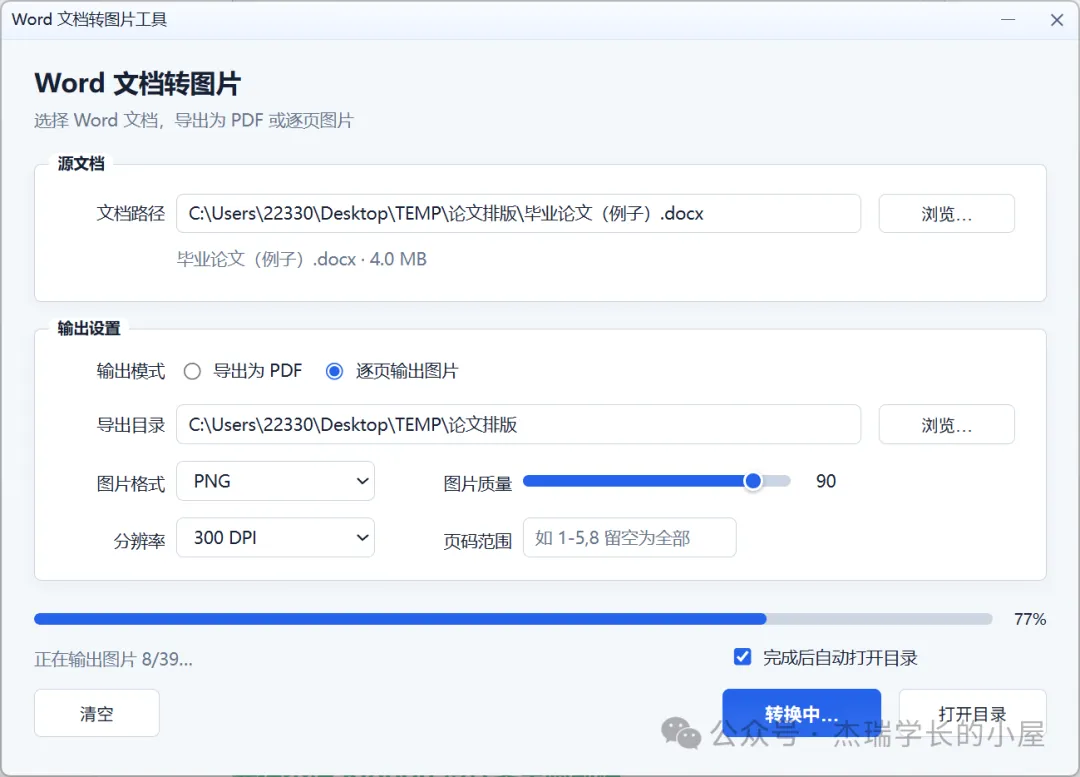
报告\ 报告_001.png 报告_002.png 报告_003.png只有一张图时,就直接放在所选目录里,不再多套一层。转换过程有进度。勾上「完成后自动打开目录」,结束后会打开刚才保存的位置。
是怎么做出来的
这个小工具没有从零画窗口,也没有先写一堆界面代码。分成两步:先把界面定下来,再把按钮后面的事接上。
先在杰瑞 Ribbon 设计器里画前端
界面是在杰瑞 Ribbon 设计器里排的。
窗口不宽,一屏就能看完。上面是标题,中间分成两块:一块选源文档,一块设输出。源文档是路径框和「浏览」。输出设置里放了模式、导出目录、图片格式、质量、分辨率和页码范围。下面是进度条、状态文字,以及清空、开始转换、打开目录三个按钮。
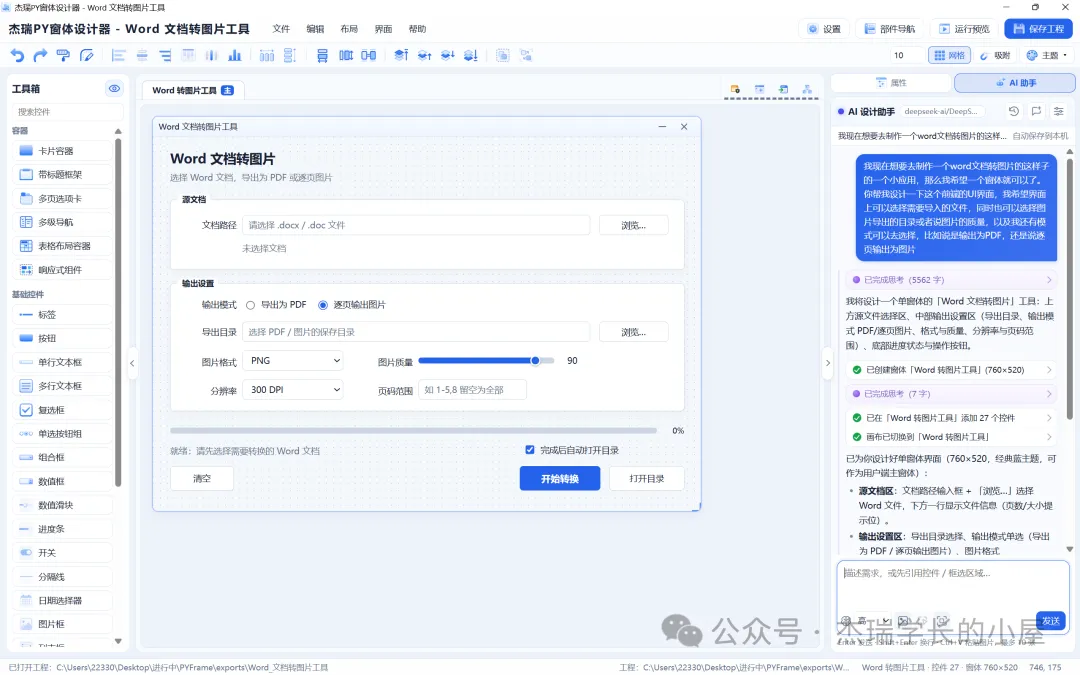
设计器里把控件名称、位置和点击事件都定好。例如「浏览」对应选择文档,「开始转换」对应真正去转。导出之后,布局、控件和事件绑定就固定下来了,后面写功能时不再改这层界面。
这样做的好处很直接:窗口长什么样,在设计器里就能看见。按钮点下去该调用哪个函数,也在导出工程里写清楚了。
再用 Cursor 或者其他AI IDE接入后端
前端导出之后,用 Cursor 把业务代码接进去。
界面文件保持原样,包括控件和已经绑好的事件。代码写在事件处理里:点「浏览」就弹出选择 Word 的对话框,点目录按钮就选择保存位置,点「开始转换」就读取当前窗口上的选项并开始转换。
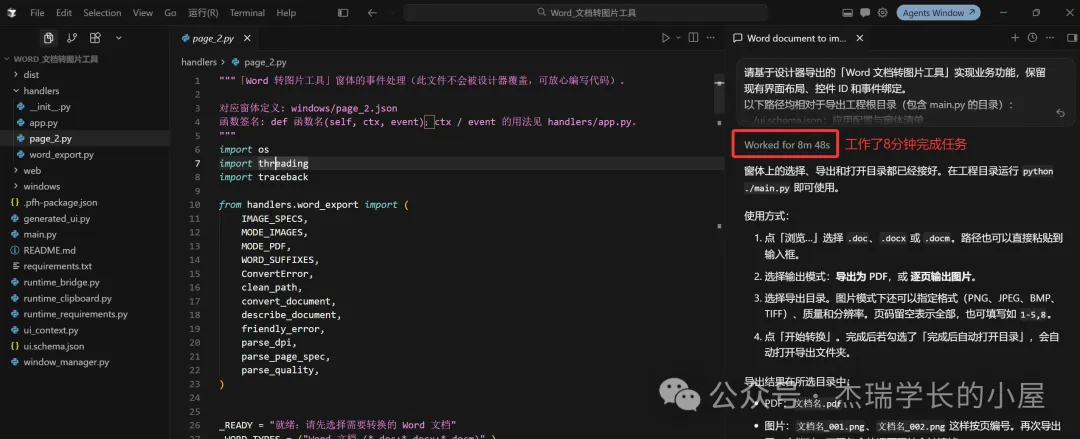
转换本身分成两段。
第一段调用本机的 Word 或 WPS,把文档按原排版导出成 PDF。这样不需要自己去解析 docx 里的字体和分页。
第二段再按选择的模式处理这份 PDF。要 PDF,就保存到指定目录;要图片,就按分辨率把每一页画出来,并按页码命名。页码范围、图片格式、质量,都是这一步使用的。多页图片自动建子文件夹,也是用过之后补上的:多张图如果直接散落在所选目录里,很快就会和别的文件混在一起。
清空、打开目录、转换中的进度提示,同样接在原来的按钮上。界面没有重做,只是把设计器里留好的点击事件写成了能用的功能。
使用前看一眼
工具运行在 Windows 10 或 Windows 11 上。转换时请先安装 Word、WPS 文字或 LibreOffice 中的一种。Word 的效果最接近你平时编辑时看到的页面。
文档如果设了打开密码,需要先取消保护再转。
一份文档,选一次目录,就能得到 PDF 或一套按页排好的图片。工具免费分享,界面在杰瑞 Ribbon 设计器里完成,功能用 Cursor 接到设计器导出的事件上。如果你也经常要把 Word 交成图片,可以试试。
对了,关注后公众号回复 “python小工具”,免费拿工具和源码,好用记得三连支持一下哦~