 夜雨聆风
夜雨聆风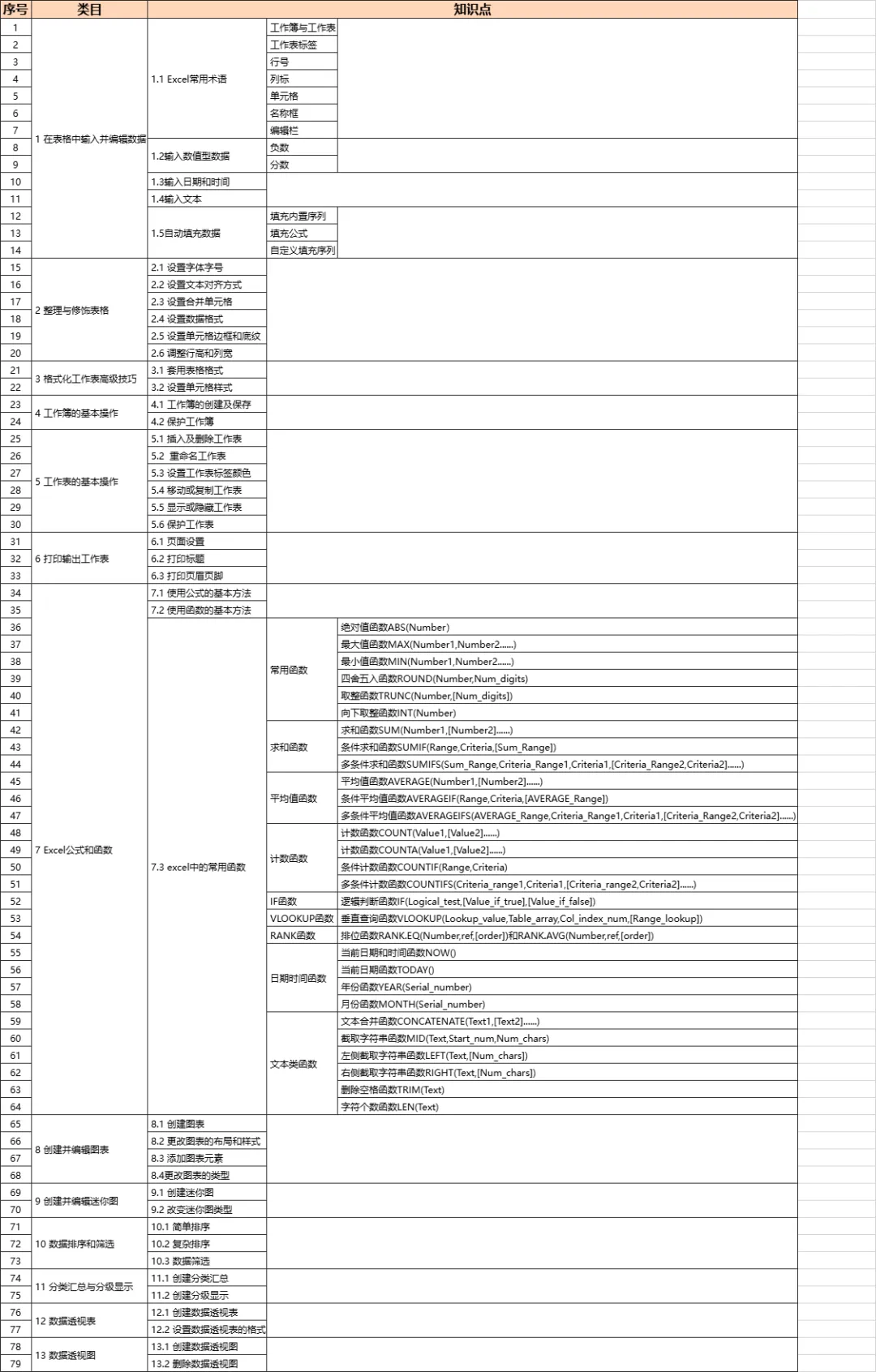
1、输入并编辑数据
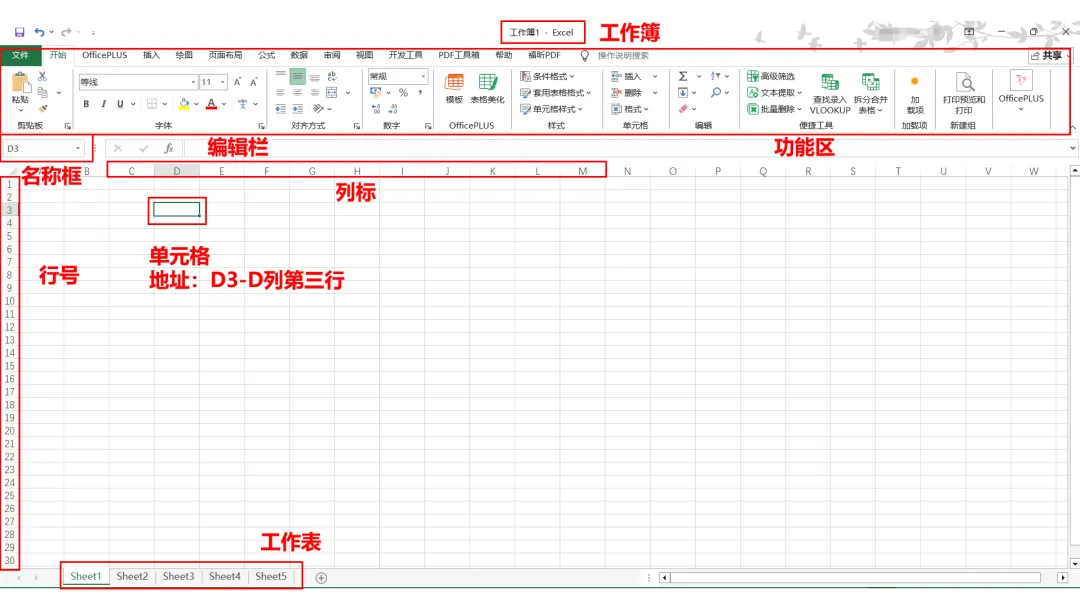
1.1 Excel常用术语
1.2 输入数值型数据
负数:在数值前加“-”或把数值放在括号里
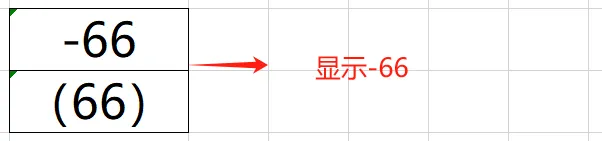
负数的输入
分数:输入0和一个空格,然后再输入分数
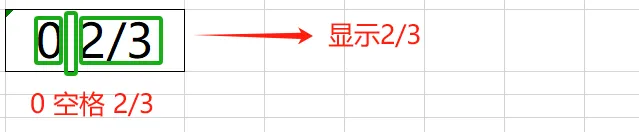
分数的输入
1.3 输入日期和时间
日期:用/或者-来分隔年、月、日(2026/4/10或者2026-4-10)
时间:时与分与秒之间用冒号分隔(4:30)
1.4 输入文本
在文本数据前加英文状态下的 ' (单引号),Excel会将其看作文本(输入长数字如身份证号或者银行卡号时可以使用)
1.5 自动填充数据
①填充内置序列:在前两个单元格中分别输入第一个和第二个数字→选中这两个单元格→拖动右下角出现的黑色小方块(填充柄)进行填充。
常见的内置序列:
数字序列:1、2、3......
日期序列:2014年、2015年......
文本序列:一、二、三......
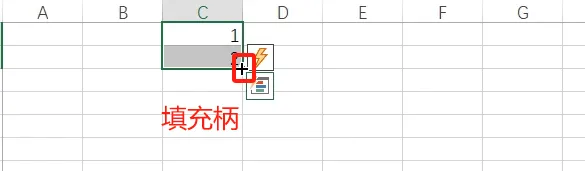
②填充公式:在第一个单元格中输入某个公式→拖动该单元格的填充柄进行填充(这样填充的是公式本身而不仅仅是填充结果)
③自定义填充序列:点击【文件】→点击【选项】→点击【高级】→点击【编辑自定义列标】→点击【确定】→显示自定义序列对话框→点击任意序列(或者在输入栏自己输入)→点击【确定】
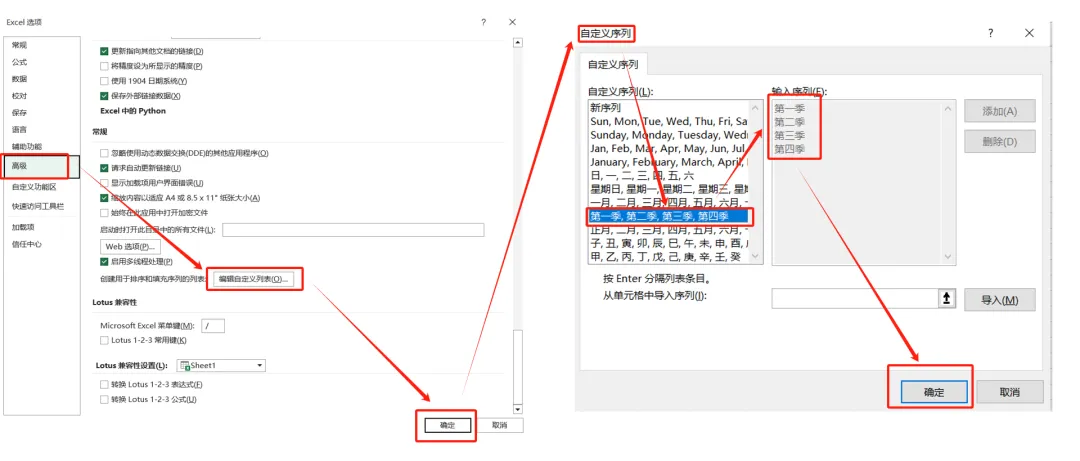
自定义填充序列
2、表格整理与修饰
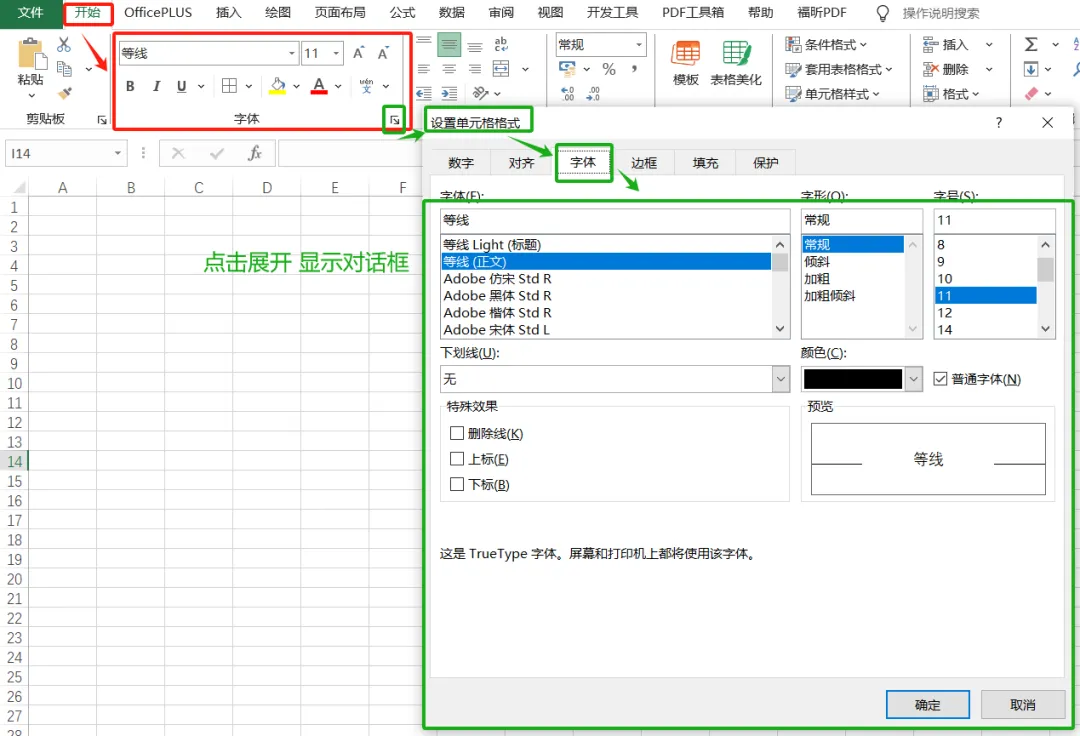
2.1 设置字体和字号
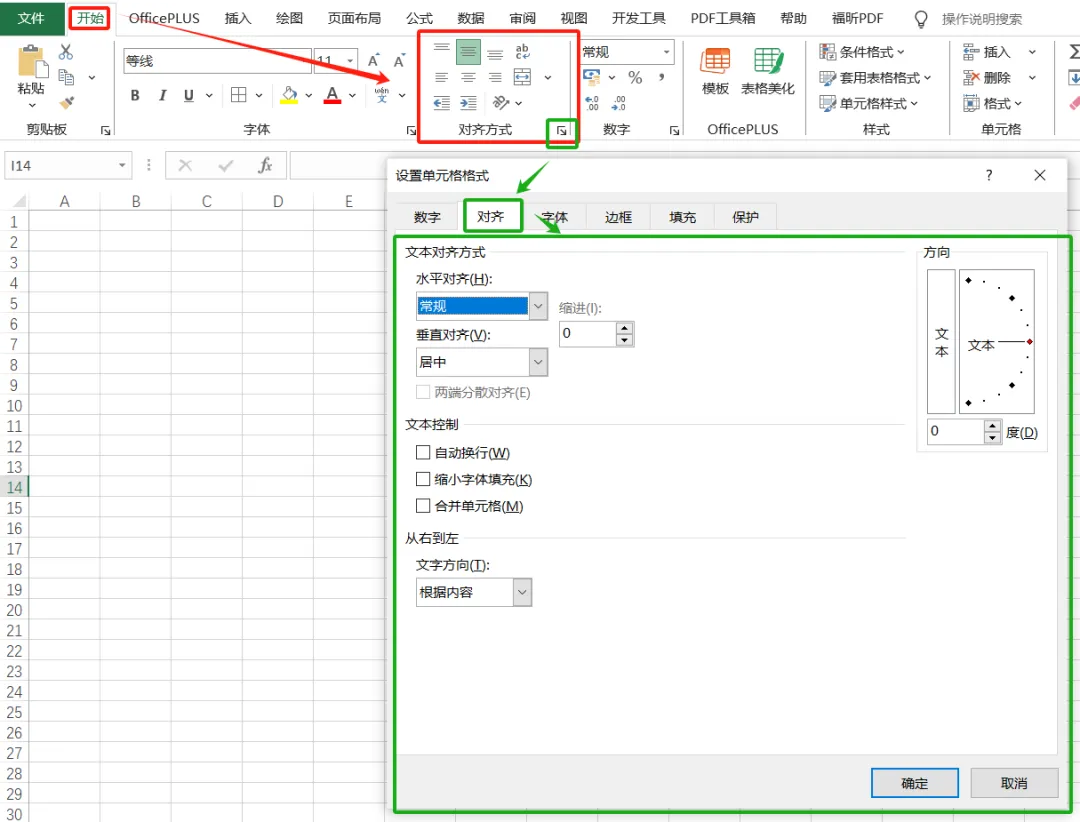
2.2 设置文本对齐方式
2.3 设置合并单元格
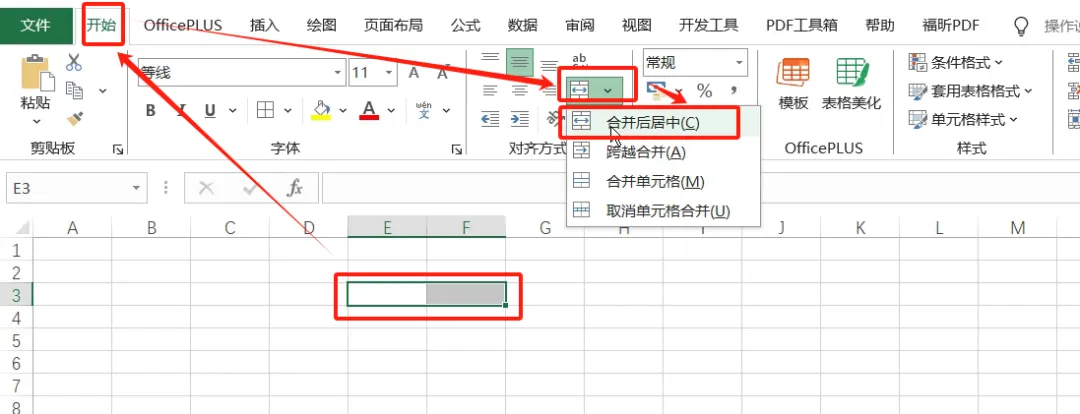
合并单元格-方法一
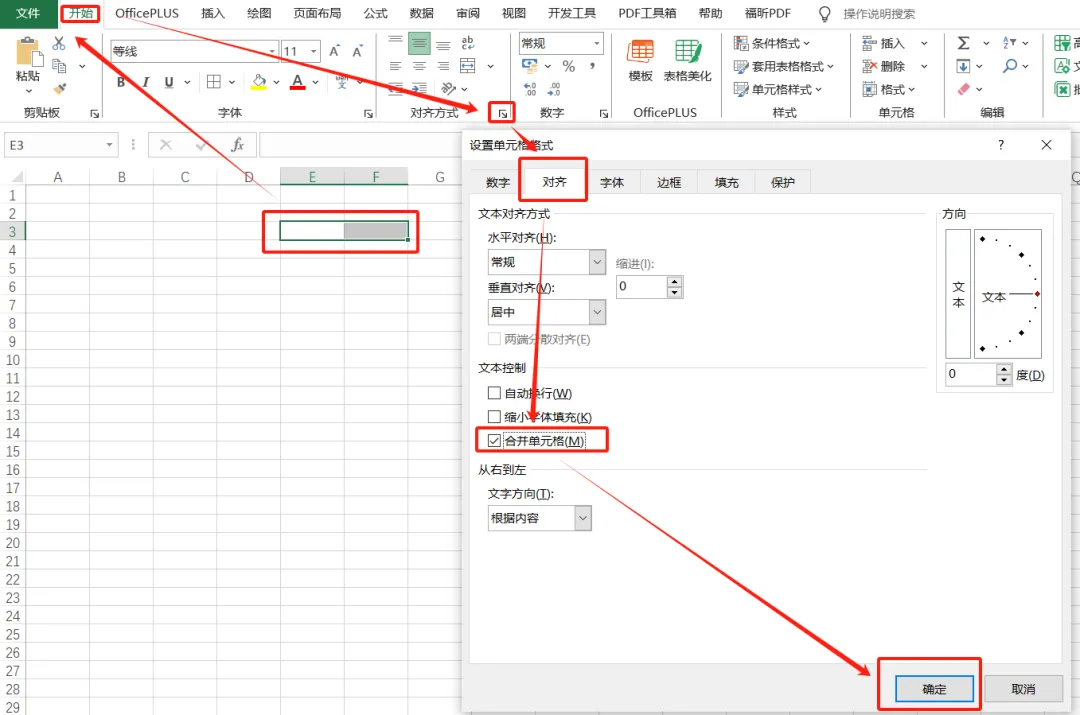
合并单元格-方法二
2.4 设置数据格式
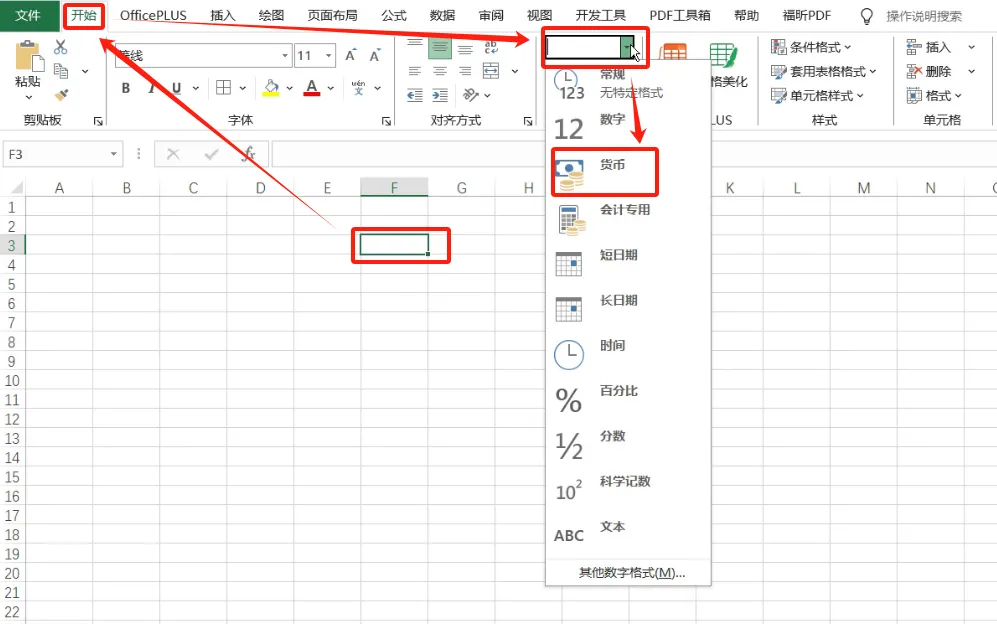
设置数据格式-方法一
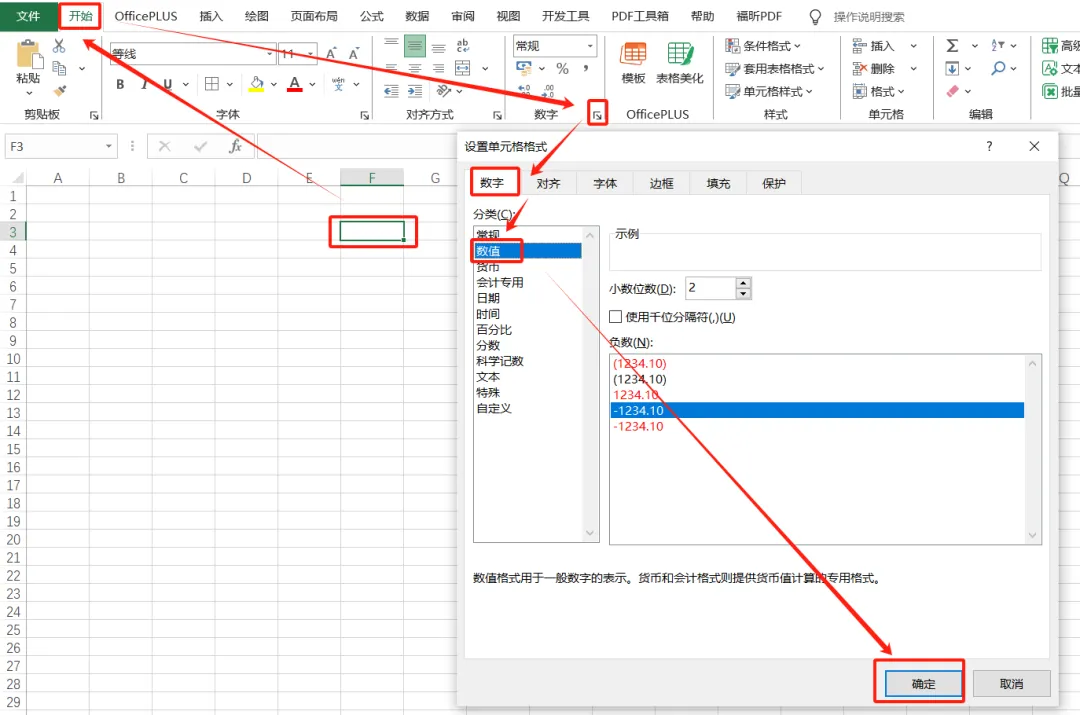
设置数据格式-方法二
2.5 设置单元格边框和底纹
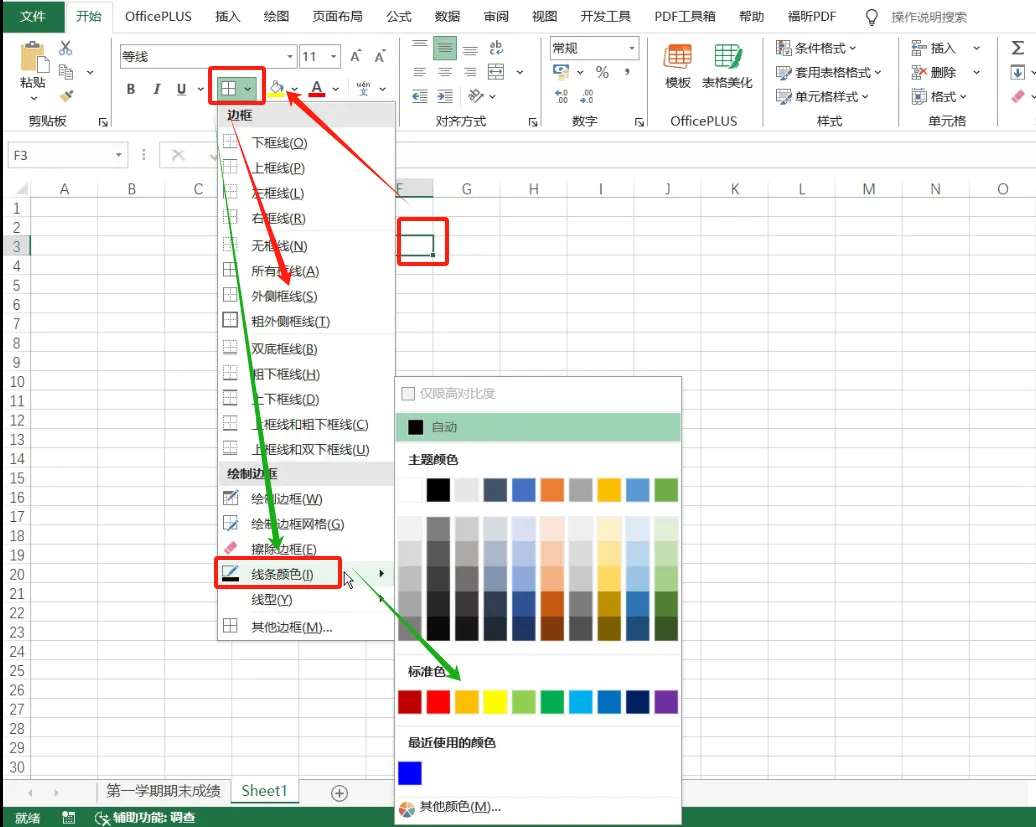
设置单元格边框和底纹-方法一
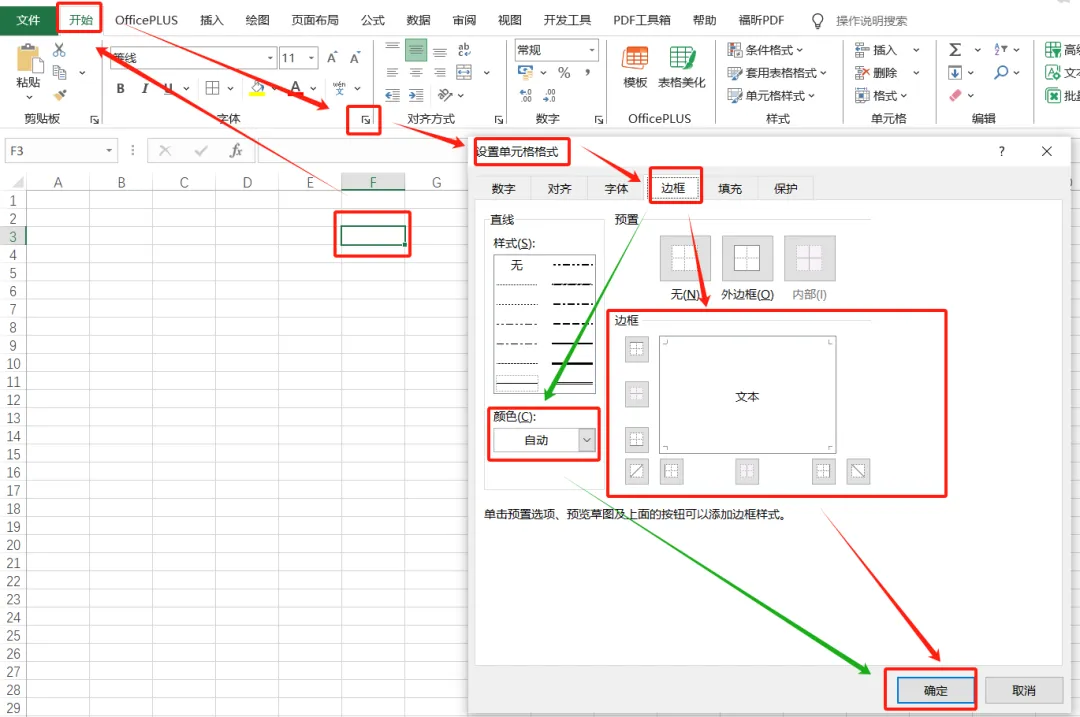
设置单元格边框和底纹-方法二
2.6 调整行高和列宽
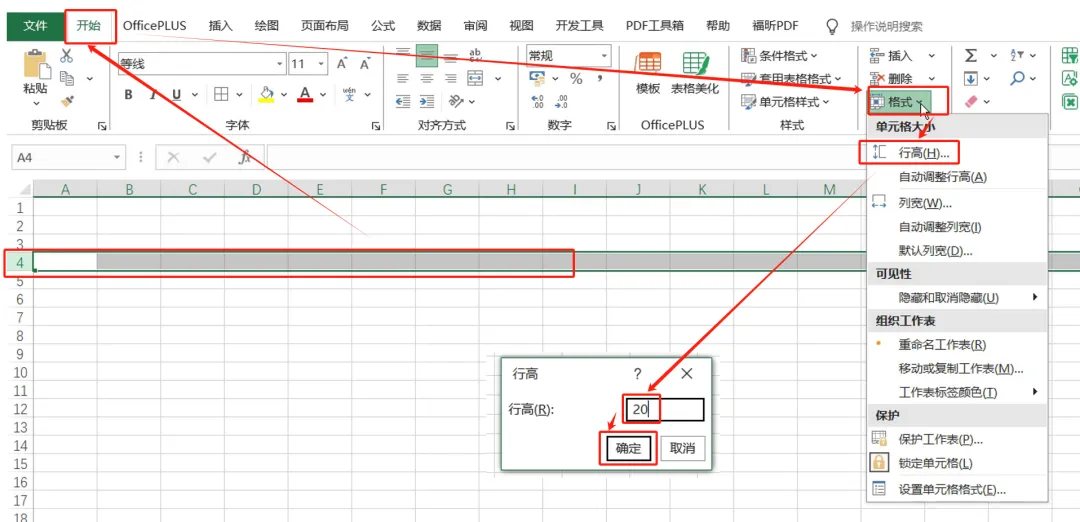
3、格式化工作表高级技巧
3.1 套用表格格式
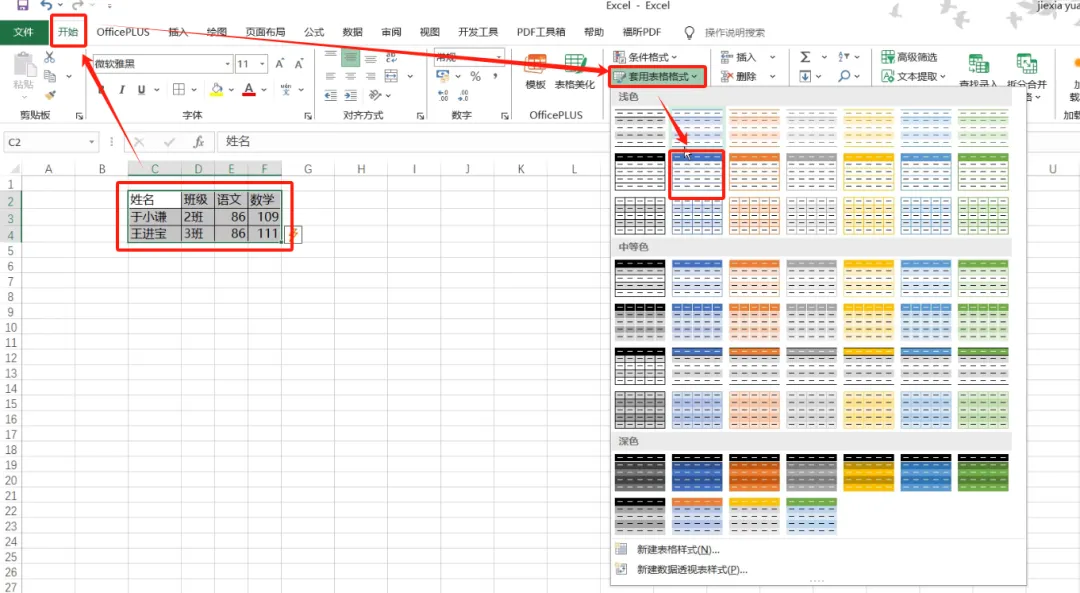
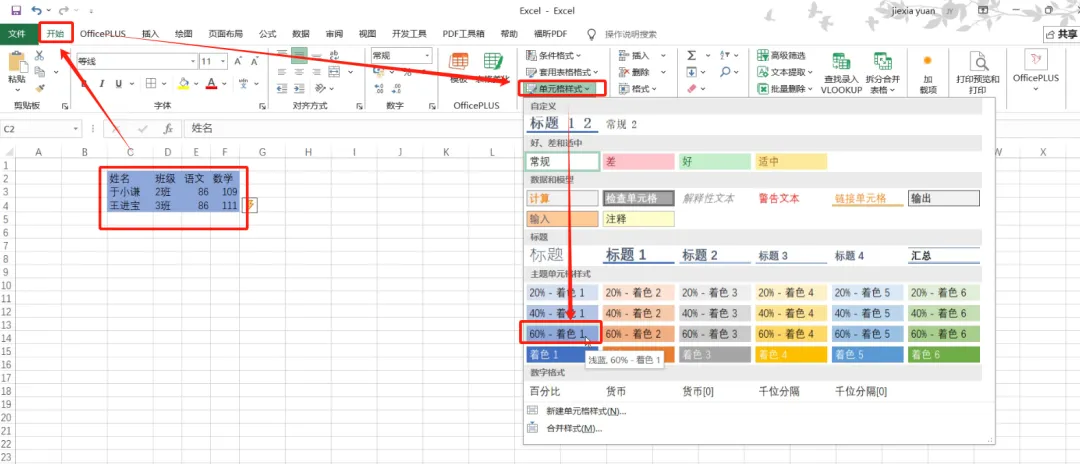
3.2 设置单元格样式
4、工作簿的基本操作
4.1 工作簿的创建及保存
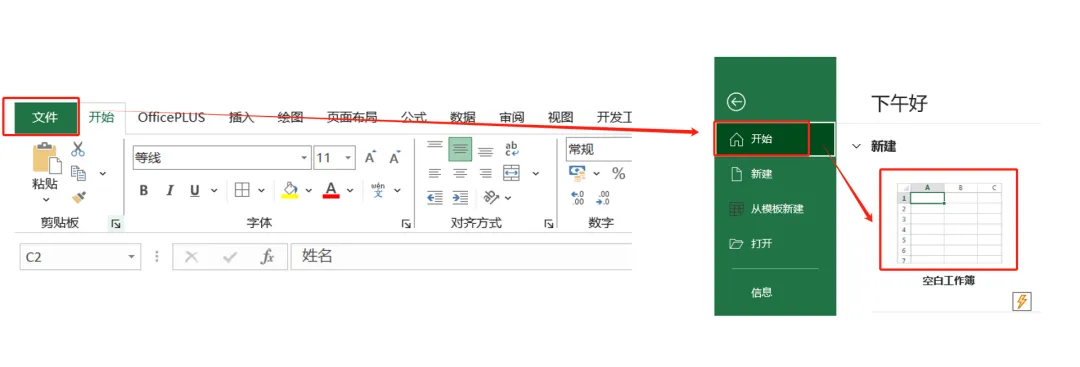
工作簿的创建
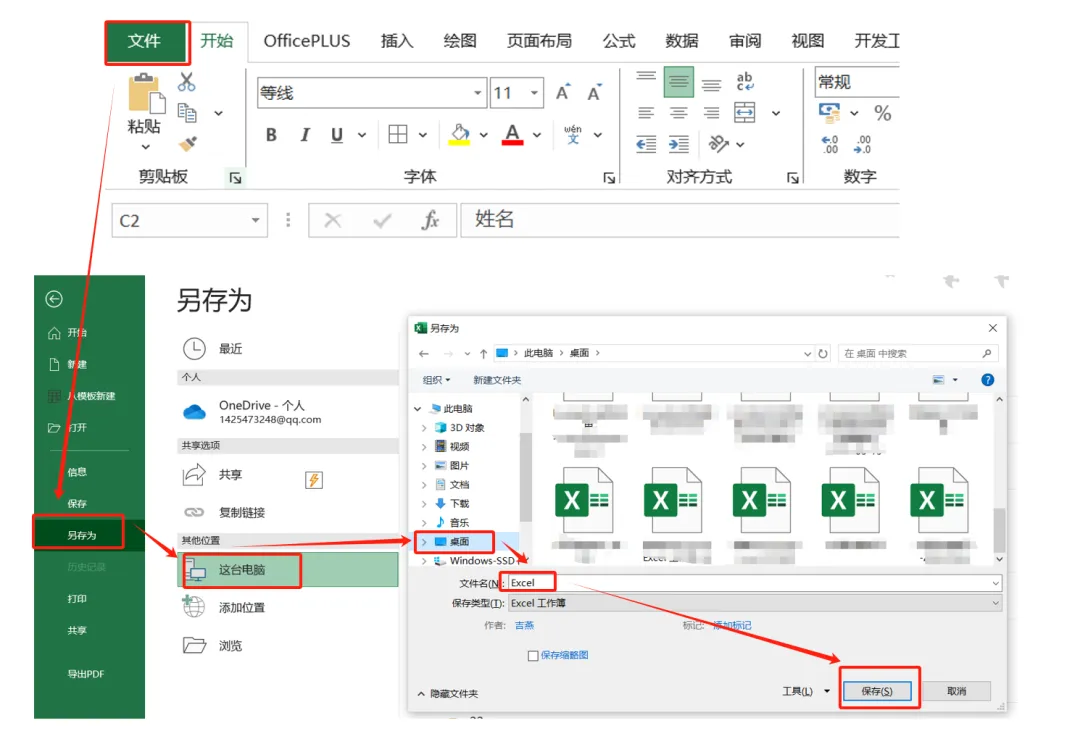
工作簿的保存
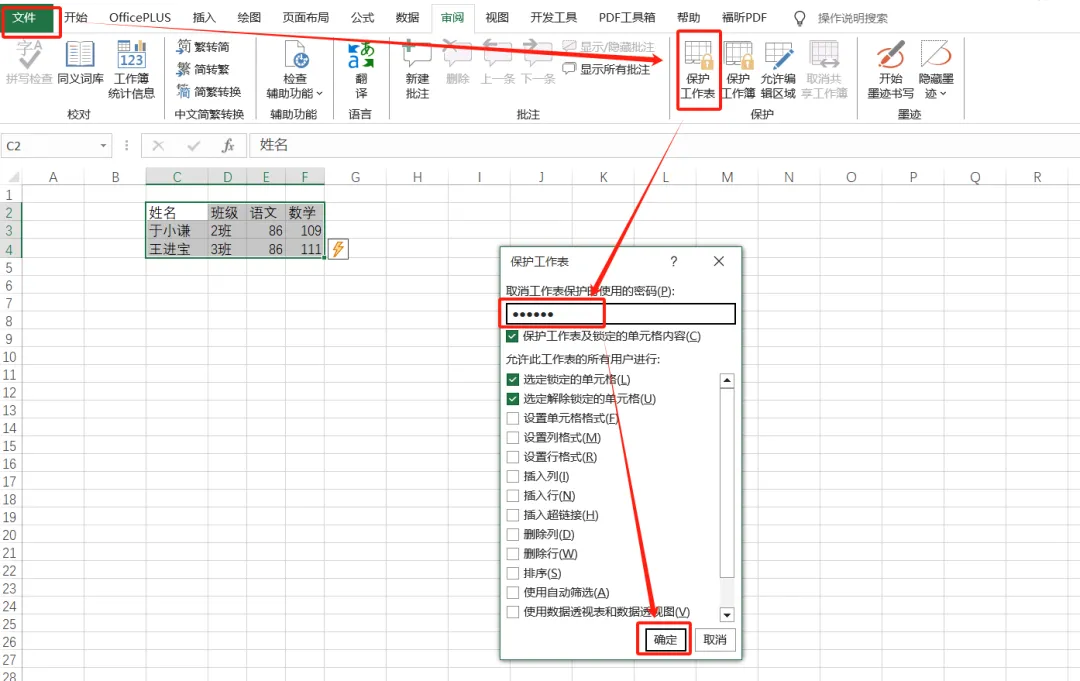
4.2 保护工作簿
5、工作表的基本操作
5.1 插入及删除工作表
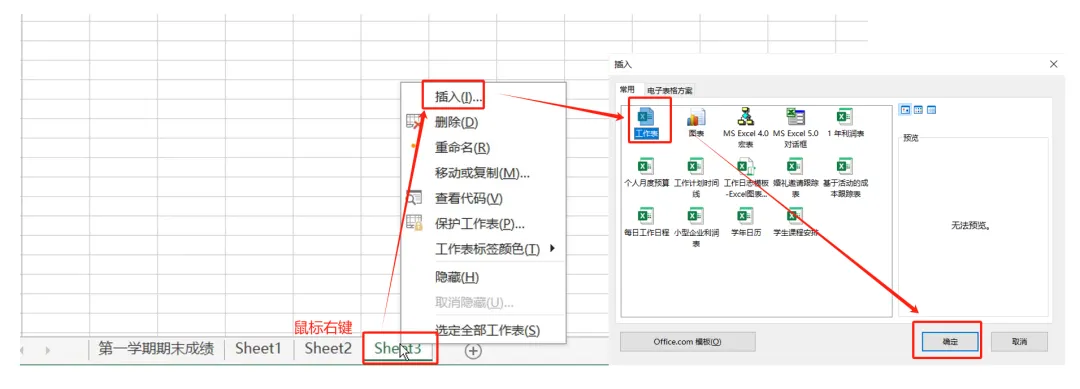
插入工作表-方法一
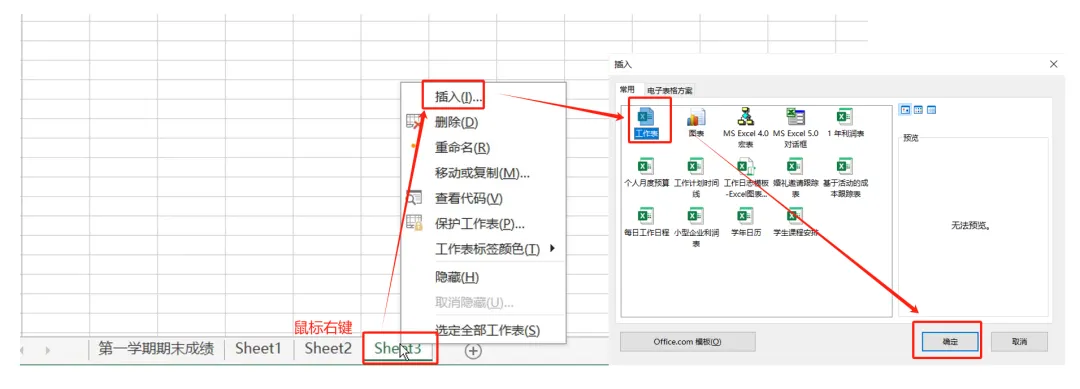
插入工作簿-方法二
5.2 重命名工作表
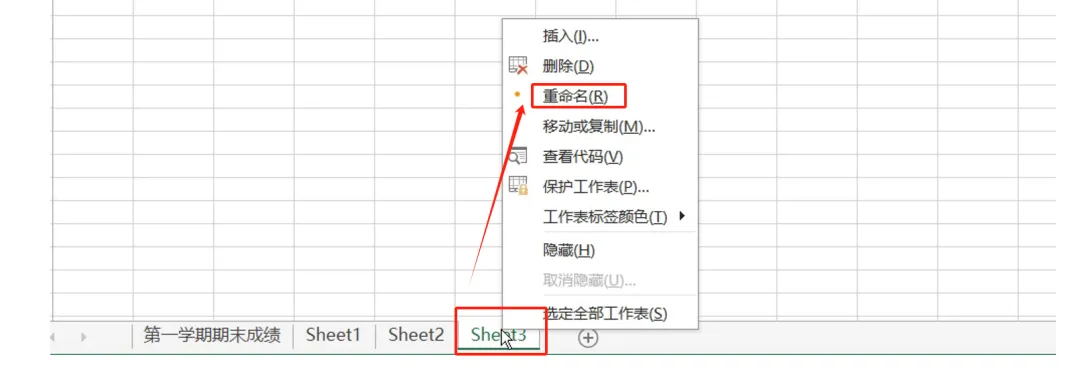
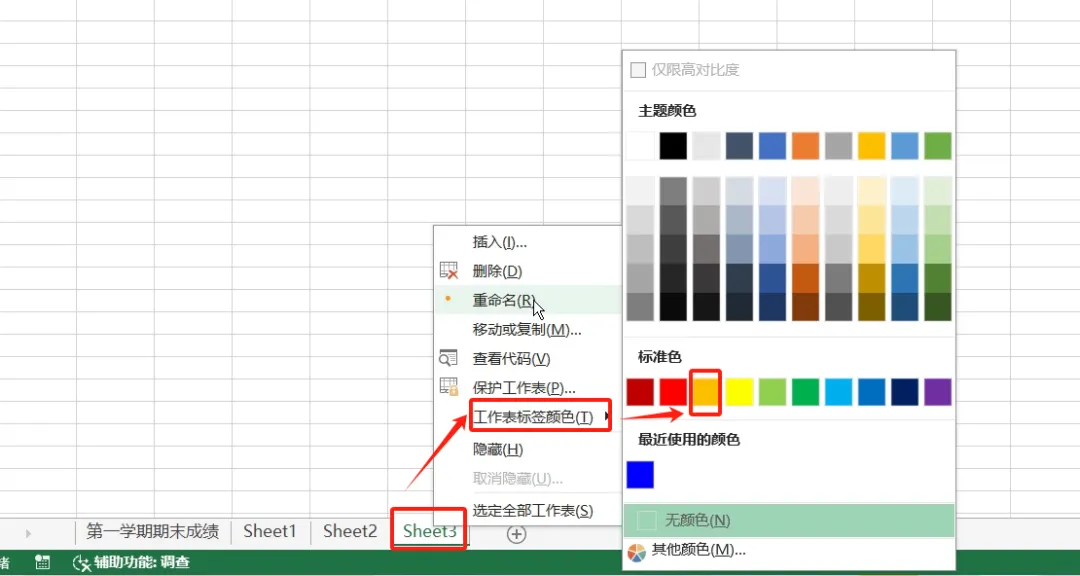
5.3 设置工作表标签颜色
5.4 移动或复制工作表
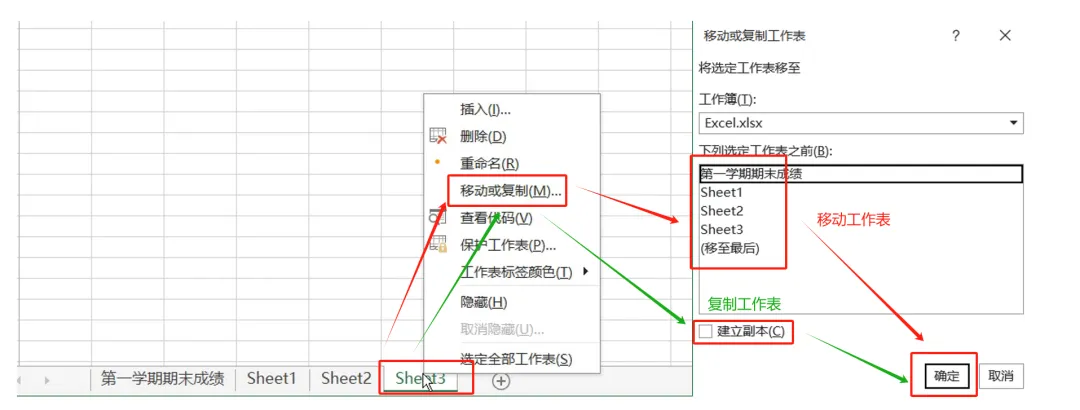
移动工作表(鼠标移动法):在要移动的工作表标签上按鼠标左键,拖动鼠标到达新的位置,松开鼠标左键,即可移动工作表
5.5 显示或隐藏工作表
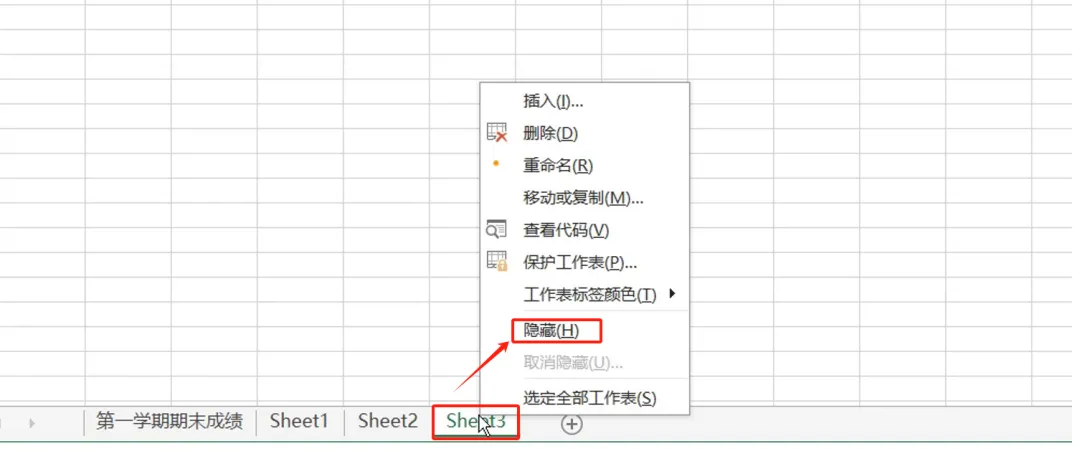
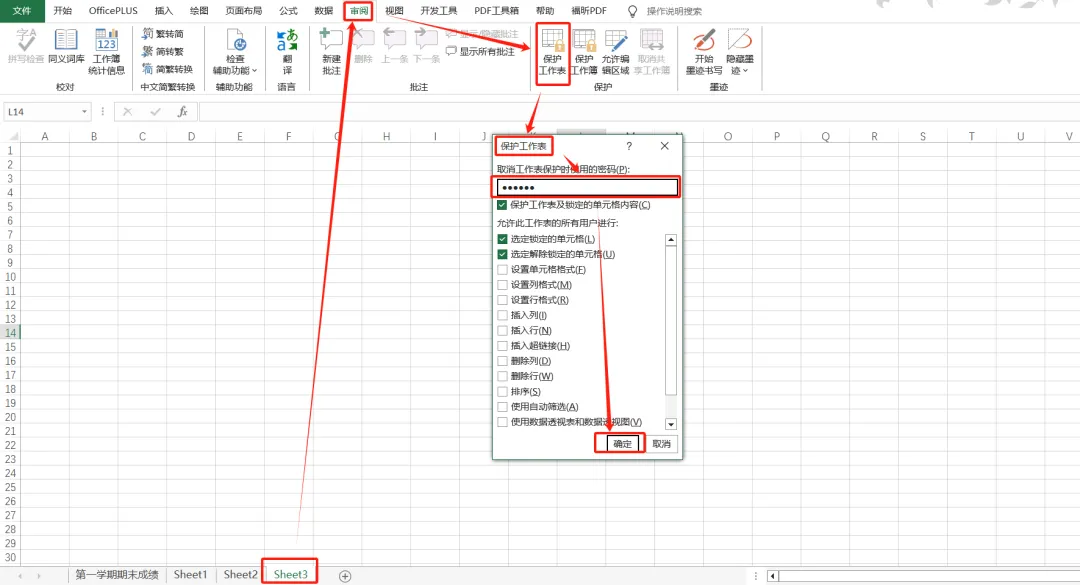
5.6 保护工作表
6、打印输出工作表
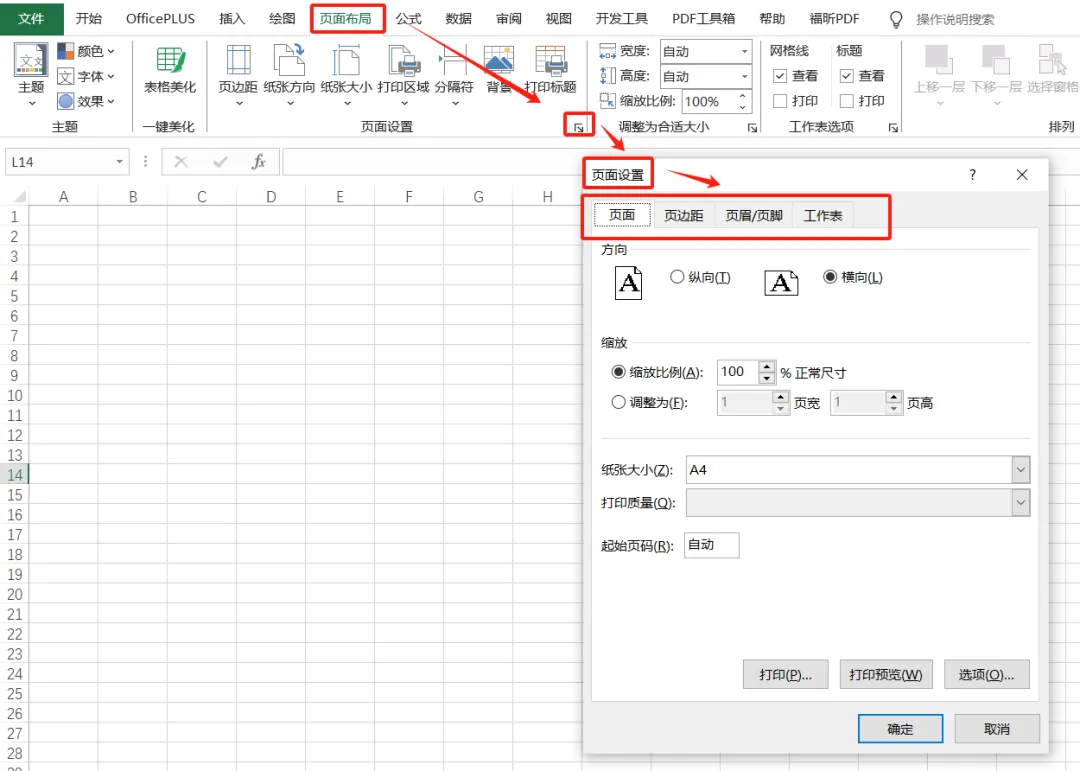
6.1 页面设置
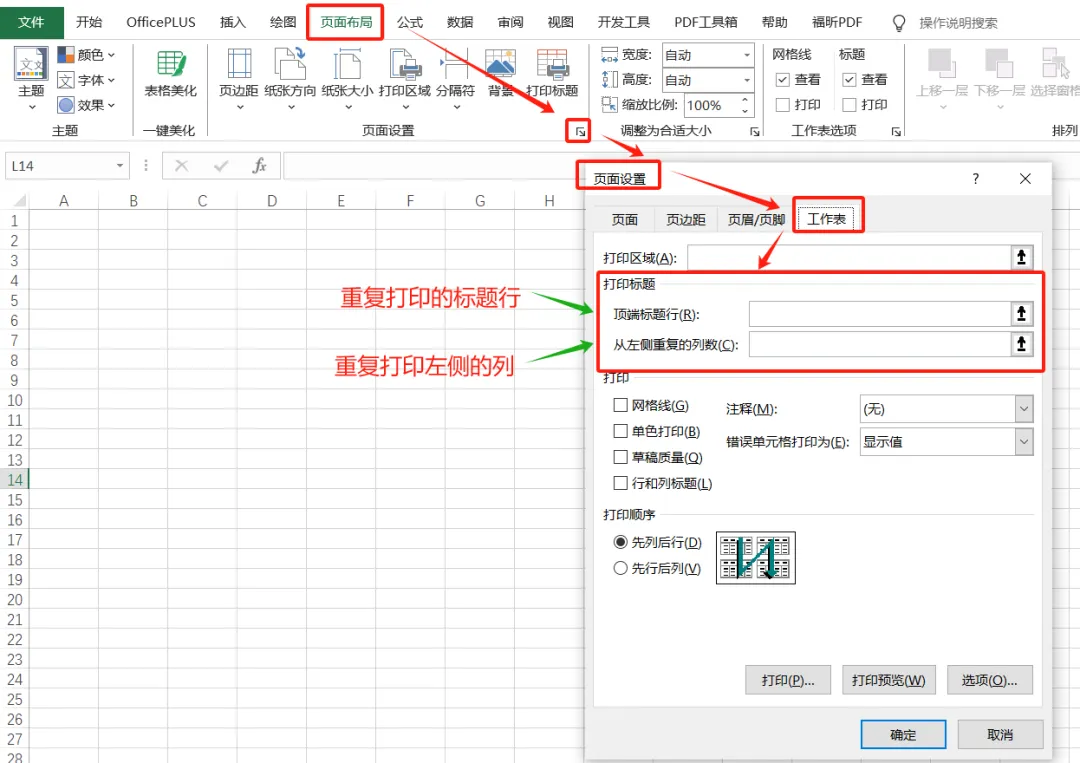
6.2 打印标题
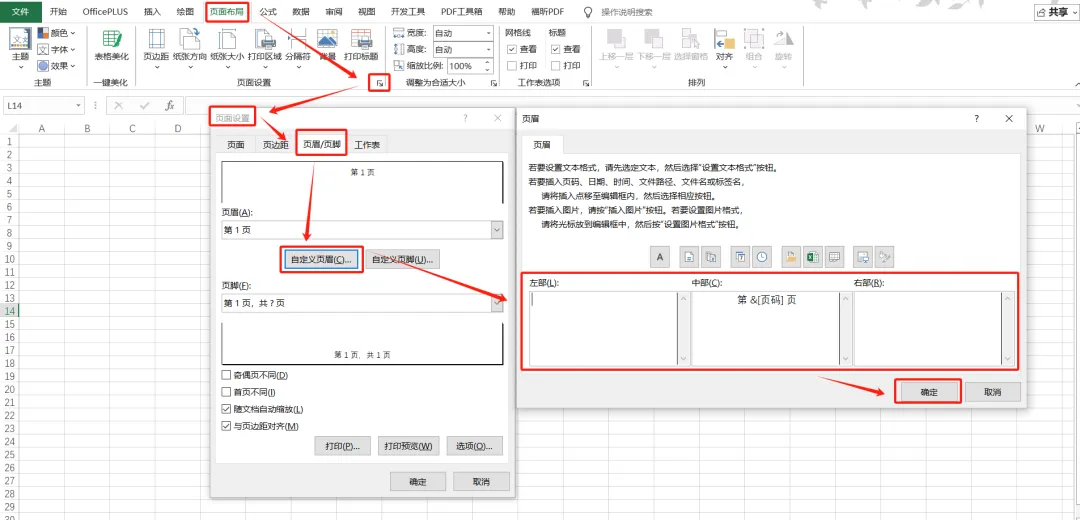
6.3 打印页眉页脚
7、Excel公式和函数
7.1 使用公式的基本方法
方法一:直接在单元格中输入公式,如“=A1+B1”,按【Enter】确认
方法二:选中单元格,在编辑栏输入公式,如“=A1+B1”,按【Enter】确认
7.2 使用函数的常见方法
方法一:在编辑栏和单元格直接输入函数,按【Enter】确认
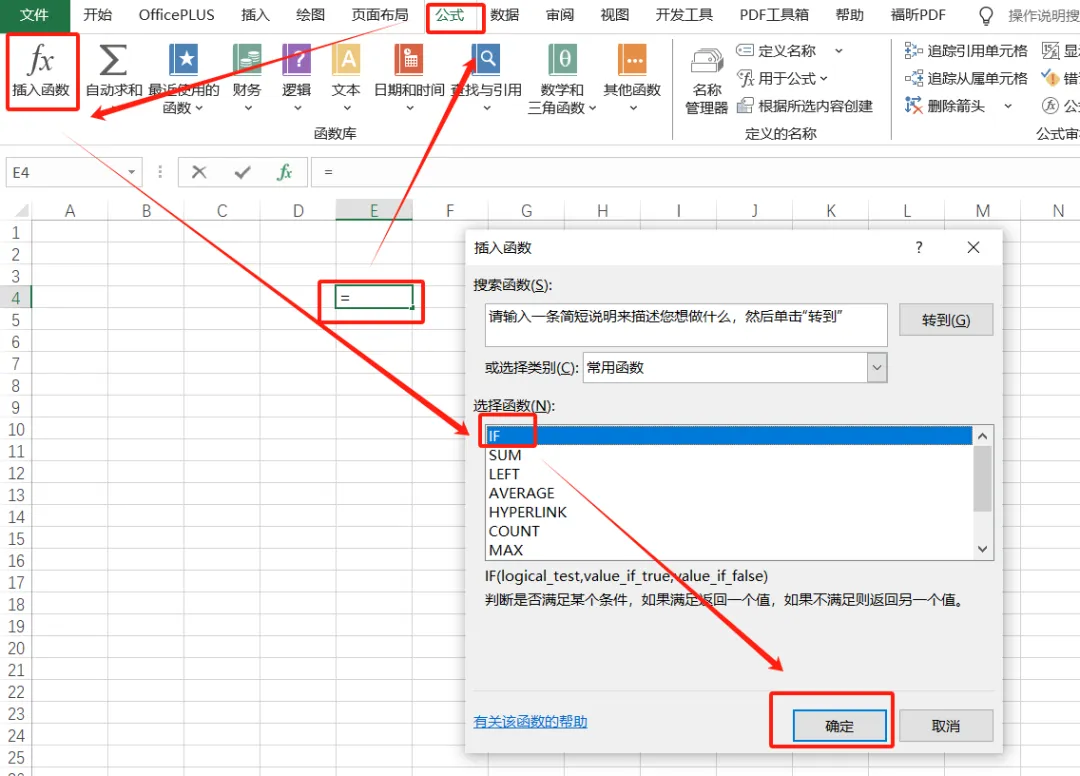
方法二:通过【插入函数】输入公式
7.3 Excel中常见的函数
①常用函数:
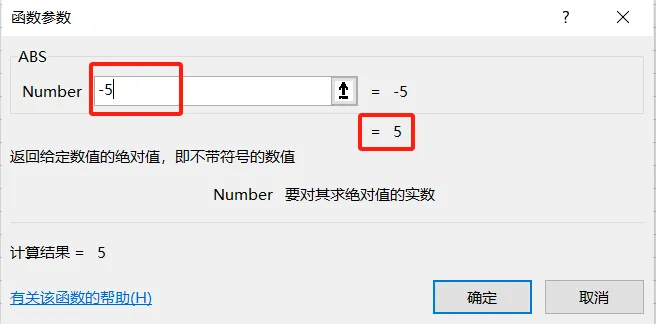
绝对值函数ABS(Number)
最大值函数MAX(Number1,Number2......)
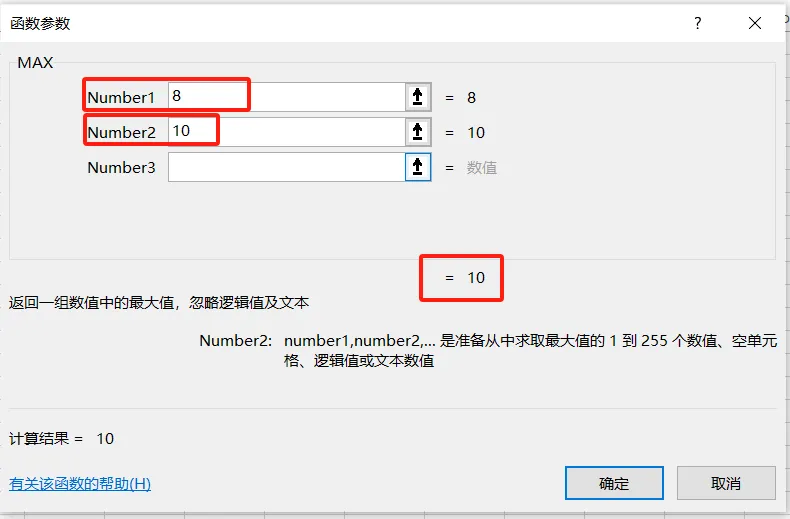
最小值函数MIN(Number1,Number2......)
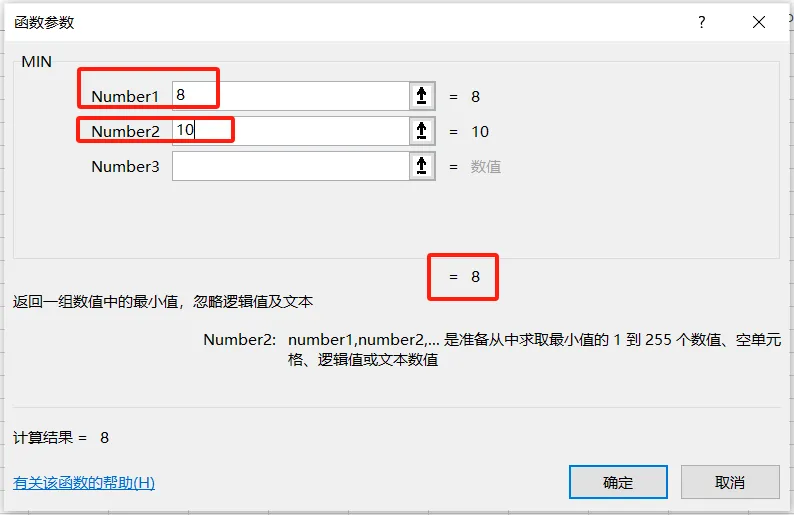
四舍五入函数ROUND(Number,Num_digits)
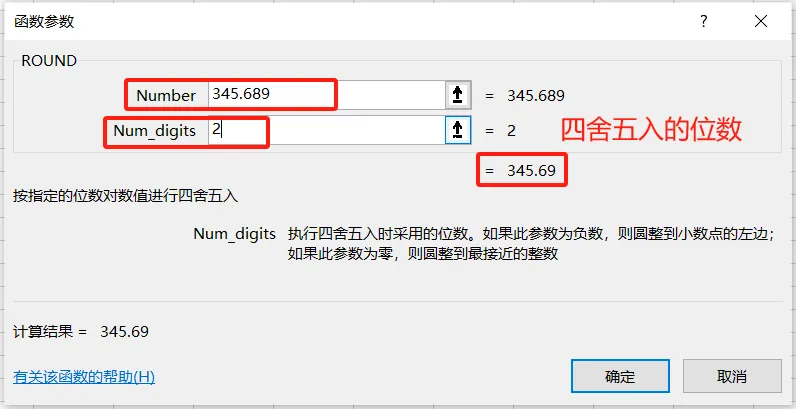
取整函数TRUNC(Number,[Num_digits])
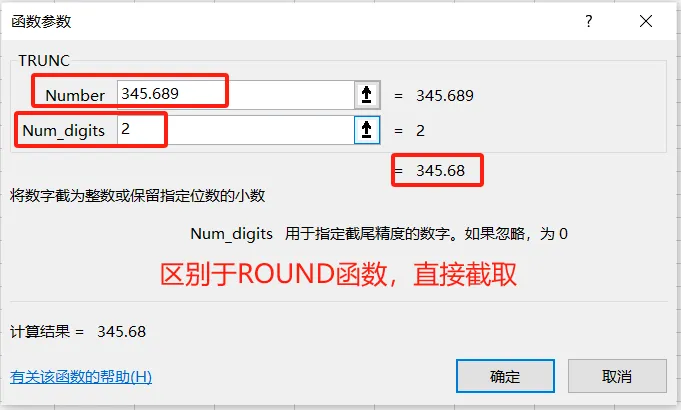
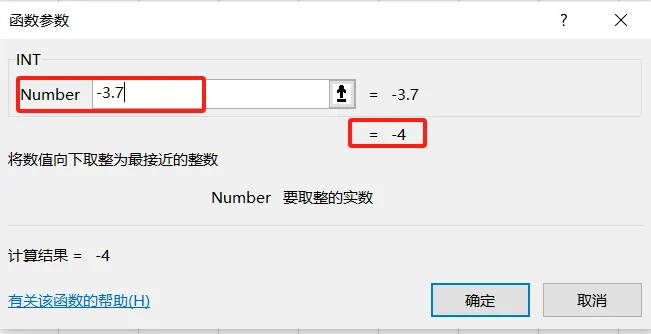
向下取整函数INT(Number)
②求和函数:
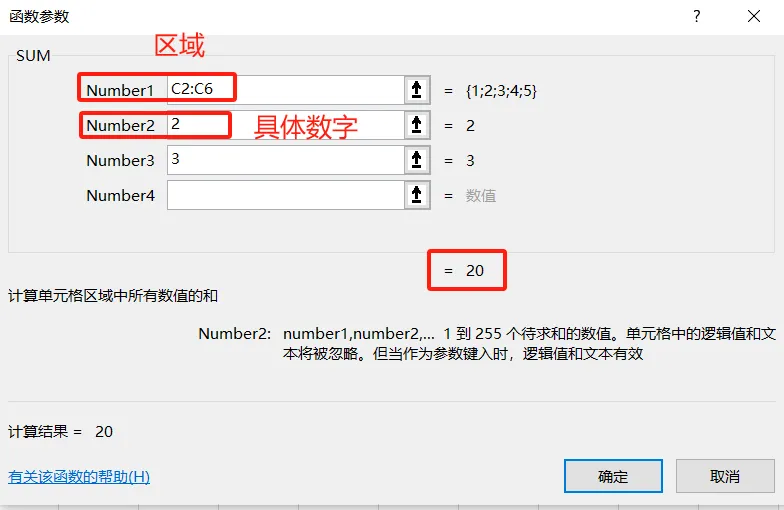
求和函数SUM(Number1,[Number2]......)
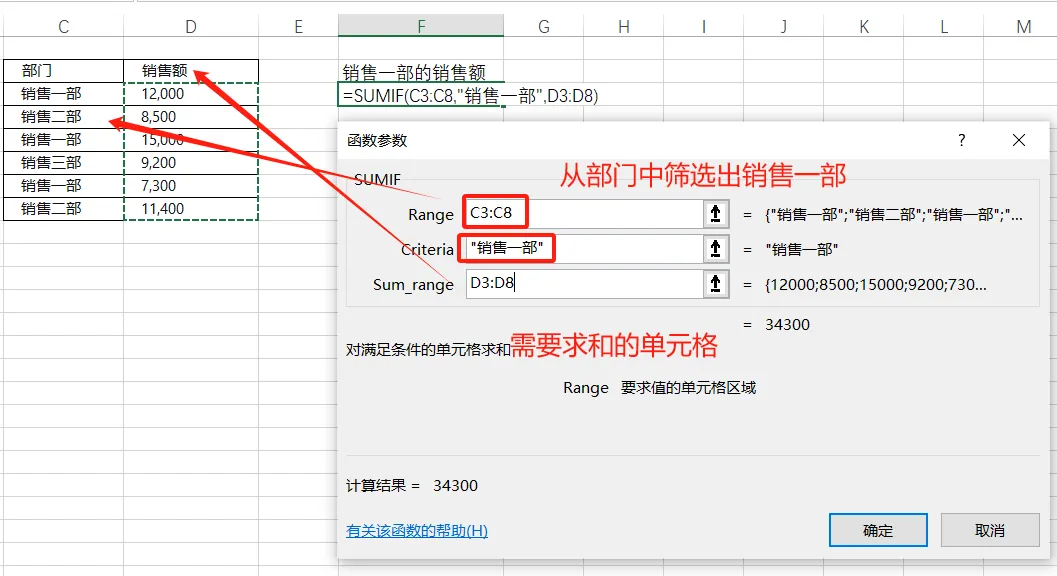
条件求和函数SUMIF(Range,Criteria,[Sum_Range])
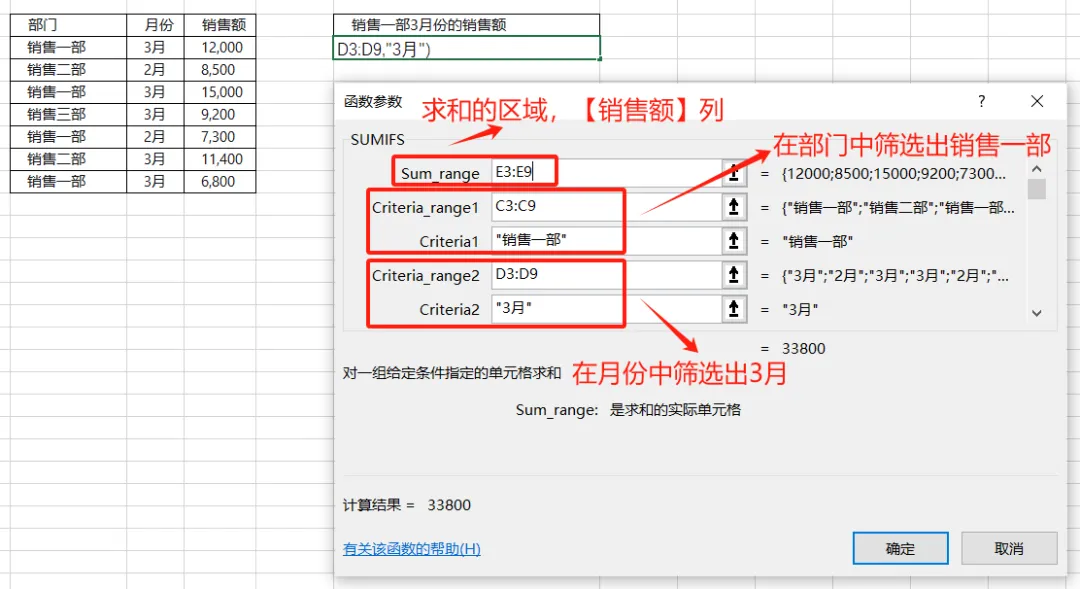
多条件求和函数
SUMIFS(Sum_Range,Criteria_Range1,Criteria1,[Criteria_Range2,Criteria2]......)
③平均值函数:
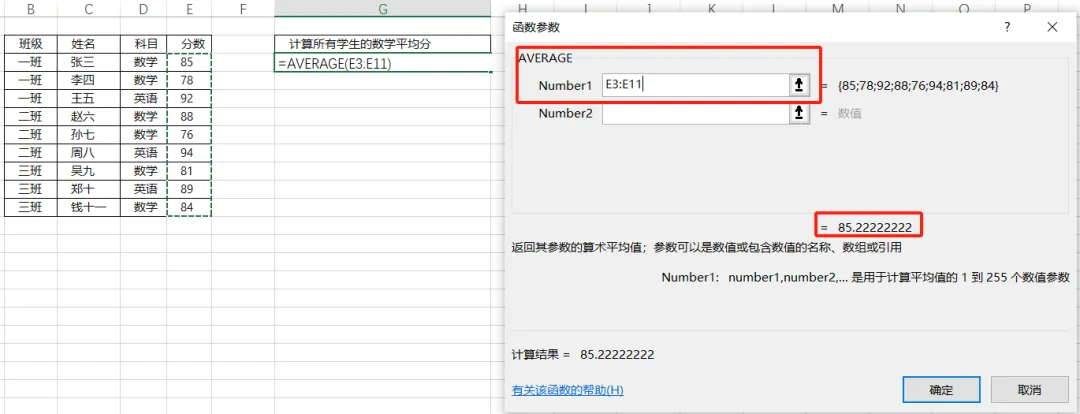
平均值函数AVERAGE(Number1,[Number2]......)
条件平均值函数AVERAGEIF(Range,Criteria,[AVERAGE_Range])

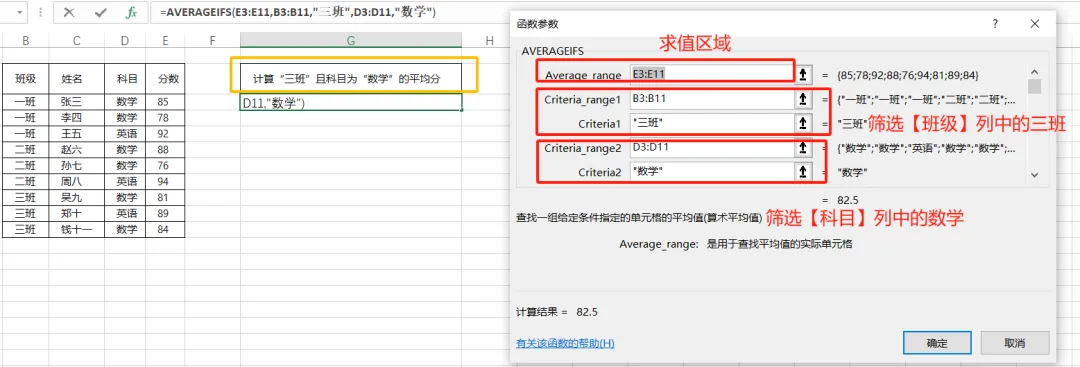
多条件平均值函数
AVERAGEIFS(AVERAGE_Range,Criteria_Range1,Criteria1,[Criteria_Range2,Criteria2]......)
④计数函数:
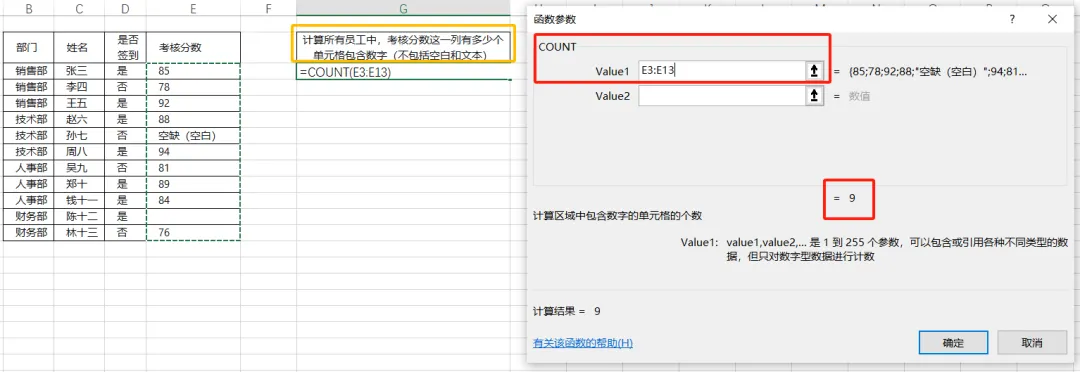
计数函数COUNT(Value1,[Value2]......)
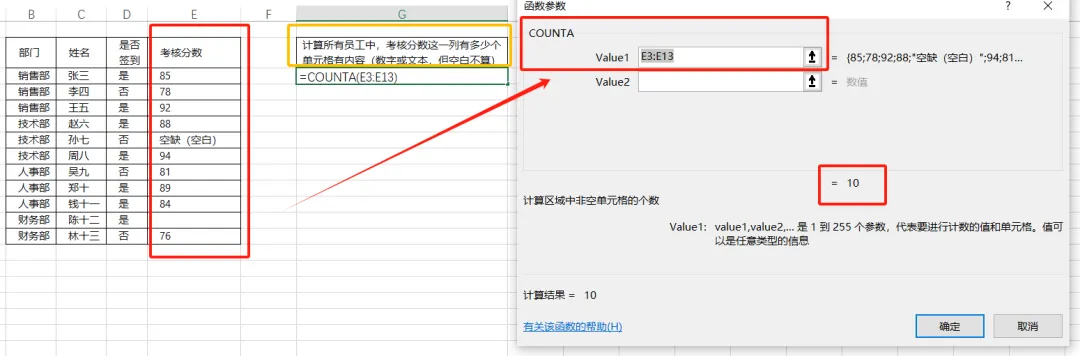
计数函数COUNTA(Value1,[Value2]......)
条件计数函数COUNTIF(Range,Criteria)
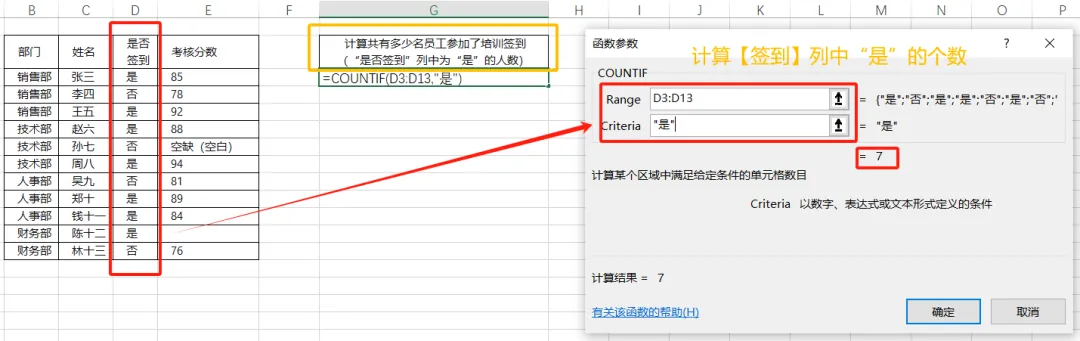
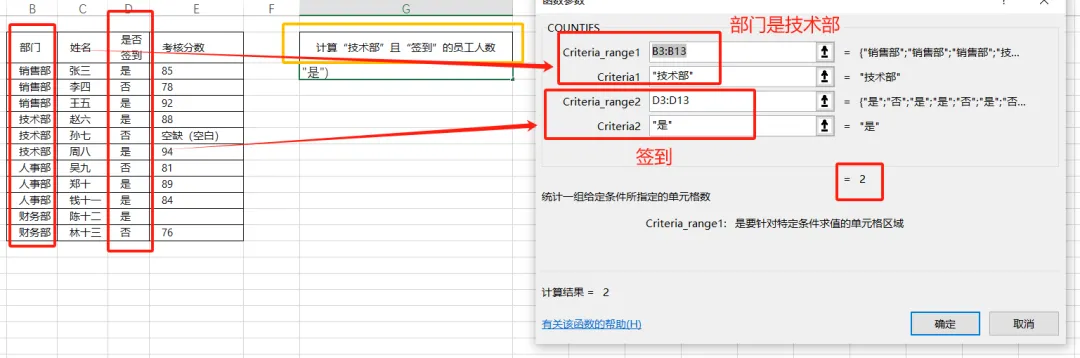
多条件计数函数
COUNTIFS(Criteria_range1,Criteria1,[Criteria_range2,Criteria2]......)
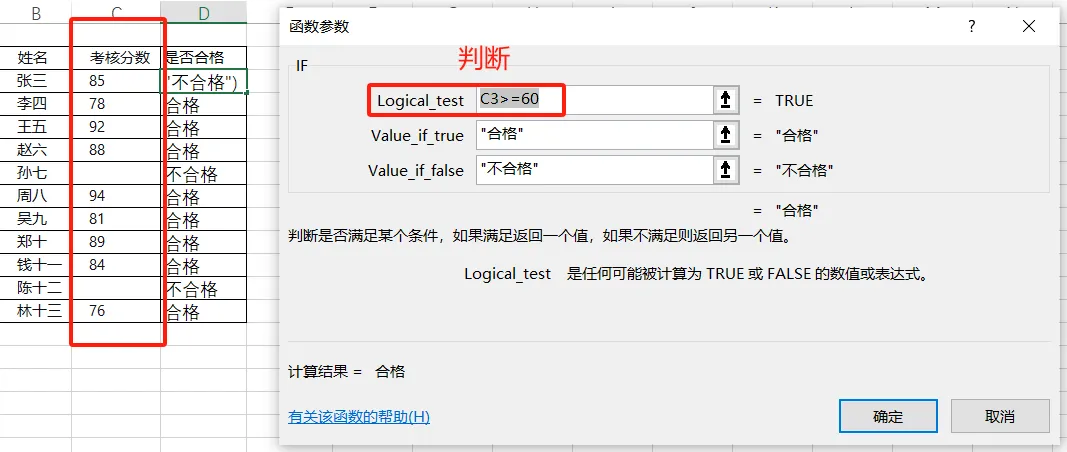
⑤IF函数:
逻辑判断函数IF(Logical_test,[Value_if_true],[Value_if_false])
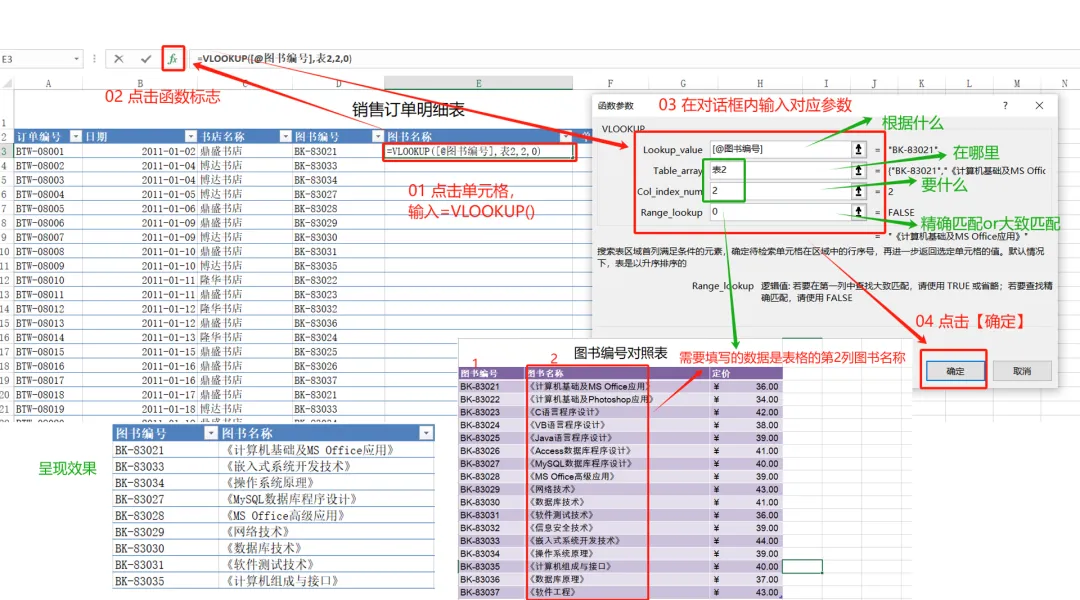
⑥VLOOKUP函数:
垂直查询函数
VLOOKUP(Lookup_value,Table_array,Col_index_num,[Range_lookup])
⑦RANK函数:
排位函数RANK.EQ(Number,ref,[order])和RANK.AVG(Number,ref,[order])
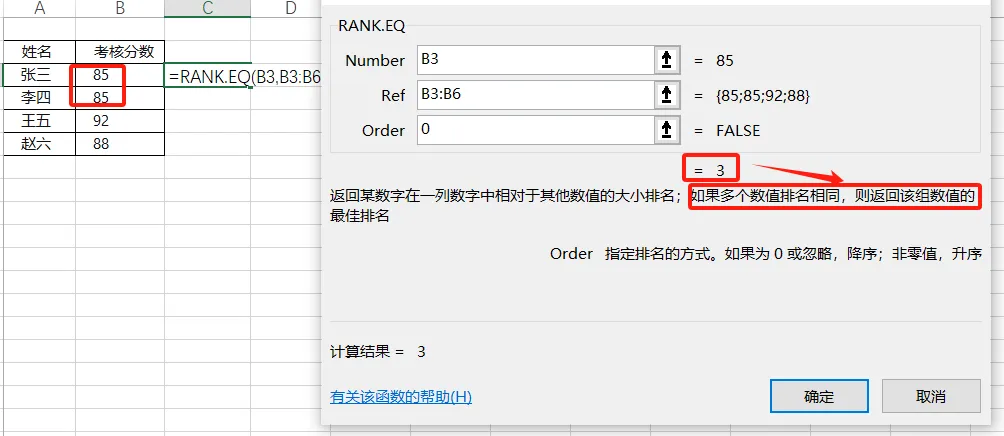
RANK.EQ()函数
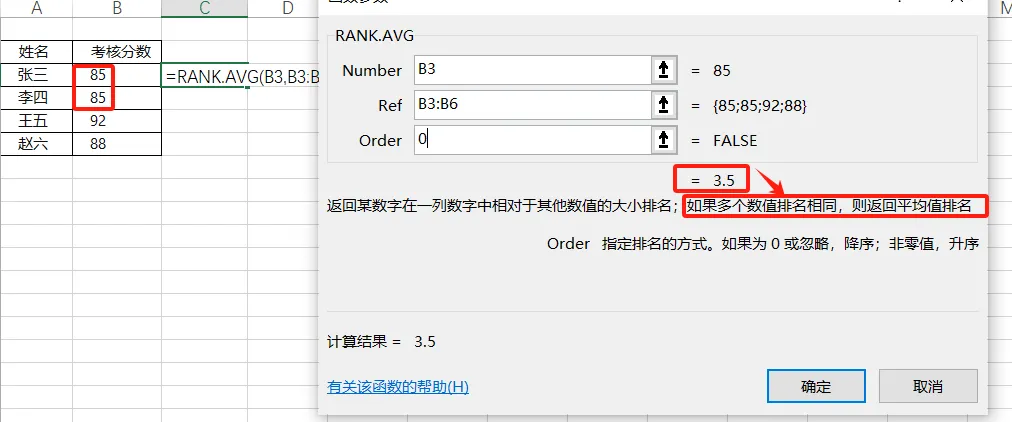
RANK.AVG()函数
⑧日期时间函数:
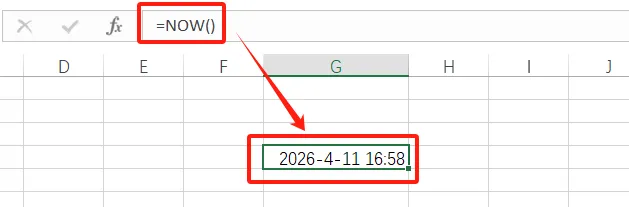
当前日期和时间函数NOW()
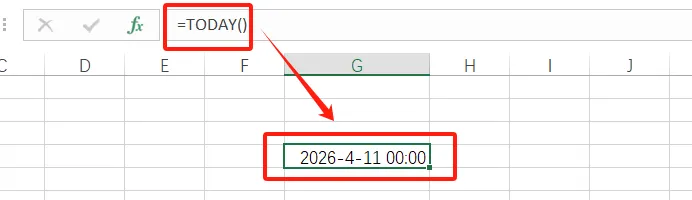
当前日期函数TODAY()
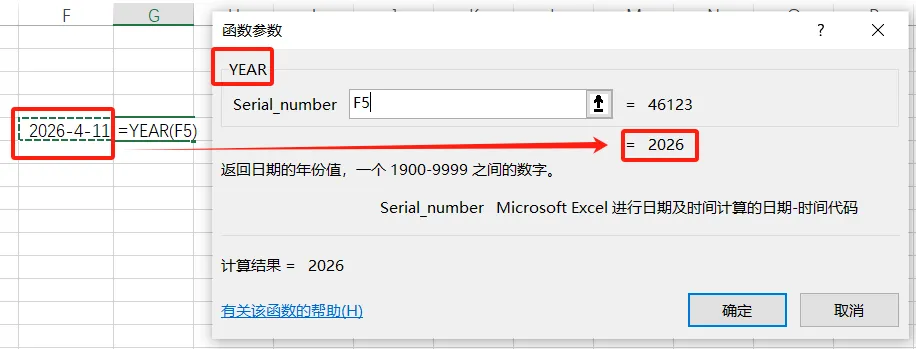
年份函数YEAR(Serial_number)
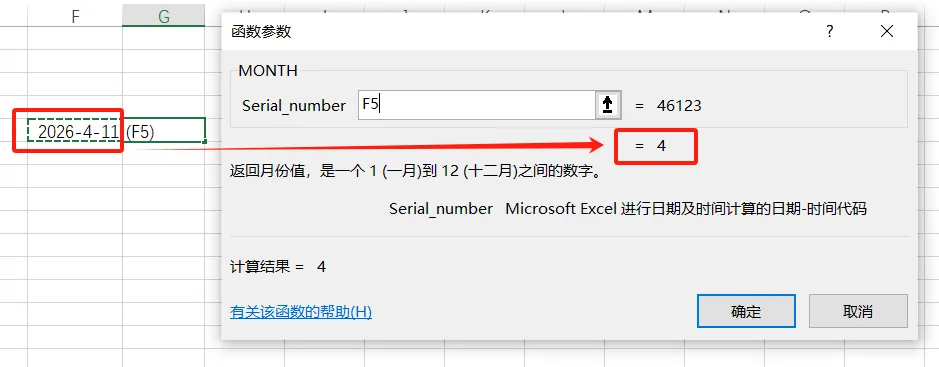
月份函数MONTH(Serial_number)
⑨文本类函数:
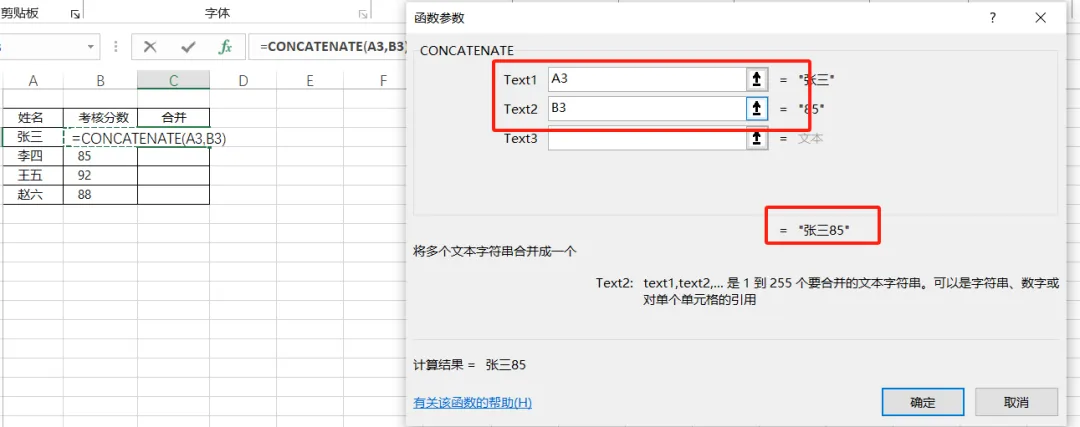
文本合并函数CONCATENATE(Text1,[Text2]......)
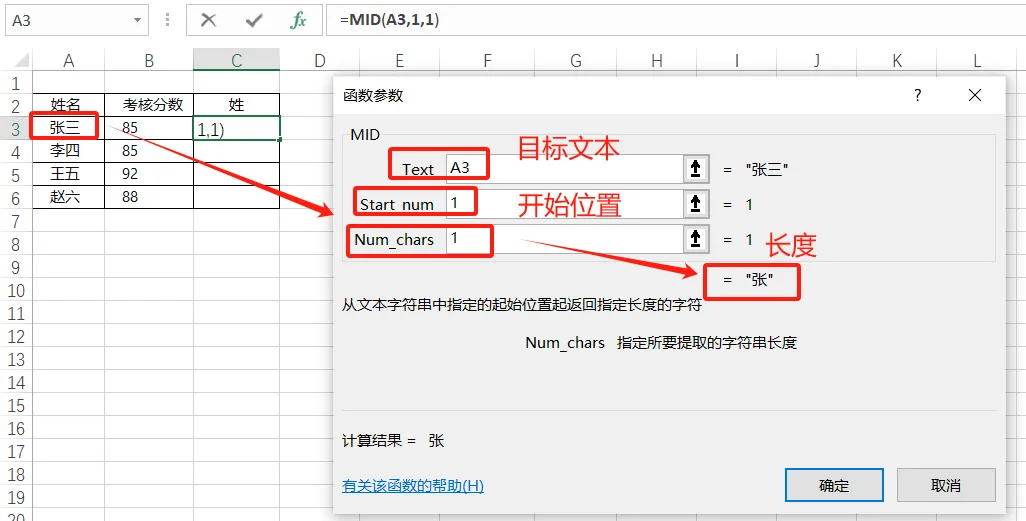
截取字符串函数MID(Text,Start_num,Num_chars)
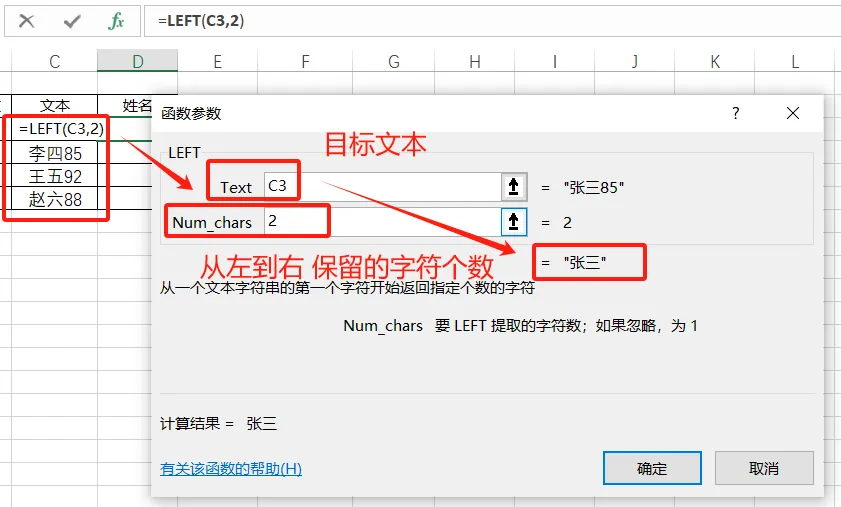
左侧截取字符串函数LEFT(Text,[Num_chars])
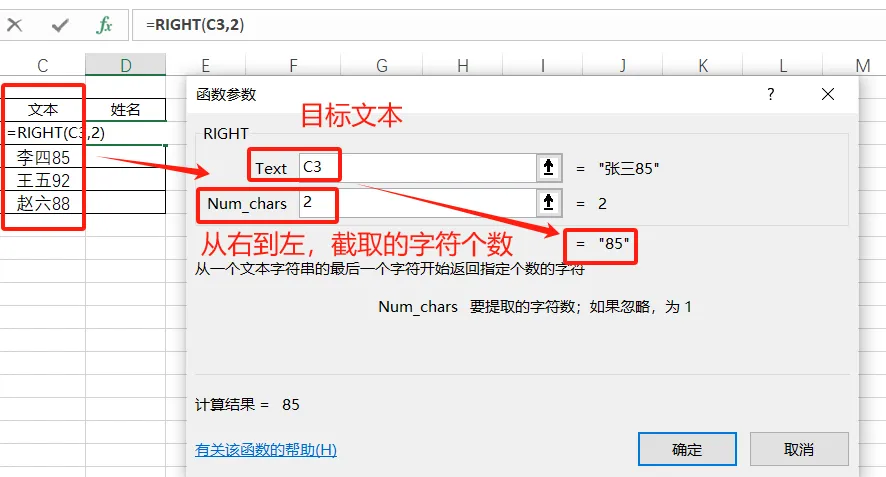
右侧截取字符串函数RIGHT(Text,[Num_chars])
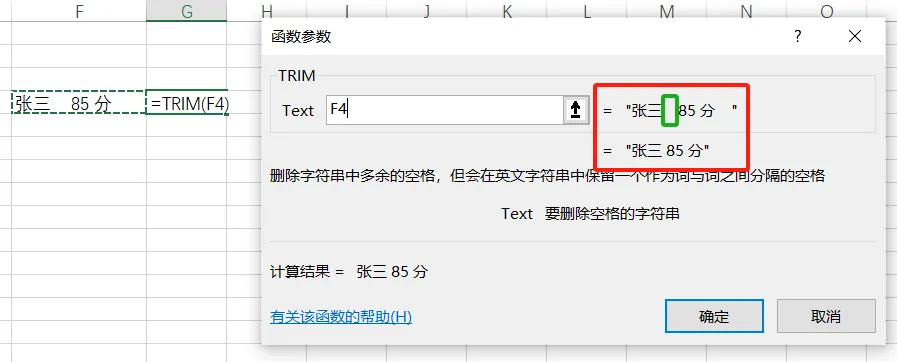
删除空格函数TRIM(Text)
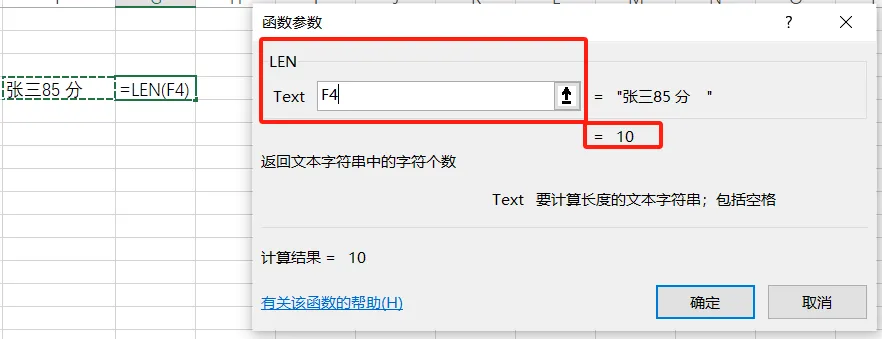
字符个数函数LEN(Text)
8、创建并编辑图表
8.1 创建图表
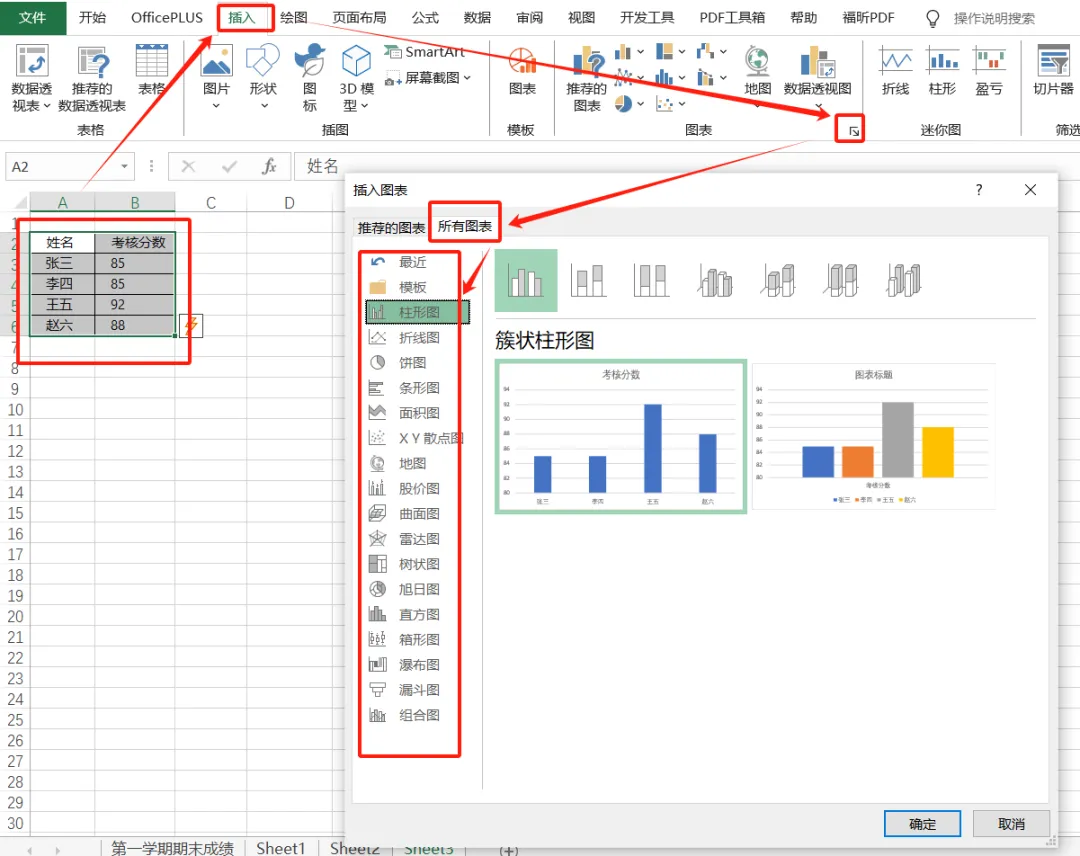
8.2 更改图表的布局和样式
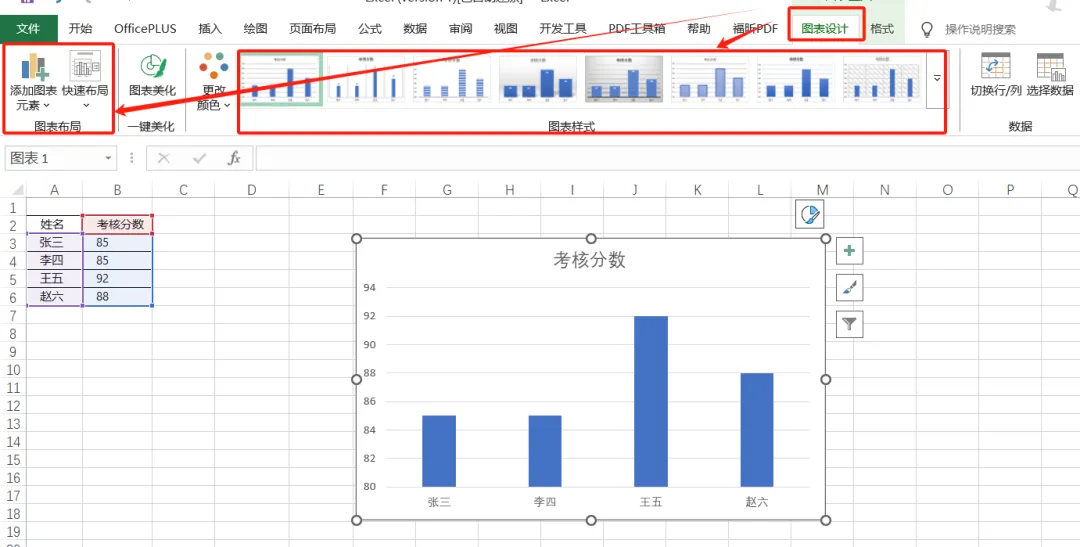
8.3 添加图表元素
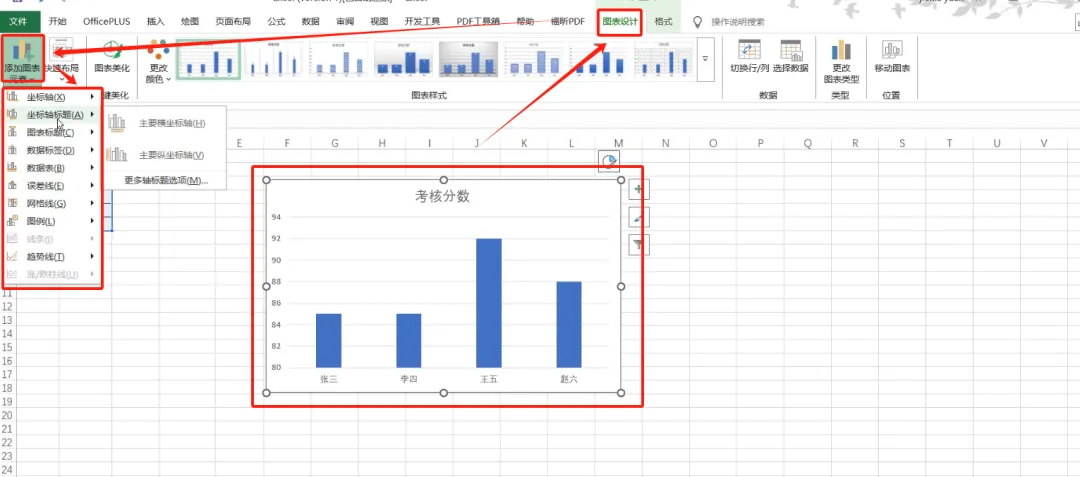
8.4 更改图表的类型
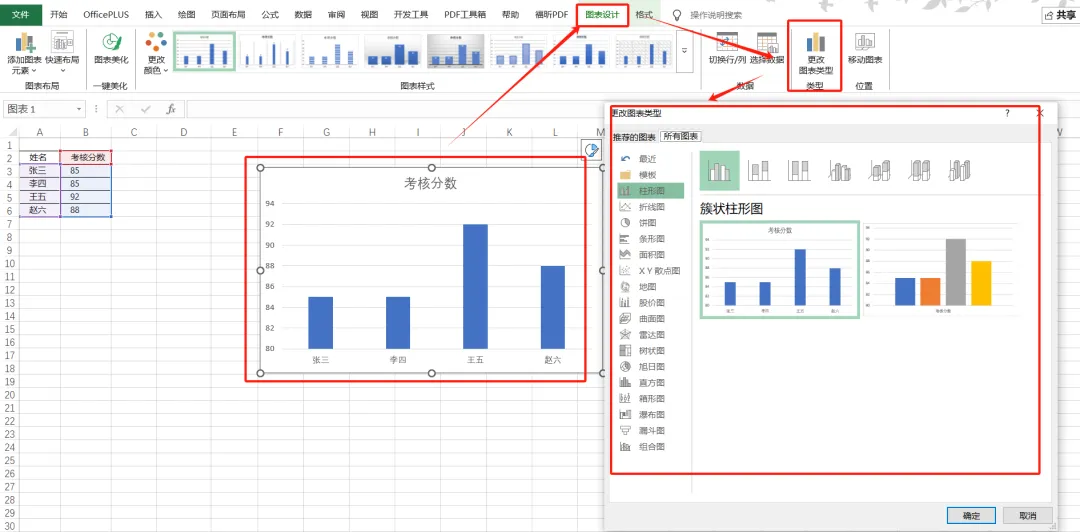
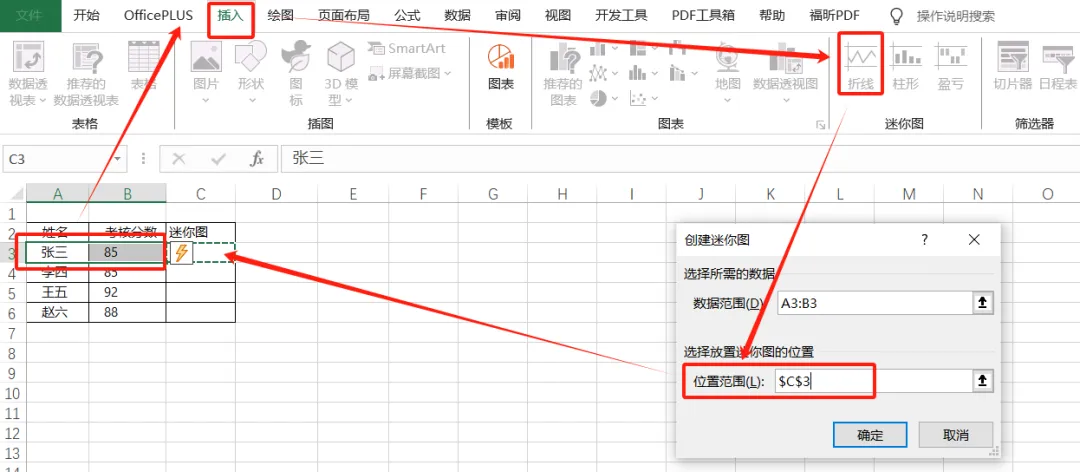
9、创建并编辑迷你图
9.1 创建迷你图
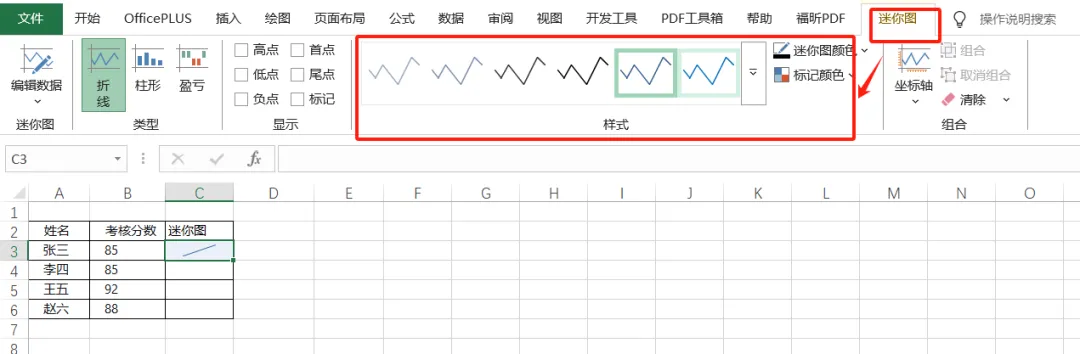
9.2 改变迷你图类型
10、数据排序和筛选
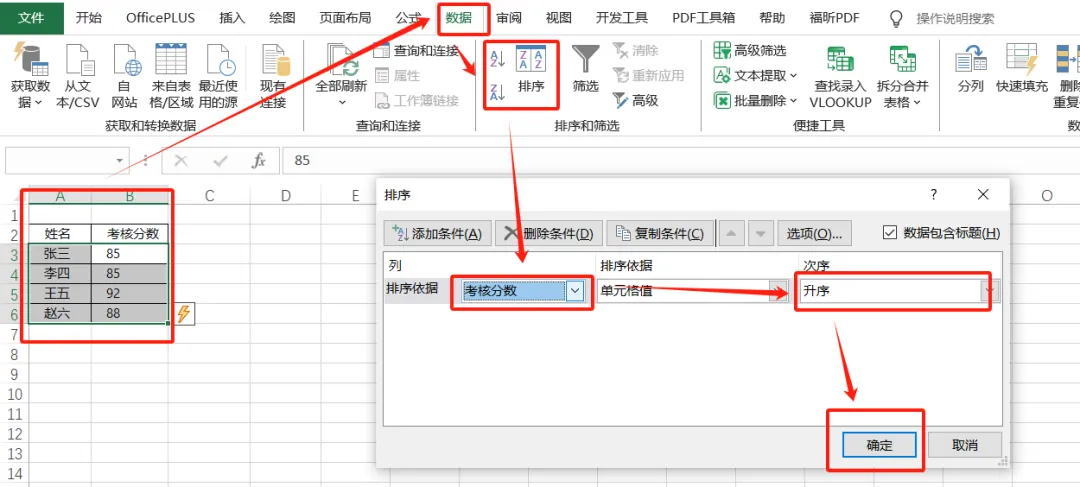
10.1 简单排序
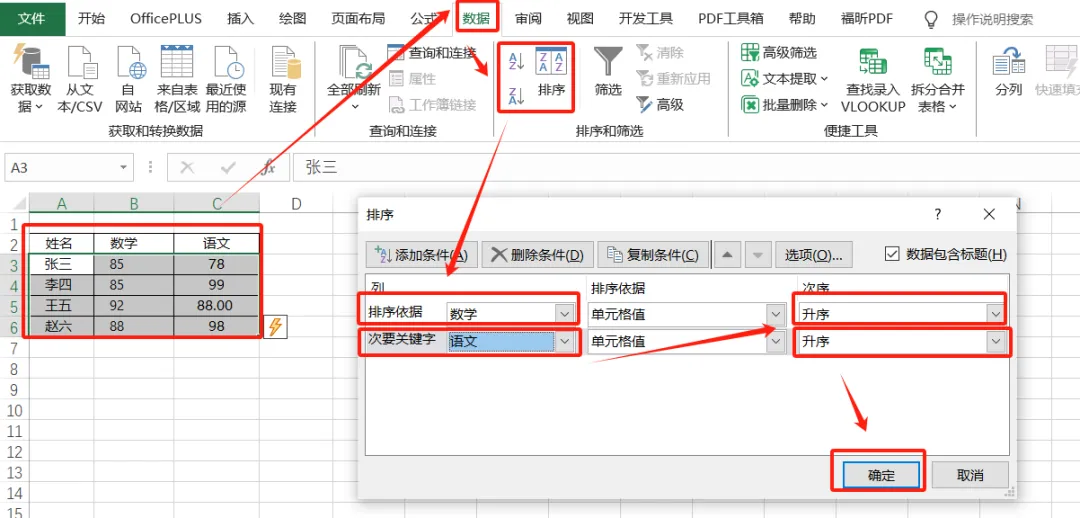
10.2 复杂排序
10.3 数据筛选
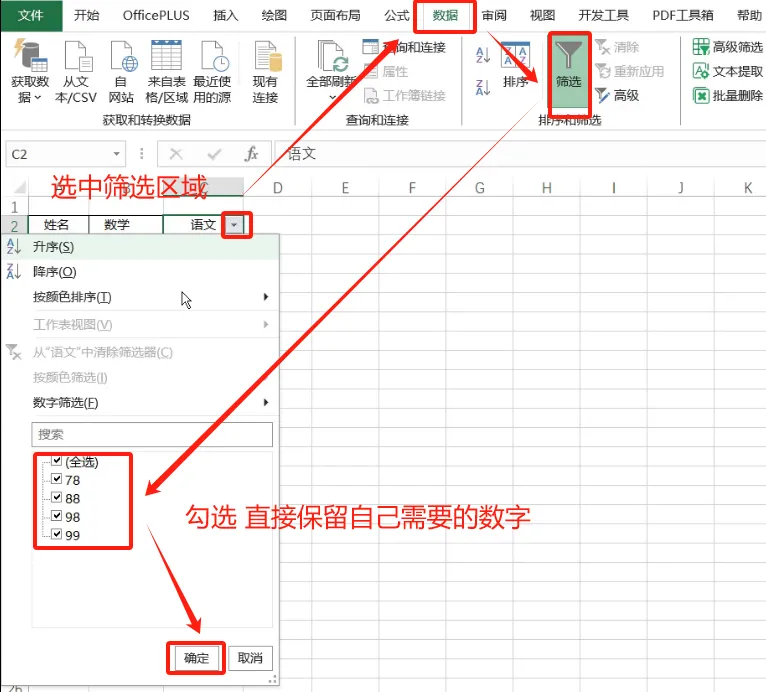
数据筛选-方法一
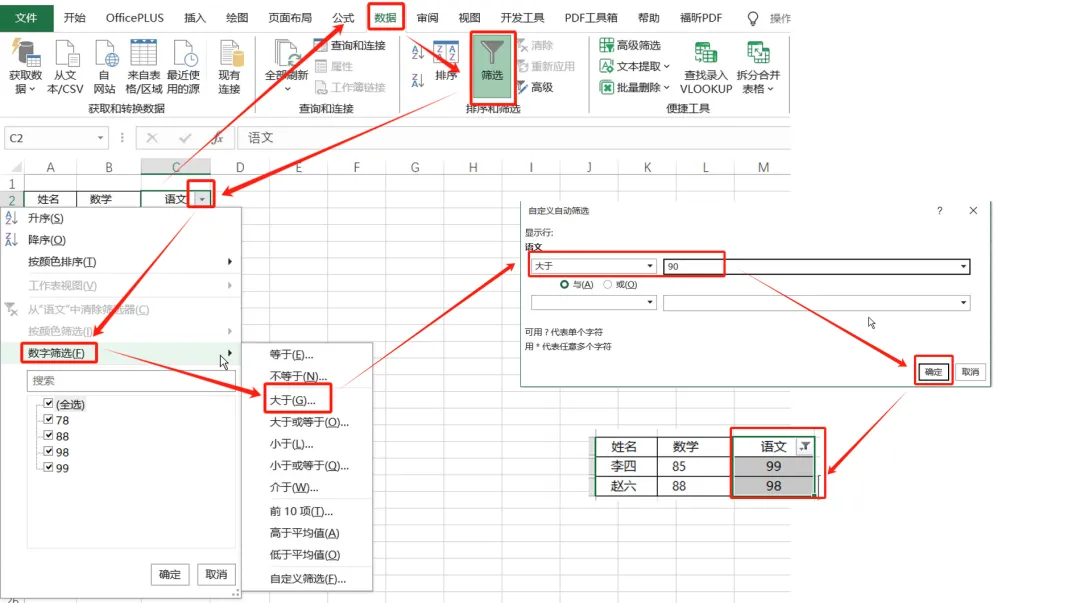
数据筛选-方法二
11、分类汇总与分级显示
11.1 创建分类汇总
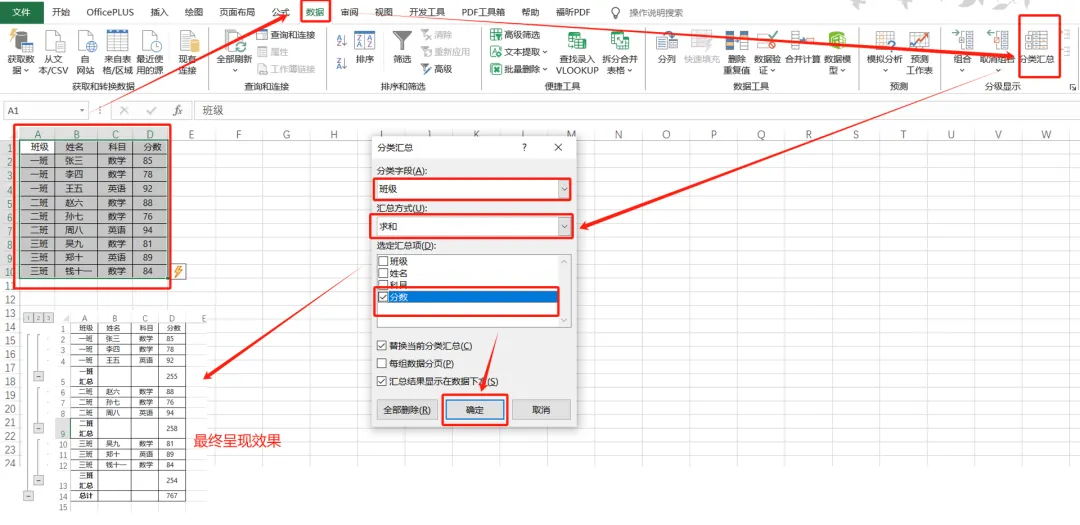
11.2 创建分级显示
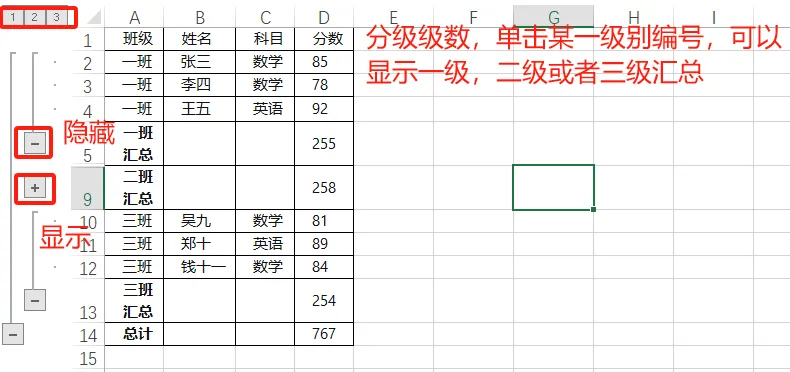
12、数据透视表
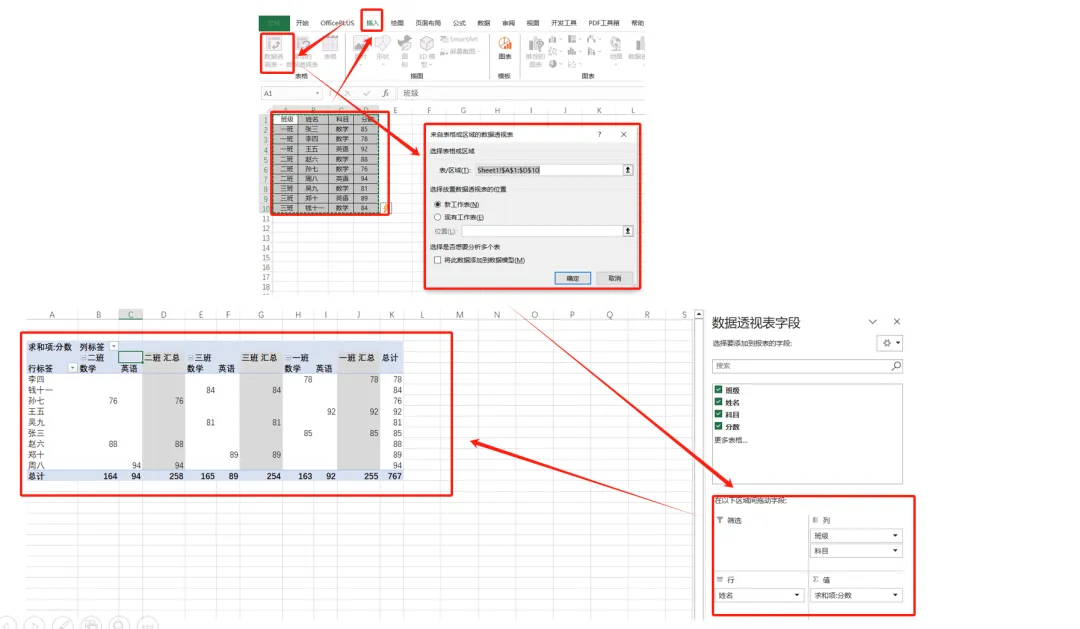
12.1 创建数据透视表
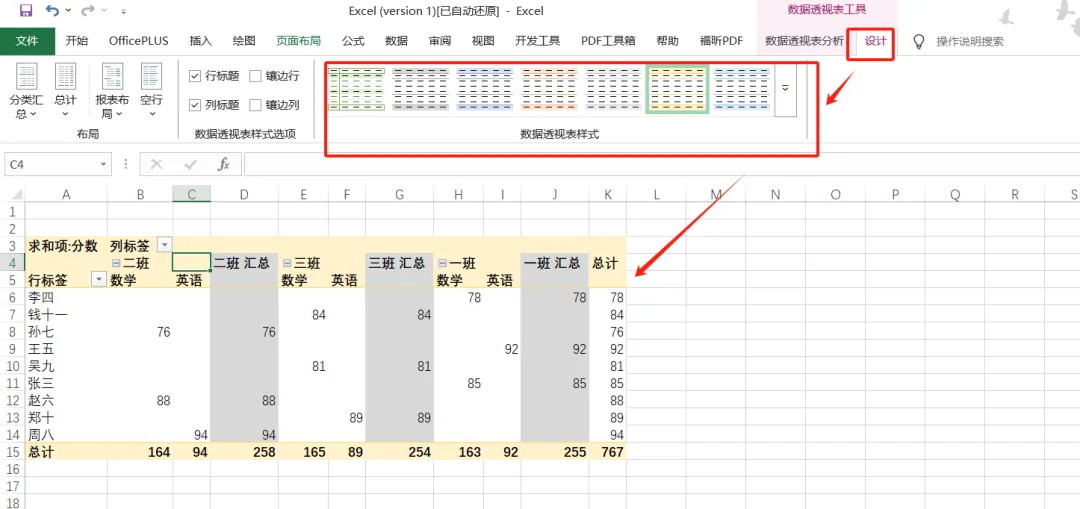
12.2设置数据透视表的格式
13、数据透视图
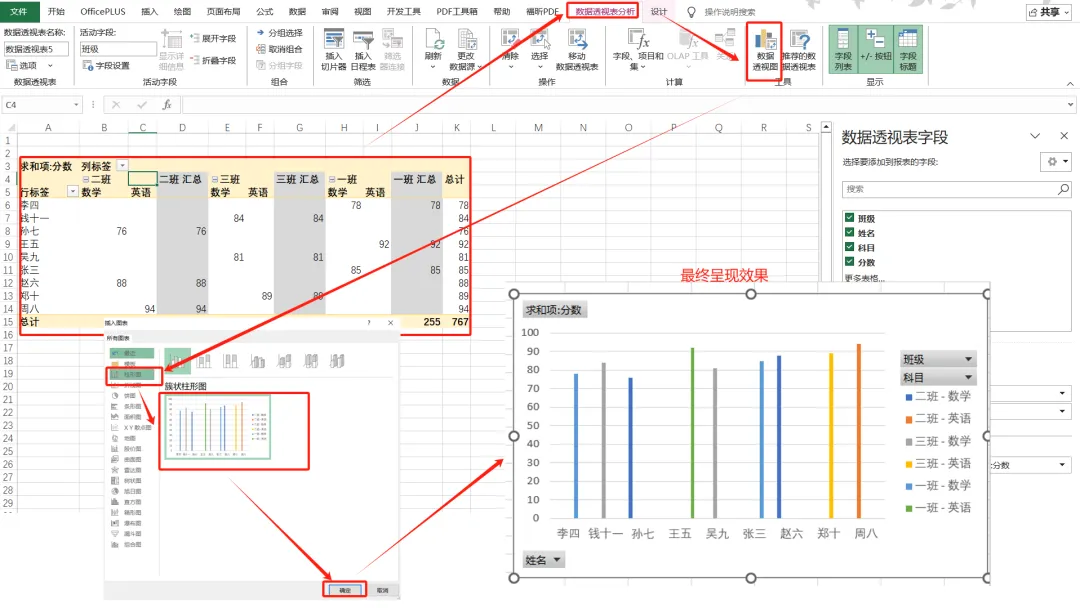
13.1 创建数据透视图
13.2 删除数据透视图
删除数据透视图和删除普通的图表方法相同,首先选中数据透视图,然后按Delete键。删除数据透视图不会删除与之相关联的数据透视表。