夜雨聆风
夜雨聆风Office (全版本)安装包下载链接:
https://pan.baidu.com/s/1XiV2N-R4NMcy89CmKAXE9A?pwd=8888提取码:8888
所有软件均为压缩文件,务必使用解压缩软件解压后再进行安装,不解压直接进行安装会导致安装失败。
360压缩下载地址:https://yasuo.360.cn/
7-zip下载地址:7-zip.org电脑如果没有解压工具的链接复制到浏览器下载即可
解压密码:公众号菜单栏点击 【解压密码】 根据提示获取密码
如遇链接失效,点击公众号菜单栏【最新链接】,即可获取最新的下载链接
安装步骤
Office (全版本)安装包下载链接:
https://pan.baidu.com/s/1XiV2N-R4NMcy89CmKAXE9A?pwd=8888提取码:8888
所有软件均为压缩文件,务必使用解压缩软件解压后再进行安装,不解压直接进行安装会导致安装失败。
360压缩下载地址:https://yasuo.360.cn/
7-zip下载地址:7-zip.org电脑如果没有解压工具的链接复制到浏览器下载即可
解压密码:公众号菜单栏点击 【解压密码】 根据提示获取密码
如遇链接失效,点击公众号菜单栏【最新链接】,即可获取最新的下载链接
安装步骤
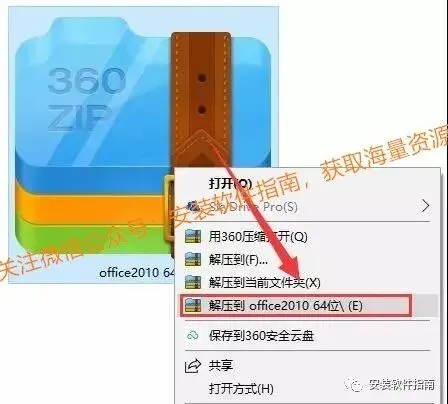
1、右键点击【office2010 64位】安装包,选择【解压到office2010 64位】开始解压,等待解压完成
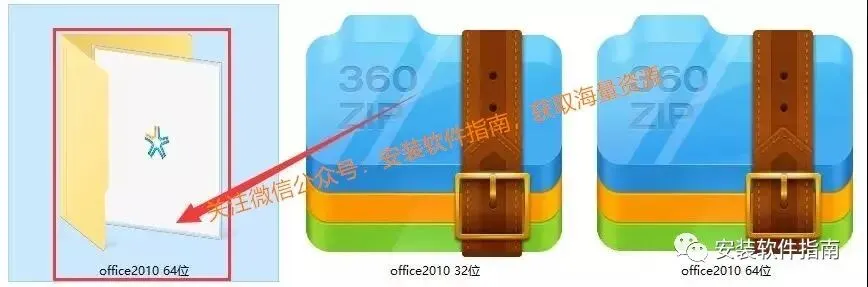
2、鼠标左键双击打开【office2010 64位】文件夹
3、鼠标左键双击打开【office2010 ( 64位)】文件夹

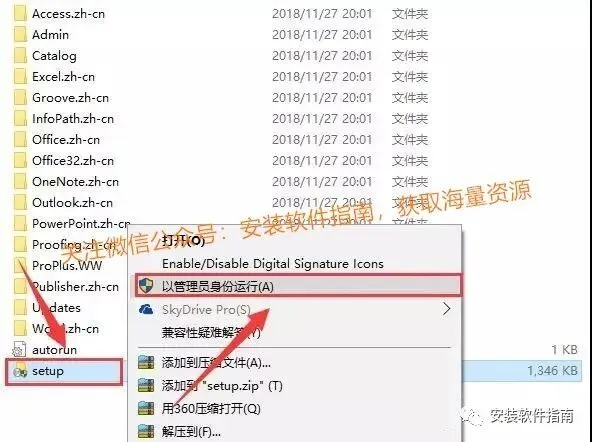
4、鼠标右键点击【Setup】选择【以管理员身份运行】
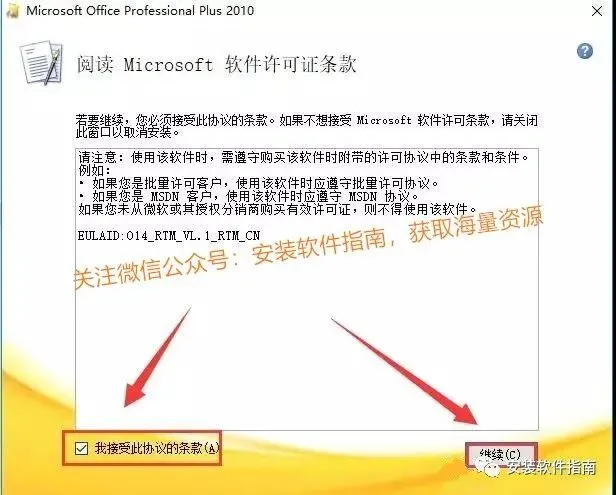
5、在【我接受此协议的条款】前面打钩,点击【继续】
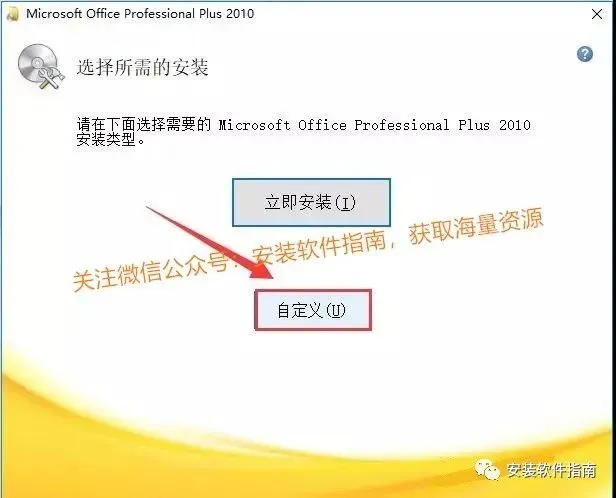
6、鼠标点击【自定义】,设置软件安装的详细参数信息
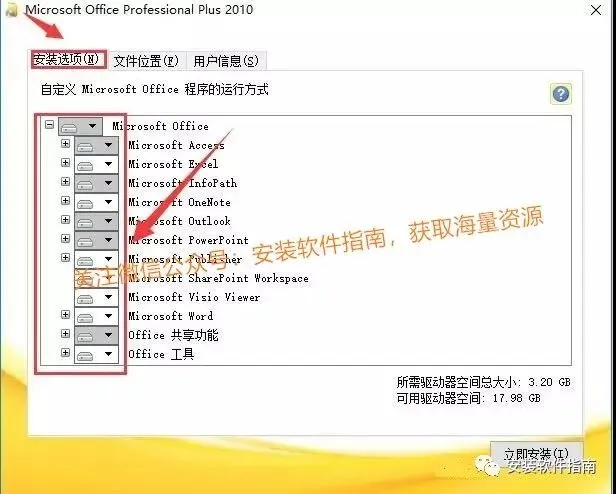
7、鼠标左键点击【安装选项】选择需要安装的office功能组件
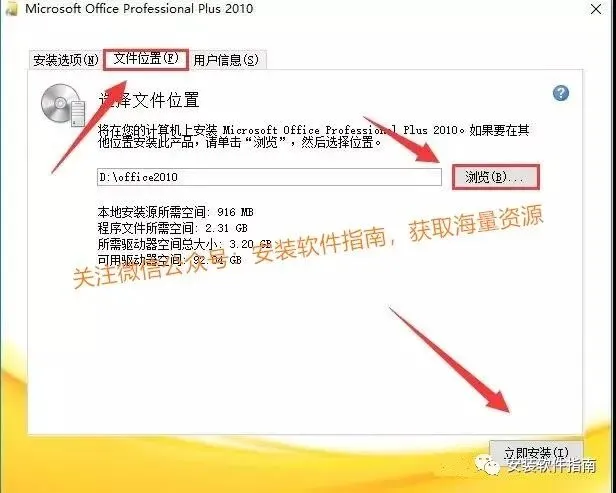
8、鼠标左键点击【文件位置】然后点击【浏览】更改安装路径到任意盘符,完成后点击【立即安装】
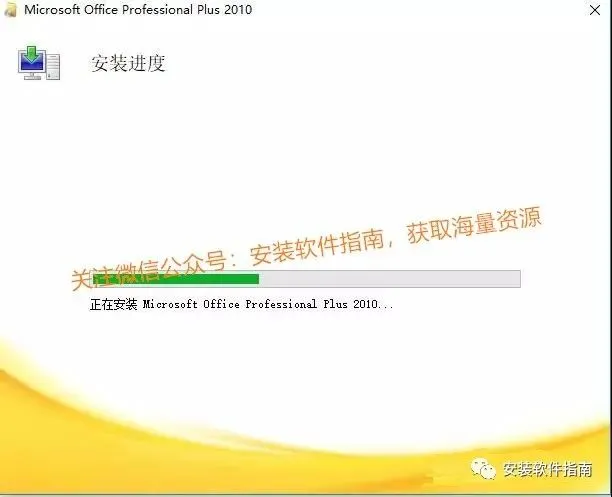
9、软件安装中,请耐心等待读条完成
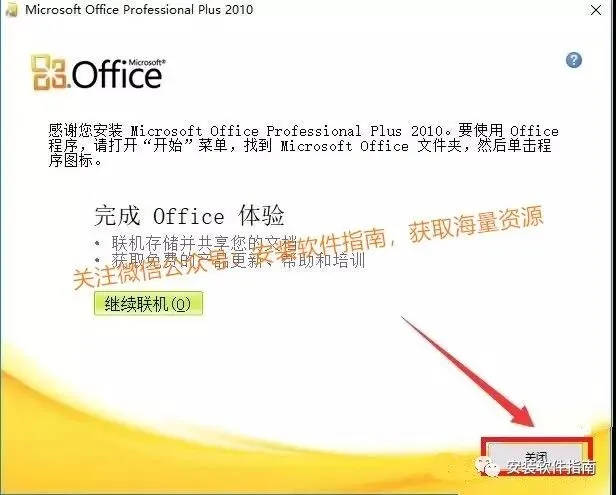
10、读条完成后弹出该界面,点击【关闭】
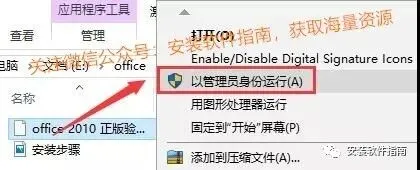
11、双击打开【激活工具】文件夹,鼠标右键选中【office 2010 正版验证激活工具】选择【以管理员身份运行】
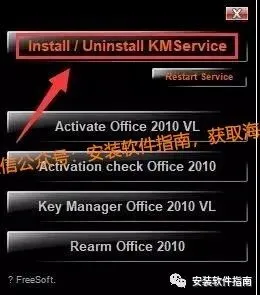
12、鼠标左键点击第一个选项
13、在弹出的对话框内输入小写字母【y】
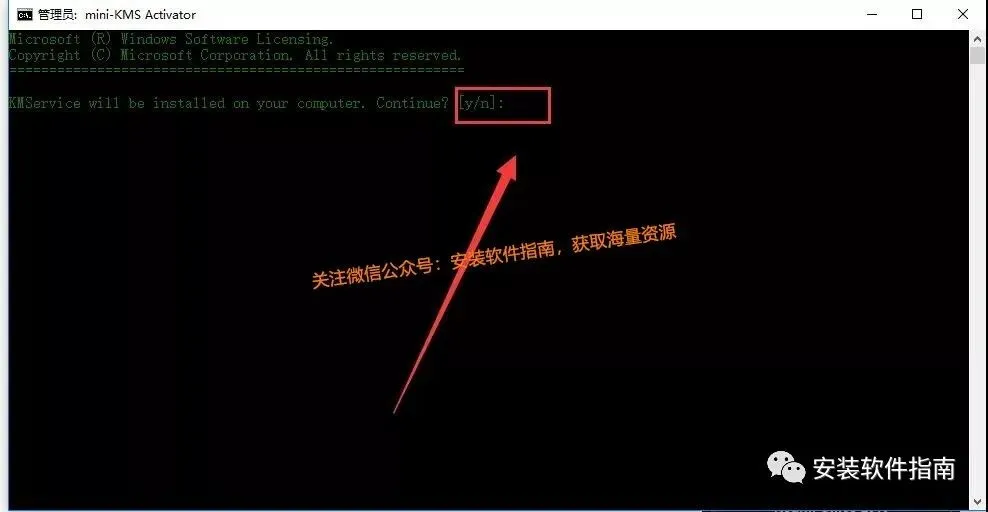
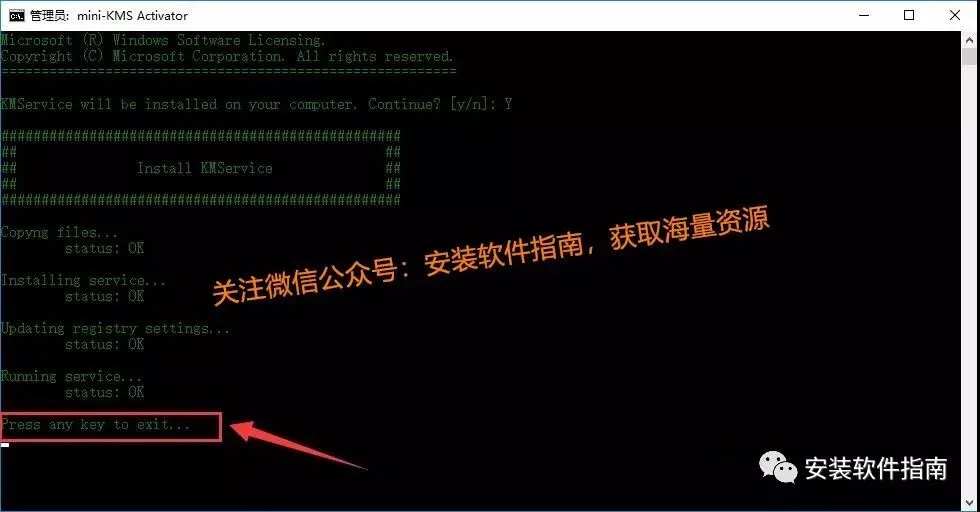
14、当提示框出现【Press any key to exit】时,按【enter】键。关闭该对话框
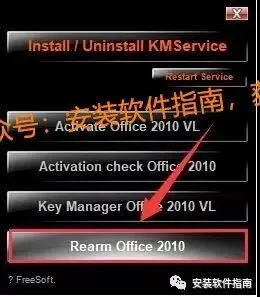
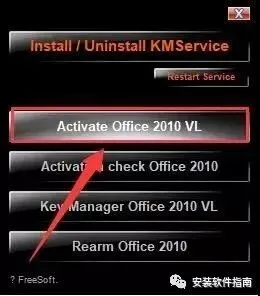
15、点击[ Rearm Office2010]
16、在弹出的对话框中输入小写的英文字母【y】
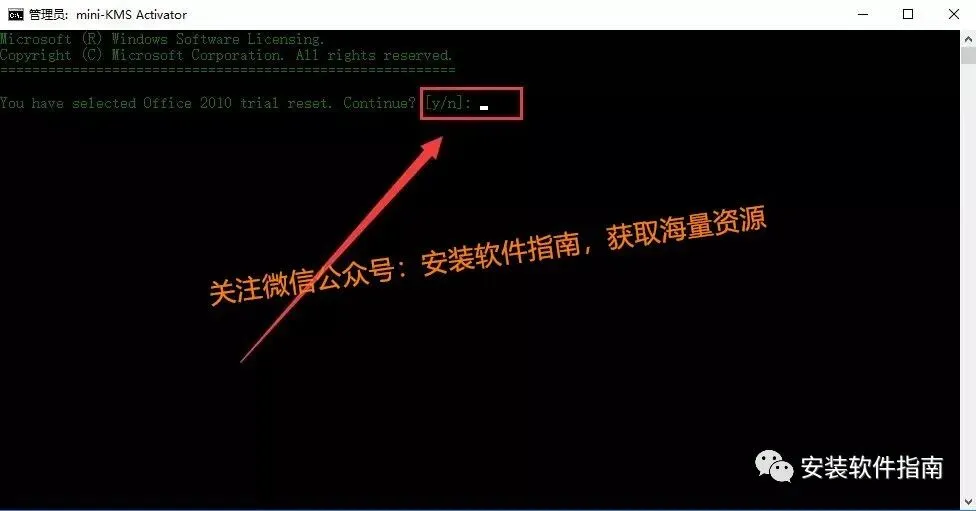
17、当提示框弹出【Press any key to exit】时按下【enter】键。关闭该提示框
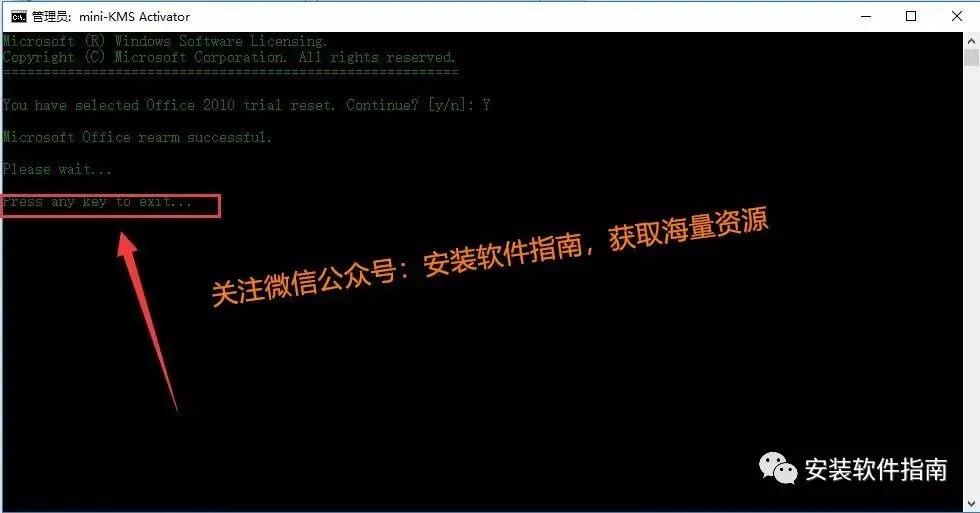
18、点击【Activate office 2010 VL】
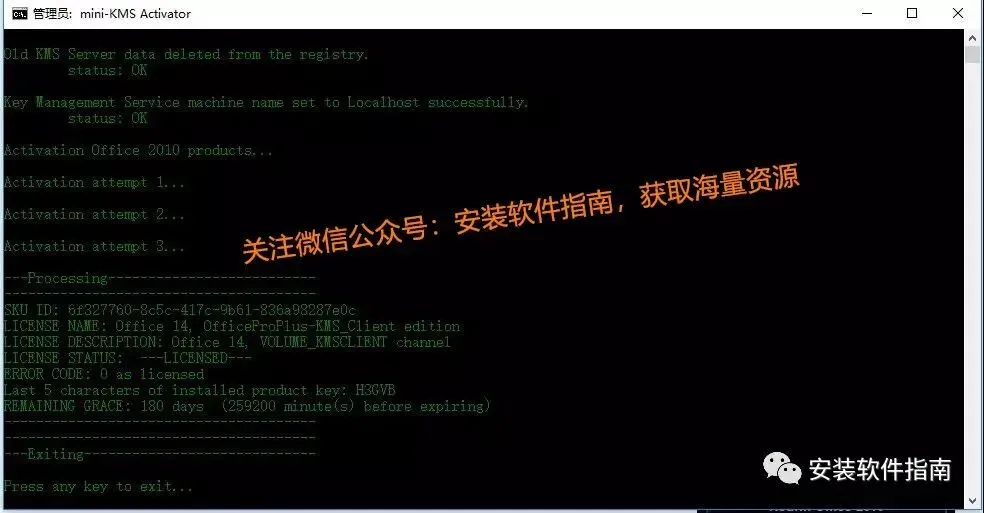
19、等待运行指令自动运行,运行完成后,关闭该窗口
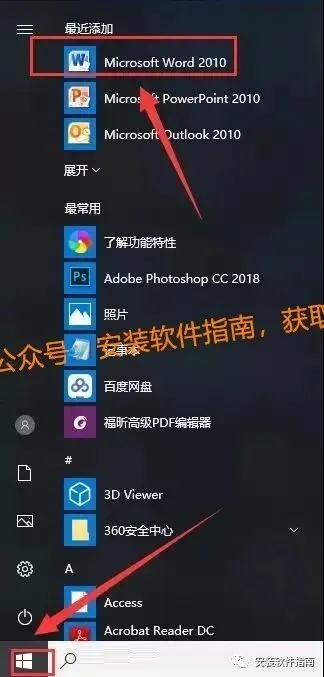
20、通过电脑左下角开始菜单打开自己所需的office软件
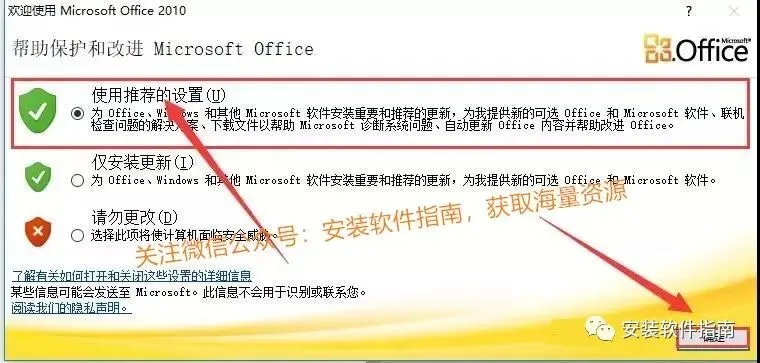
21、鼠标左键勾选第一个选项,然后点击【确定】
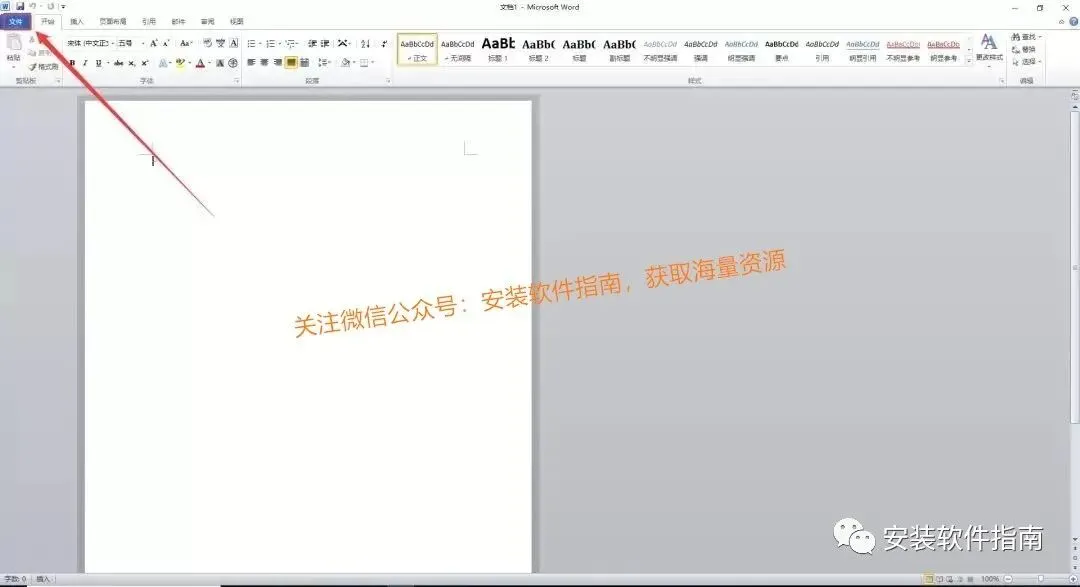
22、选中软件左上角的【文件】,然后用鼠标左键点击
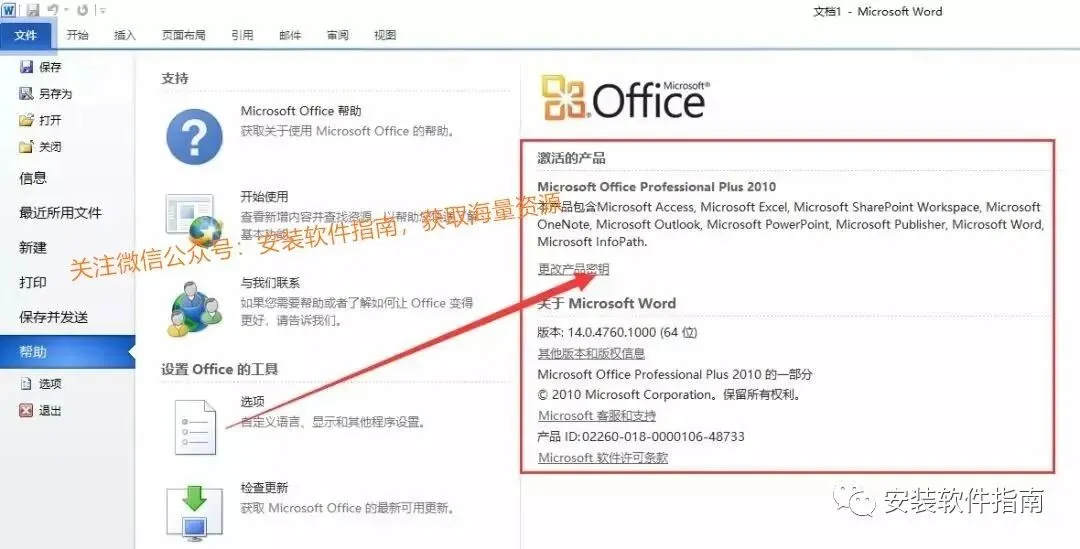
23、鼠标左键点击【帮助】
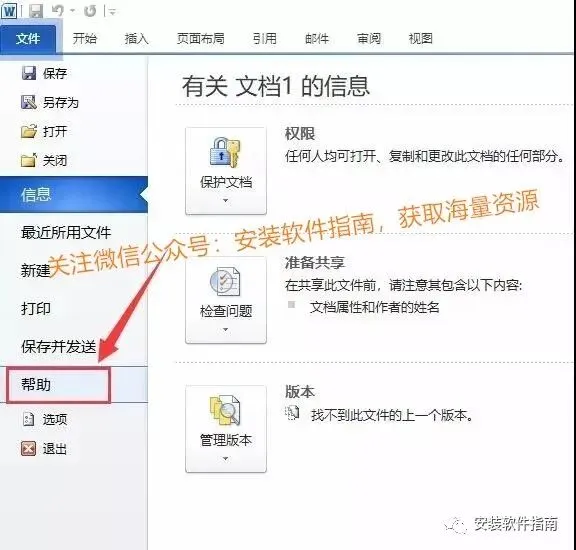
24、显示产品已经是激活状态,若没显示【激活的产品】,重新激活即可