 夜雨聆风
夜雨聆风丢进一份 PDF、DOCX、网址或 Markdown,拿回一份原生可编辑的 PowerPoint——真正的形状、真正的文本框、真正的图表,不是图片。点击任何元素即可编辑,这样的工具你想不想要?
项目特点
- 真正的 PPT — 如果一个文件在 PowerPoint 里打不开、不能编辑,它就不应该被叫做 PPT。PPT Master 输出的每个元素都能直接点击修改
- 成本透明可控 — 工具免费开源,唯一成本是你自己的 AI 模型用量。当前主流 AI 工具都已转向按量计费,你用多少付多少——PPT Master 不在此之外增加任何额外订阅费用
- 数据不出本地 — 你的文件不应该为了做一份 PPT 就被上传到别人的服务器。除与 AI 模型的对话外,全流程在你的电脑上完成
- 不锁定平台 — 你的工作流不应该被任何一家公司绑架。Claude Code、Cursor、VS Code Copilot 等均可驱动;Claude、GPT、Gemini、Kimi 等模型均可使用
| 类型 | 产物形态 | 能在 PowerPoint 里逐元素改吗 |
|---|---|---|
| 模板填空 | 套模板的 PPTX | 部分可以,受模板限制 |
| 图片式 | 一页一张大图拼成 PPTX | ❌ 整页是图片 |
| HTML 演示 | 网页演示 | ❌ 不是 PPTX |
| 原生可编辑(PPT Master) | 真 DrawingML 形状、文本框、图表 | ✅ 每个元素都能点开改 |
效果展示
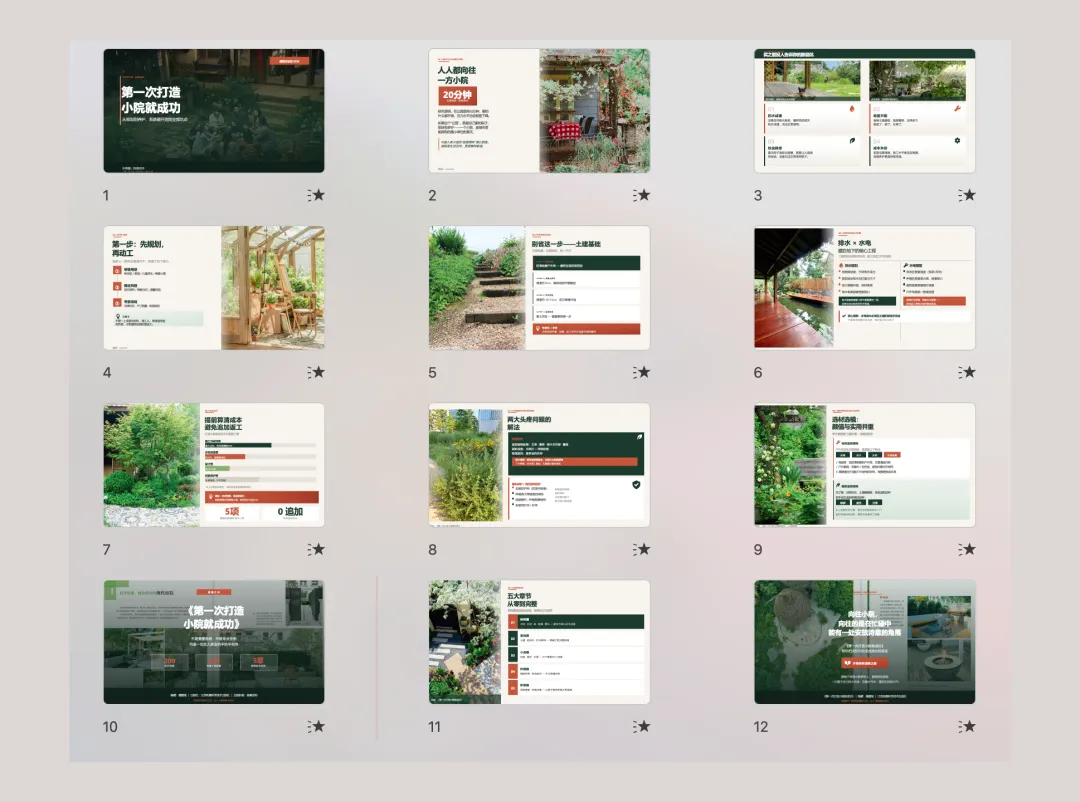
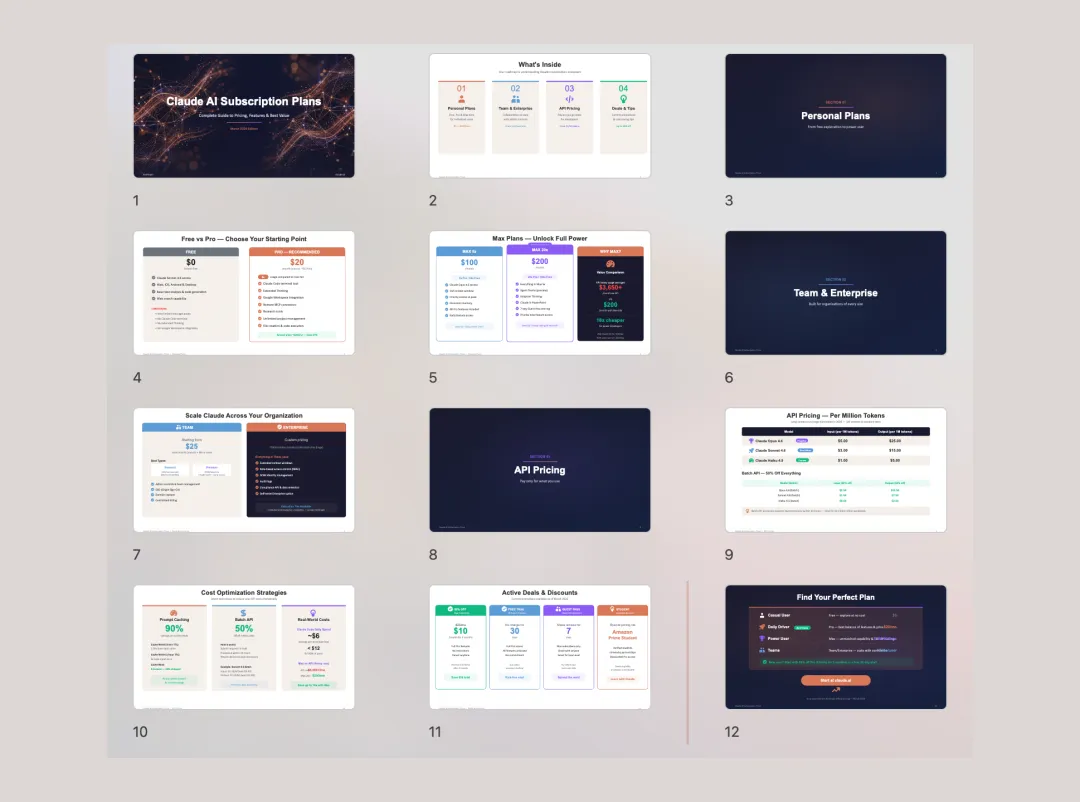
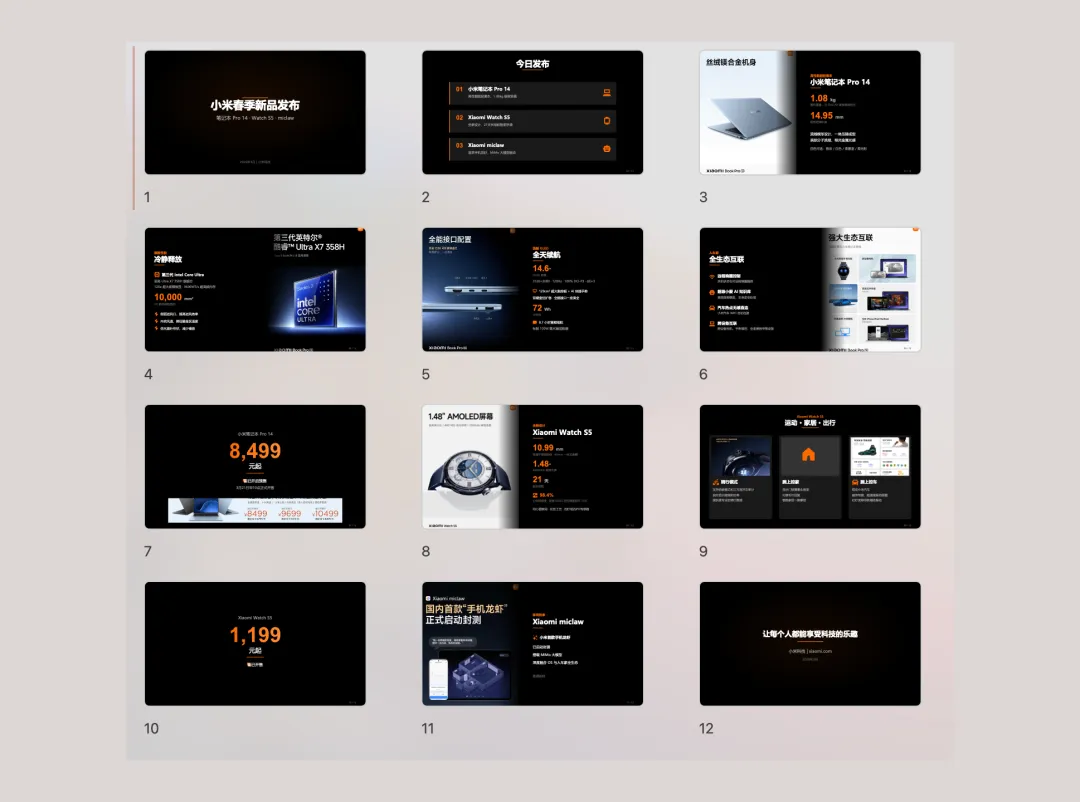
快速开始
开源地址:https://github.com/hugohe3/ppt-master只需装 Python 即可。 其余依赖通过 pip install -r requirements.txt 一次装齐。
PPT Master 在任何具备 agent 能力(可读写文件、执行命令、持续多轮对话)的工具里都能跑。
| 类型 | 代表工具 | 说明 |
|---|---|---|
| IDE 内置 agent | • VS Code 架构(含 VS Code[1] 本体及分支与衍生):Cursor[2]、Trae、Codebuddy IDE、Windsurf[3]、Void 等 | 编辑器原生集成 agent |
| IDE 插件 / 扩展 | GitHub Copilot[5]、Claude Code[6](VS Code / JetBrains 扩展)、Cline[7]、Continue[8]、Roo Code、通义灵码、CodeGeeX 等 | 装在 VS Code / JetBrains 等宿主里使用 |
| CLI agent | Claude Code[6] CLI、Codex CLI[9]、Aider[10]、Gemini CLI 等 | 终端里运行,适合脚本化 / 远程 / 服务器场景 |
模型推荐:Claude[11] Opus / Sonnet 效果最好且测试最充分。其他主流模型(GPT、Gemini、Kimi、MiniMax 等)也能驱动,但 SVG 绝对坐标布局精度会有差异。
配置项目
Git clone(需先安装 Git[12]):
# GitHubgit clone https://github.com/hugohe3/ppt-master.git# AtomGit(国内网速更快)git clone https://atomgit.com/hugohe3/ppt-master.gitcd ppt-master然后安装依赖:
pip install -r requirements.txt日常更新(方式 A / B):python3 skills/ppt-master/scripts/update_repo.py
方式 C — Skill marketplace:仓库已添加
.claude-plugin/marketplace.json元数据,可通过 Claude Code plugin marketplace[13] 生态一行安装:# 跨 agent CLI(Claude Code、Cursor、Codex 等)npx skills add hugohe3/ppt-master# 或在 Claude Code 内/plugin marketplace add hugohe3/ppt-master/plugin install ppt-master@ppt-master上述两种安装方式都只会拉取 skill 文件本身(不含完整仓库),后处理脚本仍需在安装目录跑
pip install -r requirements.txt。
#4. 开始创作
提供原始材料(推荐): 将 PDF、DOCX、图片等文件放入 projects/ 目录下,在 AI 聊天面板中告诉它使用哪些文件。获取路径的最快方式:在文件管理器或 IDE 侧边栏中右键文件 → 复制路径(Copy Path / Copy Relative Path),直接粘贴进聊天框。
你:请用 projects/q3-report/sources/report.pdf 这份文件生成一份 PPT直接输入内容: 也可以把文字内容直接粘贴进聊天窗口,AI 会根据这些内容生成 PPT。
你:请根据以下内容制作成 PPT:[粘贴你的文字内容...]两种方式下 AI 都会先确认设计规范:
AI:好的,先确认设计规范: [模板] B) 自由设计 [格式] PPT 16:9 [页数] 8-10 页 ...AI 全程处理——内容分析、视觉设计、SVG 生成、PPTX 导出。
输出说明: 原生形状版主
.pptx(可直接编辑)保存至exports/<name>_<timestamp>.pptx;SVG 快照版_svg.pptx与svg_output/副本归档至backup/<timestamp>/,便于回溯视觉参考或免去 LLM 重跑直接重建 pptx。需要 Office 2016+。
AI 迷失上下文? 让它先读
skills/ppt-master/SKILL.md。
遇到问题? 查看 常见问题 — 涵盖模型选择、排版问题、导出异常等,基于真实用户反馈持续更新。
#5. 图片获取(可选)
非用户自带图片有两条路径,可在同一份 deck 里按行混用:
需要 API 的功能统一通过 .env 配置。clone 安装可以用 cp .env.example .env;skill marketplace 安装建议使用持久的用户级配置:
mkdir -p ~/.ppt-mastercp /path/to/installed/ppt-master/.env.example ~/.ppt-master/.envPPT Master 会优先读取当前进程环境变量,然后按顺序读取第一个存在的 .env:当前工作目录、clone 仓库根目录、~/.ppt-master/.env。
A) AI 生图 — image_gen.py。设置 IMAGE_BACKEND 和对应 *_API_KEY(OPENAI_API_KEY、GEMINI_API_KEY 等),流程会自动调用。python3 skills/ppt-master/scripts/image_gen.py --list-backends 查看完整后端清单。gpt-image-2 目前综合质量最佳。
B) 网络图片搜索 — image_search.py。
零配置可用,但高质量使用建议配置 PEXELS_API_KEY / PIXABAY_API_KEY(都免费申请)。不配置时只使用 Openverse / Wikimedia Commons,适合作为兜底,但容易出现普通用户上传、构图随意、清晰度不稳定的图片;配置后默认搜索链会追加 Pexels / Pixabay,现代商业摄影、人物、办公、生活方式和插画类图片质量会明显更稳定。默认以图片质量和匹配度优先,直接把 CC0、公有领域、Pexels / Pixabay 免署名许可、CC BY、CC BY-SA 一起纳入候选;如果选中的图片需要署名,Executor 会在该幻灯片自动添加小字署名。只有明确不能出现署名时,才使用 --strict-no-attribution 限制为免署名图片。对视觉要求高的封面、产品图、人物图和品牌场景,优先级建议是:用户自带高清素材 / AI 生图 > 配置 Pexels / Pixabay 的网络搜索 > 零配置网络搜索。