 夜雨聆风
夜雨聆风前言
相信大家平时在工作当中,进行不良数据整理与分析时,经常会用到Excel进行数据整理与分析,用好Excel的数据分析功能,对于大家分析数据的速度会较大提高,因此,今天与大家介绍Excel数据透视表的使用!

首先先认识一下数据透视表:
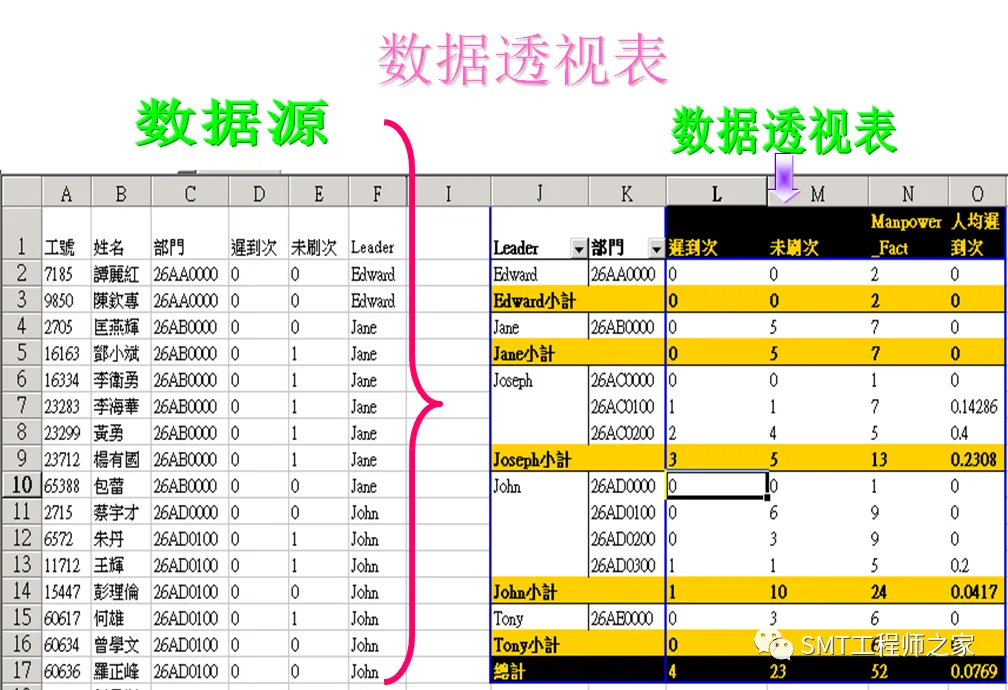
1、数据透视表的优点:
2)使用者可以:
a)旋转其列或栏以检视对源数据的不同汇总
b)透过显示不同的页来筛选资料
c)显示所关心区域的明细数据
2、什么时候使用数据透视表?
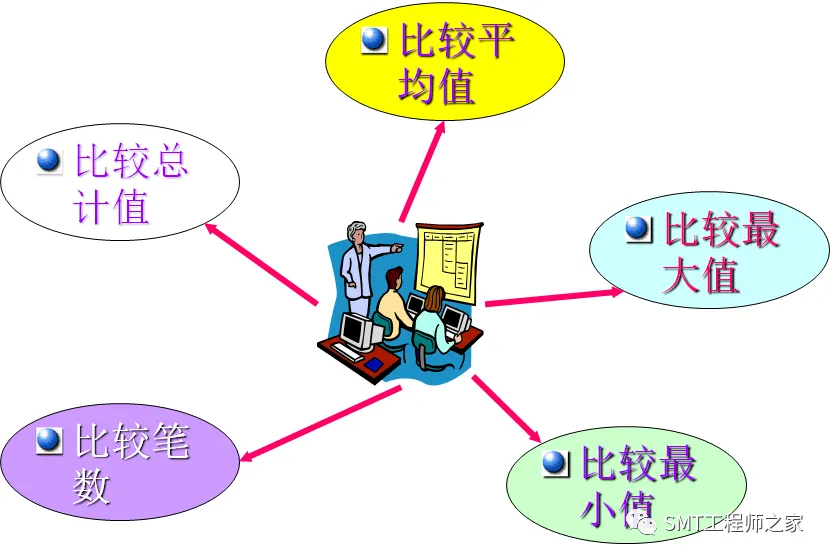
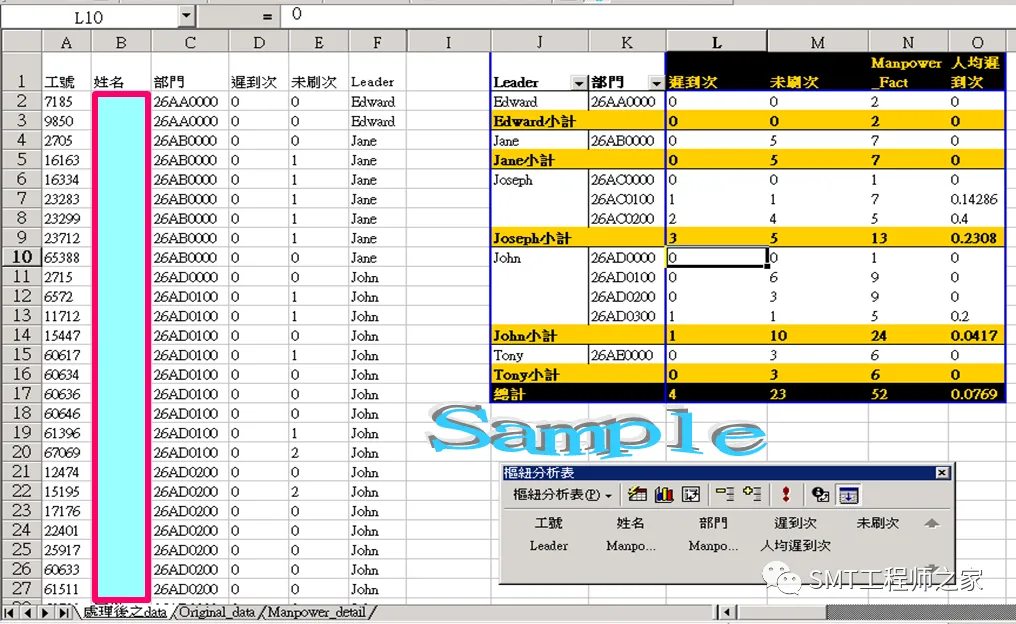
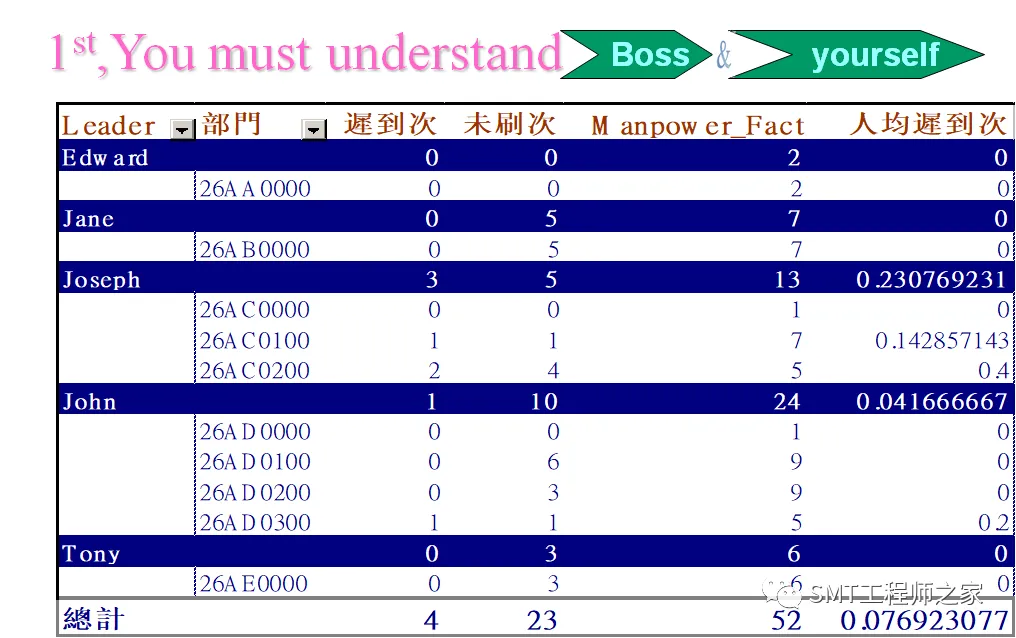
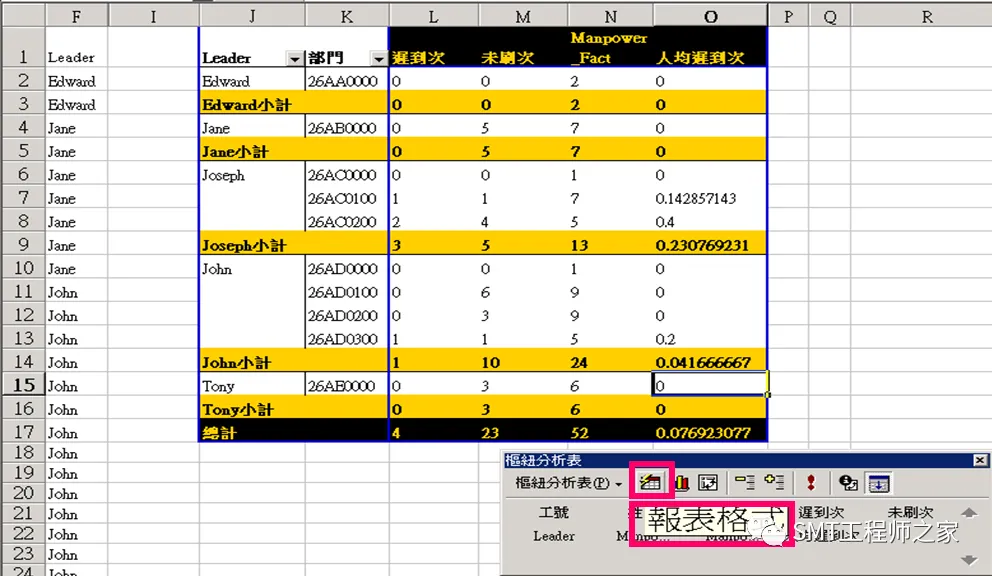
Remark:用数据透视表比较各课处之忘刷次及迟到次的总计值,人力,及人均忘刷次数
3、数据透视表使用步骤:
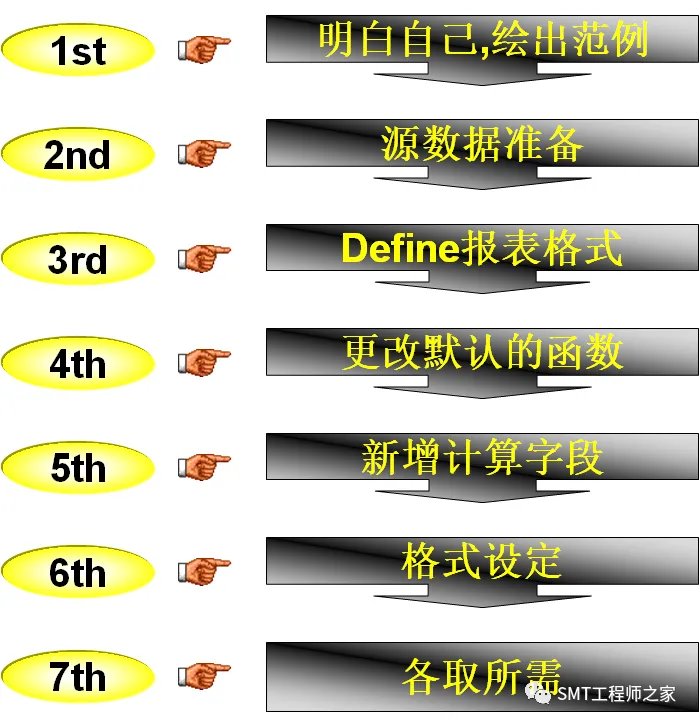
一、明白自已,绘出范例
二、源数据准备:
1、源数据类型
2、Microsoft Excel清单的准则
Item | remark |
栏标签 | 在列表的第一列中建立栏标签 |
将相似项置于同一栏 | 在设计清单时,应使同一栏中的各列具有相似的数据项 |
使清单独立 | 在工作表的列表与其他数据间至少留出一个空栏和一个空列。 目的:排序、筛选或插入自动汇总时,有利于 Excel 侦测和选取清单。 |
每张工作表仅用一个清单 | 避免在一张工作表上建立多个清单。某些清单管理特性如筛选等,一次只能在一个清单中使用。 |
避免空列和空栏 | 避免在清单中放入空列和空栏,这将有利于 Excel 侦测和选取清 |
3、建立Microsoft Excel清单的方式
1)手工建立
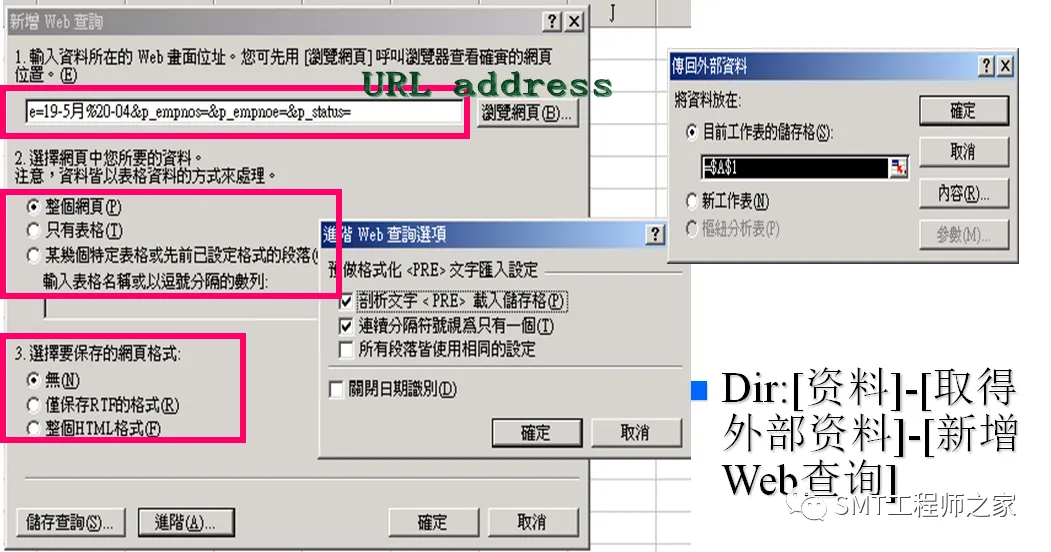
2)取得外部资料:
----从Web画面中撷取资料方法如下:
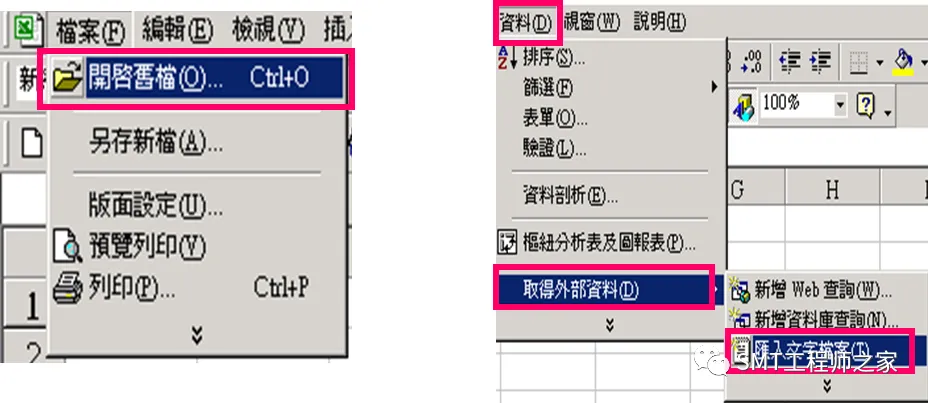
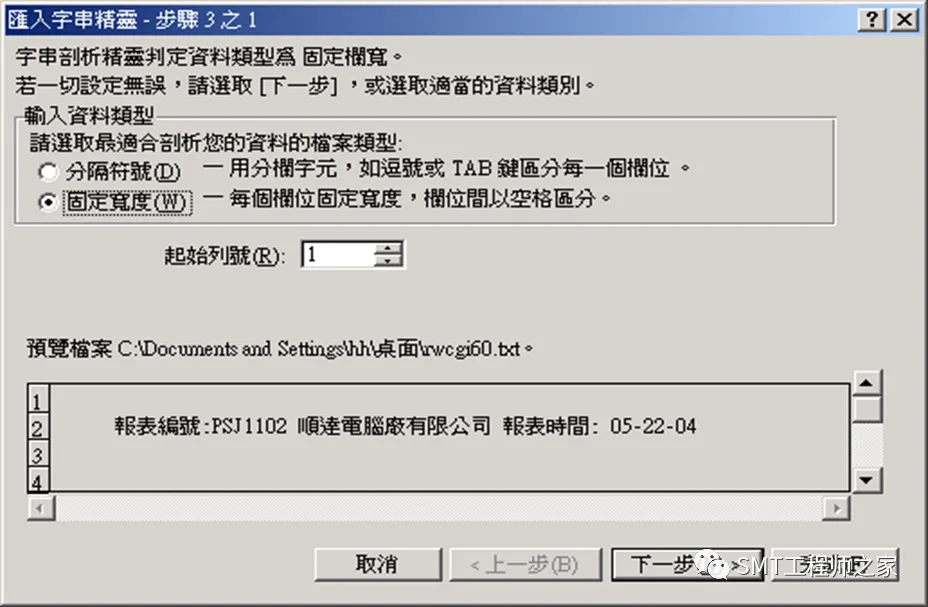
----汇入文本文件步骤如下:
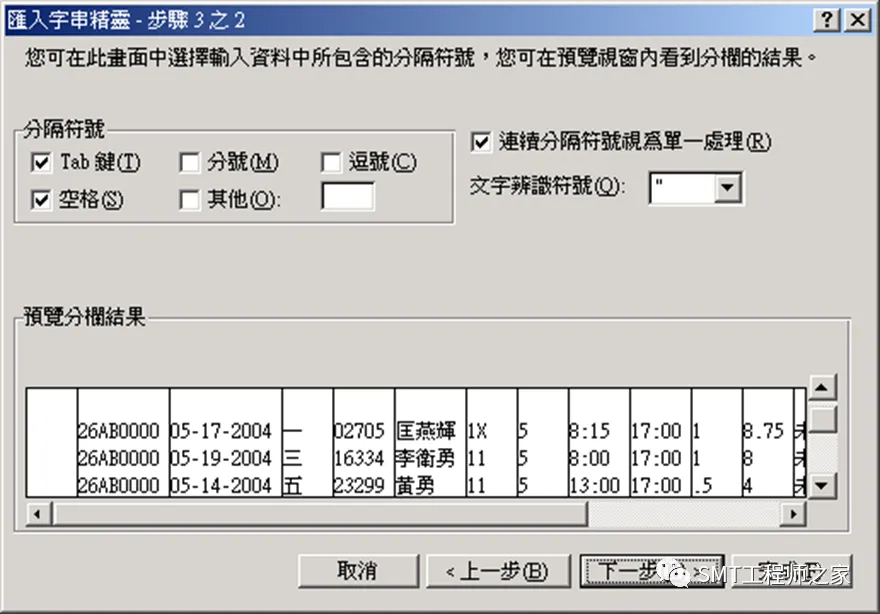
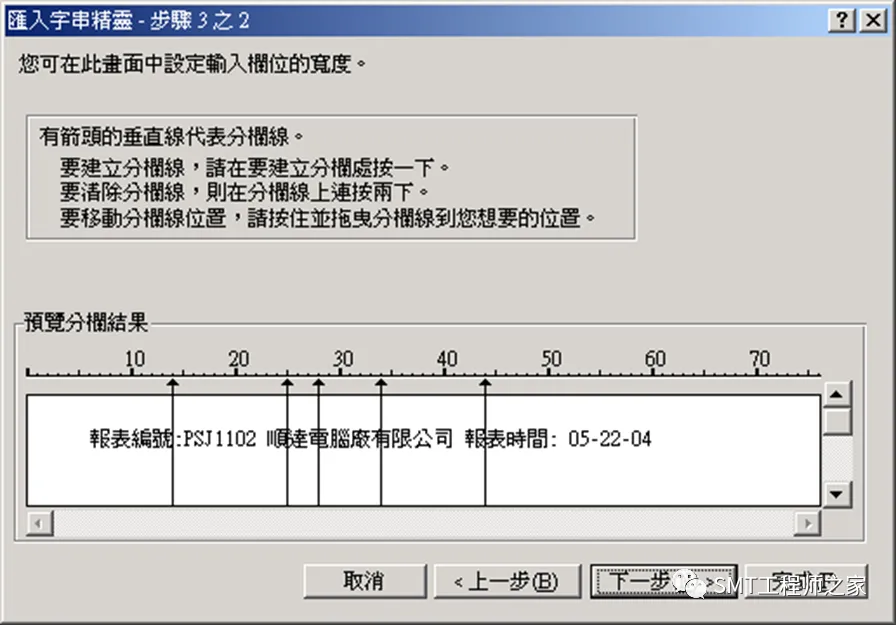
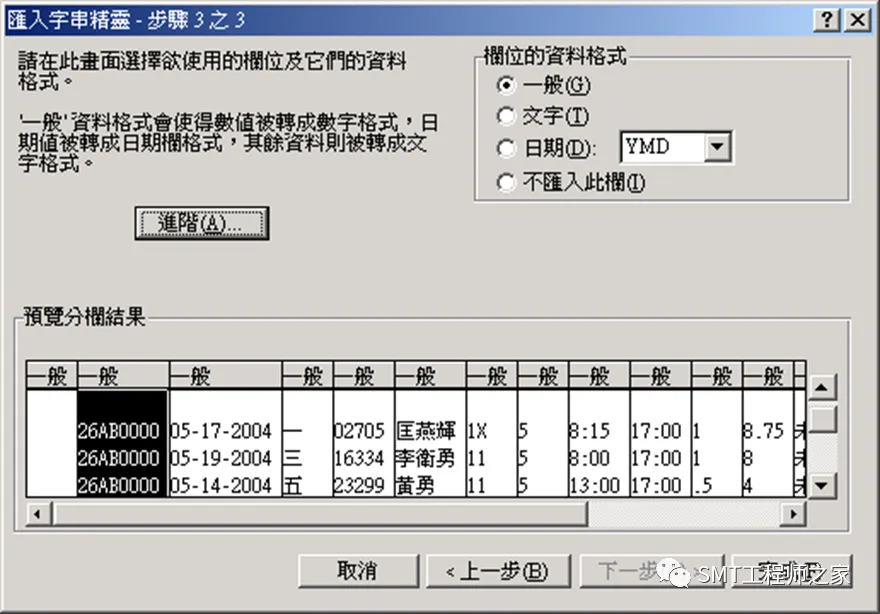
4、整理源数据
使用排序及其活用函数来整理数据,函数主要有如下:
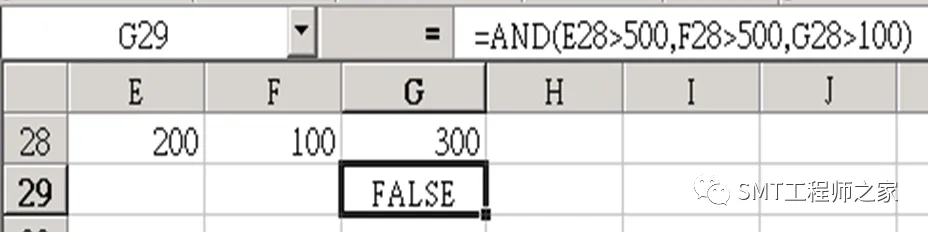
1)And函数介绍
语法: AND(logical1,logical2, ...)
–logical1,logical2, ...,是要测试的条件(1~30个),可能是 TRUE 或 FALSE
–Result: 如果它的所有自变量都是 TRUE,则传回TRUE。如果有一个或多个自变量是FALSE,则传回FALSE
2)OR函数介绍
语法:OR(logical1,logical2,...)
–-如果有任何一个自变量的逻辑值为 TRUE,即传回TRUE;唯有所有自变量的逻辑值均为FALSE时,才会传回FALSE

3)If函数介绍
语法:IF(logical_test,value_if_true,value_if_false)
IF工作表函数检查条件的真或假。如果条件为真,则函数传回某一值;如果条件为假,则函数将传回另一值。此函数包含三个自变量:要检查的条件、当条件为真时的传回值和条件为假时的传回值。
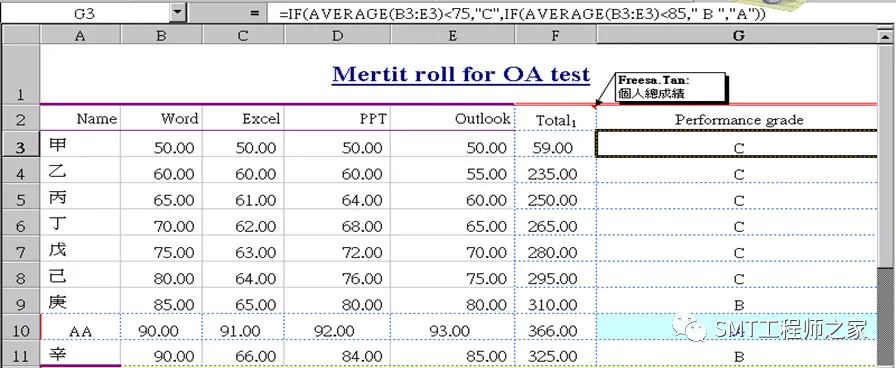
4)Countif函数介绍
结构:COUNTIF(range,criteria)
–Range 是您想计算符合准则之单元格个数的单元格范围。–准则是用以决定是否要列入计算的搜寻准则,可以是数字、表示式或文字
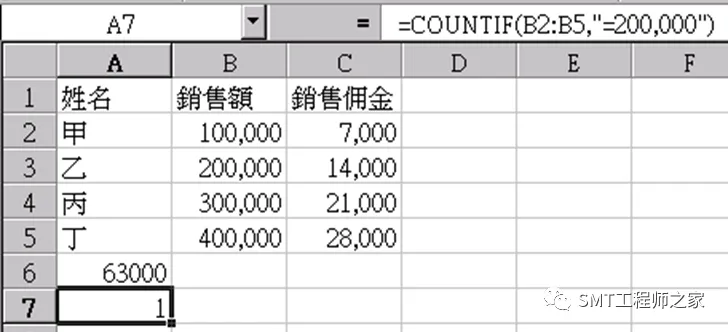
三、定义报表格式
数据透视表及图报表的操作步骤:
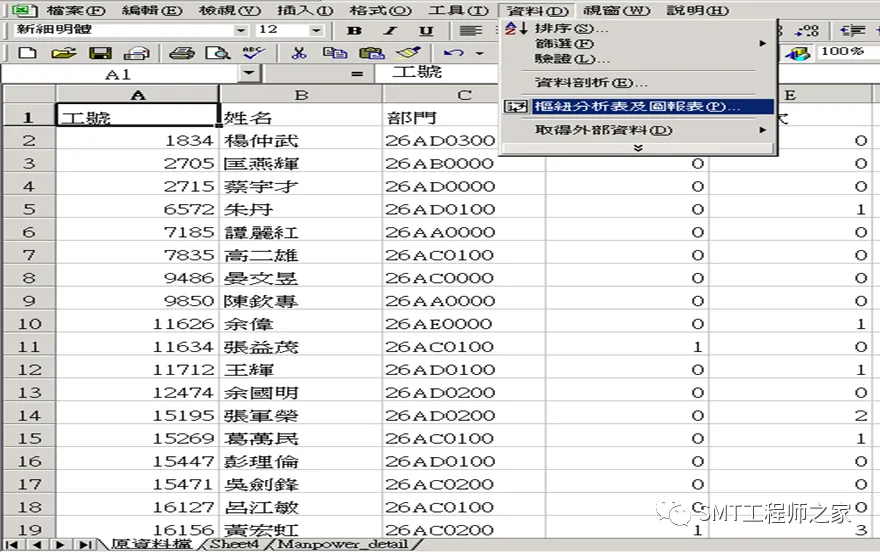
1、Step1,确定数据源及拟建立的报表类型
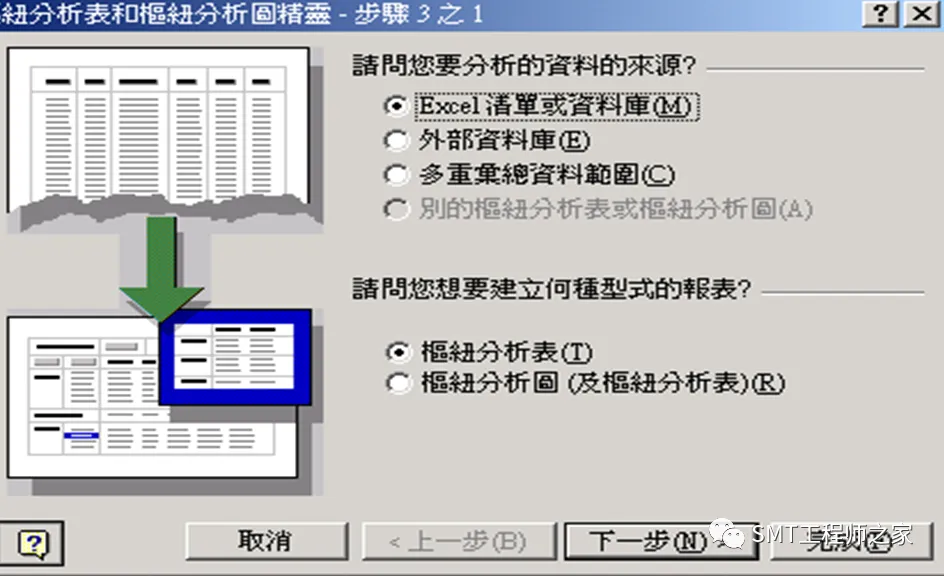
2、Step2,Confirm数据源范围
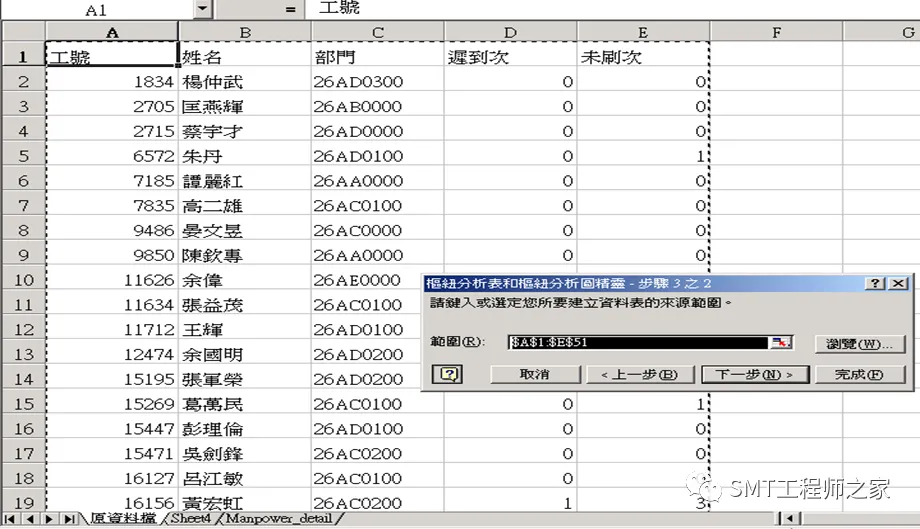
3、Step3,Design版面配置
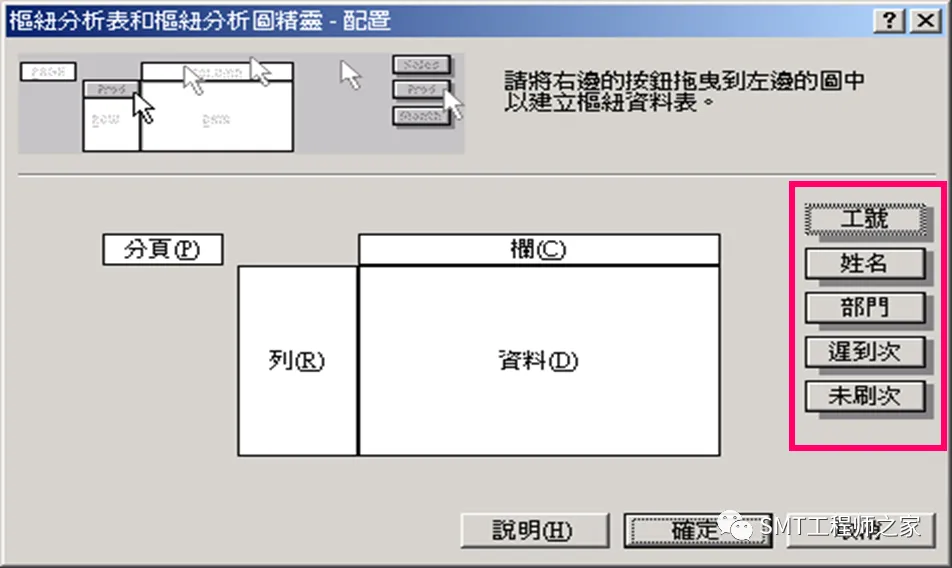
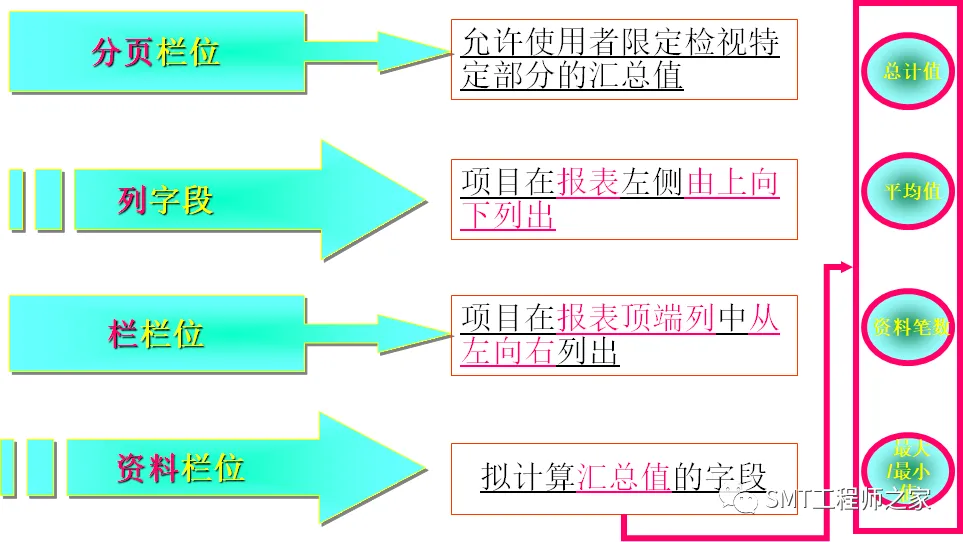
组件名称说明:
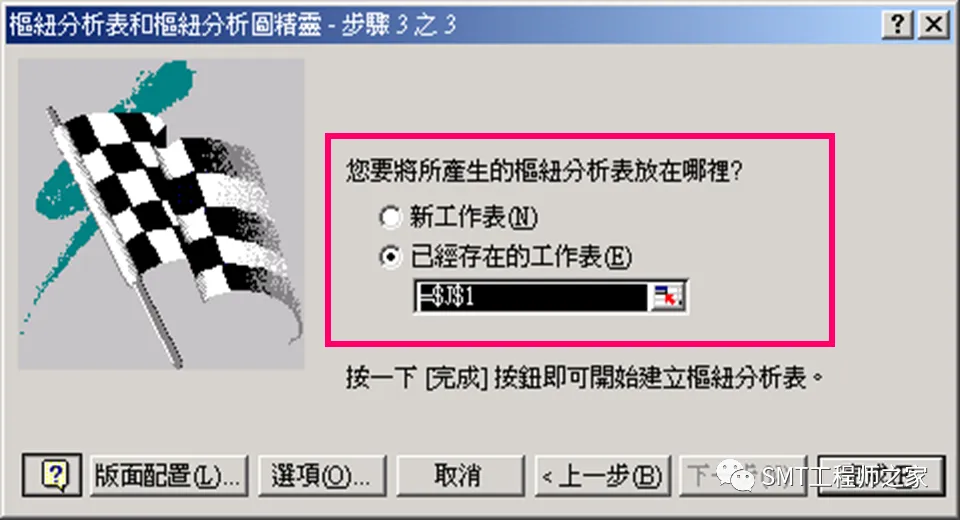
4、Step4,确定数据透视表的放置位置
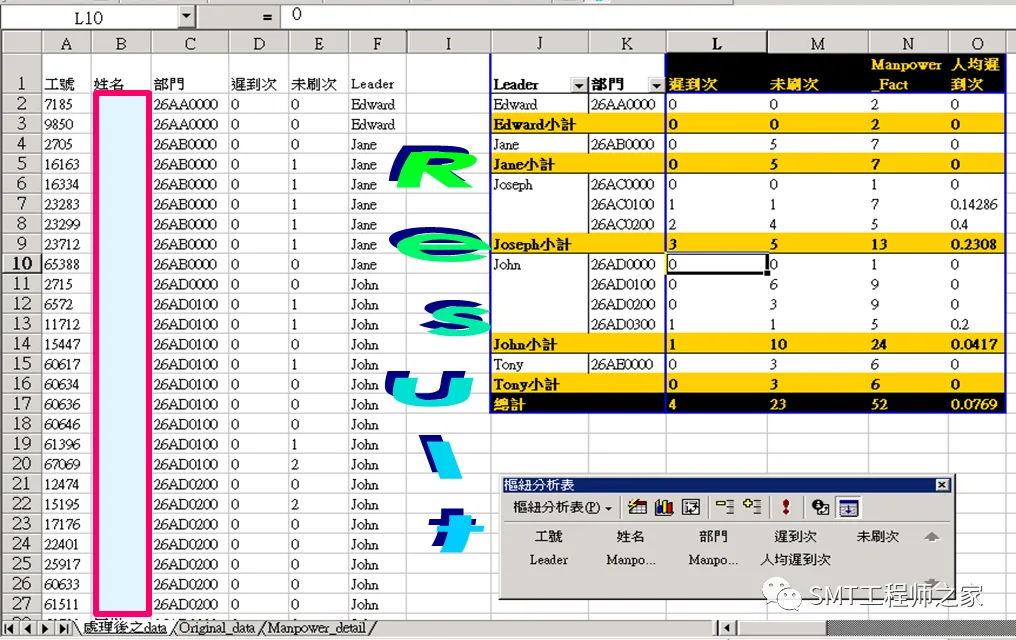
四、变更default之汇总函数
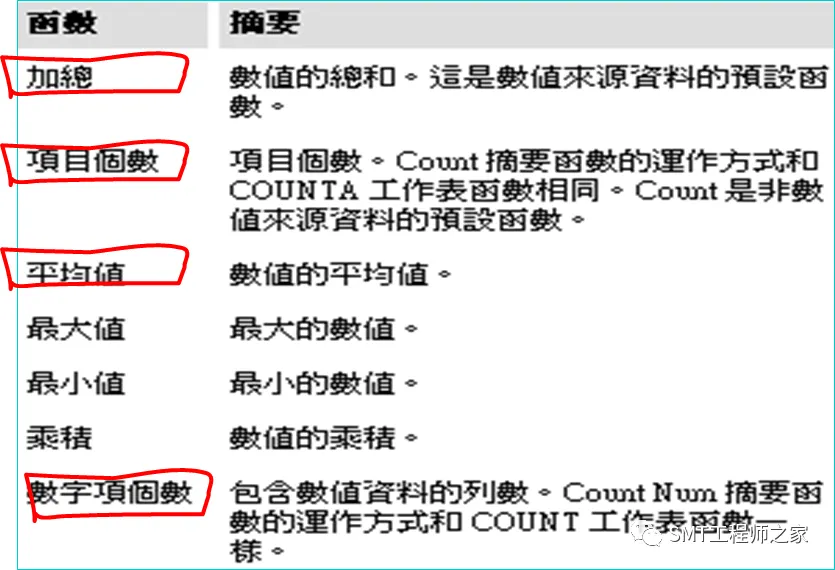
1)常用函数
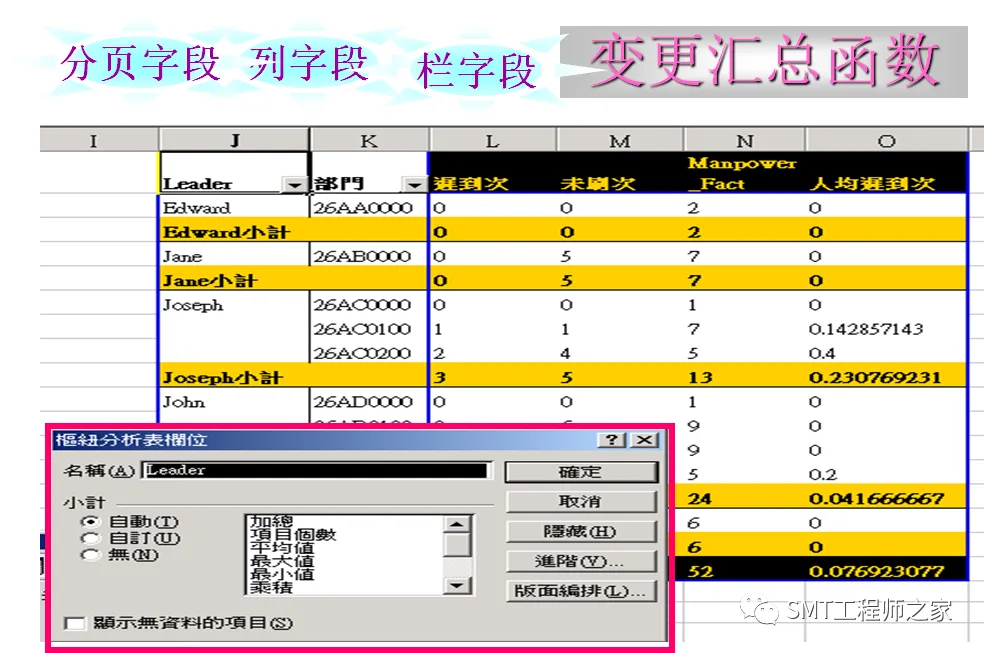
2)变更汇总函数
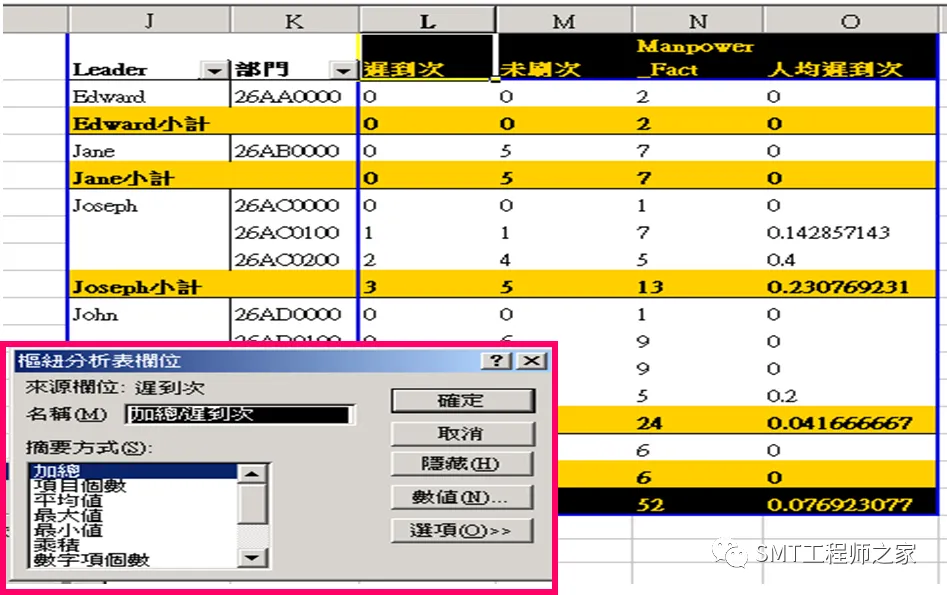
3)变更小计函数
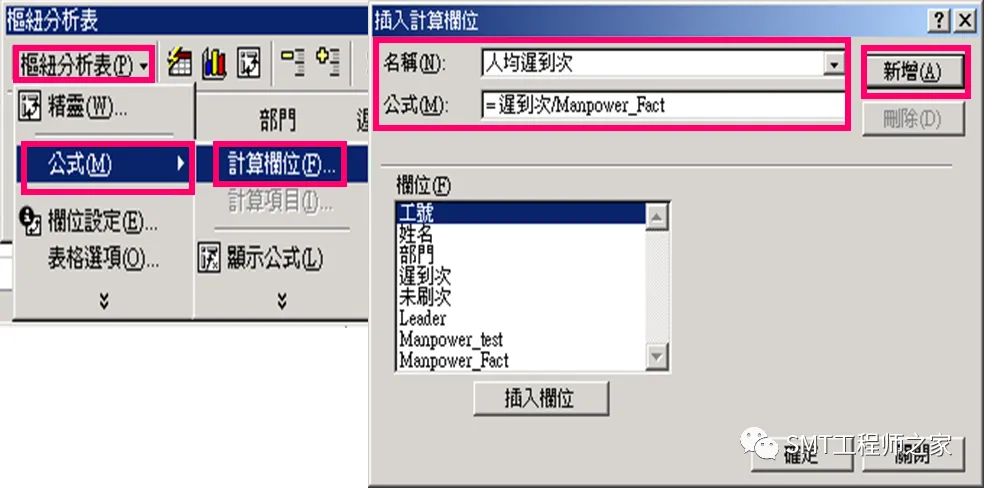
五、新增计算字段
-----Dir:Tool bar[数据透视表]-[公式]-[计算字段]
六、格式设置
七、各取所需:检视资料
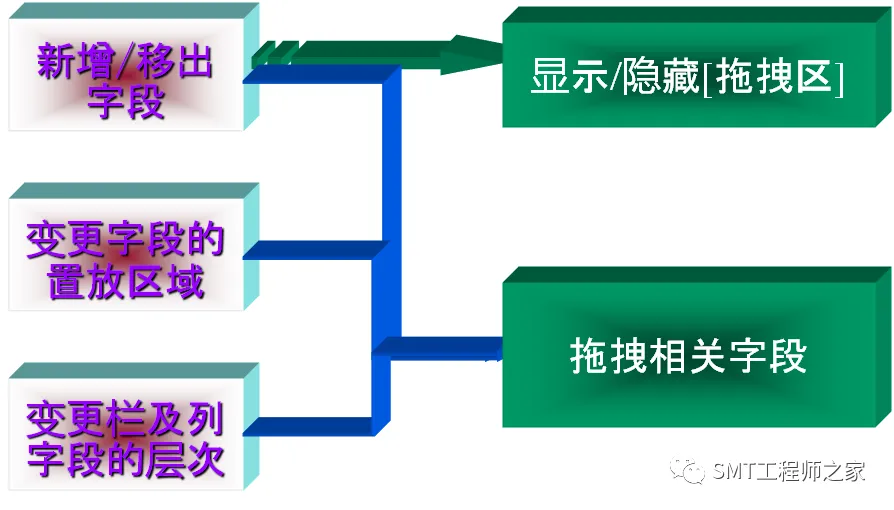
1、变更版面配置
2、变更显示于分页字段中的项目
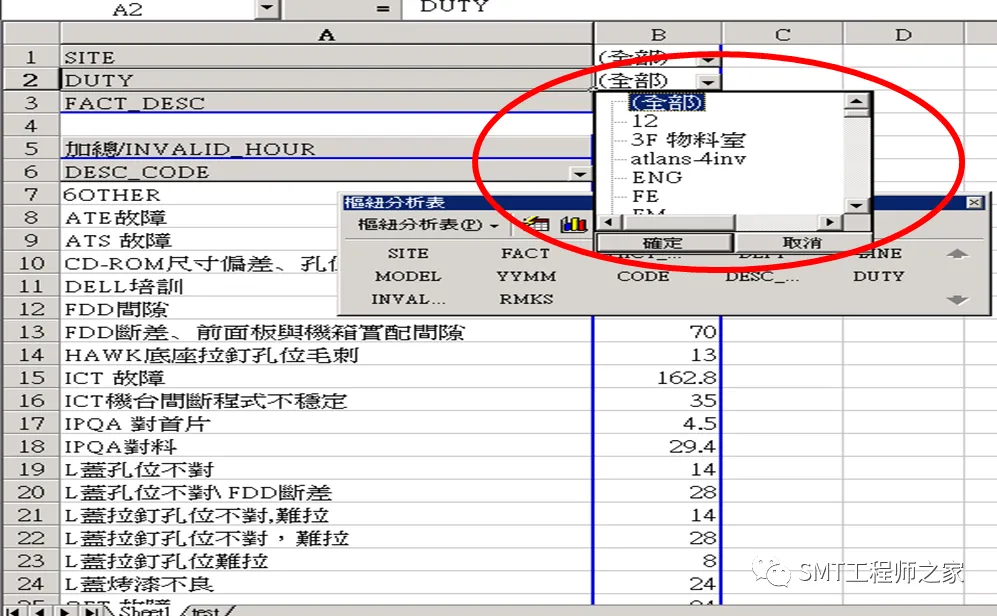
3、显示/隐藏[分页字段]中的项目
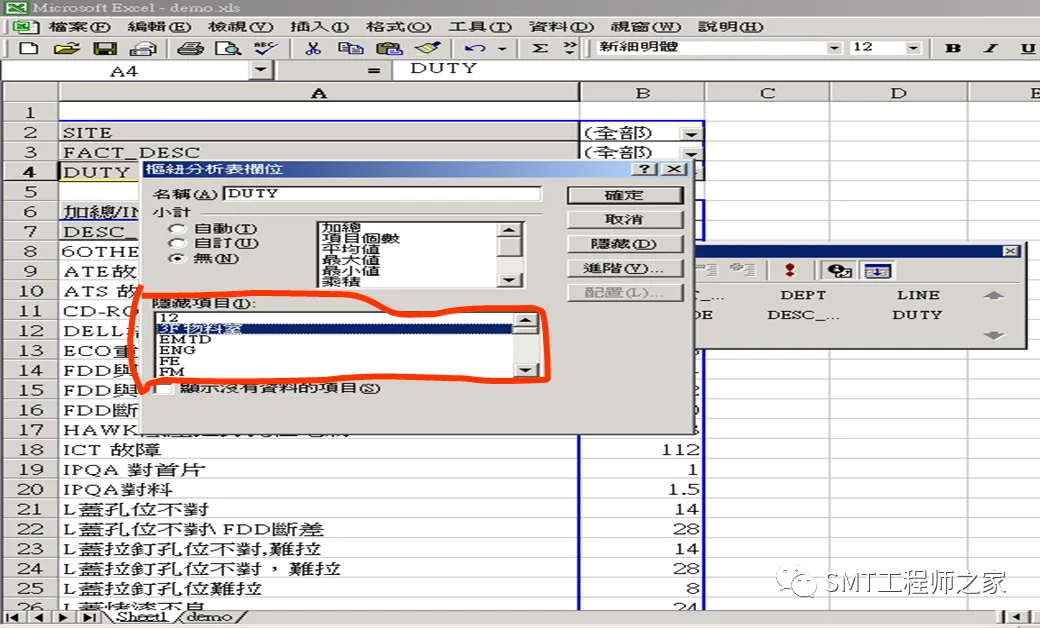
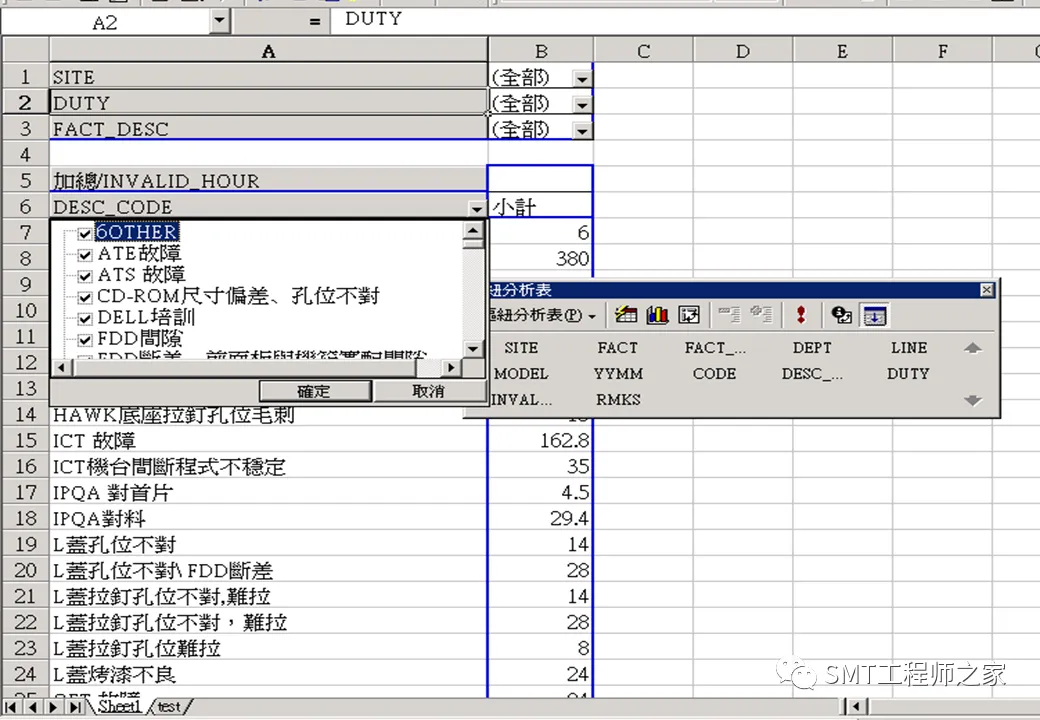
4、变更显示在(列/栏)字段中的项目
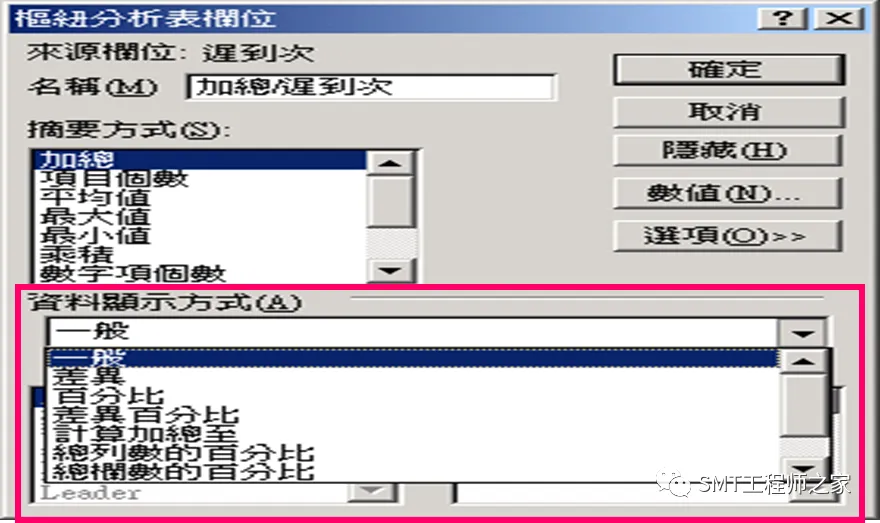
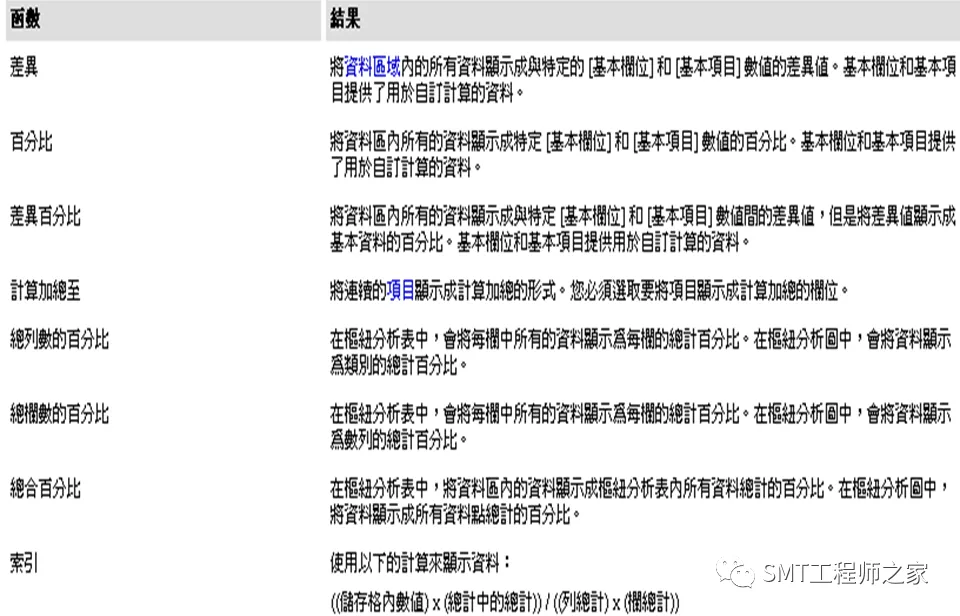
5、变更数据字段数据显示方式
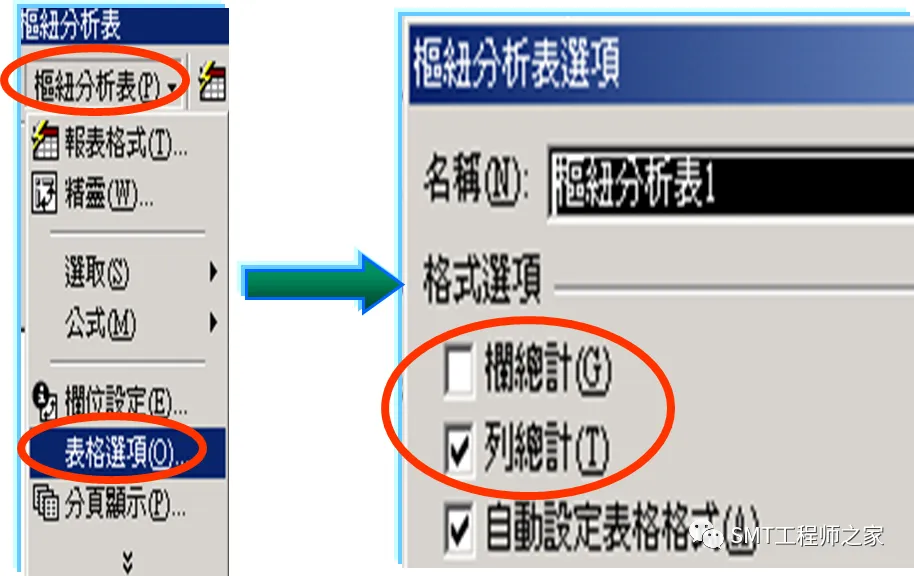
6、[显示/隐藏总计]
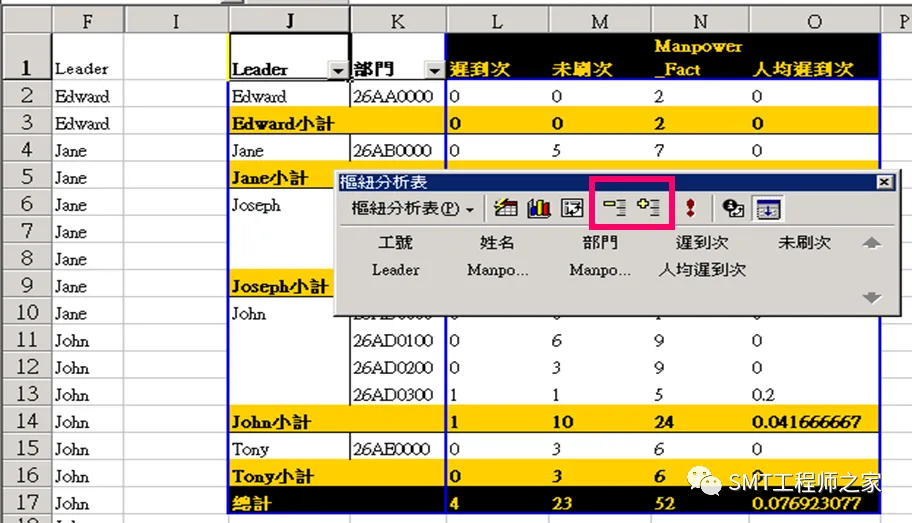
7、显示/隐藏明细数据
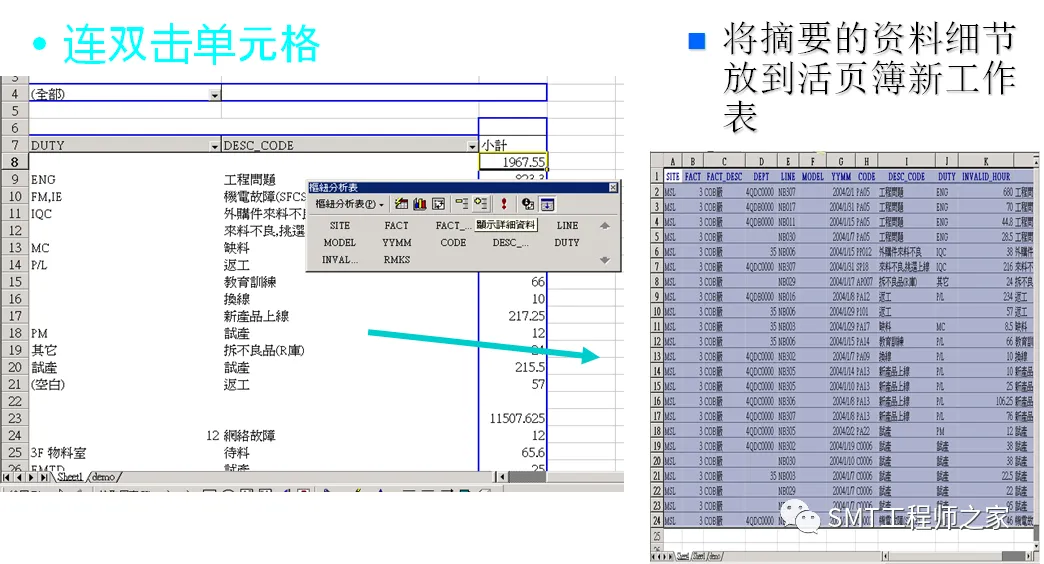
8、显示数据单元格之内部源数据
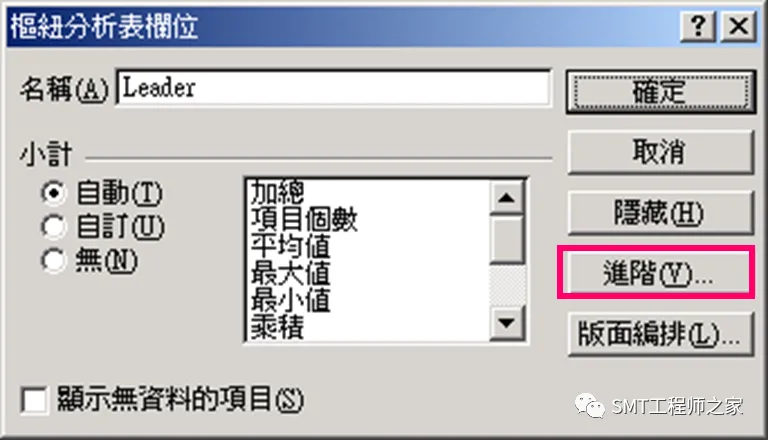
9、排序
The End!