乐于分享
好东西不私藏

Excel 最强查找函数 XLOOKUP,零基础一看就会

Excel 最强查找函数 XLOOKUP,零基础一看就会

职场办公的小伙伴,是不是都有过这种烦恼?

想根据编号查姓名、按姓名查薪资、多条件匹配表格数据,用 VLOOKUP 永远各种报错

不能反向查找、多条件还要层层嵌套、格式稍有不对就匹配失败,来回改公式,改到心态崩溃。

其实真的没必要死磕 VLOOKUP 了!现在 Excel、WPS 都自带XLOOKUP 万能查找函数,堪称 VLOOKUP 升级版。

XLOOKUP 基础语法:

=XLOOKUP (查找值,查找区域,结果区域,找不到提示,匹配模式)
大白话翻译:
你要找什么、在哪一列找、要返回哪一列内容、找不到显示什么、精准匹配还是模糊匹配

实操案例一:单条件查找

根据员工编号,自动匹配对应姓名信息

输入:=XLOOKUP(K2,A:A,B:B,"未查到",0)
解读:
在 A 列查找 K2 的员工编号,匹配成功就返回 B 列对应姓名;
找不到就自动显示「未查到」。
输入公式后,直接下拉拖动填充,整列数据瞬间批量匹配完成,高效又省事

实操案例二:双条件精准查找

同时根据编号 + 姓名,匹配对应部门等信息
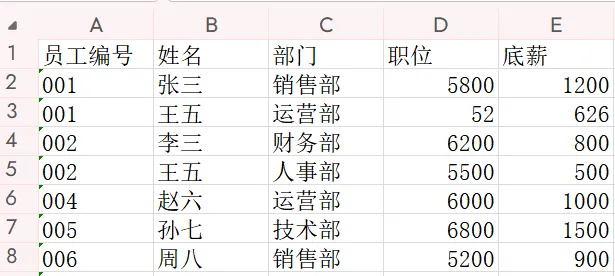
输入=XLOOKUP(1,(A2:A13=G2)*(B2:B13=H2),C2:C13,0,0)
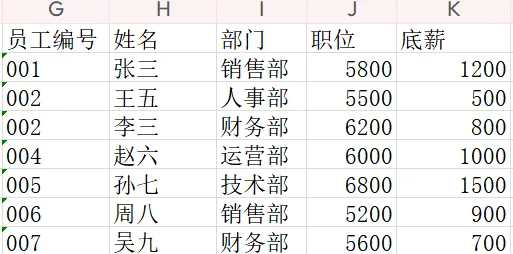
正常 XLOOKUP 是找 “某个值”,这里故意找 1    

满足条件 = 真值 = 1 ,不满足 = 假值 = 0 ,  * 相当于 并且 ,只有两个条件同时成立 ,1×1=1
同时满足 A 列 = G2 且 B 列 = H2 ,生成数字 1

学会这个万能查找函数,轻松搞定表格各类数据匹配,大大提升办公效率,告别反复改公式的烦恼!