 夜雨聆风
夜雨聆风我们在学Excel时,碎片化学习,越学越乱,真正做报表、统计数据的时候,还是只能手动数数、逐条核对,耗时还容易出错!
其实职场80%的Excel加班,都是因为没有系统掌握函数,只会基础操作,不懂高效技巧。今天继续更新《73个Excel全套函数精讲》长期连载!
整套系列不跳章节、不废话、循序渐进带你吃透全部73个核心函数,搞定99%的办公表格场景。
今天是连载第02期:计数函数专场,作为Excel高频刚需统计工具,学会这7个公式,彻底告别手动统计、数到眼花,所有数据计数一键完成!
1、COUNT 数字计数函数
✅ 作用:=COUNT(数据区域),专门统计区域内纯数字单元格数量。
✅ 适用场景:统计有效业绩数据条数、学生有效成绩数量、库存有效数量统计、纯数字数据合规计数。
✅ 举例:统计全员有效评分人数,输入公式:=COUNT(D2:D8)
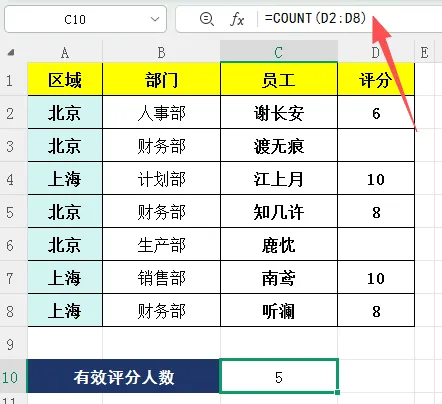
⚠ 注意避坑:仅识别纯数字内容,文字、空白单元格、特殊符号均不计数,切勿用于统计总人数、总条目数。
2、COUNTA 非空计数函数
✅ 作用:=COUNTA(数据区域),统计所有已填写内容的非空单元格,文字、数字、符号均可计数。
✅ 适用场景:统计员工总人数、已提交表单数量、已录入客户资料总数、所有有效填报条目。
✅ 举例:统计表格中员工总人数,快速核对人员填报情况,输入公式:=COUNTA(C2:C8)
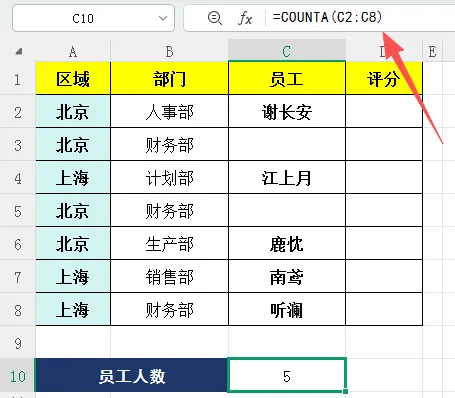
⚠ 注意避坑:单元格内存在隐形空格也会判定为非空,统计前需清理表格多余空格,避免偏差。
3、COUNTBLANK 空白计数函数
✅ 作用:=COUNTBLANK(数据区域),一键统计表格内完全空白的单元格.
✅ 适用场景:排查报表漏填项、统计未提交表单人数、核对数据完整性、筛查空缺台账条目。
✅ 举例:批量统计空缺员工数,输入公式:=COUNTBLANK(C2:C8)。
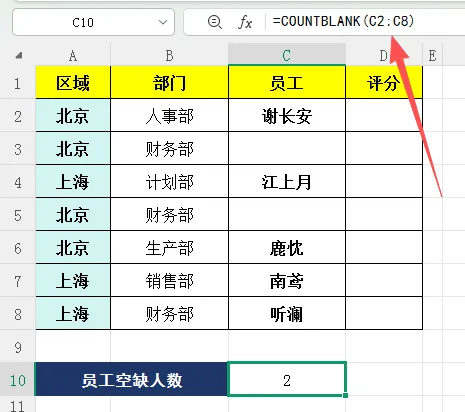
⚠ 注意避坑:仅统计完全空白单元格,包含空格、公式返回空值的单元格,不会被识别统计。
4、COUNTIF 单条件计数函数
✅ 作用:=COUNTIF(区域,条件),无需筛选排序,按单一条件自动统计符合要求的数据条数。
✅ 适用场景:统计销售部在职人数、达标订单数量、不合格数据条数、指定类别数据计数。
✅ 举例:一键统计绩效分数=95员工人数,输入公式:=COUNTIF(D2:D8,”=95”)。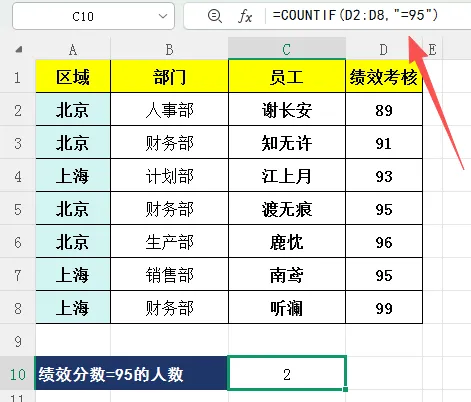
⚠ 注意避坑:条件匹配精准度高,区分文字大小写和细微字符差异,条件设置不规范会导致统计遗漏。
5、COUNTIFS 多条件计数函数
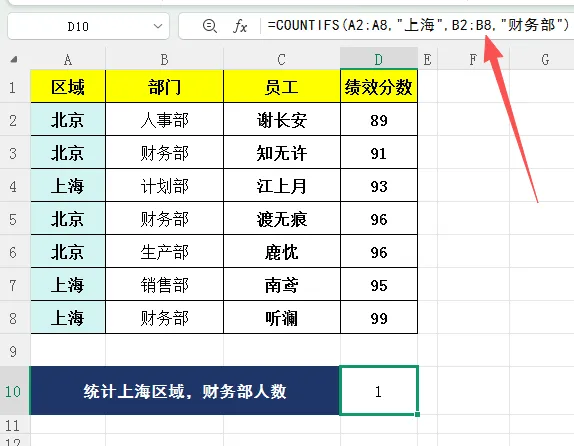
✅ 作用:=COUNTIFS(区域1,条件1,区域2,条件2),支持多重条件叠加。
✅ 适用场景:统计「销售部+全职」在岗人数、「10月+业绩达标」订单数量、多维度合规数据统计。
✅ 举例:统计上海财务部员工总人数,输入公式:=COUNTIFS(A2:A8,"上海",B2:B8,"财务部")。
⚠ 注意避坑:多个条件区域的行列维度必须统一,维度错乱会导致公式无法正常运算。
6、SUMPRODUCT 万能条件计数函数
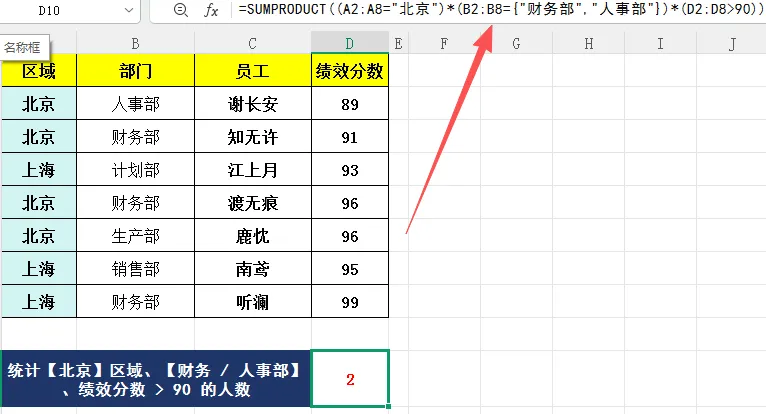
✅ 作用:=SUMPRODUCT((条件1)*(条件2)),全Excel版本通用,无需高版本权限,适配各类复杂多条件计数场景。
✅ 适用场景:复杂多维度数据统计、精细化条件计数。
✅ 举例:统计【北京】区域、【财务 / 人事部】、绩效分数 > 90 的人数:=SUMPRODUCT((A2:A8="北京")*(B2:B8={"财务部","人事部"})*(D2:D8>90))。
⚠ 注意避坑:公式内所有标点必须为英文半角符号,中文标点触发公式报错。
7、SUM 极简快速计数函数
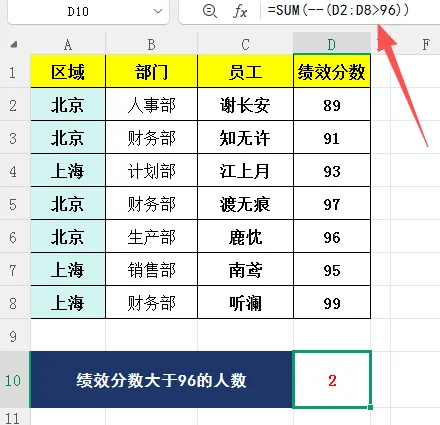
✅ 作用:=SUM(--(条件)),极简高阶写法,运算速度快,适配各类简易条件计数场景。
✅ 适用场景:快速统计满足条件的记录条数、简易筛选计数、批量合规数据统计。
✅ 举例:统计绩效分数大于96的员工数,输入公式:=SUM(--(D2:D8>96))。
⚠ 注意避坑:条件逻辑写法需规范,格式错误会导致计数结果偏差。
写在最后
以上7个计数函数,是73个Excel函数体系的统计核心,覆盖职场所有数据计数、人数核对、条目统计场景,搞定它们,日常90%的数据统计工作都能一键完成!
整套73个Excel函数我会持续分期更新,想系统学Excel、彻底告别加班的朋友,一定要点个关注蹲更!
下期预告
统计是数据处理的关键环节,学好能大幅提升工作效率。下期连载第03期,给大家介绍73函数体系中最厉害的查找匹配函数,告别VLOOKUP报错,轻松搞定数据查询!