夜雨聆风
夜雨聆风那些年一起打过的卡
2、80个必学必会Excel常用函数教程合集(已坚持打卡80天)
5、Power Query 15天速成营(已坚持打卡15天)
好看好用的图表52篇
第37天 条形气泡图
技巧1:条形气泡图制作步骤
练习软件:office Excel 2016
01
条形气泡图

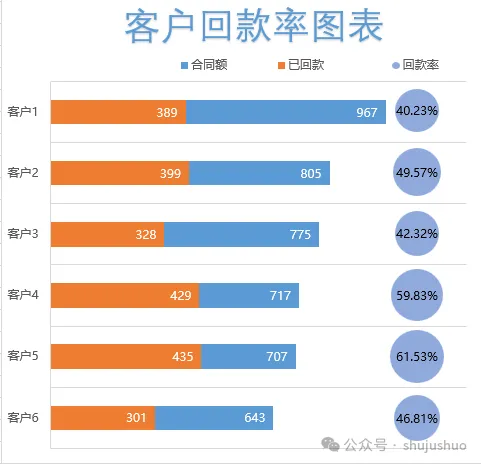
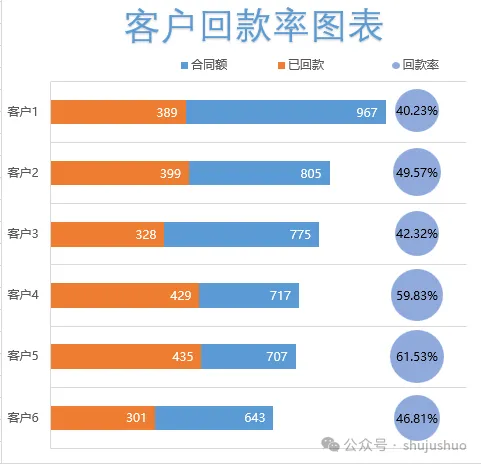
组合图表这活儿咱们做过很多次了,不过都没有今天这个条形图和气泡图的组合困难,困难的原因在于内置的组合图表里没有气泡图这个类型,所有全程都是手动微操作,好在最终的成品效果还是很不错。
比卖多少更重要的,就是有多少款项到账了。
02
条形气泡图辅助数据

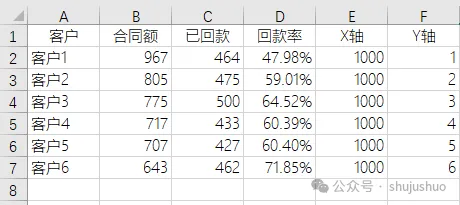
条形图的数据已经包含在合同和回款两列数据中,气泡大小用回款率来控制,辅助数据就只剩下气泡图的位置信息,包含X和Y值两列数据。
03
创建重叠簇状条形图

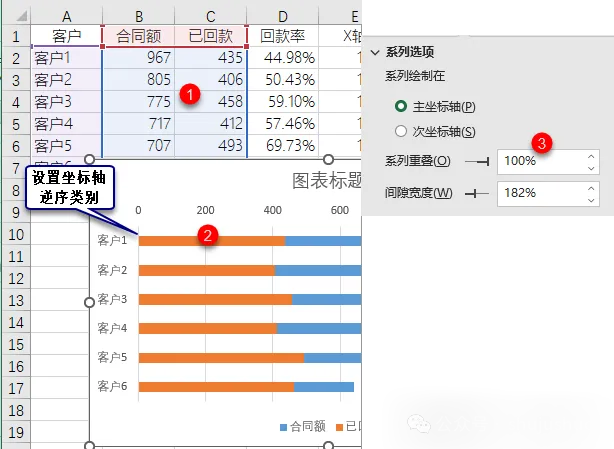
选择A1:C7单元格区域,【插入】→【簇状条形图】,创建一个包含系列“合同额”和“已回款”的簇状条形图,所有条形图都要做的操作,选择纵坐标轴,勾选坐标轴选项中“逆序类别”选项。
选择“已回款”系列,设置系列重叠值“100%”,让两个图表系列完全重叠。
04
创建回款率气泡图

因为数据源顺序的关系,这里咱们采用先插入一个空白气泡图,再添加数据的方式创建一个回款率气泡图。
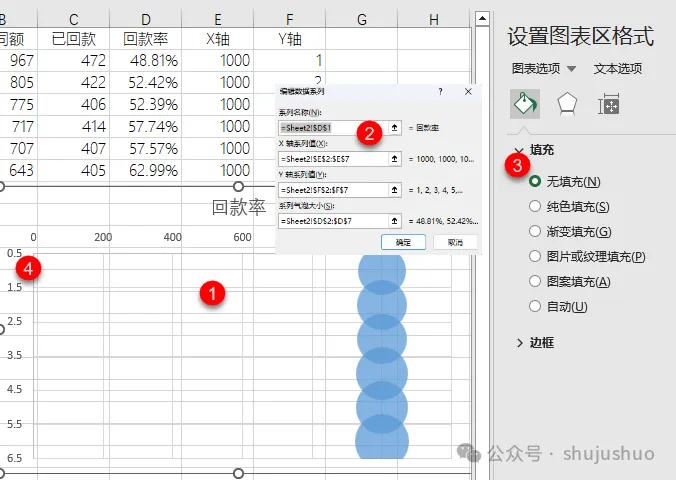
选择空白图表,工具栏【选择数据】→【添加】,在弹出的编辑数据系列对话框中,设置x值为“E2:E7”、Y值为“F2:F7”、气泡大小为D2:D7。
设置图表区无填充、无线条,千万记得是图表区,不是气泡图。
最后,为了和咱们的条形图对应,选择气泡图纵坐标轴,设置坐标轴为逆序刻度值,最小值为0.5,最大值为6.5。
05
组合条形图与气泡图

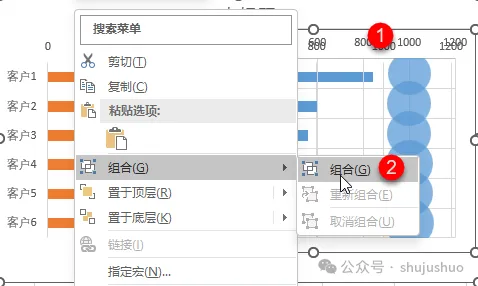
这是将气泡图与条形图叠放在一起,让它们看起来像是一个图表。为了防止移动图表时另一个图表还在原地,咱们把两个图表组合在一起。
按Ctrl键,选中两个图表,鼠标右键单击,在弹出的快捷命令列表中,执行“组合”命令。
06
删除气泡图坐标轴和网格线

此时的图表看起来乱七八糟的,咱们选择气泡图,删除纵坐标轴、横坐标轴和网格线,只保留气泡元素。
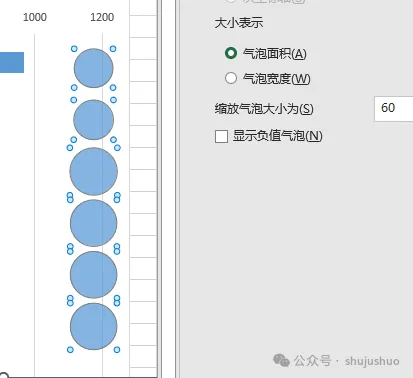
调整气泡大小,设置气泡缩放比例为60%,让气泡之间没有重合交叉。
07
图表美化

老规矩,最后一步对图表进行美化。
1、选择系列“合同额”,设置系列间隙宽度“150%”,让条形图看起来更宽一些。
2、选择系列“合同额”,添加数据标签,标签位置“数据标签内”。
3、选择系列“已回款”,添加数据标签,标签位置“数据标签内”。
4、选择系列“回款率”,添加数据标签,标签包括“气泡大小”、位置“居中”。
5、一系列微操作,手动调整条形图、气泡图和图例的位置,让它们看起来像和谐的一家人。