 夜雨聆风
夜雨聆风个人知识库——Obsidian的插件推荐!

我手头有很多的知识库管理工具,比如飞书云文档、腾讯的IMA、Notion、有道云笔记…… 当然这些都是云端管理的,本地管理的就是 Obsidian。刷了很多帖子,很多博主把Obsidian 介绍的很厉害,我打算集中一段时间好好体验下,并把这个使用感受分享给大家!
Obsidian“原身”其实比较简陋,有点像毛坯房,一点也没有互联网工具该有的那种“花花绿绿”,它的技能很多都依赖于插件,本期就先分享2个比较好用的插件(后续持续体验分享哦),分别用于外部知识的收集、AI问答。
这是一个Chrome浏览器插件。我是经常在网上冲浪看各种文章、网页的网民,很多的信息收集都来自小红书、微信公众号等,这些知识如同碎片一样,你点个赞、放在收藏夹里,其实一转头就忘记了,哪天需要用的时候,也根本回忆不起来具体是在哪个平台、哪个文件夹。
Obsidian作为超级知识库管理器,怎么解决这个问题呢?别想着复制粘贴,费劲不说,格式、图片全乱掉……Obsidian Web Clipper 可以帮你一键解决这个头疼的问题。
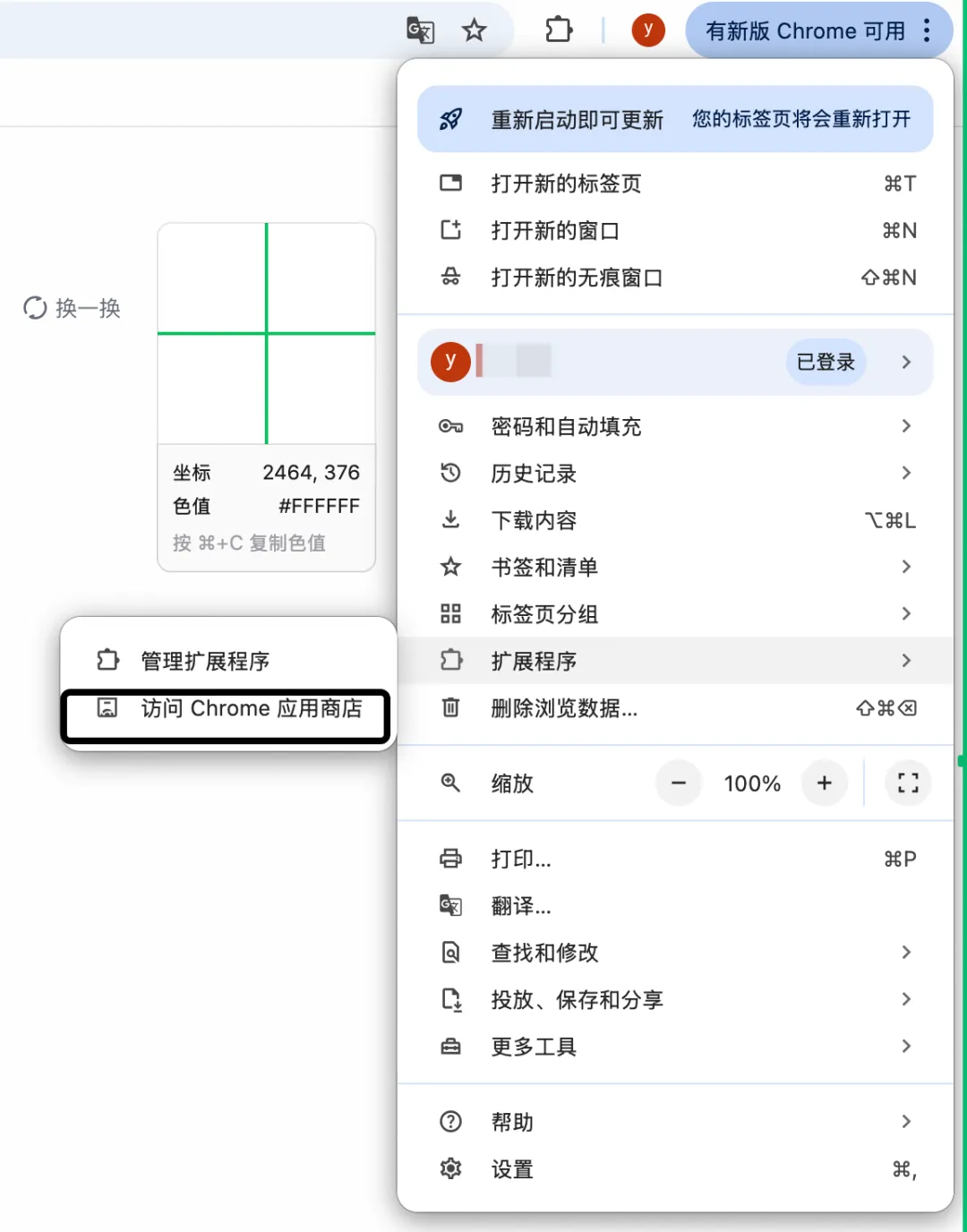
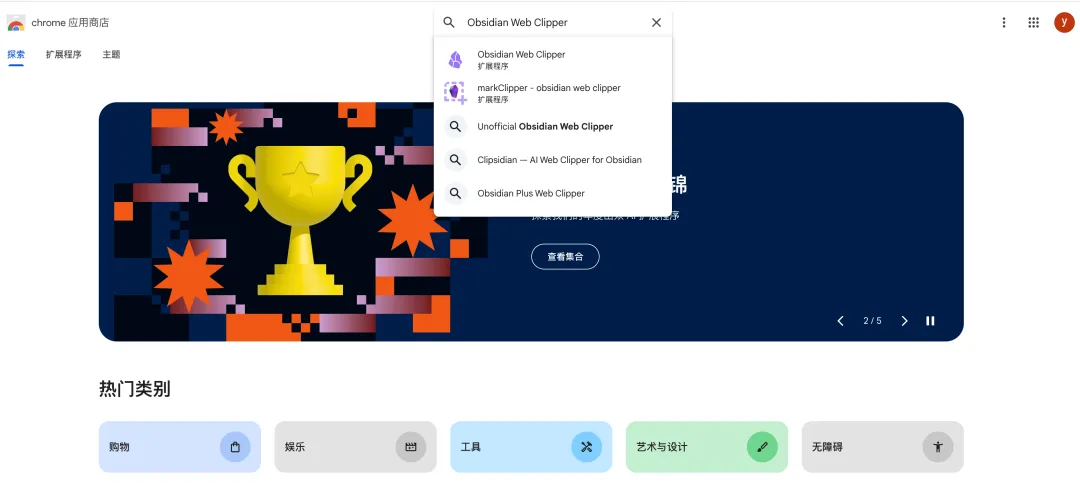
找到你的Chrome应用商店,检索Obsidian Web Clipper,点击"添加至 Chrome",然后你就可以在任意网页点插件图标 → 一键保存 → 授权打开 Obsidian → 搞定!
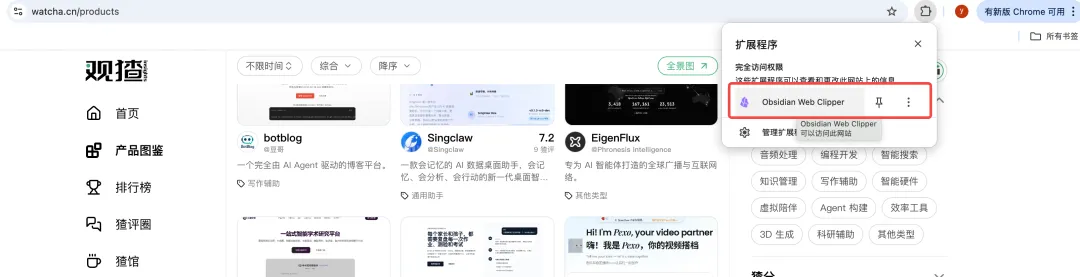
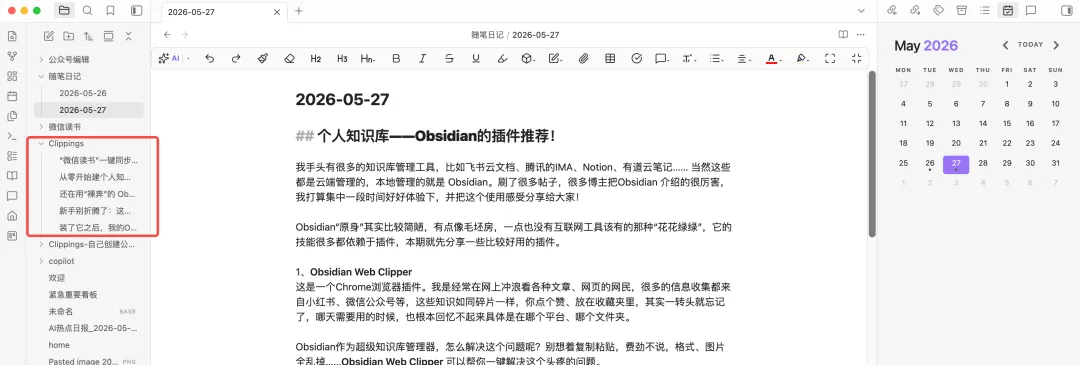
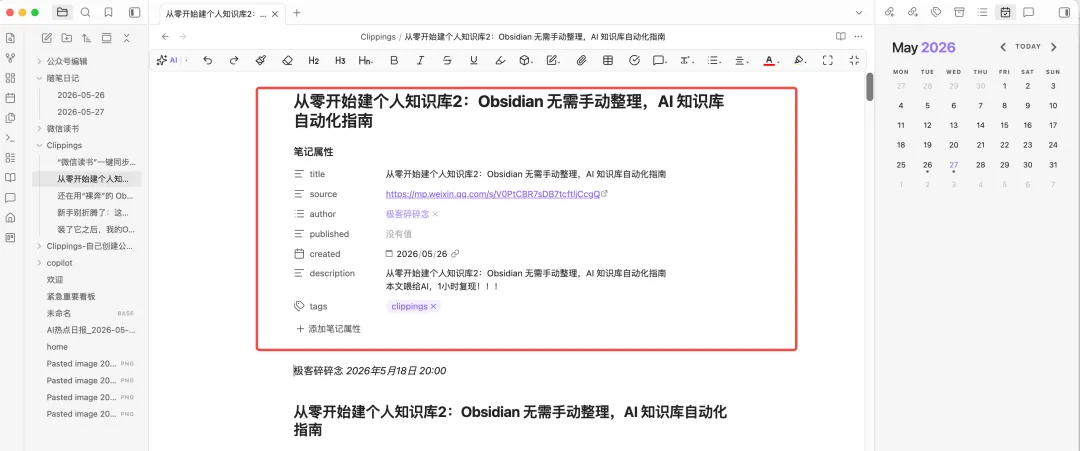
看,这就是在我的obsidian上自动收纳起来的外部链接内容,它会非常smart帮你把文章的作者、来源等统一整理好:
Copilot 知识库+AI问答
我之前选择用IMA的一个原因是因为它有自带的AI问答功能,也就是它可以基于你的知识库来检索答案,AI回复会标注出来这些答案来自你的知识库中哪个文档。
这点obsidian也能支持,不过需要你继续依赖插件实现。当然你可能发现很多的博主推荐的是Claude+Obsidian的组合,但我自己体验下来,Claude的使用还是需要一些门槛,完全适配技术小白的“另有其人”——DeepSeek!
Copilot插件可以非常方便的接入DeepSeek,你只需要花几块钱充值,获得一个秘钥即可很快的进行配置成功。
核心配置流程只需要如下几步:
在obsidian插件中心,下载Copilot插件
在deepseek的官网创建一个秘钥
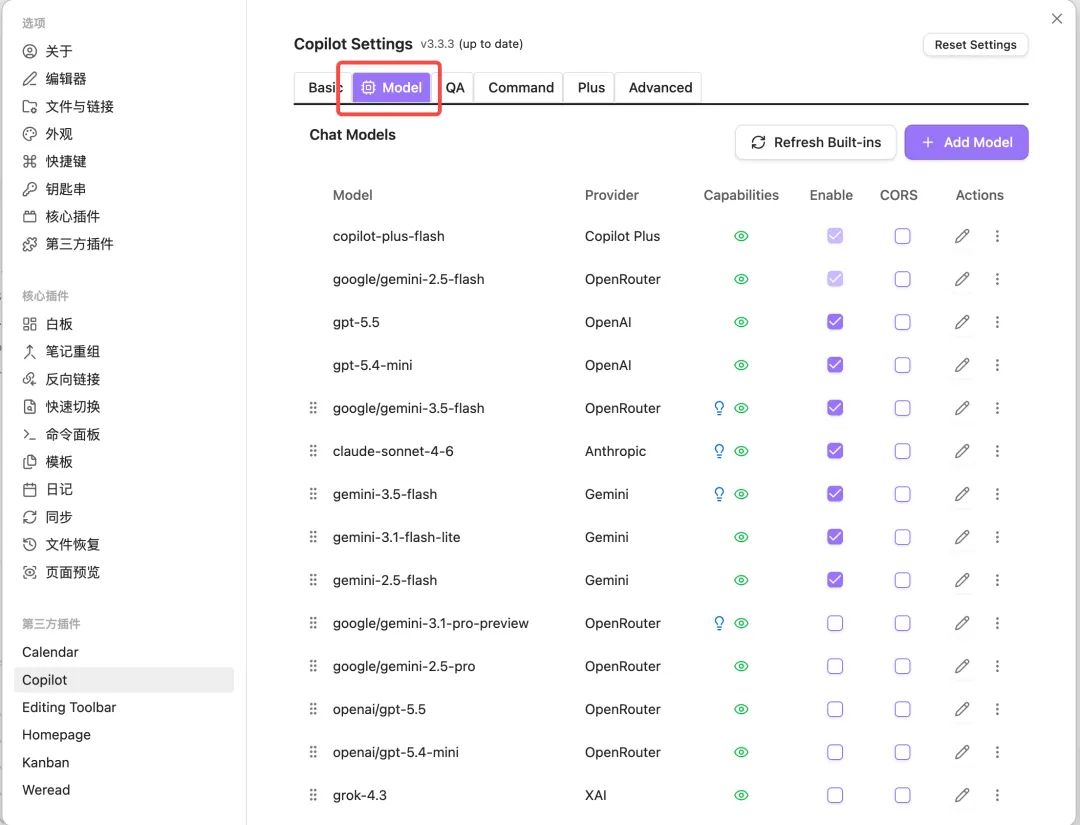
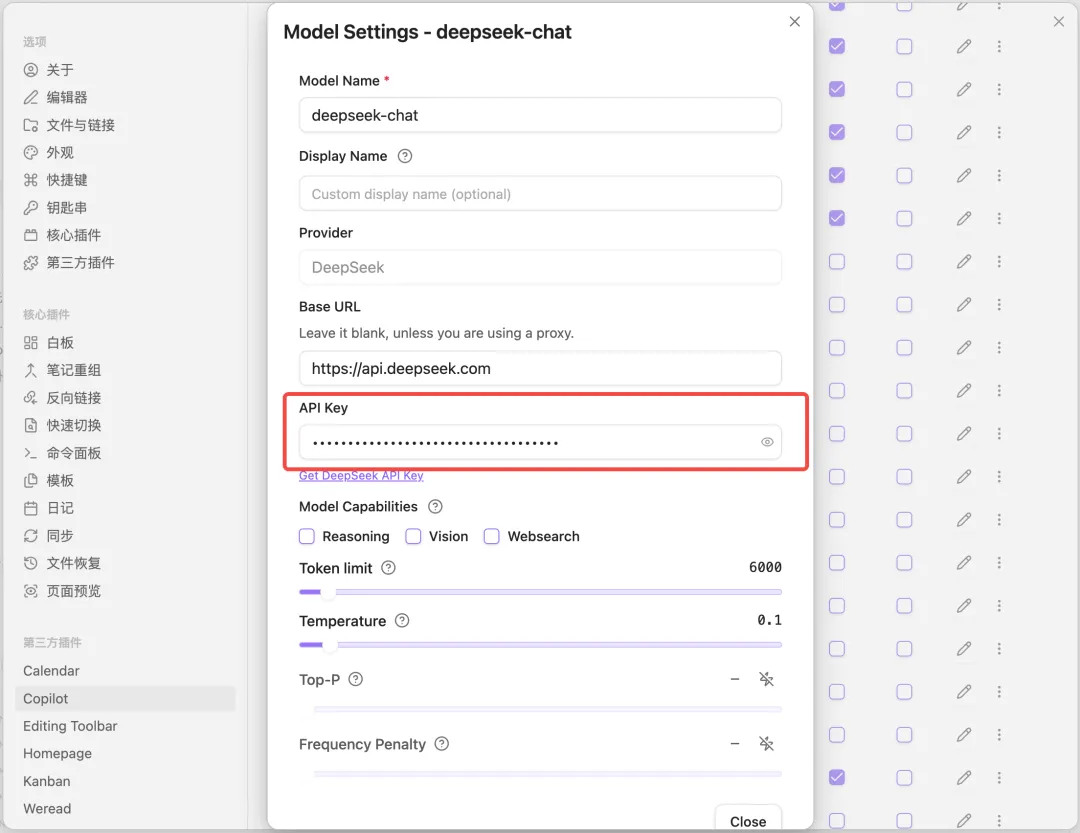
打开Copilot配置页面,找到model,找到deepseek_chat,添加名称、官网地址、秘钥即可
然后在basic配置页面的Default Chat Model选择deepseek_chat即可
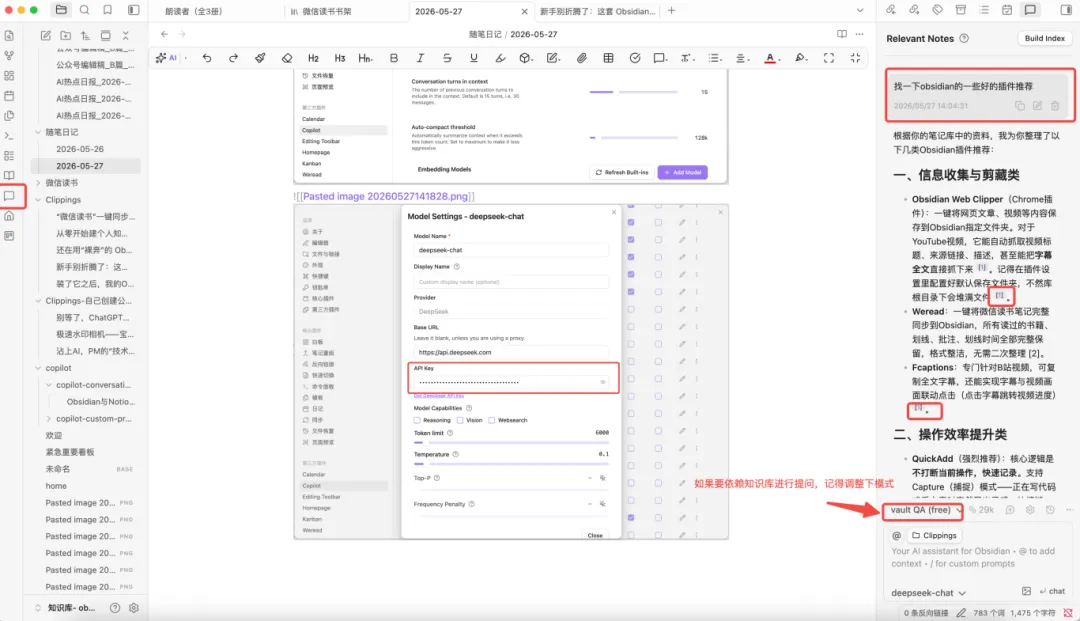
插件安装并启动后,你的obsidian左边界面会出现一个文本图案,点击后在右侧边栏会有输入窗口,即可开始deekseek使用。这里有不同模型的选择哦,可以看下我图中标注的:

今天只是两个小小插件的分享,在我不断的体验中,也发现了很多有意思的插件(比如微信读书同步、任务看板、日历、word编辑等等),后续慢慢给大家展示,希望能对超级个人知识库的搭建所有帮助~