乐于分享
好东西不私藏

keeptrack.space核心插件之搜索栏

keeptrack.space核心插件之搜索栏
KeepTrack 中的搜索栏是一个强大的工具,允许用户快速找到并选择特定的太空对象。
1. 打开搜索栏
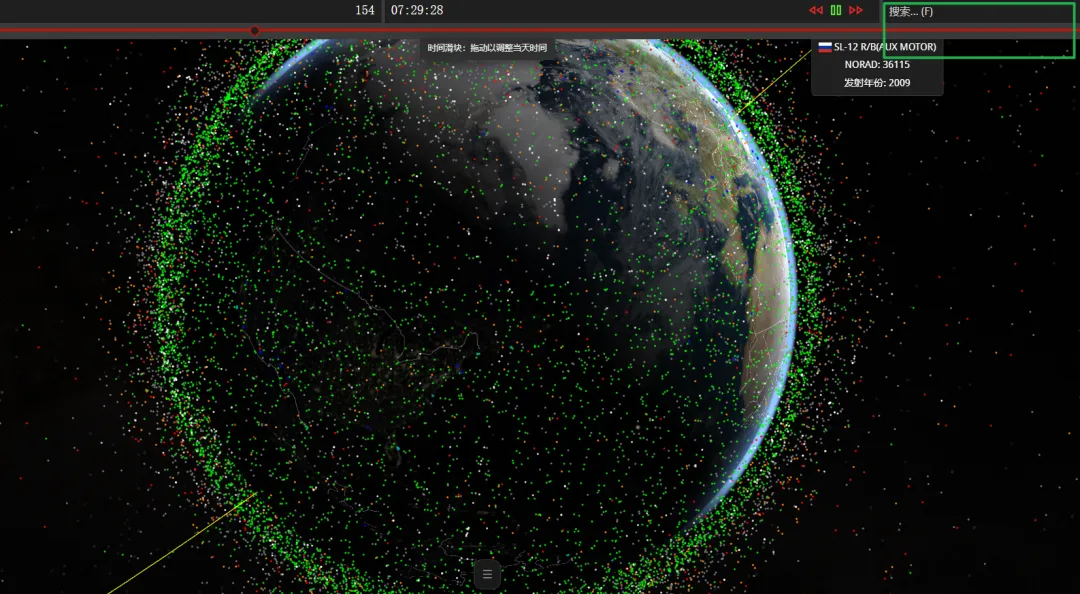
搜索栏可以切换开启或关闭:
🟢 点击顶部菜单中的搜索图标
🟢 使用快捷键 Shift+F 来专注于搜索栏
2. 搜索功能
2.1 基础搜索
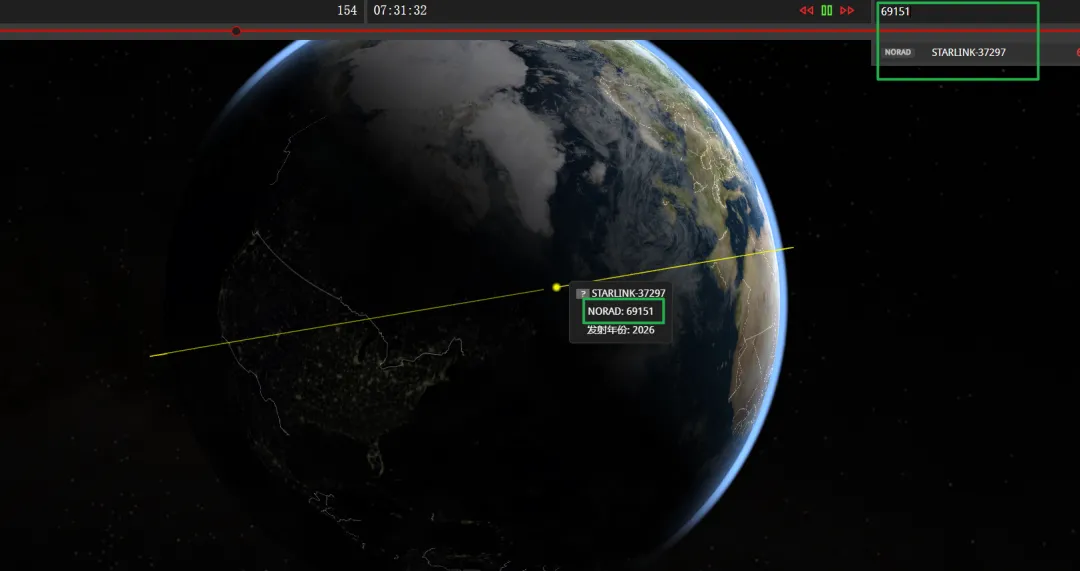
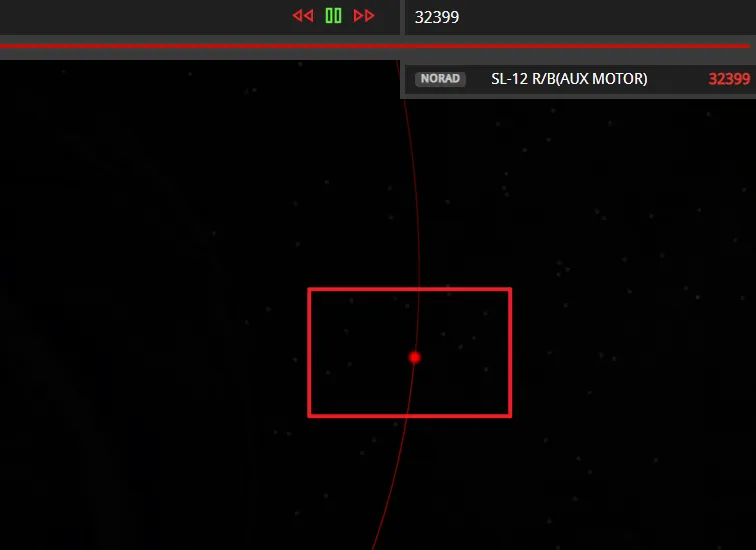
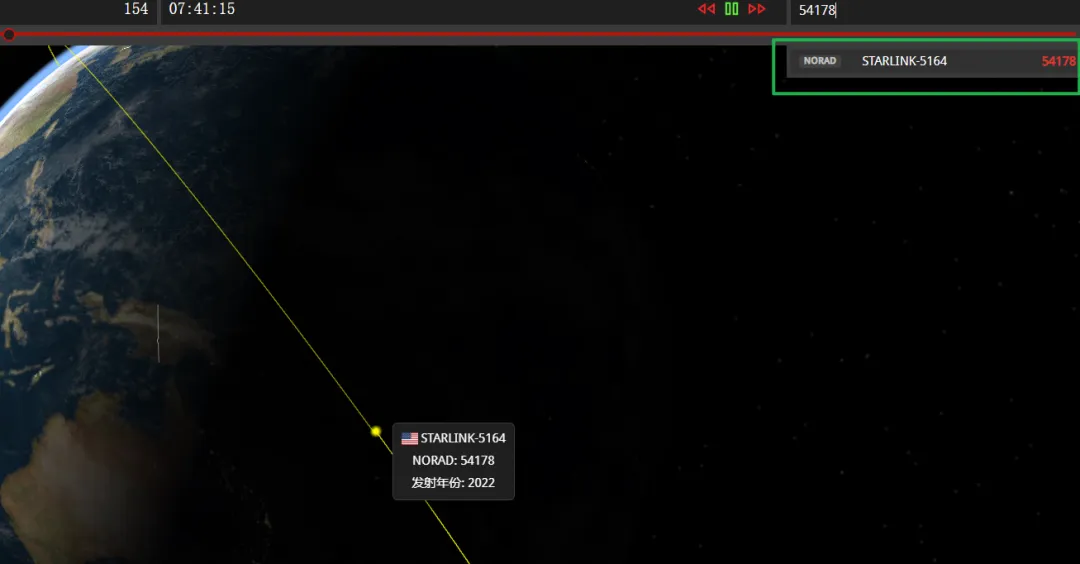
🔴 输入至少3个字符以发起搜索比如(69151
🔴 结果会实时更新
🔴 检索不区分大小写
2.2 检索标准
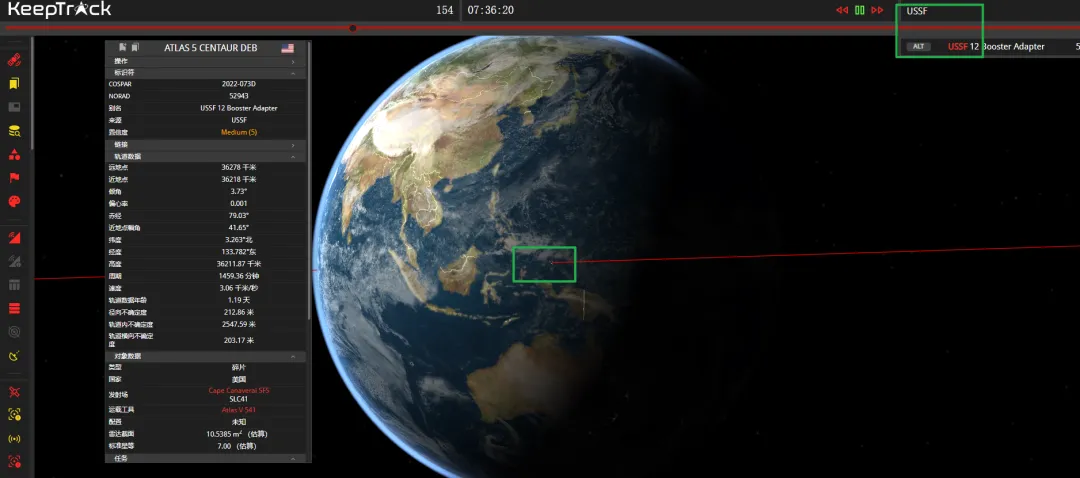
🔵 来源如(USSF)
🔵 物体名称
🔵 北美防空司令部目录号(SATCAT)
🔵 国际标识
🔵 公交类型
🔵 运载火箭

提示

对于数字搜索(例如北美防空司令部 ID),可以用逗号分隔多个条目。不要使用空格。
2.3 搜索结果
2.3.1 展示
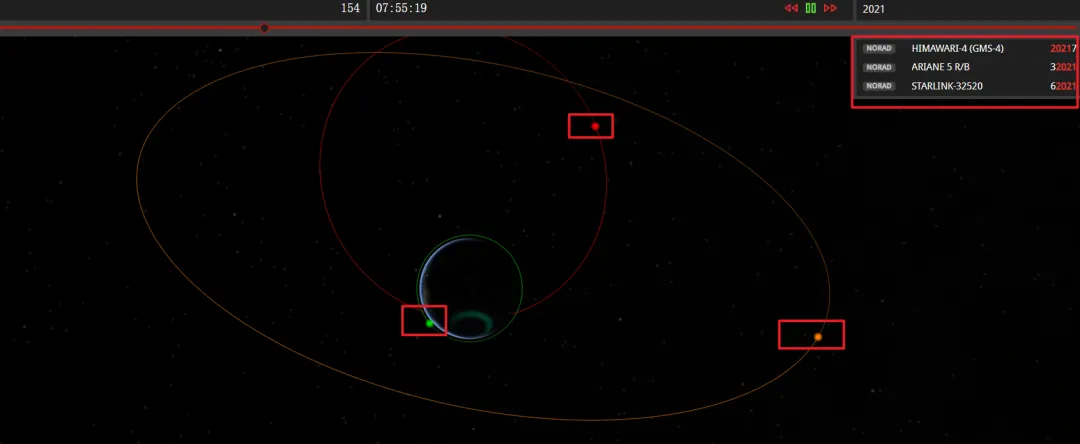
🟡 结果显示在搜索栏下方的下拉菜单中
🟡 每个结果显示该物体的名称和识别编号(例如北美防空司令部编号 NORAD ID)
🟡 搜索中匹配的部分会被高亮
2.3.2 互动
🟢 点击结果选择该对象
🟢 将鼠标悬停在结果上,在主视图中高亮显示
🟢 结果数量有限(默认:350个),以考虑性能

提示

你可以在设置插件里更改搜索结果的最大数量。

2.3.3 视觉反馈
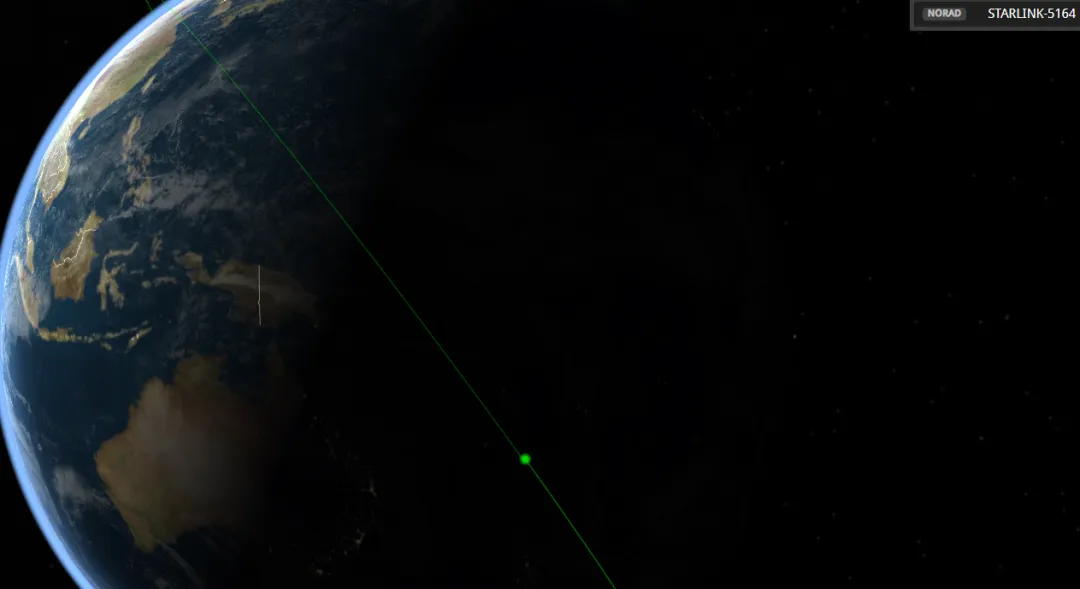
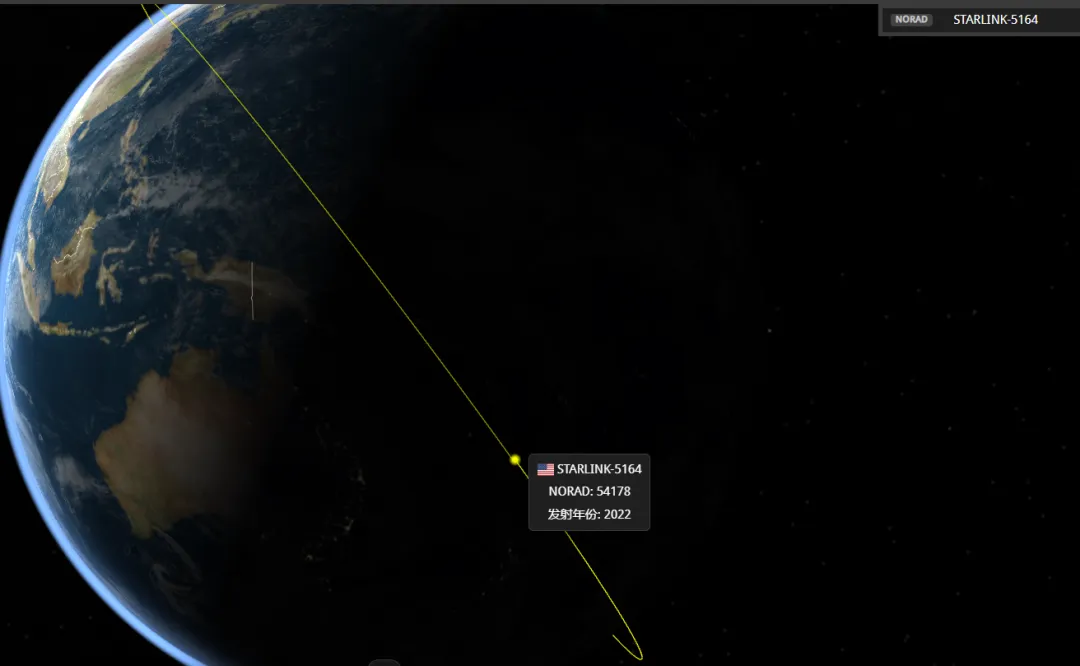
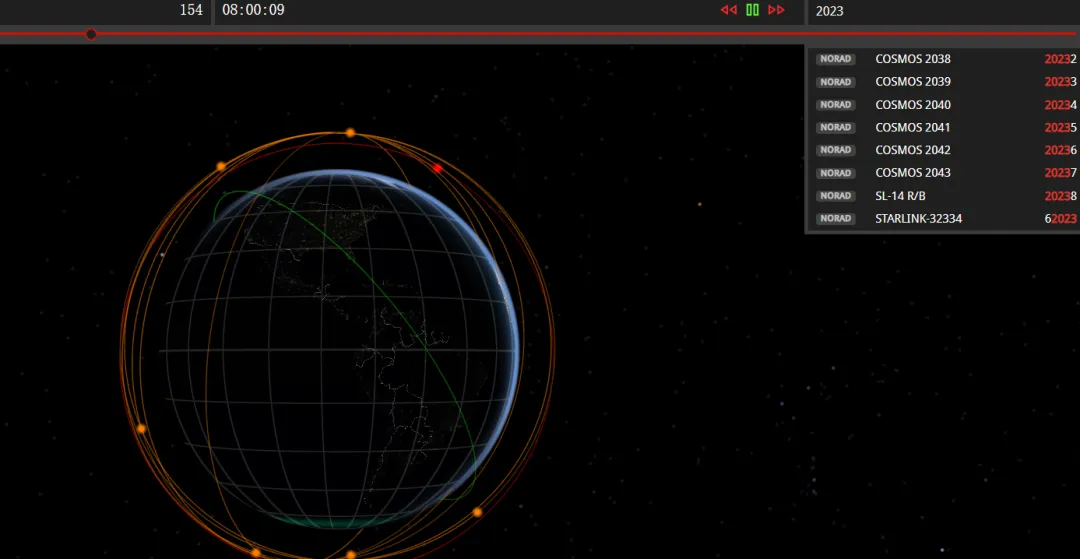
🟢 选定的搜索结果会在主视图中高亮显示
🟢 配色方案可能会变化以突出所选群体
3. 高级功能

3.1 组建

🔵 搜索结果会自动创建临时组

🔵 该组可用于进一步的分析或可视化
3.2 与其他功能的集成 (需要登录)
🔵 在卫星视野(FOV)模式下,仅可搜索有效载荷
🔵 搜索结果可以触发其他组件的更新(例如卫星视野计算)
4. 性能考虑
🟢 搜索针对大型数据集进行了优化
🟢 纯数值搜索(例如北美防空司令部编号)使用更快的搜索算法
🟢 某些对象类型(如传感器、标记器)被排除在效率搜索之外
5. 结束搜索
您可以通过以下两种方式关闭搜索栏:
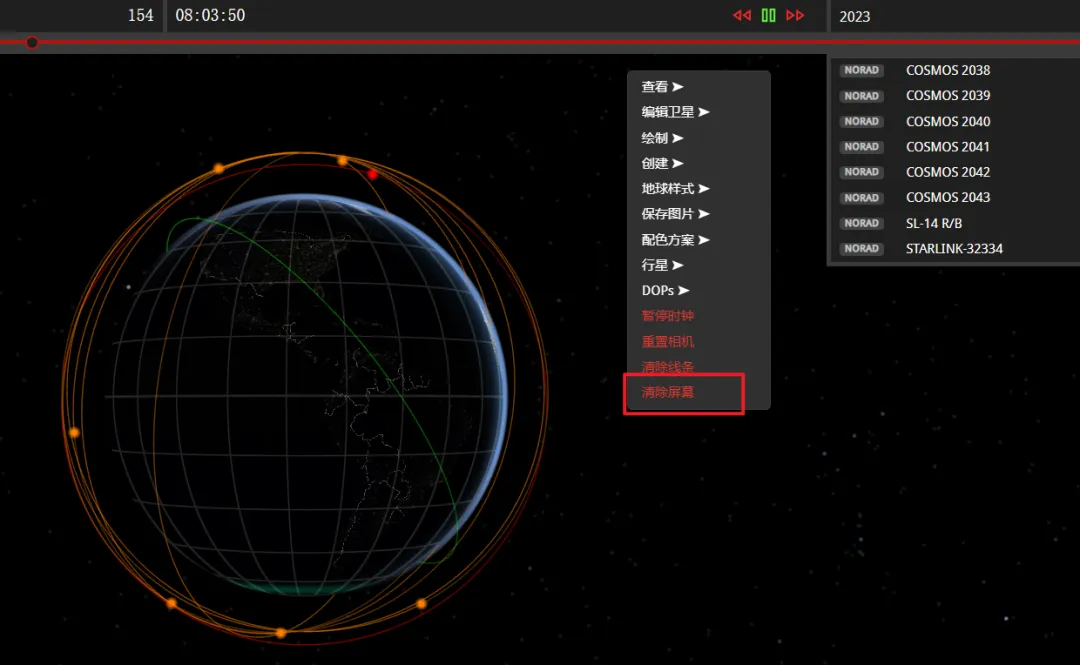
🔴 右键点击并选择 “清除屏幕”
🔴 再次点击搜索图标

注释

关闭搜索后,搜索结果会清除,视图也重置为默认状态。

6. 附加注释
🟡 搜索栏是内置的单例,但最终会被做成真正的核心插件,以便更好地维护
🟡 搜索内容会添加到网址中,以便分享或收藏

下一节  卫星选择管理