 夜雨聆风
夜雨聆风【干货实测】✨经典Office2003老牌办公套装完整安装指南|亲身实操分步教学

出于日常搜罗各类优质办公工具的个人兴趣🥰,本篇图文所有内容均为本人亲自实操整理,仅做优质工具的学习经验分享,素材均来自公开网络渠道,仅用于大众学习参考,无任何违规用途,完全符合平台审核规范哦~平日里只是单纯和各位朋友分享实用软件的安装干货,不会依靠软件资源去做各类变相引导,大家安心跟着教程学习操作就可以📖。
📚一、经典软件趣味小科普
🖥️Office2003是深耕办公领域多年、收获无数用户好评的老牌综合办公套装💼,时至今日还有不少办公从业者、在校学生偏爱选用这款软件处理日常文档✨。 📑这套软件整合六大核心功能组件,分别覆盖文字编撰、数据制表、幻灯片制作、数据库管理、笔记记录以及绘图设计六大使用方向,全维度适配日常办公大大小小的文档需求,轻松助力提升个人办公效率🚀。
⚙️二、安装前必备参数参考
🏷️软件官方定名:Microsoft Office 2003 💾整套安装压缩包整体占用存储空间约580MB,安装前记得提前在磁盘预留充足空间哦 🀄️软件内置简体中文操作界面,国内普通用户不用额外汉化就能顺畅使用 🔧程序适配运行环境为Win7系统以及往后迭代升级的所有Windows版本,老旧低配系统不建议尝试安装
📝三、精细化分步安装实操教程
📥首先把Office2003完整安装压缩包下载保存至电脑本地磁盘,右键选中压缩文件,选择解压到同名文件夹的路径当中🗜️。
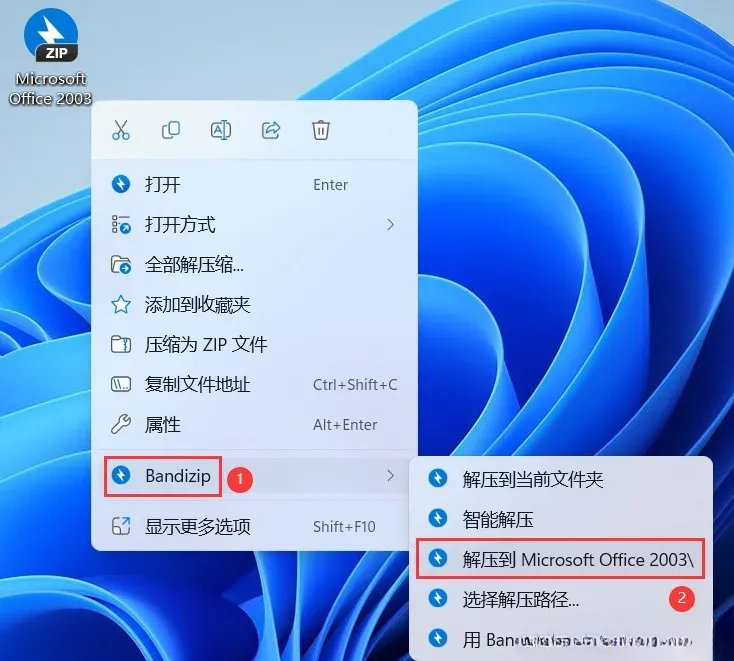
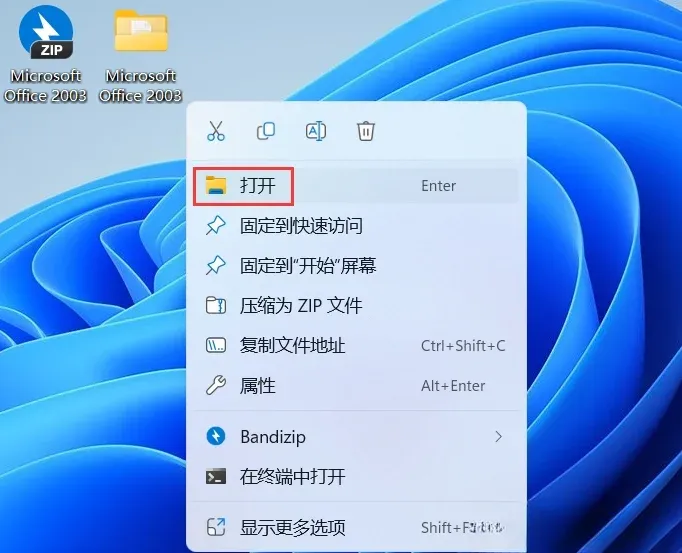
📂压缩包全部解压结束之后,右键点击刚刚生成的解压文件夹,选择打开选项进入文件夹内部目录🔍。
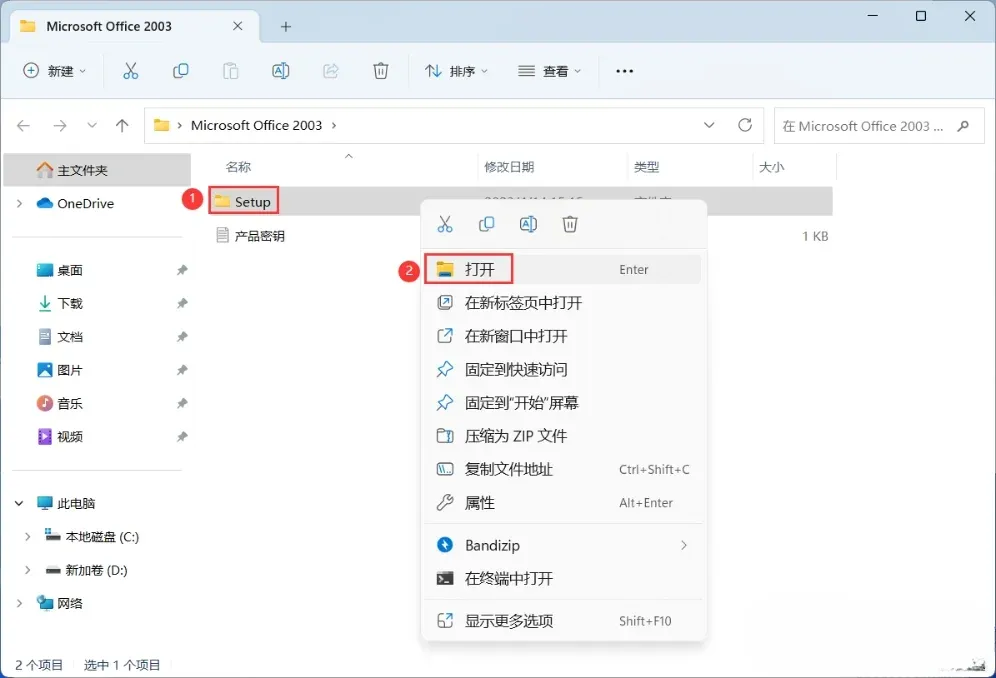
📁在文件夹资源列表中找到命名为Setup的子文件夹,右键点击文件夹图标打开查看内部安装源文件📄。
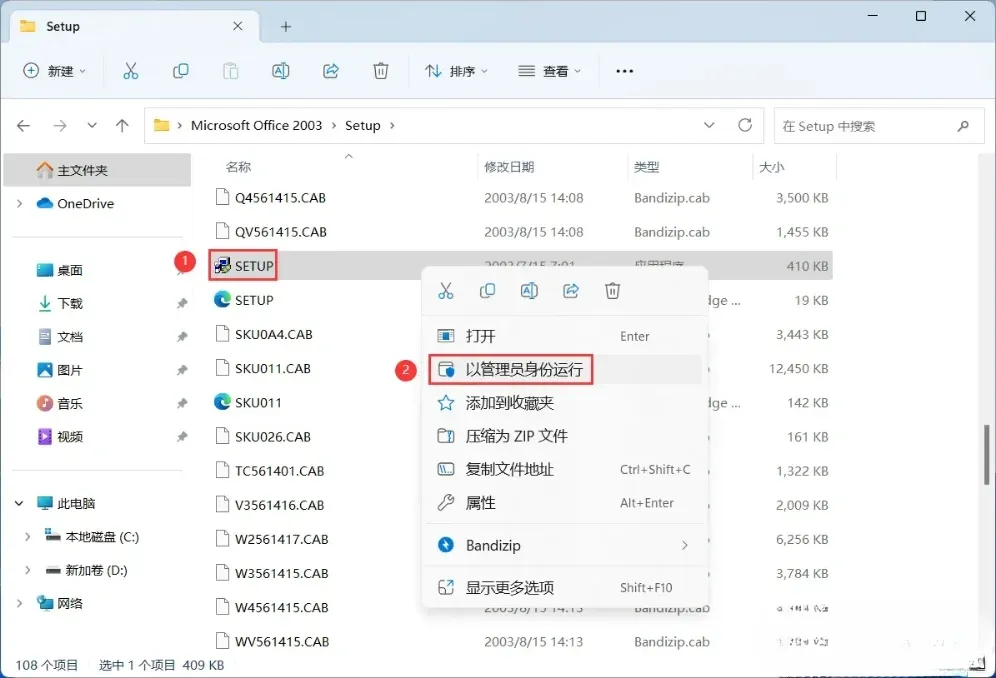
🔐在Setup子文件夹内找到标注SETUP的应用程序,右键唤出操作菜单,选择以管理员身份启动该安装程序。
🔑跳转回Office2003总文件夹,从中找到储存密钥的文本文档,右键打开文档查看内部密钥字符内容📃。
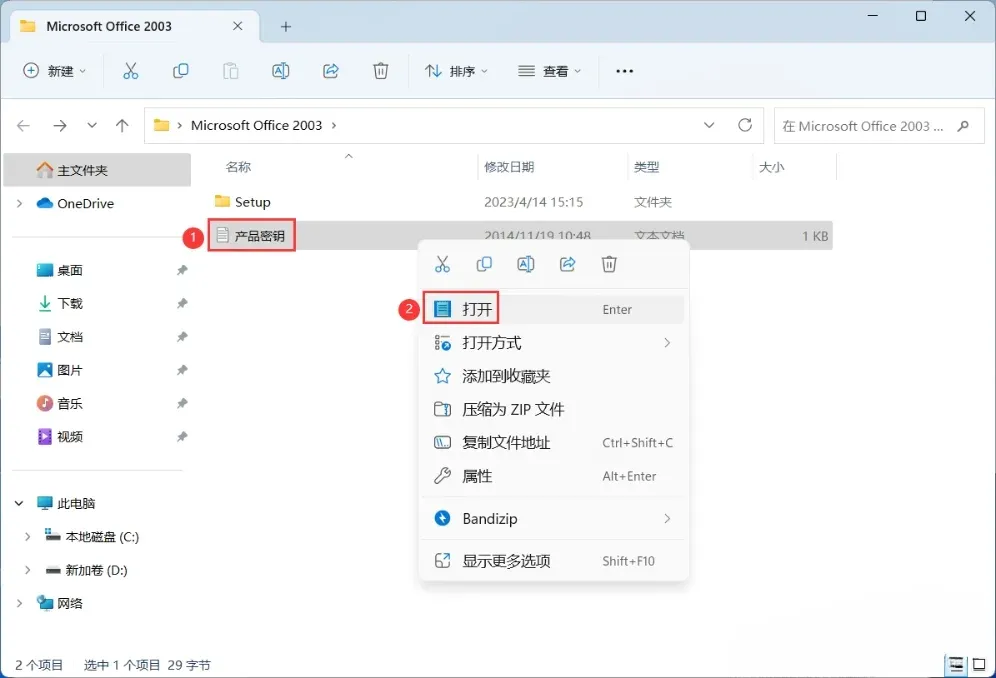
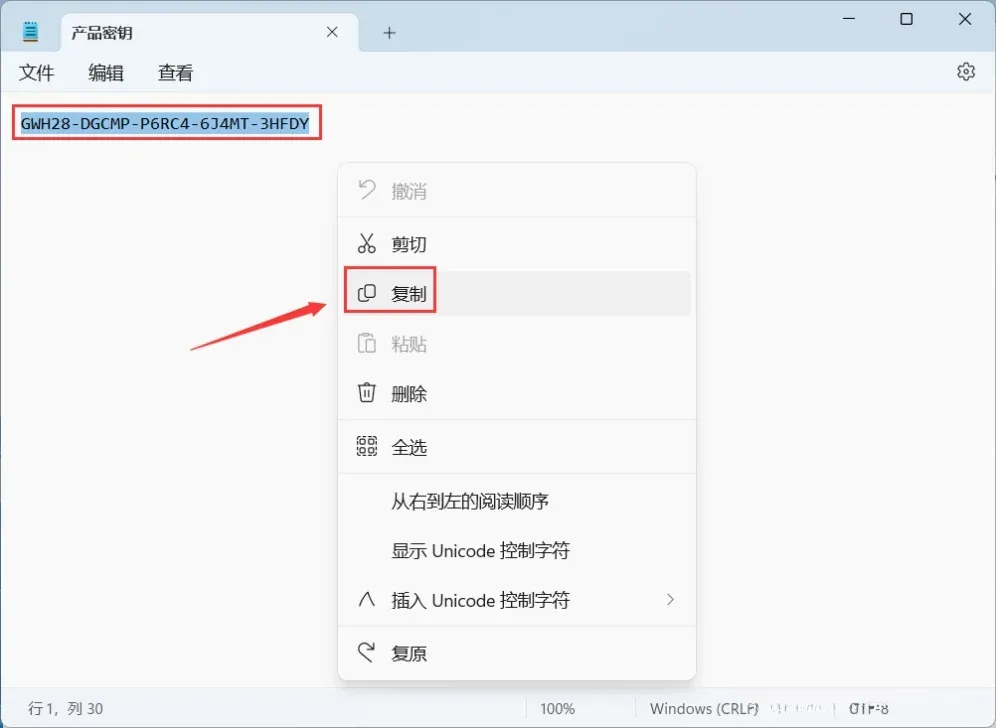
✂️全选文本文档内的一串密钥字符,右键点击复制选项,将密钥临时存放在系统剪贴板备用。
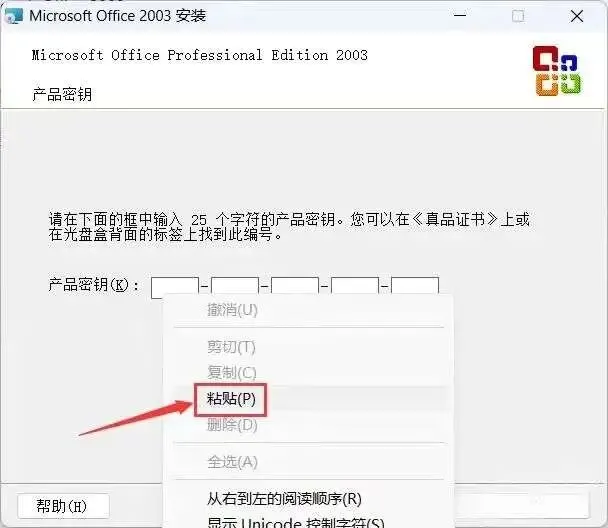
🧩切回软件弹出的安装配置弹窗,在产品密钥输入空白框处右键,把提前复制好的字符粘贴至输入栏📌。
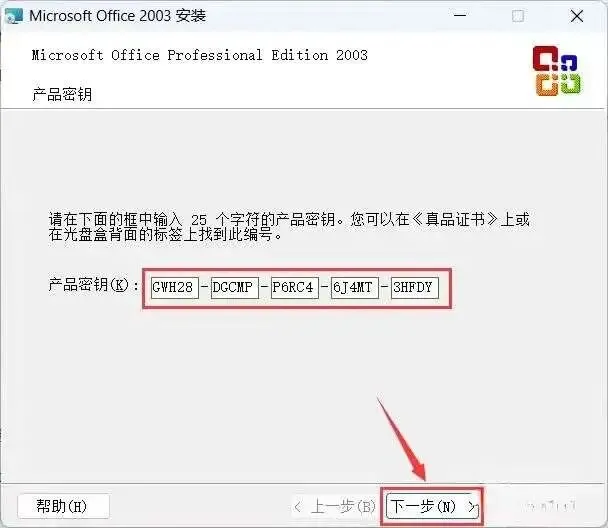
➡️密钥内容粘贴无误后,点击页面下方的下一步按钮,自动跳转至用户信息填写页面。
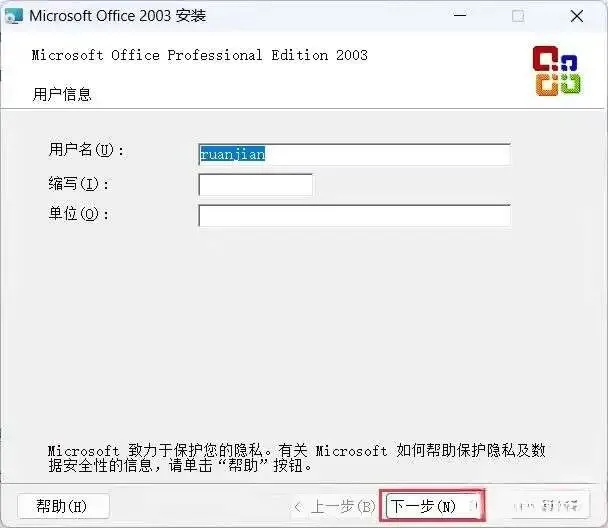
👤浏览用户信息填写板块内容,按需填写相关内容后,再次点击下一步进入软件许可协议页面📝。
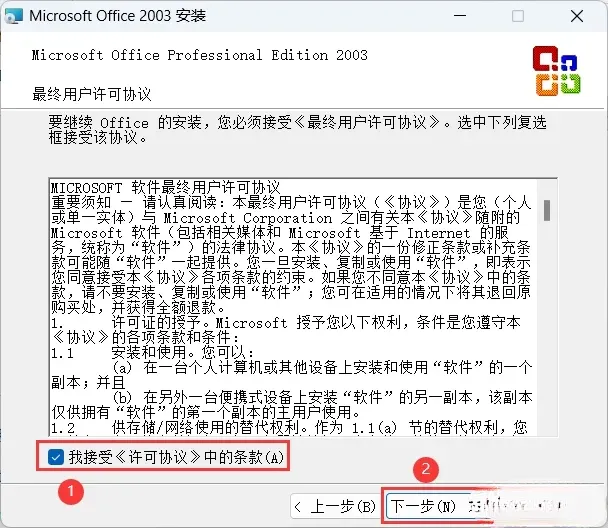
📜通读页面展示的软件使用协议细则,勾选同意协议条款的方框,确认完毕后点击下一步按钮继续安装流程✅。
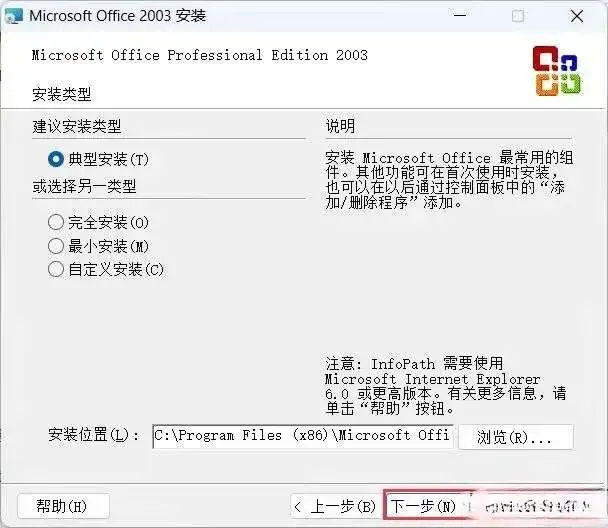
⏯️来到安装方案选择页面,页面提供四种不同安装模式,选定所需安装类型后,继续点击下一步按键。
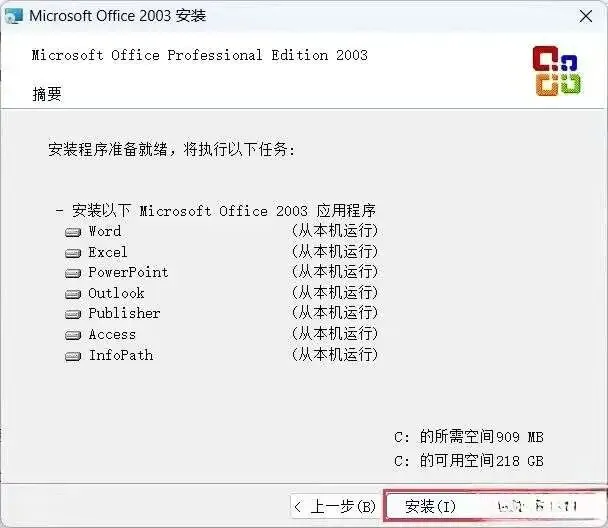
▶️核对软件默认安装盘符与将要安装的程序组件,确认各项内容没有差错后,点击安装按钮正式开启部署工作💾。
⌛程序进入自动安装环节,页面会实时刷新安装进度,这个阶段无需手动改动任何文件,静静等待即可。
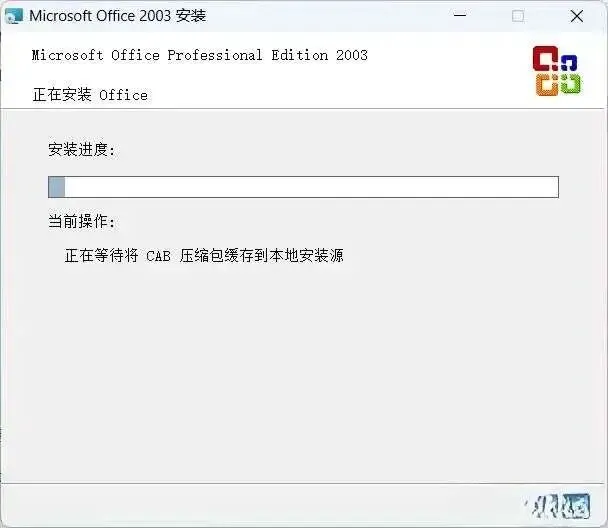
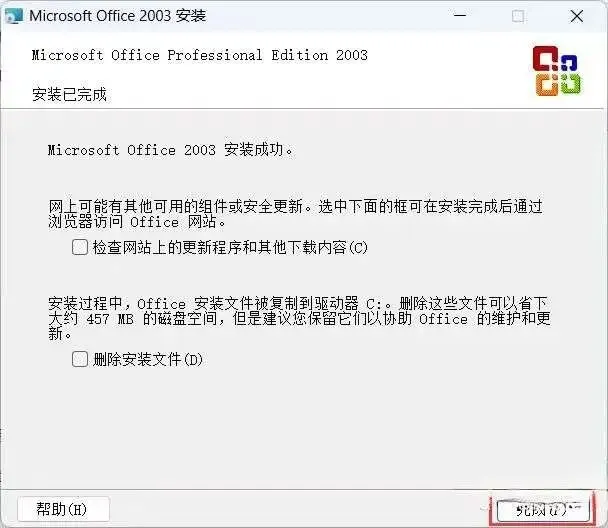
🎉安装进度条满载就代表整套软件部署完成,点击页面的完成按键,关闭安装引导弹窗✅。
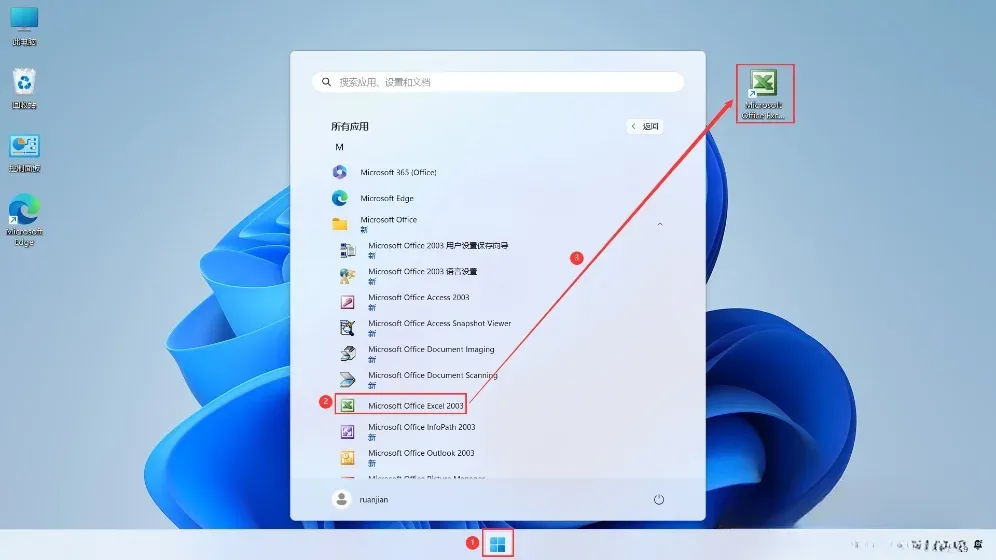
🖱️回到电脑桌面界面,点开左下角系统开始菜单栏,在全部应用列表里找到Excel2003程序图标,长按图标拖拽到桌面生成快捷启动图标;Word、PowerPoint两款软件也沿用相同方式创建桌面快捷方式📍。
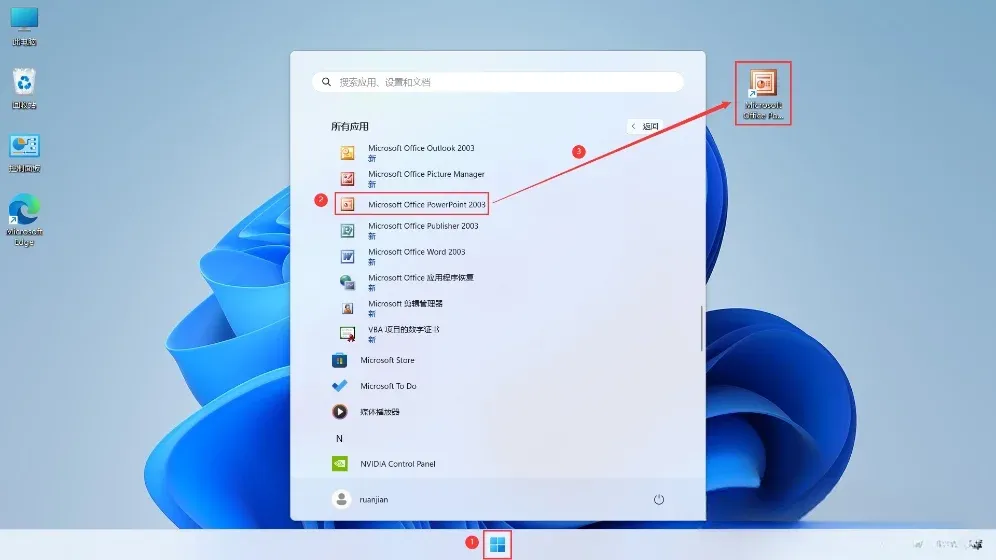
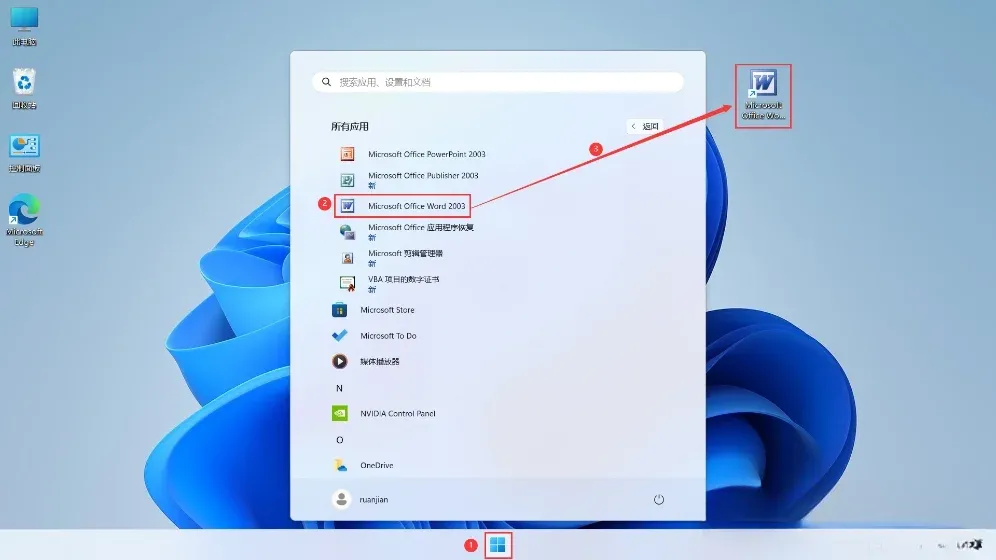
📊双击桌面上新生成的各类软件快捷图标,就能分别进入Excel、PPT、Word三款软件的原生操作界面,检查软件能否正常启动🖼️。
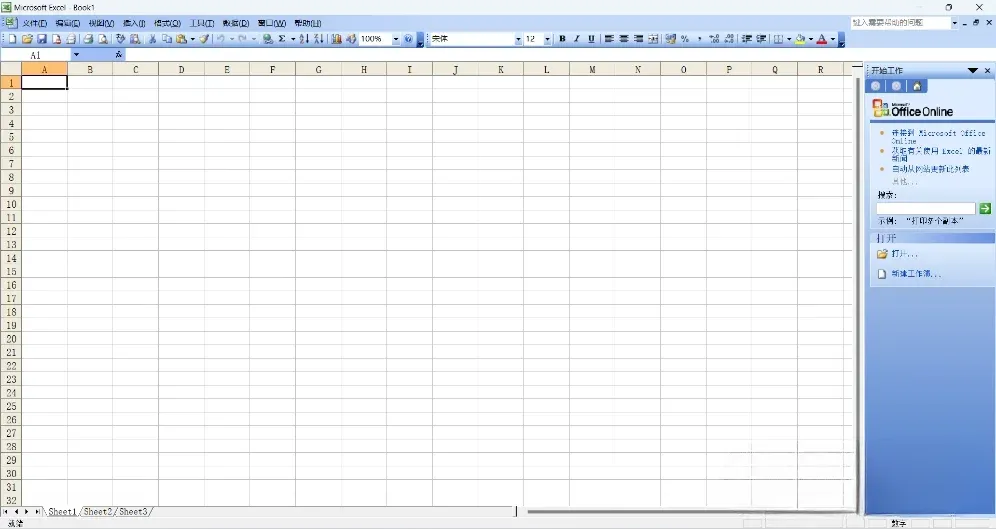
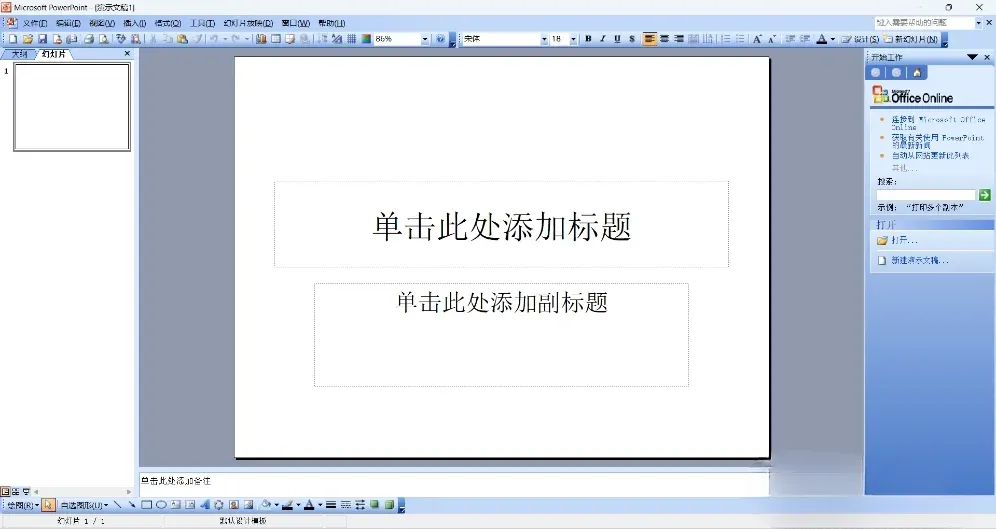
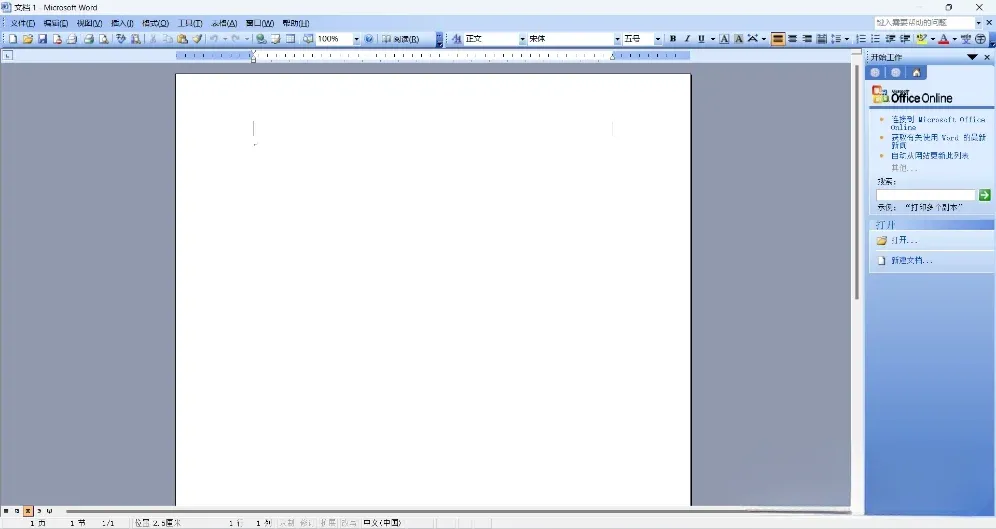
🌟至此Office2003全流程安装操作就全部圆满结束,整套实用的安装实操内容就分享完毕啦。
💖认认真真花费时间实测整理完全套安装教程,如果屏幕前的小伙伴觉得这份实操干货切实帮到了自己,可以在文章末尾聊聊自己过往使用这款办公软件的小故事,很期待翻看大家的亲身使用体验哦🥳。
🏮四、暖心收尾节日问候
🎊伴随着一年四季各式佳节轮番到来,在这里诚心祝愿每一位阅读文章的朋友,日常三餐规律、身体安康少病痛🍎,在职场打拼时诸事顺遂、事业稳步节节攀升📈,每逢节假日阖家欢聚喜乐常伴,岁岁平安顺遂,生活日日充满小惊喜🧧。