夜雨聆风
夜雨聆风职场里,你有没有遇到过这种情况:一份Word 文档,里头密密麻麻嵌着几十甚至上百张表格,格式要求一改,所有表格都得跟着动。鼠标点来点去,不仅效率极低,还容易出错。
最近我就踩到了这个坑——手头有一份将近 100 个表格的文档,需要统一调整样式,同时还要删掉带"枚举"或"字典编号"的列,再在末尾补一列"类型"。公司用的是 WPS,WPS 的 Word 对批量改表格样式支持有限,更别提按列名批量增删列这种操作了。
脑子一转,既然手工很麻烦,不如让AI 来干。我选了腾讯出品的 WorkBuddy——桌面版 AI 助手,用了挺长时间,一直觉得挺好使。下面把完整流程记录下来,分享给同样被 Word 批量操作折磨的打工人。
第一步:安装并配置WorkBuddy
首先在自己电脑上安装WorkBuddy,官网地址:https://www.codebuddy.cn/work/
打开软件后,进入技能(Skill)管理界面,搜索并安装"文档操作"技能(docx 技能)。这一步很关键——技能相当于给 AI 额外装了一套操作 Word 文件的工具箱,没有它,AI 虽然能理解需求,但缺乏实际动手能力。
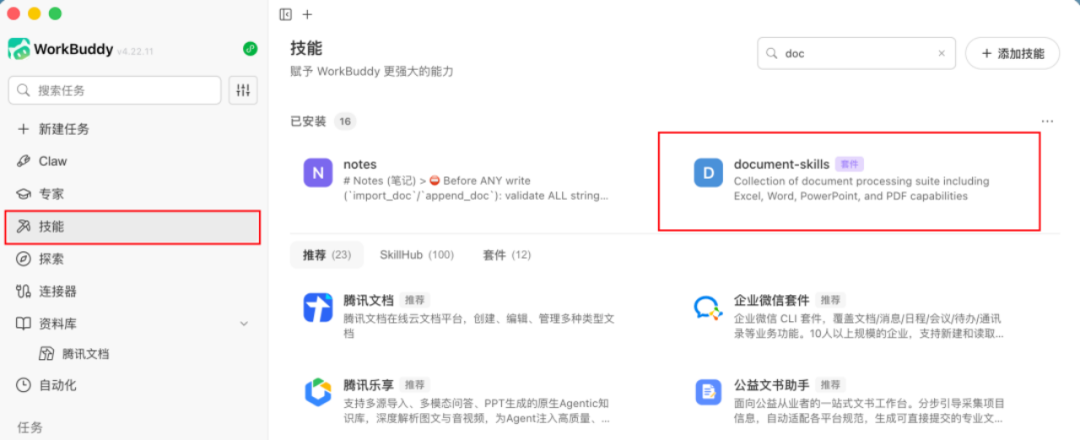
安装完成后,界面会显示技能已激活,此时WorkBuddy 就具备了读取、修改并输出 docx 文件的完整能力。
第二步:准备本地工作环境
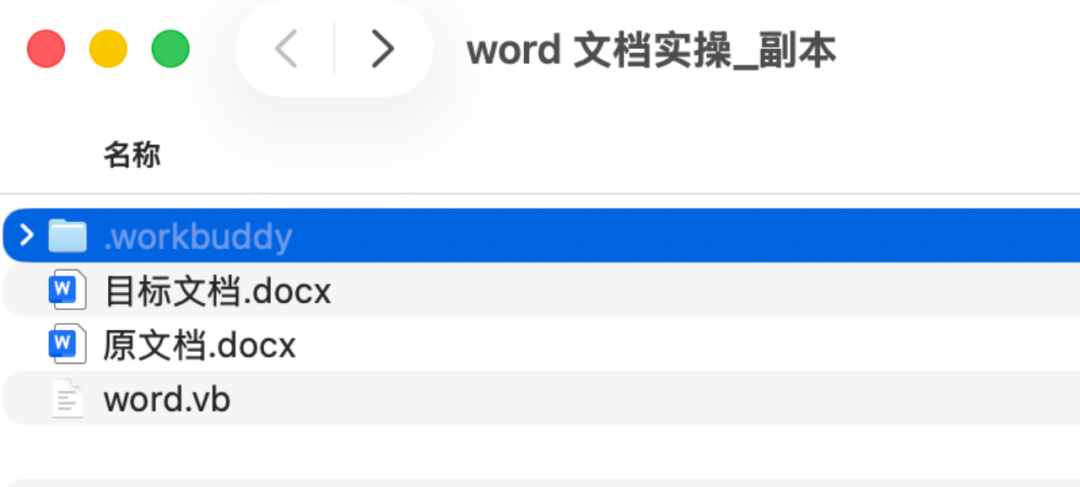
在本地新建一个文件夹,我命名为"word 文档实操"。在这个文件夹里,放入需要处理的原始文档,文件名命名为"原文档.docx"。
这个文件夹后续会作为工作空间,WorkBuddy 执行任务产生的所有临时文件和最终输出,都会统一存放在这里,方便管理和追溯。
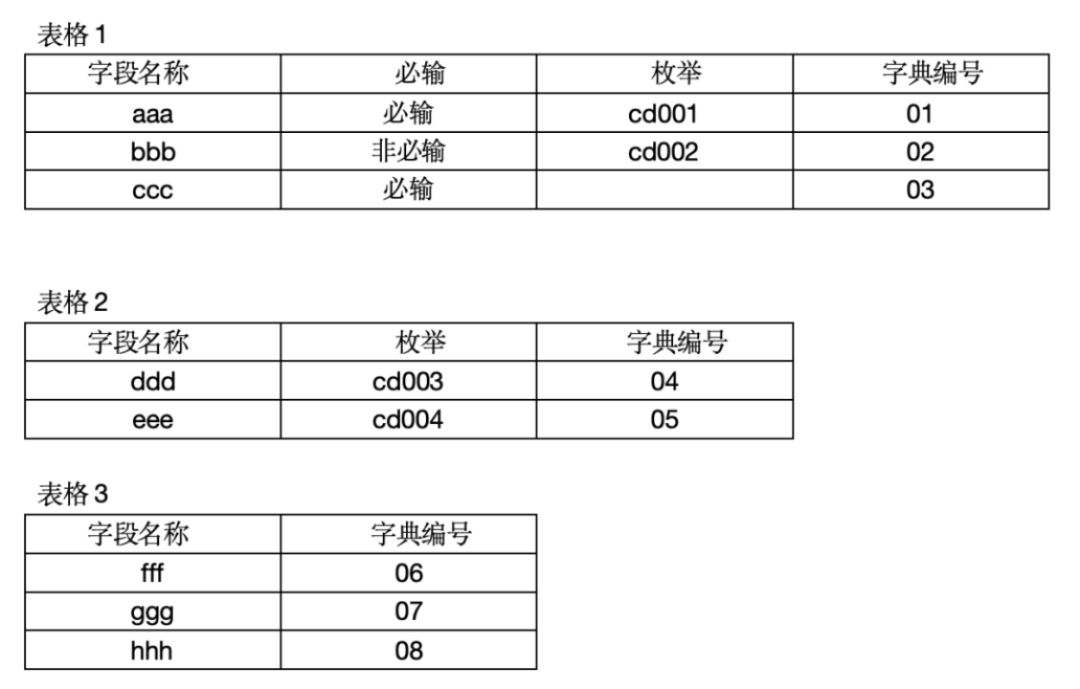
工作空间的概念非常实用。每一项任务单独一个文件夹,既不会和其他项目混淆,也方便日后复盘执行记录。
第三步:打开WorkBuddy,挂载工作空间并选技能
在WorkBuddy 左侧新建任务,弹窗里将工作空间路径指向刚才创建的"word 文档实操"文件夹。这一步一定要做,每个任务都建议单独挂载一个工作空间。
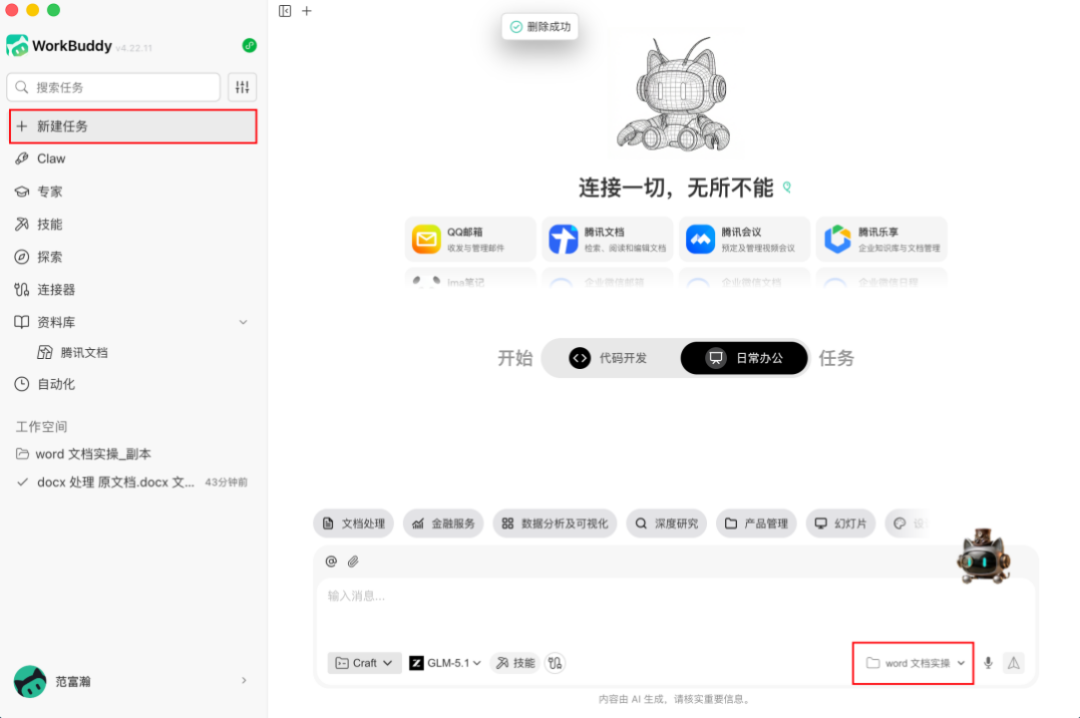
工作空间挂载完成后,勾选技能列表里的"docx 技能",让 AI 在本次任务中拥有文档操作权限。
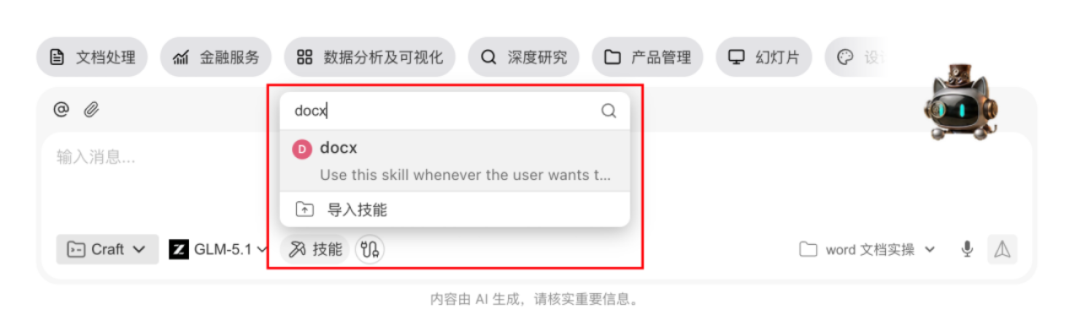
第四步:写清楚提示词,让AI 明白你想要什么
AI 能做多好,很大程度上取决于你把需求描述得有多清晰。我的提示词如下(供参考):
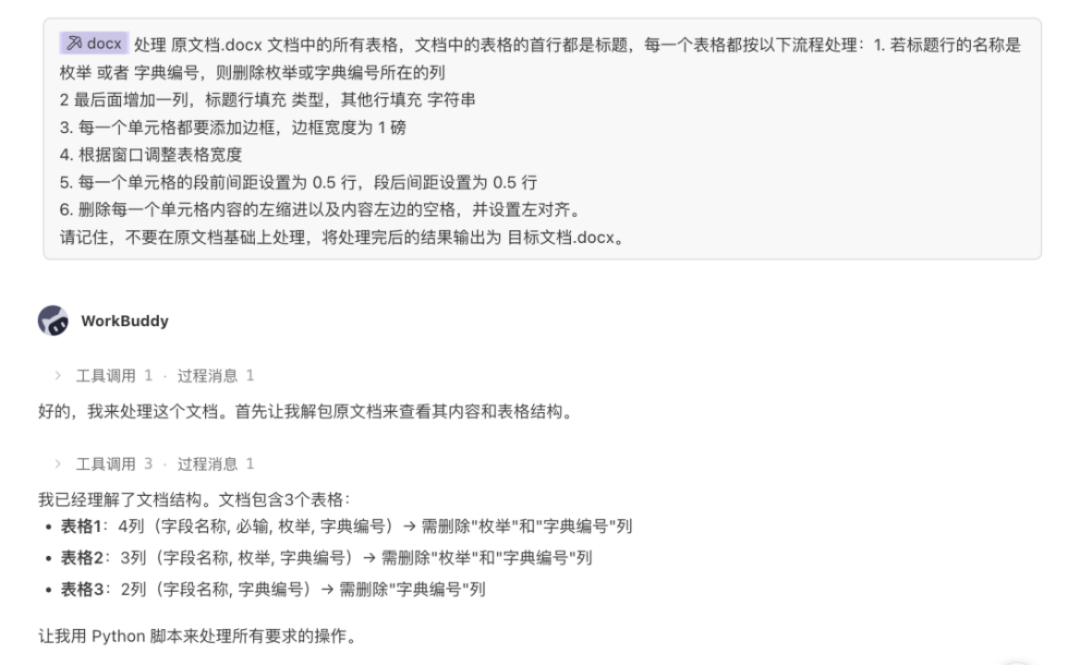
请处理"原文档.docx"中的所有表格,规则如下:
① 文档中每个表格的首行均为标题行;
② 若某列标题名称为"枚举"或"字典编号",删除该列;
③ 在每个表格末尾新增一列,标题行填"类型",其余行填"字符串";
④ 每个单元格均添加 1 磅边框;
⑤ 根据版心自动调整表格宽度;
⑥ 每个单元格段前、段后间距均设为 0.5 行;
⑦ 删除单元格内的左缩进及内容左侧多余空格,文字左对齐。
不要在原文档上直接修改,将处理结果另存为"目标文档.docx"。
提示词写好后,点击发送,WorkBuddy 开始自动执行。
第五步:WorkBuddy 自动处理——看它怎么干活的
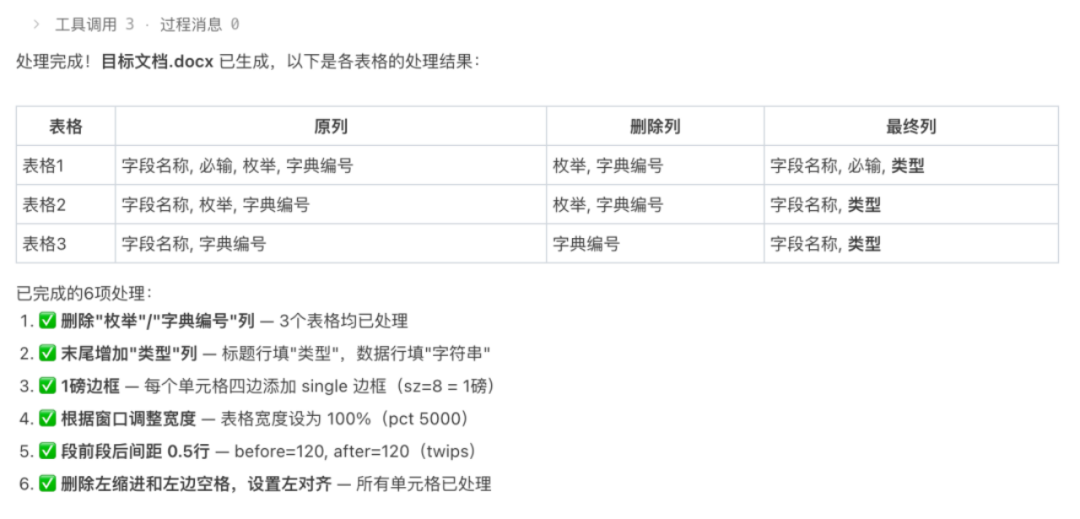
WorkBuddy 接收到指令后,会拆解任务:先读取文档结构,识别所有表格;再按照提示词逐条处理每一个表格——检查列名、删除指定列、追加新列、设置边框和间距,最后统一输出。
整个过程可以在对话面板中实时追踪,AI 会逐步汇报进度。遇到结构异常或歧义情况,它也会主动提示。
第六步:验证输出结果
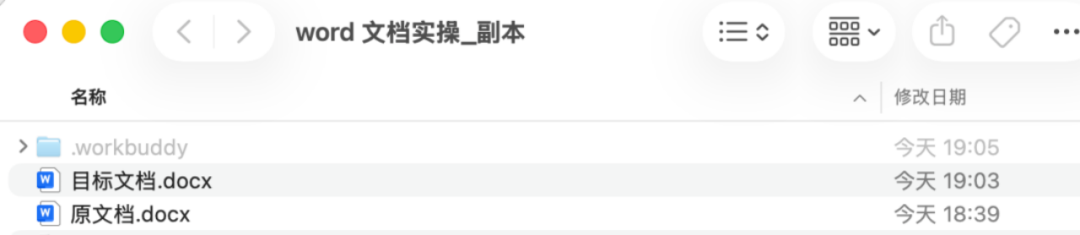
任务完成后,打开本地的"word 文档实操"文件夹,你会看到已经生成了"目标文档.docx"。
逐一核验表格:所有符合条件的列已被删除,末尾"类型"列已补全,边框和间距全部符合要求。
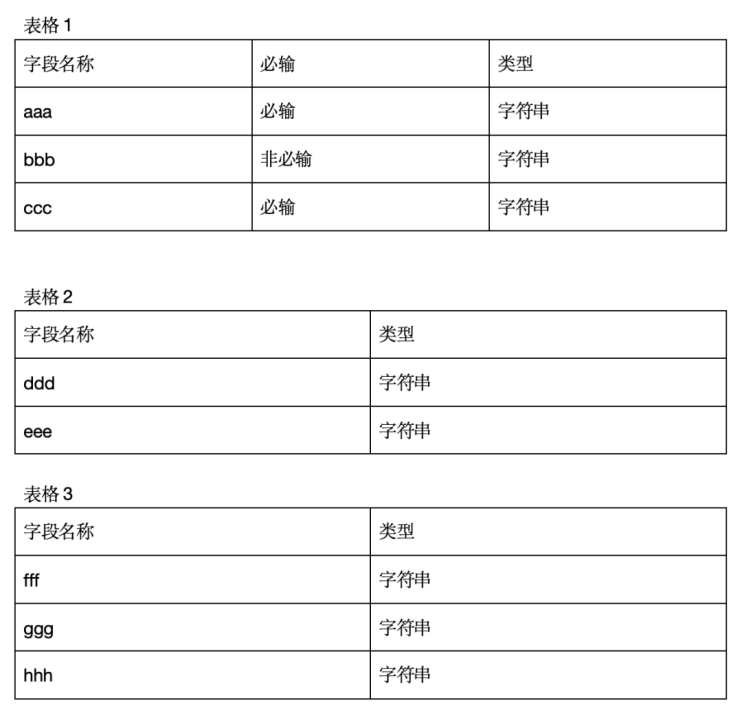
整体核验无误,100 个表格一次性处理完毕。
第七步:公司电脑无网络?让AI 生成 VBA 代码带走
上面演示的都在自己电脑上完成。可实际情况是:公司电脑不能访问外网,没法直接跑WorkBuddy,也无法安装 Python 依赖。
怎么办?WorkBuddy 使用的是 Python 脚本处理文档。只要让它把相同逻辑翻译成 VBA 代码(Word 内置宏语言,不需要任何额外安装),在公司的 Word 里打开宏编辑器、粘贴代码、一键运行即可。
(如何在Word 中运行宏:开发工具 → Visual Basic → 粘贴代码 → 运行,或直接百度"Word 如何运行 VBA 宏")
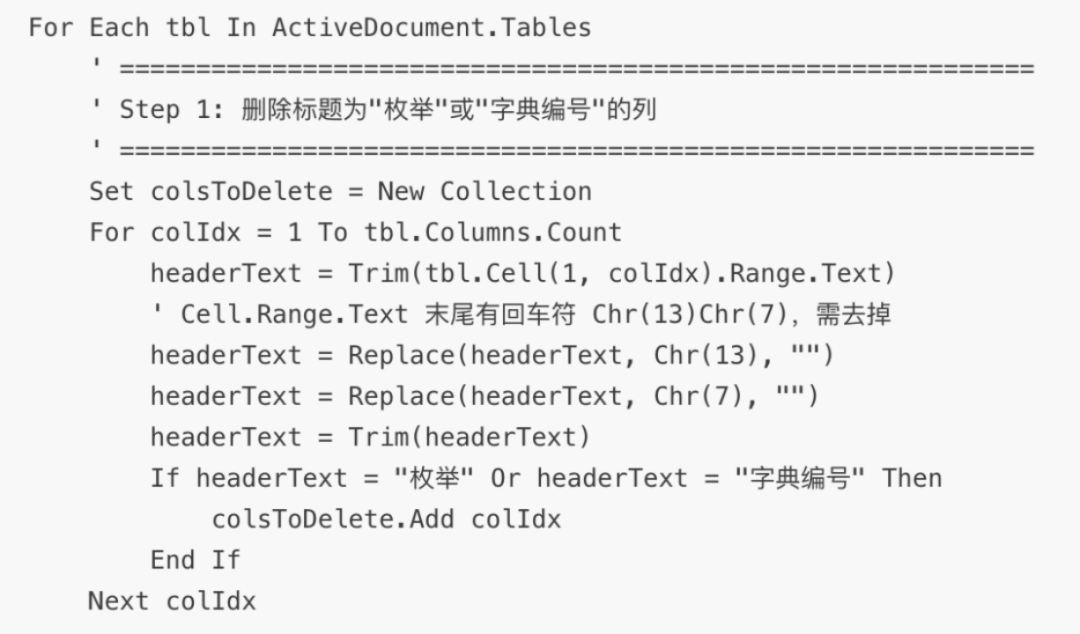
实测:100 多个表格全部按要求更新,效果与在自己电脑上跑 Python 完全一致。
第八步:了解WorkBuddy 的记忆机制
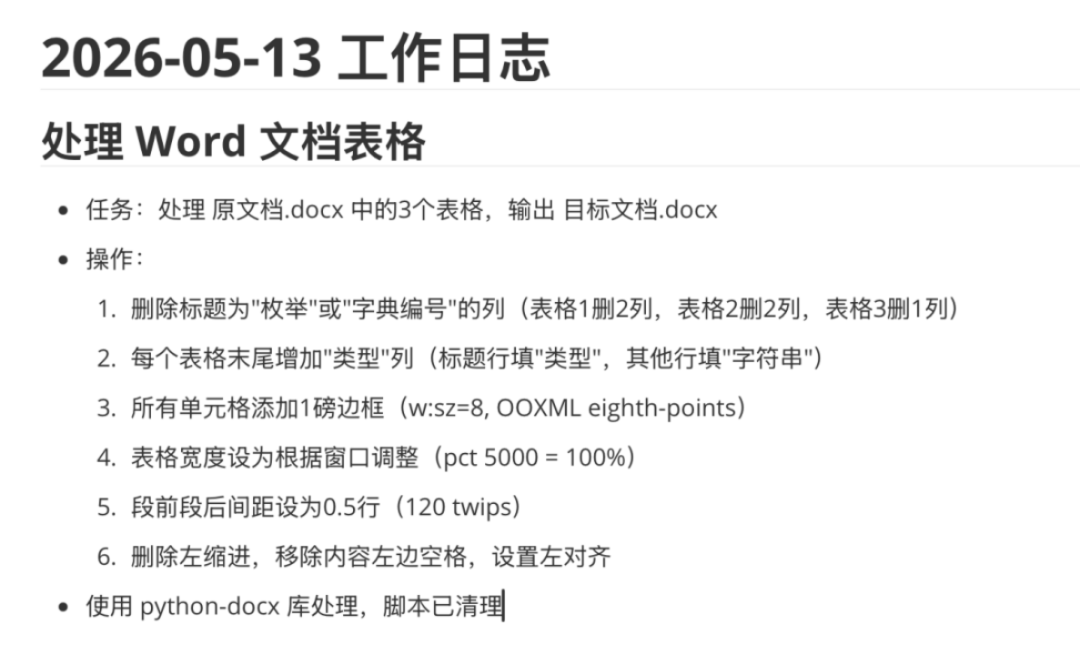
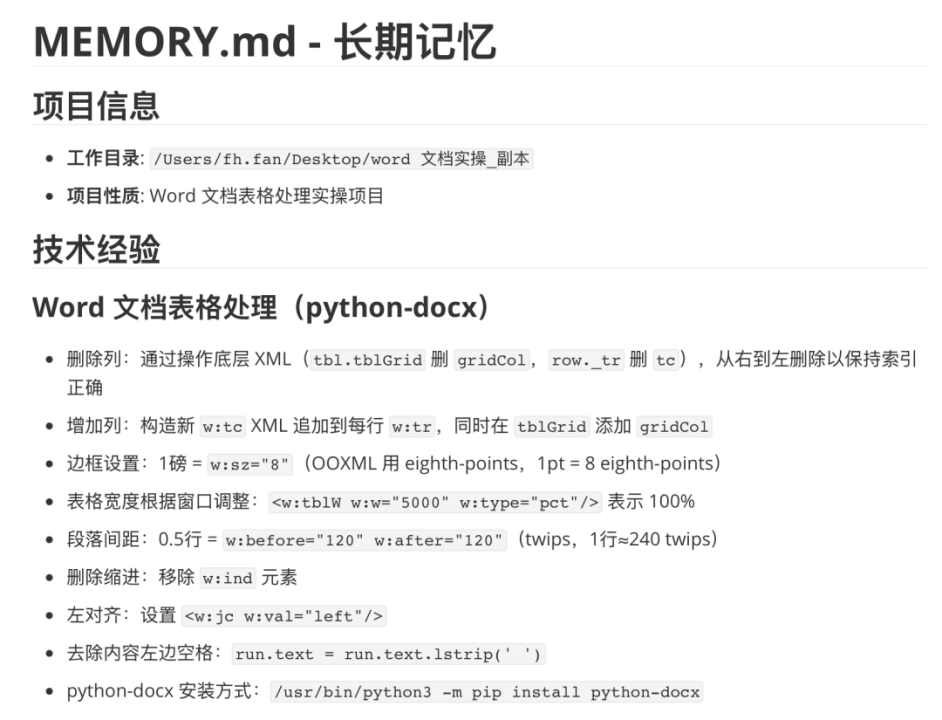
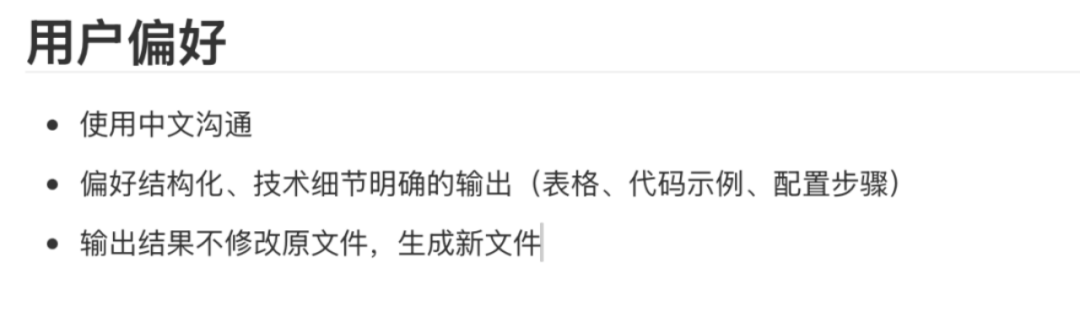
多用几次WorkBuddy,会发现它越来越"了解你",这背后是它的记忆系统在发挥作用。
WorkBuddy 的记忆分两层:
•短期记忆(按天归类):记录当天的操作流水,文件名格式为YYYY-MM-DD.md,存放在工作空间的 .workbuddy/memory/ 目录下。
•长期记忆(跨日积累):汇总提炼成MEMORY.md,跨多次会话持续生效。
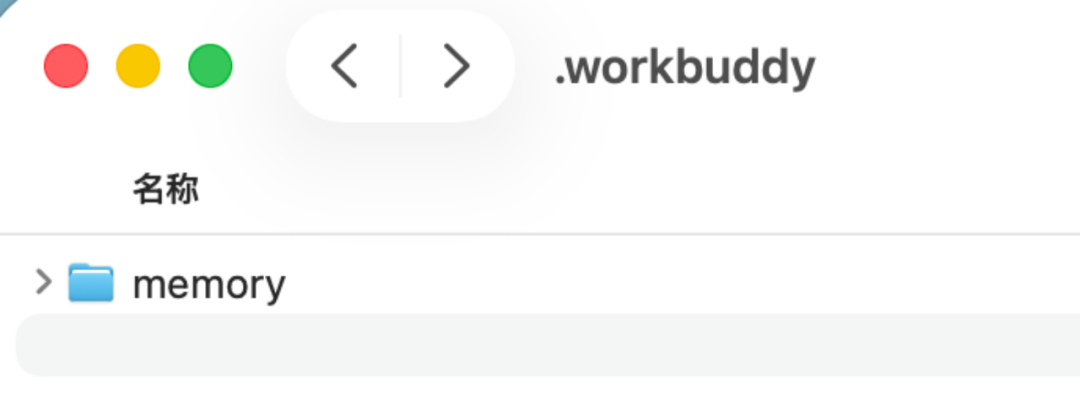
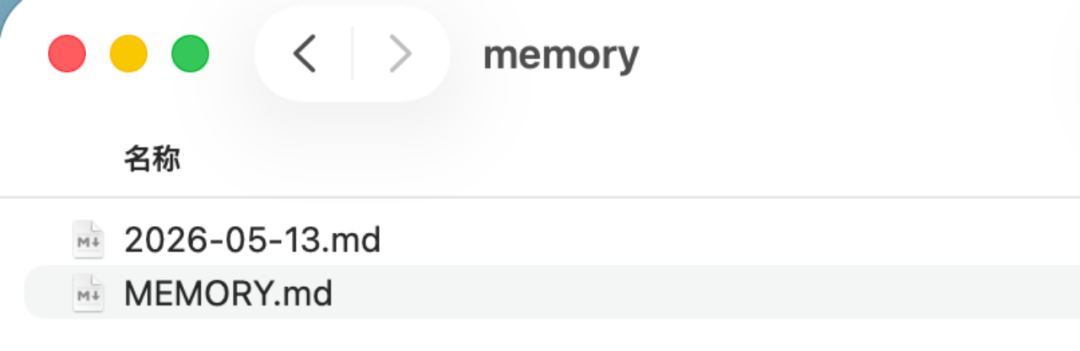
记忆的价值在于:你可以主动告诉WorkBuddy 一些偏好,让它写入长期记忆。比如"请始终用中文回复我""对代码输出加注释"等,它下次会直接遵循,不用反复交代。你也可以让它回顾某几天的工作记录,生成周报或阶段性总结,效率直线提升。
总结
这次实操的文档样本量相对精简,而实际工作中面对的往往是内容更复杂、数量更多的文档。
借助AI 工具处理批量、重复的 Word 操作,不仅能大幅节省时间,还能避免人工操作容易出现的遗漏和格式偏差。更关键的是,AI 生成的 VBA 代码可以直接在无网络的公司环境中运行,打通了"AI 辅助 → 本地执行"的全链路。
如果你也经常在Word 里做大量重复性工作,不妨把 WorkBuddy 用起来,把时间留给真正需要动脑的事情。
—— 如果这篇内容对你有帮助,欢迎点赞、转发,让更多打工人都能解放双手 ✌️
欢迎大家在评论区积极讨论、发表看法🤝🤝
私信“进群”加入AI学习群,帮你快速跟上AI节奏~