乐于分享
好东西不私藏

别再熬夜核对数据了!这个神仙Excel公式,3秒找出两列数据的差异!

别再熬夜核对数据了!这个神仙Excel公式,3秒找出两列数据的差异!
在日常办公中,你是否经常遇到这样的灵魂拷问:“这两份名单有什么不同?”“哪些数据是重复的?”“A表里的数据在B表里有没有?”
面对成百上千行数据,如果你还在用肉眼一行行比对,或者排序后慢慢找,那不仅效率低下,还极易出错!今天,就来给大家揭秘一个职场必学的“神仙公式”——=COUNTIF(E$2:E$10,A$2:A$13)>0,帮你3秒搞定跨表核对,准点下班不是梦!

📊 场景还原:你面临的数据泥潭

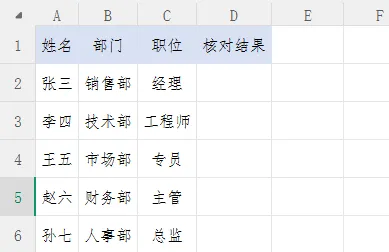
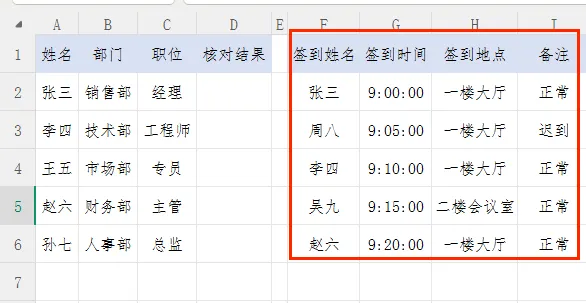
假设公司举办了一场线下活动,活动前有“应到人员名单”,活动后有“实际签到名单”。现在老板要求你立刻找出:哪些人缺席了?
为了方便理解,我们准备了以下示例表格:
表1:应到人员名单
表2:实际签到名单(右表,E列)
看,左表的“王五”和“孙七”在右表里根本没有签到,如何一秒揪出他们?

🔍 公式拆解:为什么这个公式这么牛?

我们在左表的D2单元格输入公式:

=COUNTIF($F$2:$F$6,$A$2:$A$6)>0

,然后按下回车,奇迹就发生了!公式会自动返回TRUE或FALSE。
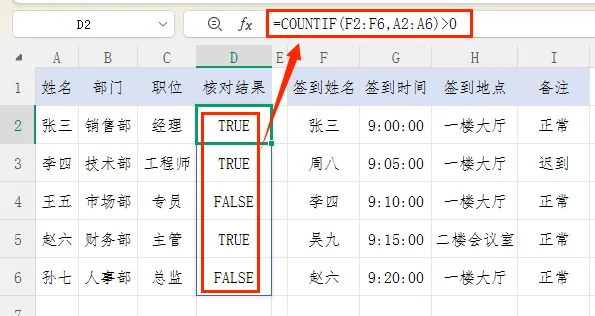
这个公式到底藏着什么玄机?我们一层层剥开:

1. 核心函数:COUNTIF(条件计数)

COUNTIF(找哪里, 找什么),它的作用是在指定范围内,统计满足条件的单元格数量。
在我们的例子里,COUNTIF(F$2:F$6, A2) 就是去右表的签到名单(F列)里,找找左表的“张三”出现了几次。

2. 神奇的锁定:F$2:F$6

为什么行号前面要加$?这是Excel中极其重要的绝对引用技巧!
当你向下拖动公式时,$会把查找范围死死锁住在第2行到第6行,防止范围发生偏移导致数据错乱。而A列没有加$(相对引用),会随着下拉依次变成A2、A3、A4……逐个去E列比对。

3. 逻辑判断:>0 (点睛之笔)

COUNTIF数出来的是个数(比如张三签到1次,王五签到0次)。加上>0后,结果就变成了逻辑值:
找到了(次数≥1)👉 返回 TRUE(已签到)
找不到(次数=0)👉 返回 FALSE(缺席)
一眼看去,谁没来,一目了然!

4. 高阶玩法:数组运算 A$2:A$6

你可能注意到了,原公式中查找条件不是单个单元格A2,而是一整片区域A$2:A$6。
这叫动态数组!你只需要在一个单元格输入公式,结果就会自动溢出向下填充,连鼠标下拉拖动的动作都省了!
💡 总结与避坑指南
=COUNTIF(查找范围, 查找条件)>0 是Excel中解决“包含于”问题的终极武器。无论你是核对库存、比对账单,还是筛选名单,用它都能无往不利。
最后提醒两个避坑小贴士:
格式必须一致: 数字格式的“123”和文本格式的“123”在Excel眼里是不一样的,会导致公式算错,核对前记得用【分列】功能统一格式。
警惕隐藏空格: "张三"和"张三 "(后面多了一个空格)也是不匹配的!建议先用TRIM函数清理空格再比对。
效率决定高度,与其把时间浪费在机械的肉眼核对上,不如花5分钟掌握这个公式。赶紧打开Excel试一试吧!
如果这篇文章帮到了你,别忘了点赞、收藏和转发!关注我,每天解锁一个职场高效办公小技巧!👇