Excel:批量乘积与数组乘积和
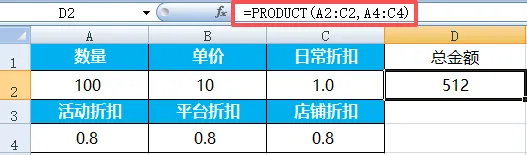
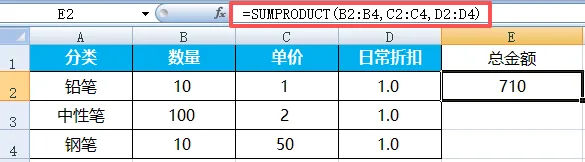
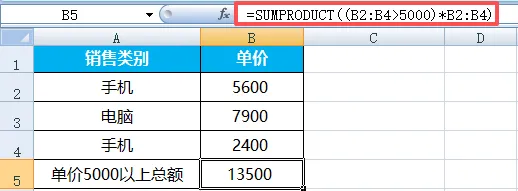
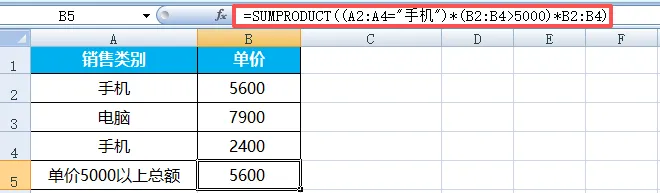
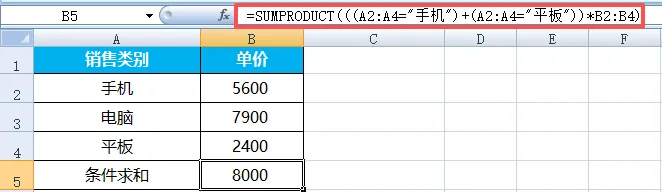
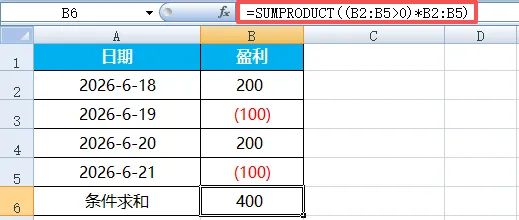
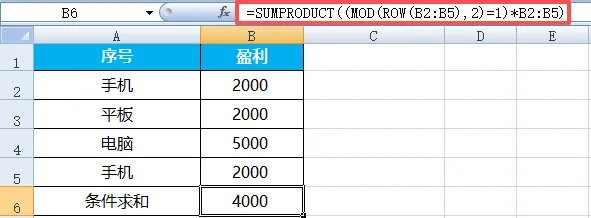
在Excel中,数值连续相加可以使用SUM函数,同样的,连续相乘可以使用PRODUCT函数。而SUMPRODUCT函数则可以把对应相乘的数值再相加求和。本周我们就一起来看看PRODUCT与SUMPRODUCT这两个函数的实际应用。PRODUCT函数可以计算一组数值(区域性批量)的乘积。如果只是两个数值相乘,可以直接写作A1*A2,但如果是3个以上连续相连的单元格相乘,PRODUCT函数则更便捷。语法=PRODUCT(数值1,[数值2],...)公式中的数值支持单元格、连续区域、不连续区域或常量数字。PRODUCT函数遇到文本、空值会自动忽略。适合用于折扣连乘、阶梯系数相乘。SUMPRODUCT函数,用于多区域相同位置单元格对应相乘,最后再把所有乘积相加计算总和。语法=SUMPRODUCT(区域1,区域2,...)其逻辑=A1*B1+A2*B2+A3*B3+......注意,示例中B列为数量,C列为单价,D列为折扣。公式中的区域为B2:B4,C2:C4,D2:D4,而不是B2:D2,B3:D3,B4:D4。单条件求和=SUMPRODUCT((条件区域+判断条件)*[求和区域])多条件求和=SUMPRODUCT((条件区域1+判断条件1)*(条件区域2+判断条件2)*[求和区域])公式实际使用时并无“+”号,两个参数直接罗列即可,这里的“+”号只是为了好理解。原理:当判断条件成立时返回结果为“1”,条件不成立时结果返回“0”,“0”与任何数相乘都为“0”,因此可以自动筛选符合判断条件的数据。注意,SUMIF与SUMIFS可以使用通配符,而SUMPRODUCT函数不可以。=SUMPRODUCT(((条件区域1+判断条件1)+(条件区域2+判断条件2))*[求和区域])正数汇总=SUMPRODUCT((求和区域>0)*[求和区域])负数汇总=SUMPRODUCT((求和区域<0)*[求和区域])奇数行求和=SUMPRODUCT((MOD(ROW(求和区域),2)=1)*求和区域)偶数行求和=SUMPRODUCT((MOD(ROW(求和区域),2)=0)*求和区域)关于这两个函数的用法是不是已经掌握了?有问题可以留言,也欢迎你分享更多常用技巧~期待下周与你相见~我们每周,一见。每周一,见。
PS:Excel不同版本菜单栏略有差别,WPS差别最大,但只要学会操作方法,其他都不会是问题。
 夜雨聆风
夜雨聆风