 夜雨聆风
夜雨聆风很多翻译工具的问题,不是翻得不出来。
是它会打断你。
你本来在读一篇英文技术博客,突然要复制一句话,切到翻译软件,再切回来。读 PDF ,又要在原文和译文之间来回跳。看 YouTube 技术分享,字幕一慢,整段内容就断了。
这一断,阅读状态就没了。
所以我最近重新看了一遍“沉浸式翻译”( Immersive Translate )。
它真正厉害的地方,不是“又多了一个翻译按钮”,而是把翻译这件事藏回阅读流程里。
截至 2026 年 6 月 30 日,沉浸式翻译官网介绍它已经帮助超过 1000 万用户阅读跨语言内容; GitHub 组织下的主扩展仓库大约 18k star。它不是一个小众玩具,而是已经跑成了一个很成熟的跨语言阅读工具。
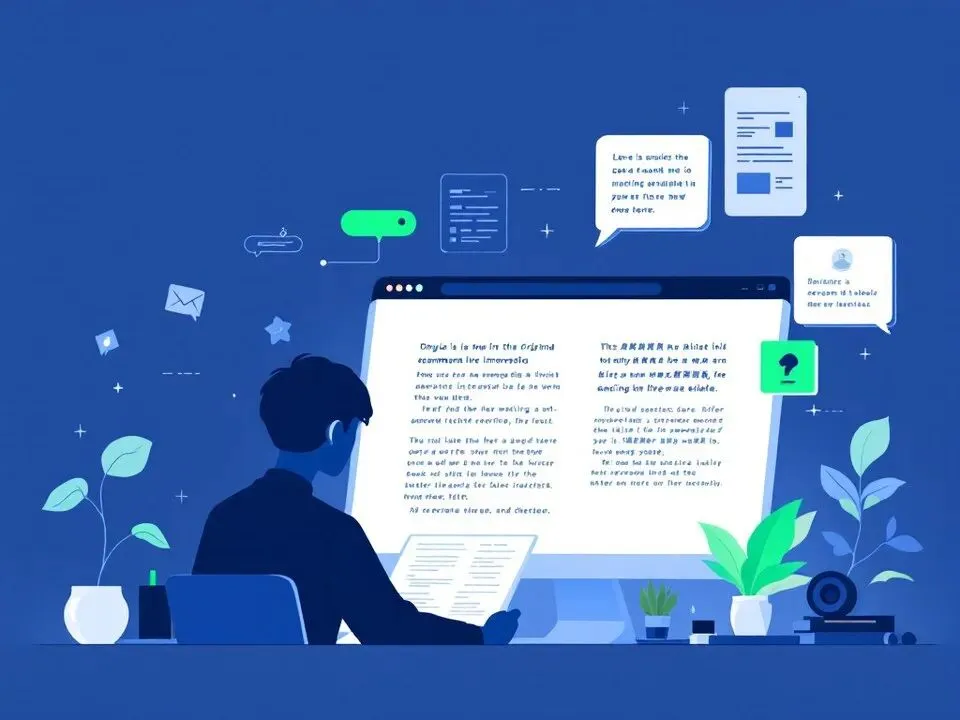
双语对照阅读工作流
它解决的不是翻译,而是阅读
双语对照阅读工作流
很多翻译插件做的是“替换”。
原文没了,页面变成译文。
这对查一句话够用,但对认真阅读不够用。尤其是读论文、技术文档、开源项目说明、产品文档时,原文很重要。
因为你需要核对:
沉浸式翻译最核心的体验,是双语对照。
原文还在,译文跟在旁边或下方。你不是被迫在“原文”和“译文”之间二选一,而是可以一边看译文提速,一边用原文兜底。
这就是它和普通网页翻译最不一样的地方。
它现在已经不只是网页翻译了
按官网当前介绍,沉浸式翻译覆盖的场景已经很宽:
这就很有意思。
它已经从一个“网页翻译插件”,变成了一个跨语言信息入口。
你读文章、看视频、开会、看 PDF 、处理图片,基本都能接上。
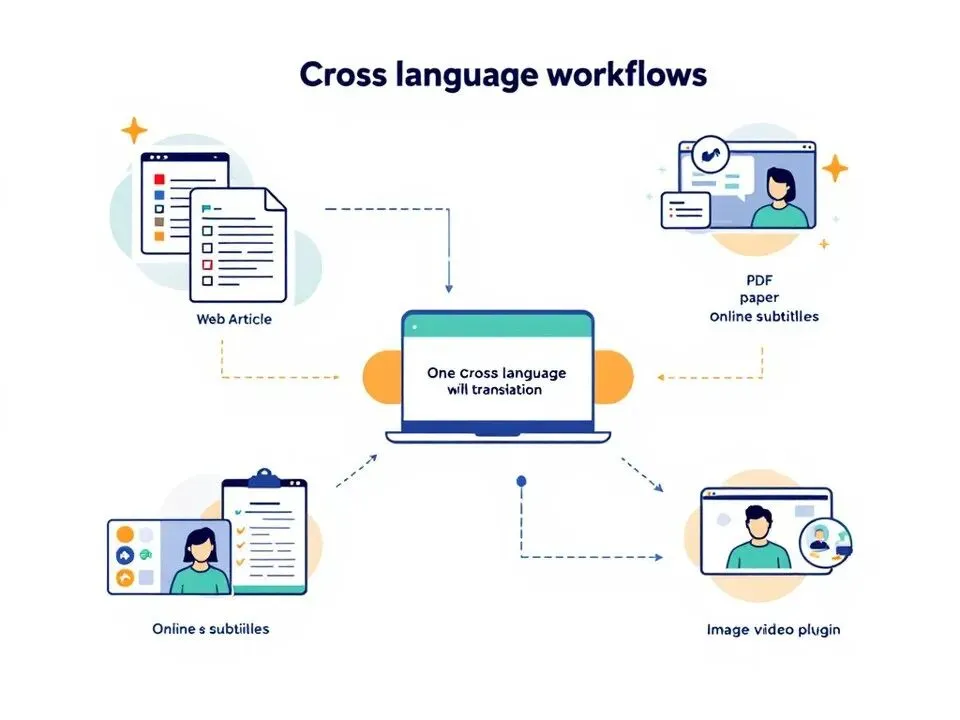
网页、PDF、视频和会议的跨语言场景
我最推荐的 5 个使用场景
网页、PDF、视频和会议的跨语言场景
1. 读英文技术文档
比如 Cloudflare 、 Vercel 、 OpenAI 、 Anthropic 、 Supabase 、 GitHub Actions 这些文档。
这类文档最怕整页机翻。
因为一个术语翻错,后面配置就可能跟着错。
双语对照的好处是:你可以快速扫译文,同时保留英文原句。看到关键配置、参数名、错误码时,直接回看原文。
2. 读 AI 论文和技术报告
官网提到 PDF 翻译支持保留公式与图表,也支持专业文献场景。
这对 AI 论文很实用。
不过我建议别把它当成“论文总结器”。更好的用法是:
翻译是加速阅读,不是替你理解。
3. 看 YouTube 技术视频
很多好内容不在中文区。
尤其是发布会、开源作者演示、技术访谈、课程视频。
沉浸式翻译支持在线视频双语字幕,官网也提到覆盖 YouTube 、 Netflix 、 Prime Video 等 100 多个平台。
这类场景下,双语字幕比纯中文字幕更适合学习。你既能跟上意思,也能顺手积累技术表达。
4. 开跨语言会议
如果你经常遇到英文会议、海外客户、远程团队,会议翻译就很有用。
官网列了 Zoom 、 Google Meet 、 Microsoft Teams 的实时翻译支持。
当然,会议翻译不要迷信。它能帮你跟上大意,但关键决策、合同条款、交付边界,还是要会后确认文字记录。
5. 写英文和搜索英文资料
很多人忽略了输入框翻译。
官网介绍里有一个很顺手的交互:在网页输入框里输入文本,快速连按 3 次空格,就能翻译成目标语言。
这适合:
它不是只帮你“看懂”,也能帮你“写出去”。
安装这件事,它已经做得很广
官方安装文档里能看到,沉浸式翻译支持桌面浏览器安装,也覆盖 Safari 、 iOS 、 Android 、油猴脚本和手动安装。
比较值得注意的是安卓。
官方文档提到, Edge 安卓浏览器已支持安装浏览器扩展,沉浸式翻译是 Edge 安卓浏览器首批推荐扩展之一。
这意味着它不再只是电脑上的阅读工具。
手机读外文网页、平板读论文、移动端临时查资料,也能接上。
免费版够不够用
如果你只是:
免费版已经值得装。
但如果你重度依赖:
那就要认真看 Pro 权益和用量限制。
我不建议一上来就付费。
先免费用一周,看它有没有真正进入你的工作流。只要你发现自己每天都在点它,再考虑升级。
免费版也能接自己的大模型 token
这里补一个很多人会关心的点:
免费版也可以配置自己的大模型 API Key 。
沉浸式翻译官方文档里已经给了多种翻译服务接入方式,比如 OpenAI 、 Gemini 、 OpenRouter 、 Azure OpenAI 、 Groq 、 Kimi 、智谱 GLM 、阿里云百炼等。
也就是说,你不一定非要开 Pro 才能用 AI 翻译。
如果你自己已经有模型服务账号,可以在插件设置里填自己的 API Key 。这样翻译请求走你的模型账号,费用和限速也算在你自己的模型服务那里。
这条路线适合这几类人:
Pro 更像是省配置的路线:不用自己折腾 Key 、额度和服务商设置,直接用官方集成能力。
自带 Key 更像是可控路线:配置麻烦一点,但模型选择、账单和用量都在自己手里。
它也有边界
别把任何翻译工具神化。
沉浸式翻译适合降低信息门槛,但不等于翻译一定正确。
尤其是这几类内容:
这些内容可以用它辅助理解,但不要直接把译文当最终结论。
还有一点, AI 翻译越强,越容易让人产生“我已经懂了”的错觉。
这很危险。
真正重要的内容,还是要回到原文核对。
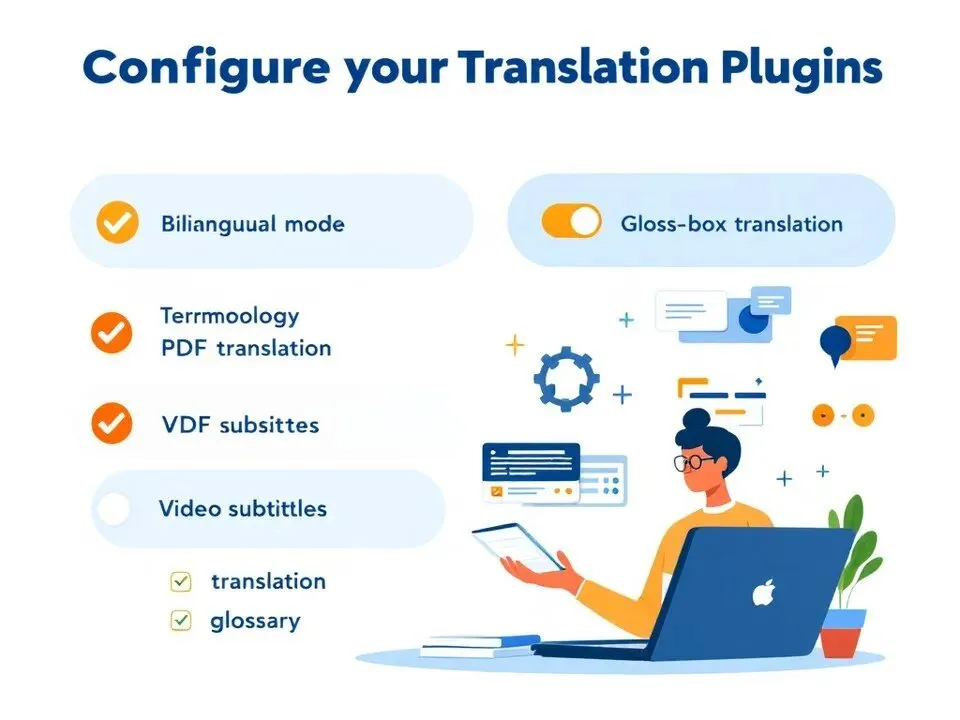
提速但保留原文的设置思路
我会怎么设置它
提速但保留原文的设置思路
如果你刚开始用,我建议先这样配置:
这套设置的目标很简单:
提速,但不丢原文。
最后说一句
沉浸式翻译这类工具,最大的价值不是让你“不学英语”。
恰恰相反。
它让你更容易进入英文世界。
以前你可能只看中文二手资料。现在你可以直接看英文官网、英文论文、英文视频、英文 issue 、英文技术讨论。
这才是它真正改变体验的地方。
不是把世界翻译成中文。
是让你能更低成本地接近原始信息。
项目与资料: