夜雨聆风
夜雨聆风资料的占有度一定程度上能影响一节语文课的精彩程度,和数理化生有所不同,无法掌握完备的资料,就缺根基,缺视角,更难灵光乍现。高效整理资料是一件体力活儿,也是一个依赖工具的活儿。
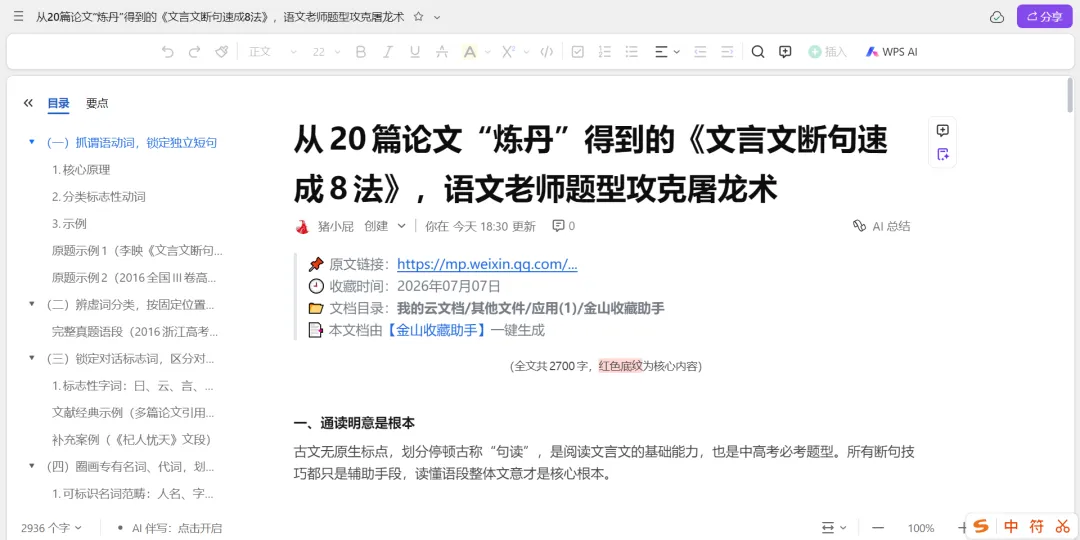
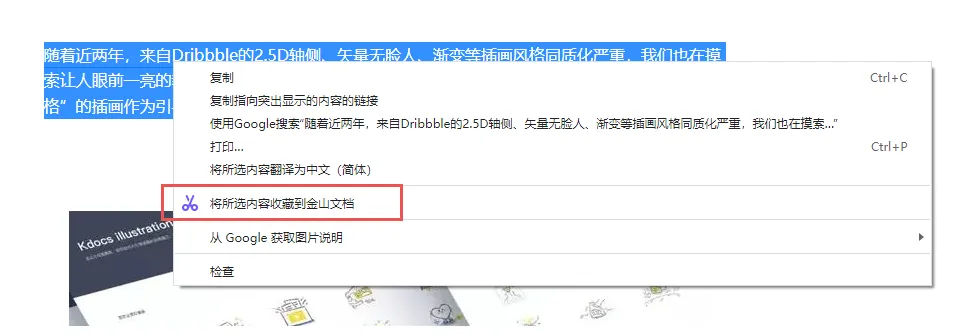
本期分享的工具旨在解决这样的问题:当语文老师在网站上看到高质量文章,如何将其摘取到自己的资料库。复制粘贴要么保持网页原文格式,导致页面出现各类底纹、字体等可读性降低,要么“只粘贴文本”打乱结构,两种情况都会导致之后使用的不便。
本期分享的工具是基于【Edge浏览器+插件】,将网页完整摘取到WPS云盘内,以下是具体实现步骤:
【步骤一】
打开Edge浏览器(Chrome也一样)
逐步进入【设置】-【扩展】-【获取扩展】
在插件搜索框搜“金山收藏助手”
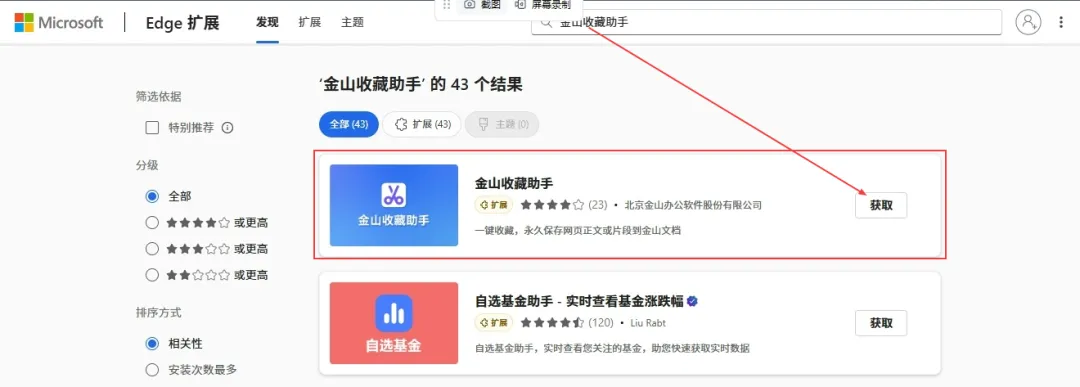
点击【获取】,在跳出界面点选【添加扩展】
此时插件已安装到浏览器
同时,浏览器会打开一个说明界面
所有的操作说明都在这里,只是有些啰嗦
【步骤二】
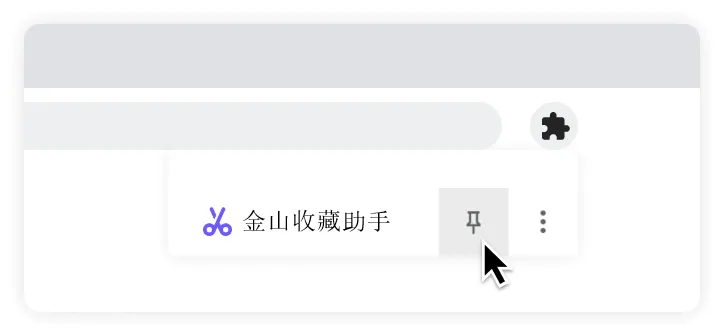
将插件固定在工具栏
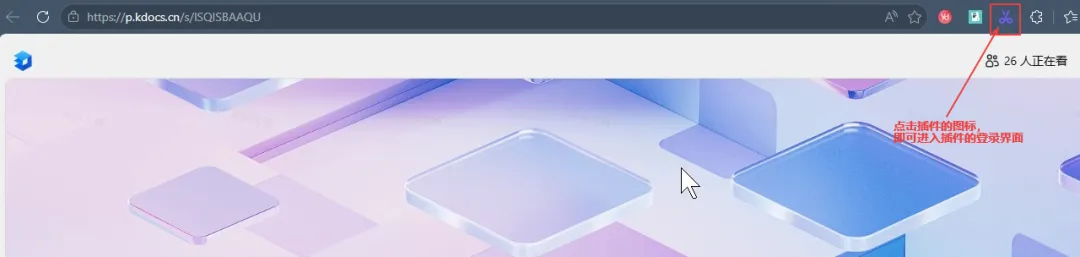
在浏览器界面点击插件图标
按提示登录账号
【步骤三】
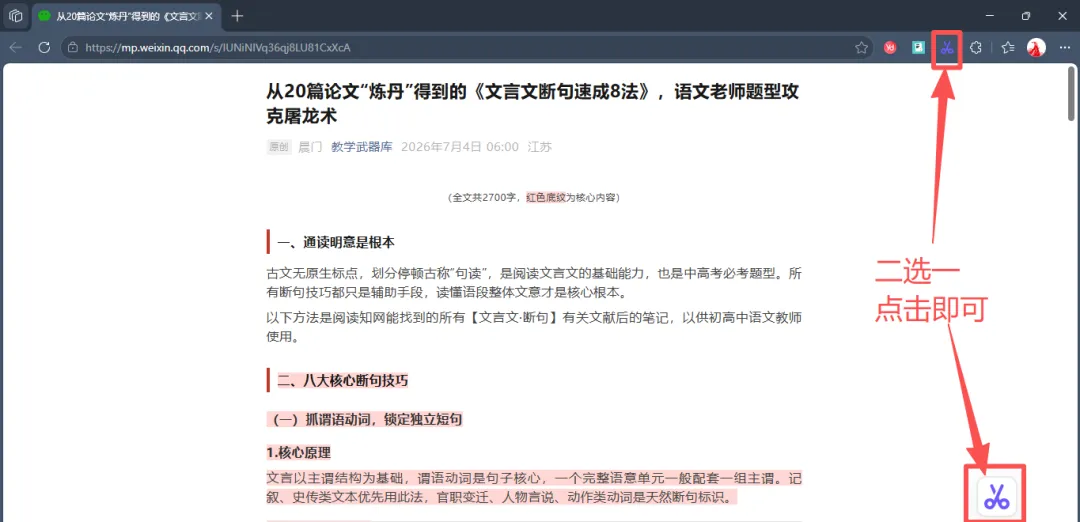
当打开一个网页时
支持此功能的网页
右下角会显示一个蓝色剪刀图标