夜雨聆风
夜雨聆风


Excel最值得推荐学习的十大Excel神技能,赶紧学起来
职场高手都在偷偷用的十大Excel神技能
前言
不得不说,Excel功能是真的强大,它使得我们可以通过简单的图形化操作来完成对数据的处理,要知道以前这都是数据库工程师才可以完成的任务。现在无论是从简单的数据录入还是复杂的财务分析,从人事管理到项目统计,Excel几乎无处不在。但是大多数人只是在用Excel的简单功能,真正的高效技巧却鲜为人知。
本篇就来分享10个最实用的Excel小技巧。这些技巧不仅能让你的工作效率成倍提升,更能让你在同事面前瞬间变身Excel大神。准备好了吗?让我们开始吧!
技巧一:快速填充(Flash Fill)— 让Excel自动识别你的模式
使用场景:数据格式统一和信息提取
快速填充是Excel 2013以后版本中的一个神奇功能,它能够自动识别你的数据模式并完成填充。这个功能在处理不规范数据时能节省90%的时间。
实战案例:客户信息标准化
假设我们有一批客户信息需要标准化处理:
原始数据表:
|
|
|
|
|
|
|
|
|
|
|
chenyuting@qq.com |
|
|
|
|||
|
|
|
|||
|
|
|
|||
|
|
|
操作步骤:
-
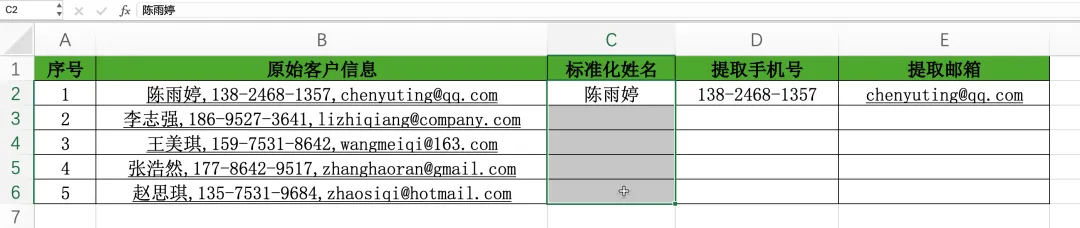
1. 在C2单元格手动输入第一个标准化姓名”陈雨婷”,然后选中C2:C6区域,按 Ctrl+E或在数据选项卡中点击快速填充。
-
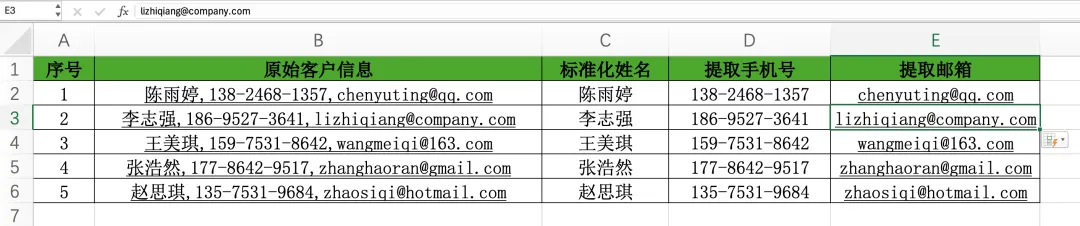
2. Excel会自动填充剩余单元格。
高级应用:地址信息格式化
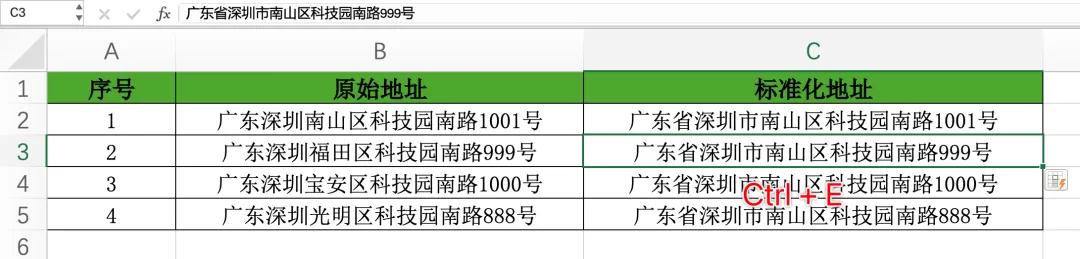
地址标准化案例:
|
|
|
|
|
|
|
|
|
|
|
|
|
|
|
|
|
|
|
只需要手动输入一个标准化示例,然后按下Ctrl+E,Excel就能自动处理剩余数据:
技巧二:条件格式设置 — 让数据一目了然
使用场景:数据可视化和异常监控
条件格式是Excel中最被低估的功能之一。合理使用条件格式,能让你的报表立刻变得专业且易读。
实战案例:销售业绩监控面板
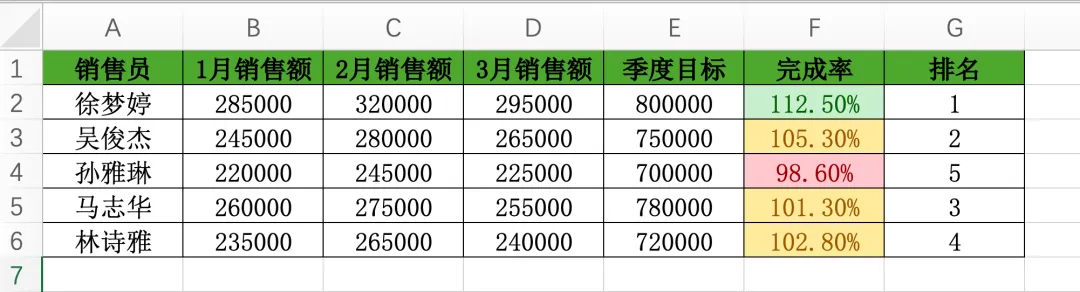
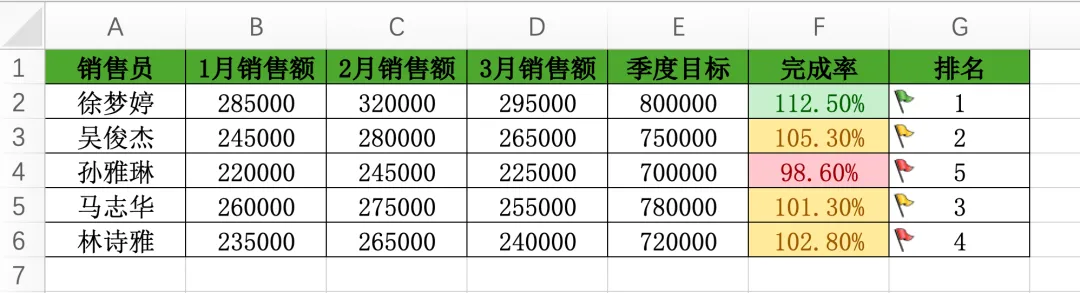
销售数据表:
|
|
|
|
|
|
|
|
|
|
|
|
|
|
|
|
|
|
|
|
|
|
|
|
|
|
|
|
|
|
|
|
|
|
|
|
|
|
|
|
|
|
|
|
|
|
|
|
条件格式设置:
-
1. 完成率着色规则:
-
• 完成率≥110%:绿色背景 -
• 100%≤完成率<110%:黄色背景 -
• 完成率<100%:红色背景
-
2. 图标集规则:
-
• 为排名列添加图标:第1名显示绿旗子,第2-3名显示黄旗子,第4-5名显示红旗子
高级应用:动态预警系统
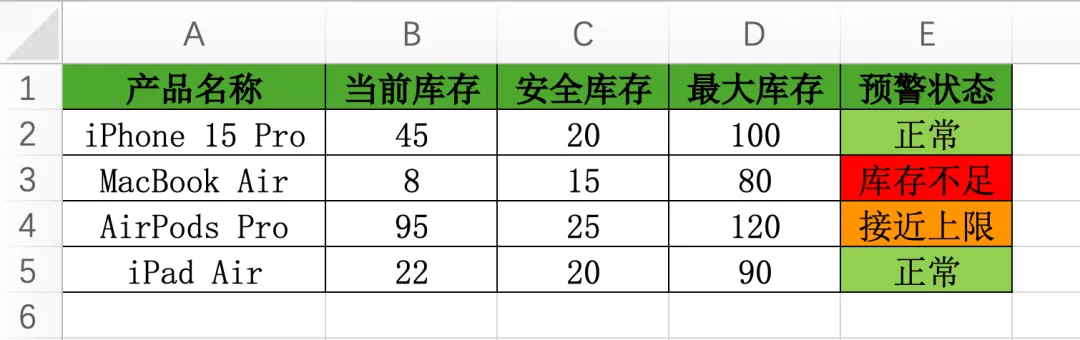
库存监控表:
|
|
|
|
|
|
|
|
|
|
|
|
|
|
|
|
|
|
|
|
|
|
|
|
|
|
|
|
|
|
动态条件格式规则:
-
• 当前库存<安全库存:红色高亮显示”库存不足” -
• 当前库存>最大库存*0.9:橙色显示”接近上限” -
• 其他情况:绿色显示”正常”
技巧三:数据透视表的高级应用 — 复杂分析变简单
使用场景:多维度数据分析和报表制作
数据透视表是Excel中最强大的数据分析工具,但很多人只会基础操作。掌握高级技巧后,复杂的数据分析可以在几分钟内完成。
实战案例:销售数据多维分析
原始销售数据:
|
|
|
|
|
|
|
|
|
|
|
|
|
|
|
|
|
|
|
|
|
|
|
|
|
|
|
|
|
|
|
|
|
|
|
|
|
|
|
|
|
|
|
|
|
|
|
|
|
|
|
|
|
|
高级透视表技巧
1. 分组功能的妙用:
-
• 按日期分组:将销售日期按月、季度、年度自动分组 -
• 按金额分组:将订单金额分为高、中、低三个档次
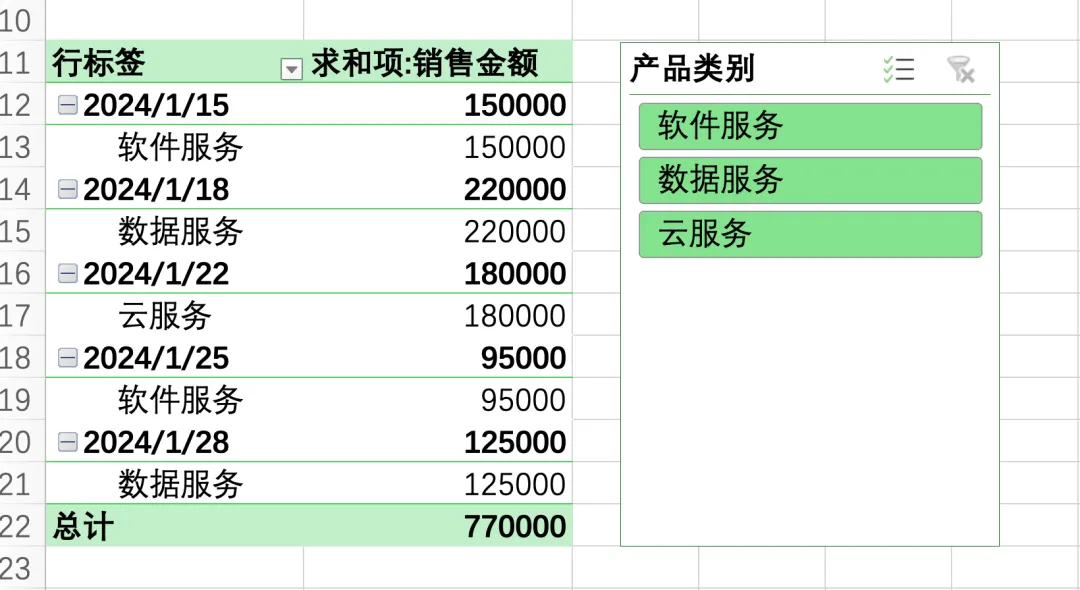
2. 切片器的动态筛选:
为地区、产品类别、销售员添加切片器,实现一键筛选。
技巧四:VLOOKUP的进阶用法 — 数据匹配的终极武器
使用场景:跨表数据匹配和信息整合
VLOOKUP是Excel中使用频率最高的函数之一,但大多数人只会基础用法。掌握进阶技巧后,复杂的数据匹配问题都能迎刃而解。
实战案例:员工信息整合系统
员工基础信息表:
|
|
|
|
|
|
|
|
|
|
|
|
|
|
|
|
|
|
|
|
|
|
|
|
|
员工薪资信息表:
|
|
|
|
|
|
|
|
|
|
|
|
|
|
|
|
|
|
|
|
|
|
|
|
|
高级VLOOKUP技巧
1. 多条件查找:
使用辅助列组合多个查找条件
=VLOOKUP(A2&B2,辅助表!A:D,4,FALSE)2. 反向查找:
使用INDEX+MATCH组合突破VLOOKUP只能向右查找的限制
=INDEX(A:A,MATCH(查找值,B:B,0))3. 模糊匹配的妙用:
在薪资等级判定中使用近似匹配
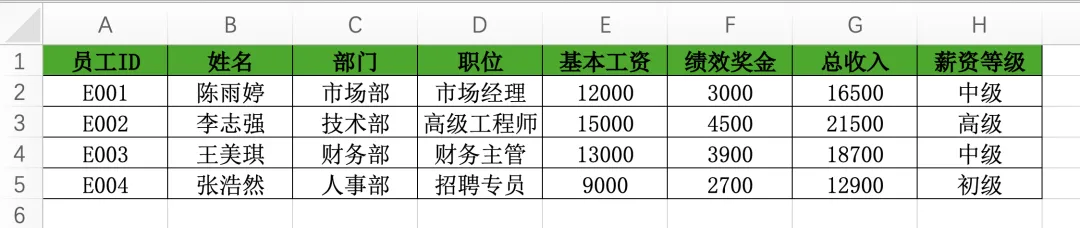
整合后的员工信息表:
技巧五:数组公式的威力 — 一个公式搞定复杂计算
使用场景:批量计算和条件统计
数组公式是Excel的高级功能,能够在一个公式中处理多个数据,适用于复杂的批量计算场景。
实战案例:销售业绩综合分析
销售明细数据:
|
|
|
|
|
|
|
|
|
|
|
|
|
|
|
|
|
|
|
|
|
|
|
|
|
|
|
|
|
|
|
|
|
|
|
|
强大的数组公式应用
1. 多条件求和:
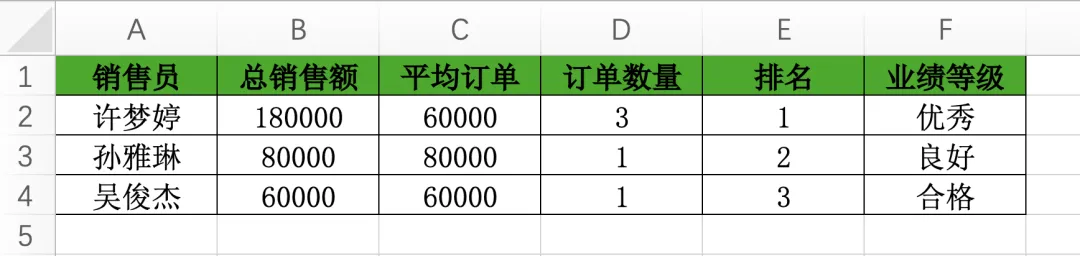
=SUM((销售员="许梦婷")*(产品="产品A")*销售额)这个公式可以一次性计算出许梦婷销售产品A的总金额。
2. 动态排名计算:
=RANK(销售额,销售额,0)自动为所有销售额进行排名。
3. 条件计数:
=SUM((地区="华东")*(销售额>50000))统计华东地区销售额超过5万的订单数量。
分析结果:
技巧六:智能表格(Table)功能 — 让数据管理更智能
使用场景:动态数据管理和自动化报表
很多人不知道Excel的Table功能,但它却是数据管理的利器,能够让你的数据表格变得更加智能和易于维护。
实战案例:项目进度管理系统
项目任务表:
|
|
|
|
|
|
|
|
|
|
|
|
|
|
|
|
|
|
|
|
|
|
|
|
|
|
|
|
|
|
|
|
|
|
|
|
|
|
|
|
|
|
|
|
|
|
|
|
|
|
|
|
|
|
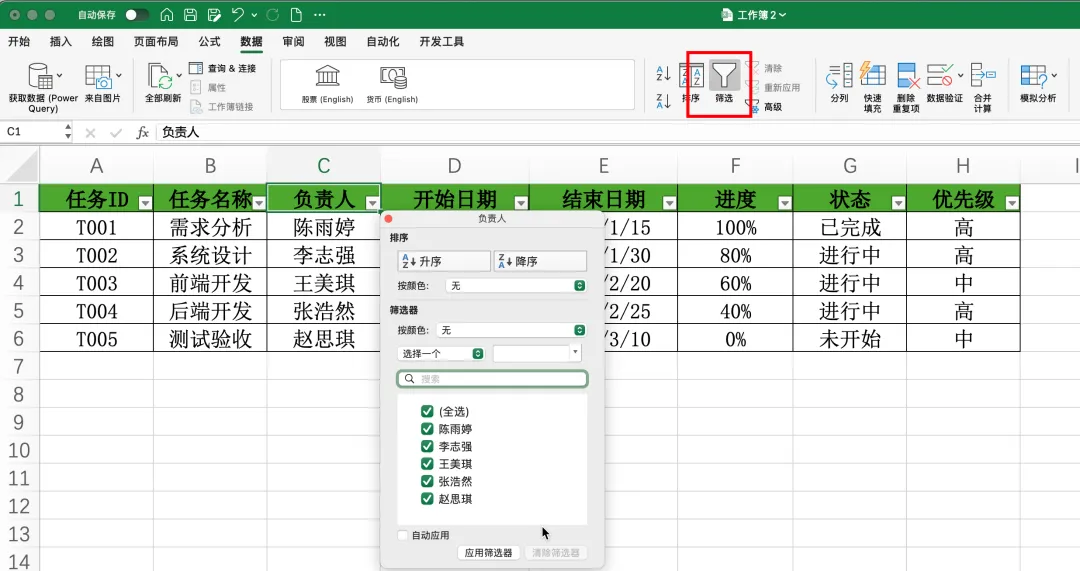
Table功能的强大特性
1. 自动扩展:
当添加新数据时,表格自动扩展,公式自动应用到新行。
2. 结构化引用:
使用表格名称和列名称创建公式,更易理解和维护:
=[@进度]*[@优先级权重]3. 自动筛选和排序:
每列自动添加筛选按钮,支持快速筛选和排序。
技巧七:Power Query数据清洗
使用场景:大量数据的导入、清洗和转换
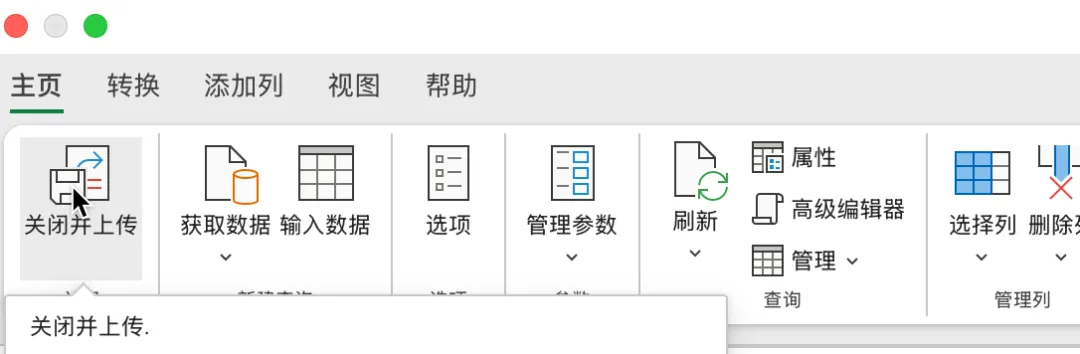
Power Query是Excel中的一个强大工具,专门用于数据的获取和转换,特别适合处理来自不同数据源的复杂数据。
实战案例:多平台销售数据整合
原始数据来源:
-
• 淘宝销售数据(CSV格式) -
• 京东销售数据(Excel格式) -
• 线下门店数据(Access数据库)
数据整合挑战:
-
1. 不同平台的字段名称不统一 -
2. 日期格式各不相同 -
3. 产品编码规则不一致 -
4. 存在大量重复和错误数据
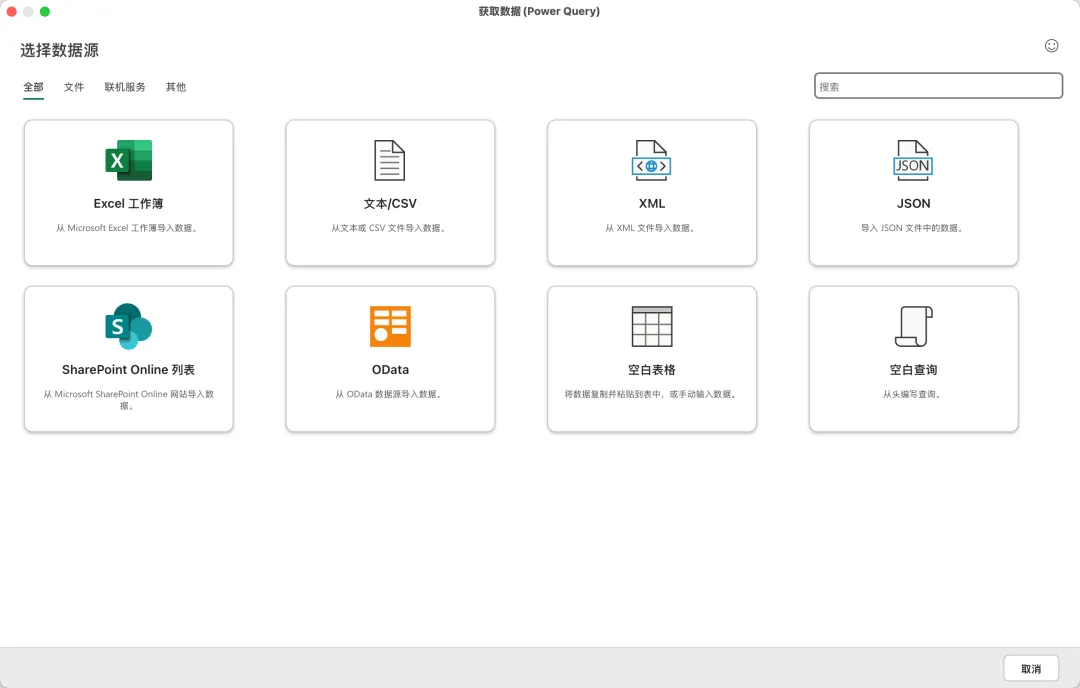
Power Query解决方案
1. 数据连接和导入:
-
• 连接多个数据源 -
• 自动识别数据类型 -
• 预览数据质量
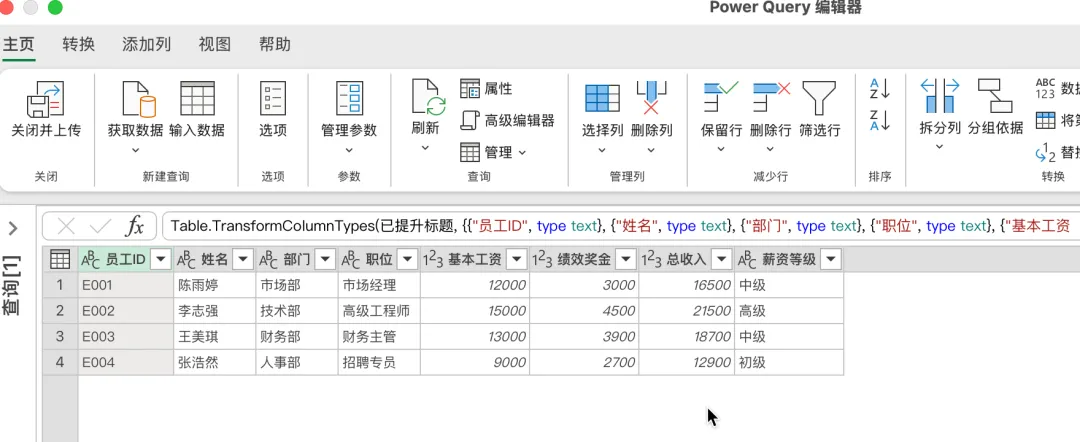
2. 数据清洗步骤:
-
• 删除重复行 -
• 处理空值和异常值 -
• 统一字段名称 -
• 标准化数据格式
3. 数据转换:
-
• 合并不同来源的数据 -
• 创建计算列 -
• 数据透视和逆透视
技巧八:动态图表制作 — 让数据可视化更生动
使用场景:报表展示和数据演示
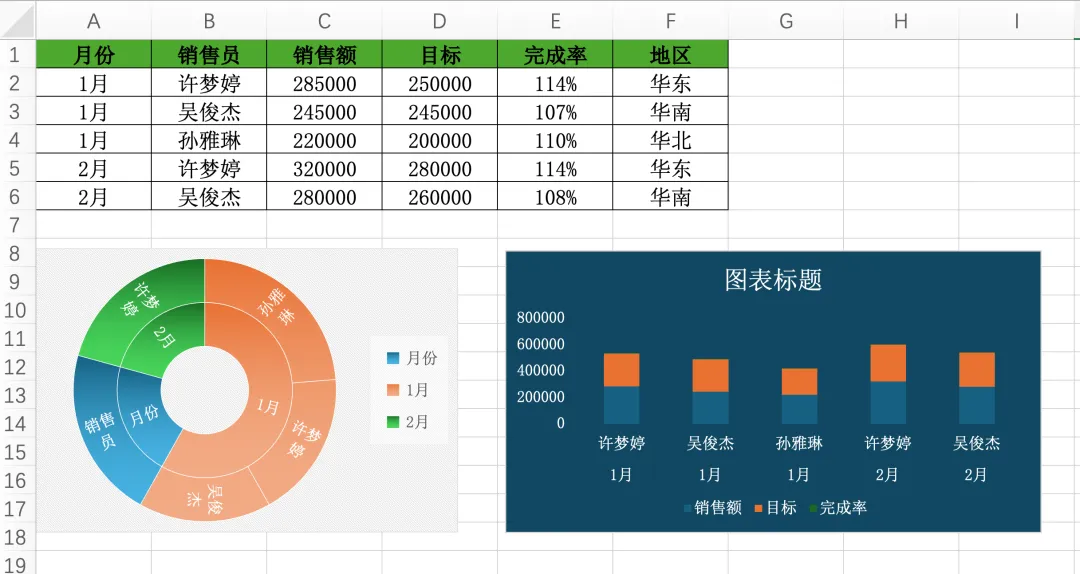
动态图表能够根据数据变化自动更新,让你的报表更加生动和专业。
实战案例:销售业绩动态仪表板
销售数据源:
|
|
|
|
|
|
|
|
|
|
|
|
|
|
|
|
|
|
|
|
|
|
|
|
|
|
|
|
|
|
|
|
|
|
|
|
|
|
|
|
|
|
动态图表技巧
1. 使用名称管理器创建动态范围:
销售数据 = OFFSET(Sheet1!$A$1,0,0,COUNTA(Sheet1!$A:$A),5)2. 组合图表的运用:
-
• 柱状图显示销售额 -
• 折线图显示完成率 -
• 面积图显示目标值
3. 切片器控制图表显示:
-
• 月份切片器:选择显示的时间段 -
• 地区切片器:筛选特定地区数据 -
• 销售员切片器:关注个人业绩
技巧九:宏和VBA自动化 — 重复工作的终结者
使用场景:重复性操作的自动化处理
对于经常需要重复的操作,录制宏或编写简单的VBA代码能够大幅提升效率。
实战案例:月度报表自动生成系统
需求场景:
每月需要生成标准格式的销售报表,包括:
-
1. 数据导入和清洗 -
2. 计算各项指标 -
3. 生成图表 -
4. 格式化报表 -
5. 发送邮件
宏自动化解决方案
1. 录制基础宏:
Sub 生成月度报表()
    ' 导入数据
    Call 导入销售数据
    ' 数据处理
    Call 计算销售指标
    ' 生成图表
    Call 创建销售图表
    ' 格式化
    Call 美化报表格式
    ' 保存报表
    Call 保存并发送报表
End Sub
2. 一键执行按钮:
在Excel中创建按钮,点击即可执行所有操作。
自动化报表模板:
|
|
|
|
|
|
|
|
|
|
|
|
|
|
|
|
|
|
|
|
|
|
|
|
|
|
|
|
|
|
|
|
|
|
|
技巧十:数据验证和下拉列表
使用场景:数据输入规范化和质量控制
数据验证功能能够限制单元格的输入内容,确保数据的准确性和一致性。
实战案例:员工信息管理系统
员工信息录入表:
|
|
|
|
|
|
|
|
|
|
|
|
|
|
|
|
|
|
|
|
|
|
|
|
|
|
|
|
|
|
|
|
|
|
|
|
数据验证设置
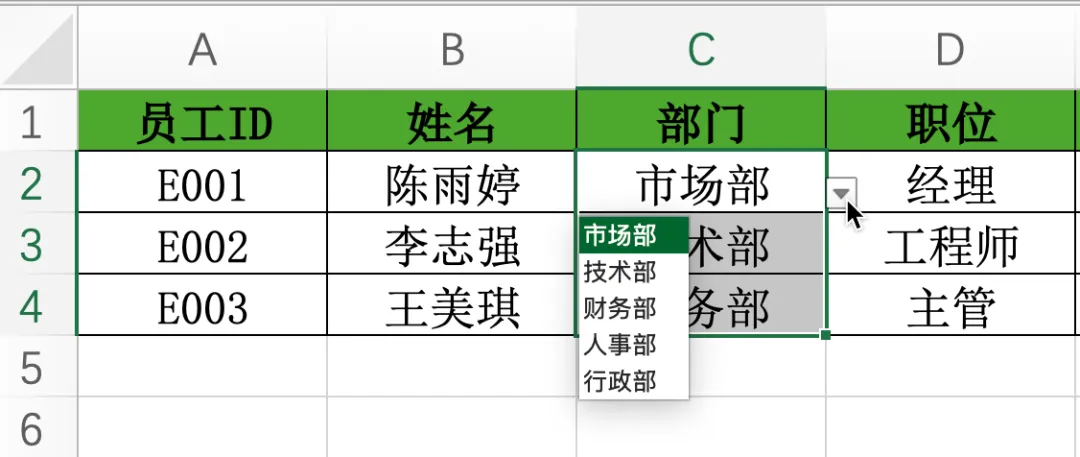
1. 部门下拉列表:
-
• 预设选项:市场部、技术部、财务部、人事部、行政部 -
• 防止用户输入无效部门名称
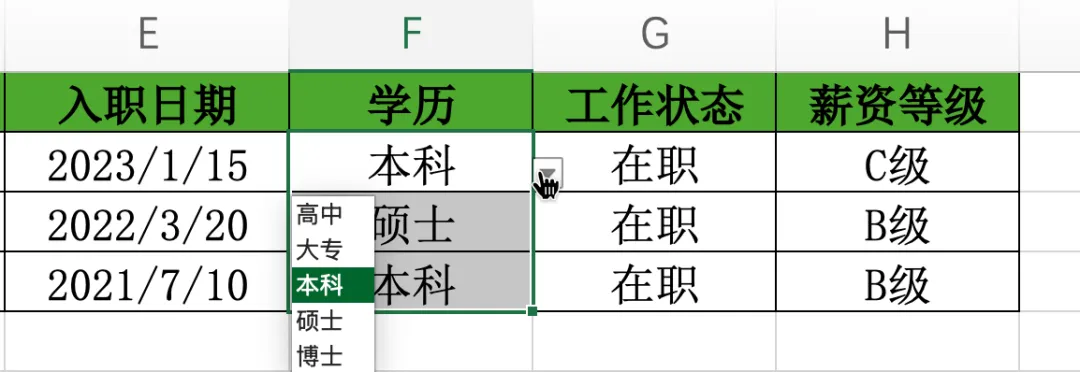
2. 学历验证:
-
• 有效选项:高中、大专、本科、硕士、博士 -
• 确保学历信息标准化
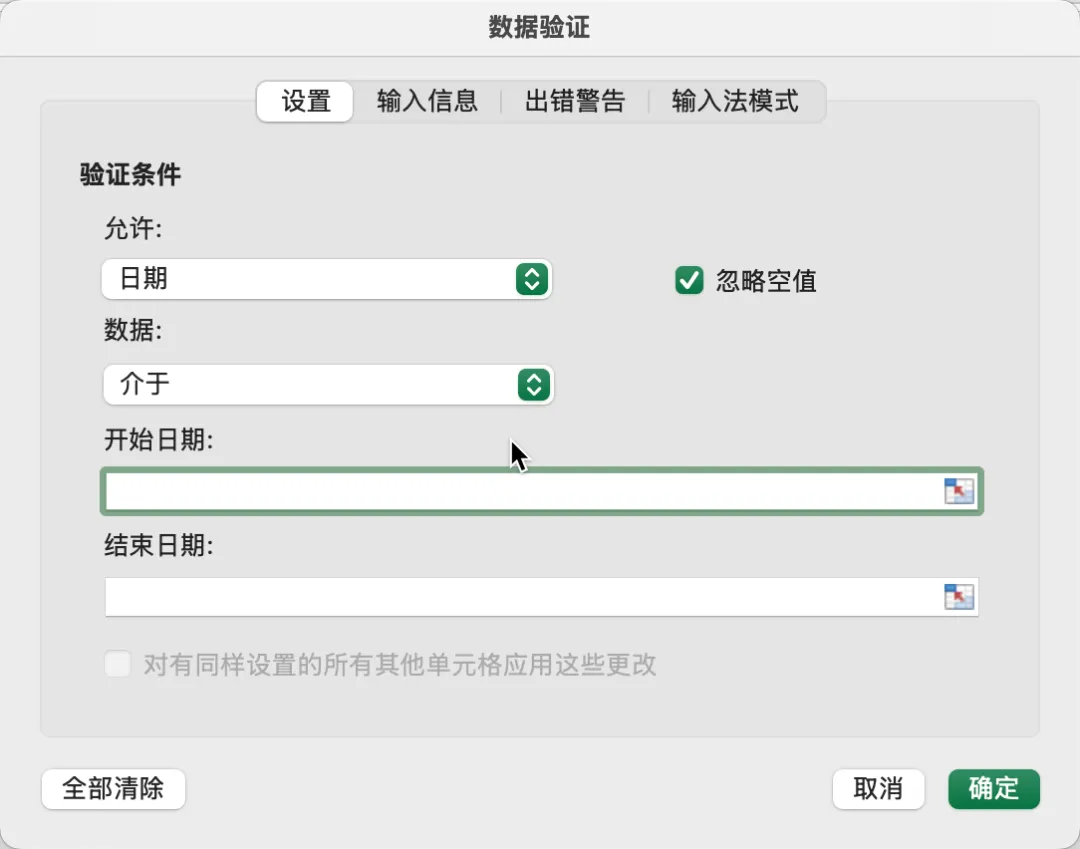
3. 日期范围验证:
-
• 入职日期必须在公司成立日期之后 -
• 不能是未来日期
总结
文章中介绍了Excel中的十个高频率使用的小技巧,其实要是说起来Excel中值得拿来讲解一下的技巧远不止这十个,在后面的推文中,老师还会继续介绍更多的小技巧,帮助大家提升工作效率。有兴趣的小伙伴不妨点个关注吧,本篇就到这里。喜欢视频教程的同学,可以扫描下方的二维码进行观看哦。