 夜雨聆风
夜雨聆风


EXCEL中四种常用的序号填充方法
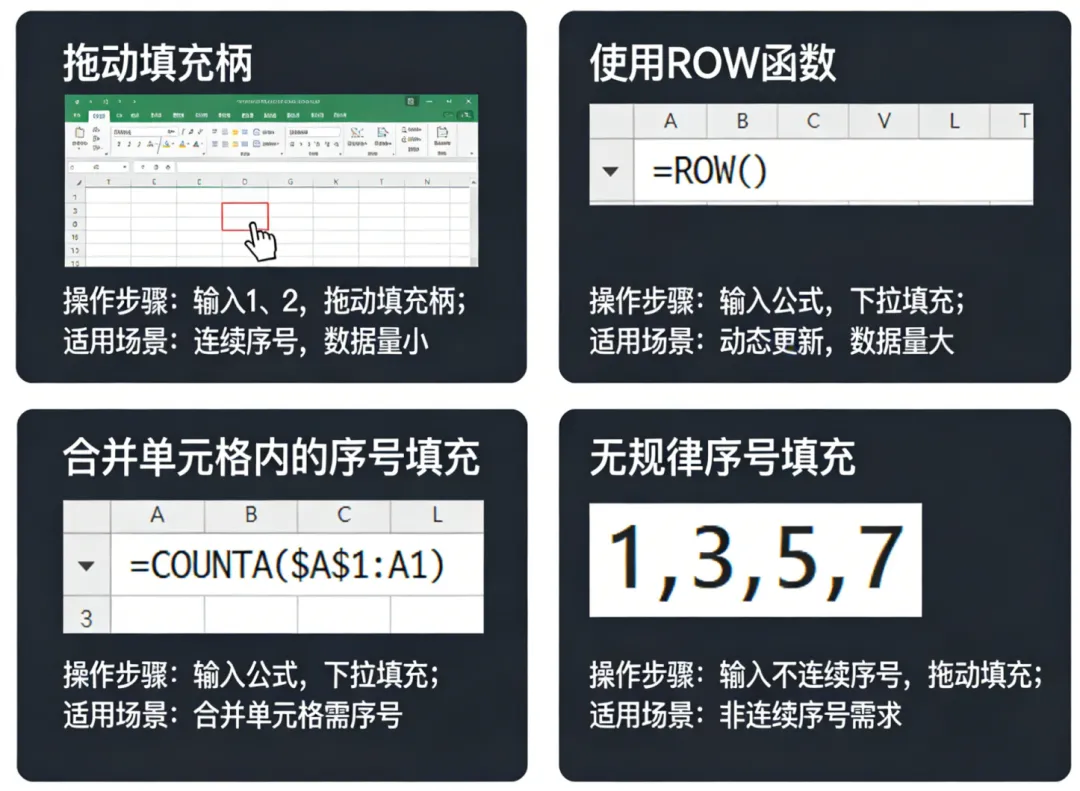
在日常使用Excel处理数据时,为表格添加序号是一项基础却高频的操作。看似简单的序号填充,如果方法得当,可以极大提升工作效率,尤其是在处理大量数据或需要动态更新的表格时。文中将介绍四种常用的序号填充方法,分别说明其操作步骤与适用场景,帮助你在不同需求下选择最合适的方式。
一、拖动填充柄
这是最直观、最基础的序号填充方式,适合快速生成连续序号。
操作步骤:
-
在起始单元格(如A2)中输入数字“1”,如图1所示。
-
将鼠标移动到该单元格右下角,光标变为黑色十字填充柄。
-
按住鼠标左键向下拖动至目标区域,Excel会自动填充连续序号(1, 2, 3…),如图2所示。
-
若需按步长填充(如1, 3, 5…),可先输入前两个数值,选中后再拖动填充柄。
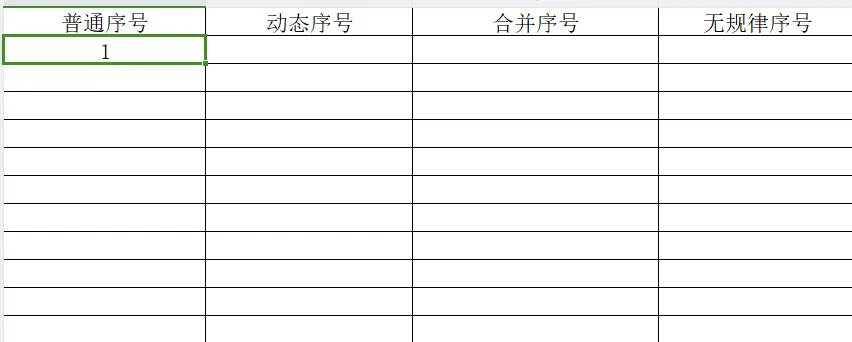
图1
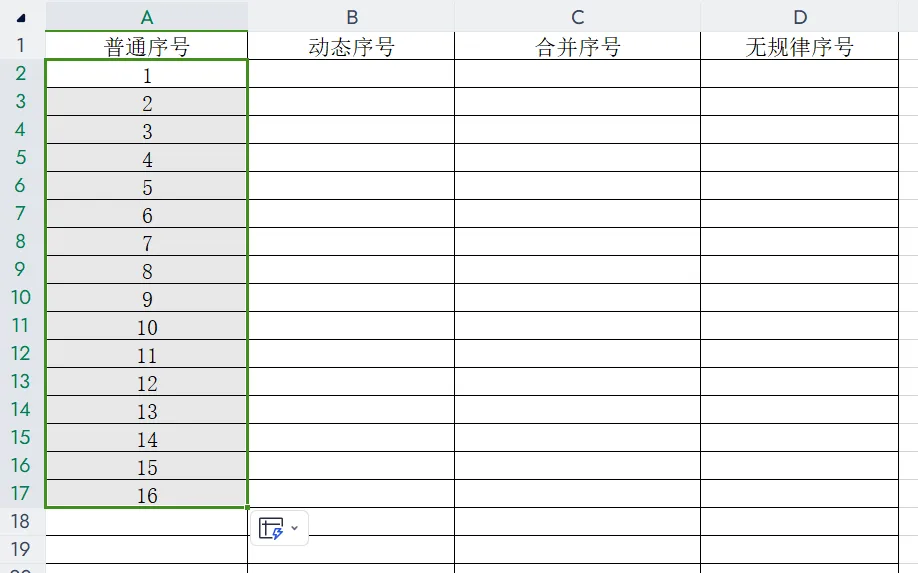
图2
适用场景:
-
数据量较小,且序号无需随数据增减而自动更新。
-
临时性表格或一次性数据整理。
二、使用ROW函数
ROW函数可以返回单元格所在的行号,结合起始行偏移,能实现自动更新的序号。
操作步骤:
-
在第一个序号单元格(如B2)中输入公式: =ROW()-1,如图3所示。
-
=ROW()-1 利用当前行号减1。
-
按回车确认后,将公式向下填充至其他行,如图4所示。
-
当插入或删除行时,序号会自动调整,无需手动修改。
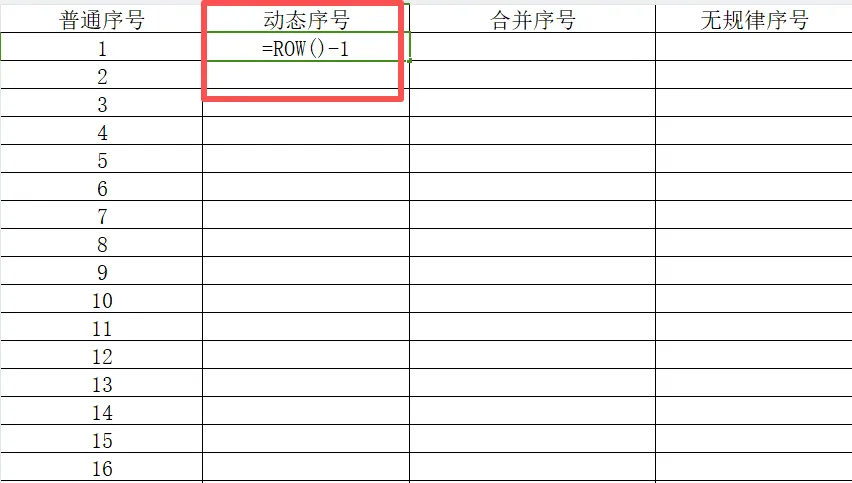
图3
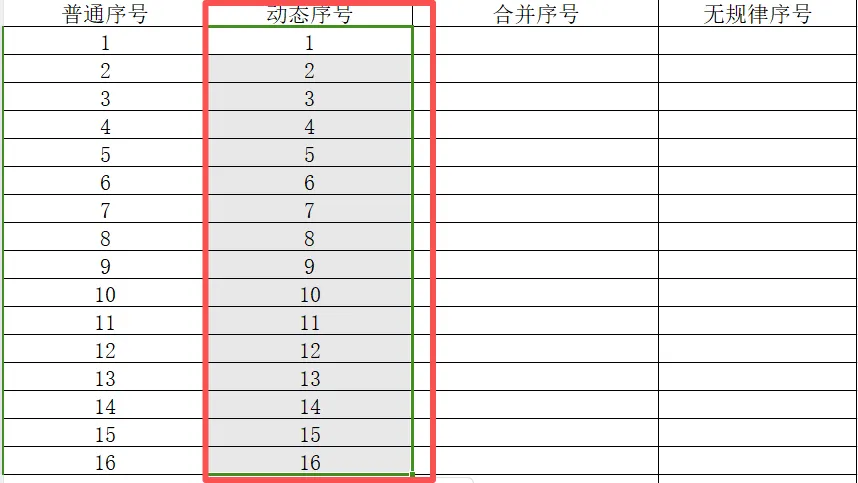
图4
适用场景:
-
表格结构相对固定,但存在行数增减的情况。
-
需要序号始终保持连续,避免因数据变动导致错位。
三、合并单元格内的序号填充
在含有合并单元格的表格中,直接拖动填充柄或使用常规ROW函数会导致序号错乱或无法填充。此时需要采用特殊公式MAX,实现合并单元格内序号的连续填充。
操作步骤:
1、在C列中输入=MAX($C$1:C1)+1,如图5所示。
2、按CTRL+回车,实现填充,如图6所示。
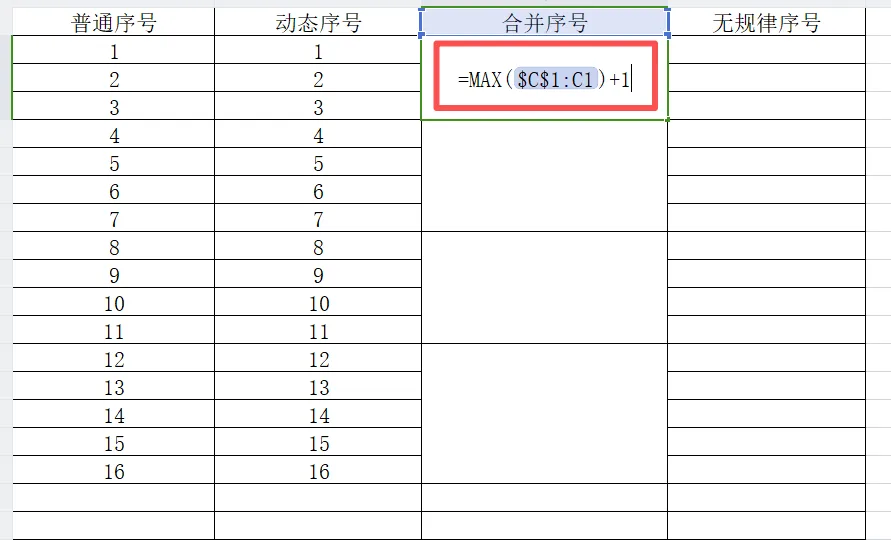
图5
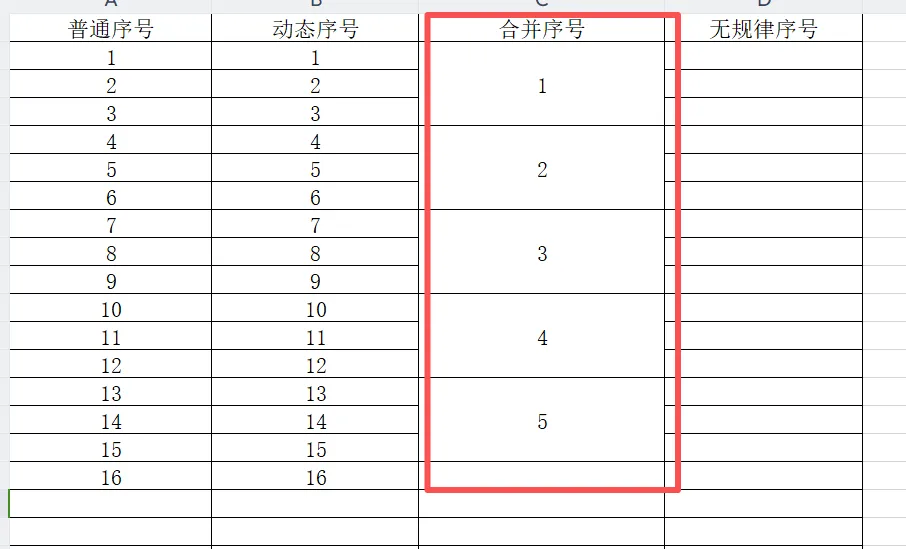
图6
适用场景
-
表格结构包含合并单元格(如分组表头、部门汇总行等),但仍需为每一组或每一行添加连续序号。
-
需要在打印或展示时保持合并单元格的视觉效果,同时序号自动生成且不重复。
四、无规律序号填充
在实际工作中,有时需要的序号并非连续的1、2、3……而是基于特定条件、筛选状态或自定义规则的序号。这类无规律序号无法通过简单的拖动或函数自动填充,需要采用更灵活的方法。
操作步骤:
1、框选所在的列。
2、按住F5,调出定位窗口,选择其中的空值,如图7所示,点击定位。
3、输入=N(D1)+1,CTRL+回车,完成,如图8所示。
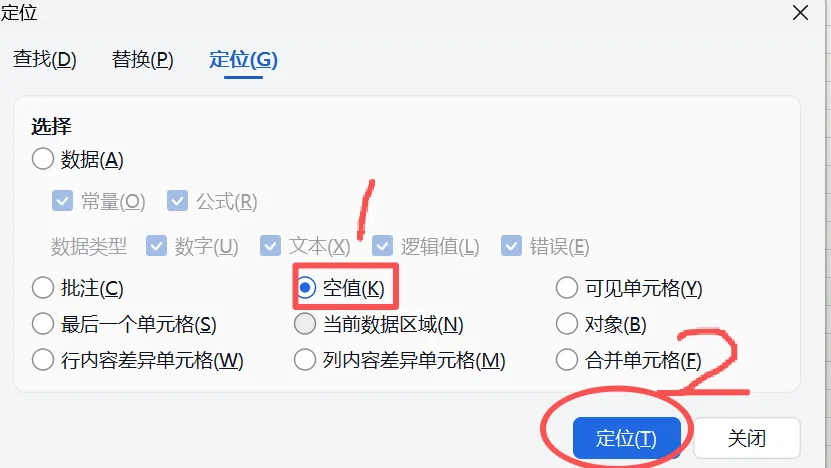
图7
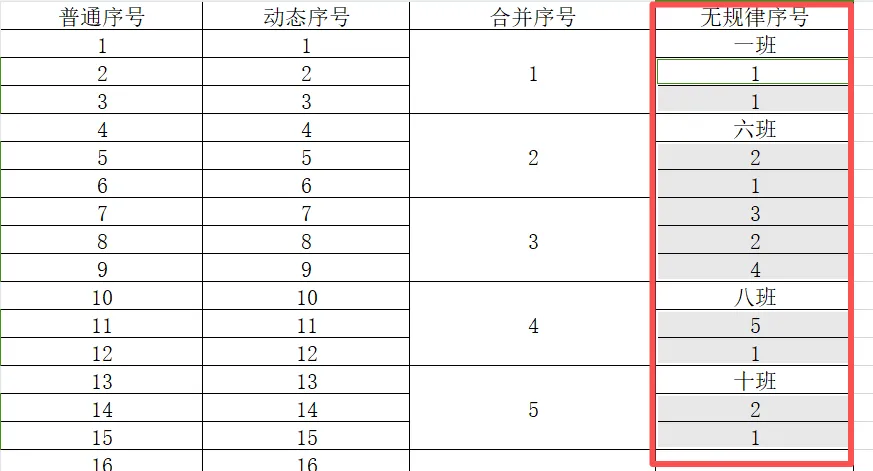
图8
适用场景:
-
员工花名册按部门独立编号。
-
订单明细按客户分组编号。
-
多级分类需要分别计数。
五、结论
Excel中的序号填充方法多种多样,选择哪种方式取决于具体的数据规模、表格变动频率以及是否需要自动化维护。
-
拖动填充柄适合小数据量、一次性操作,简单直接。
-
ROW函数适合需要动态更新、避免手动维护的场景。
-
序列功能适合按特定规律批量生成序号,控制精准。
-
名称框快速填充则在大数据量下效率最高。
掌握这四种方法,可以根据实际工作场景灵活选用,既避免重复劳动,也减少因数据变动带来的错误,让表格处理更加高效专业。