 夜雨聆风
夜雨聆风


高效出图秘诀!用AI+轻量工具,1分钟搞定高质量架构图、流程图
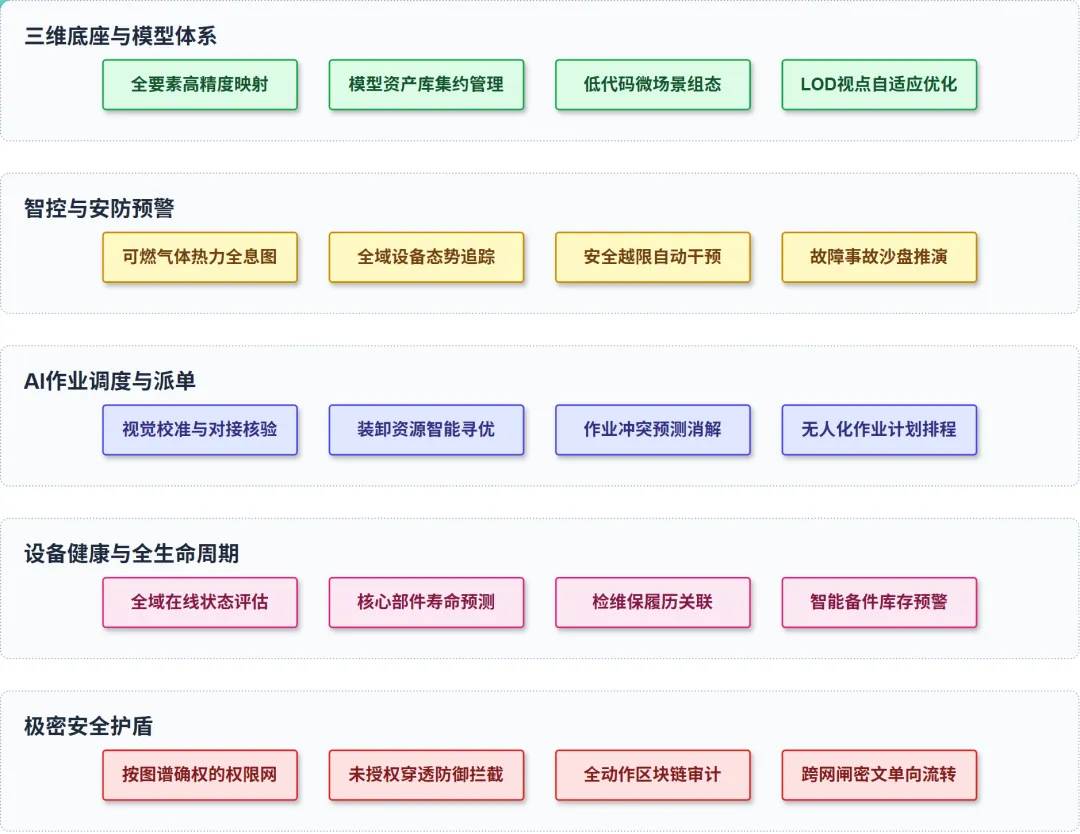
下图就是我用 AI 生成的效果(好不好看,主要取决于你给的提示词👇)
🛠️ 我的常用画图工具组合
方案一:VS Code + Codex + Draw.io
操作步骤(非常简单)
-
安装 VS Code大部分IT人应该都有了。如果没有,去官网下载适合你电脑的版本:👉 https://code.visualstudio.com/download
-
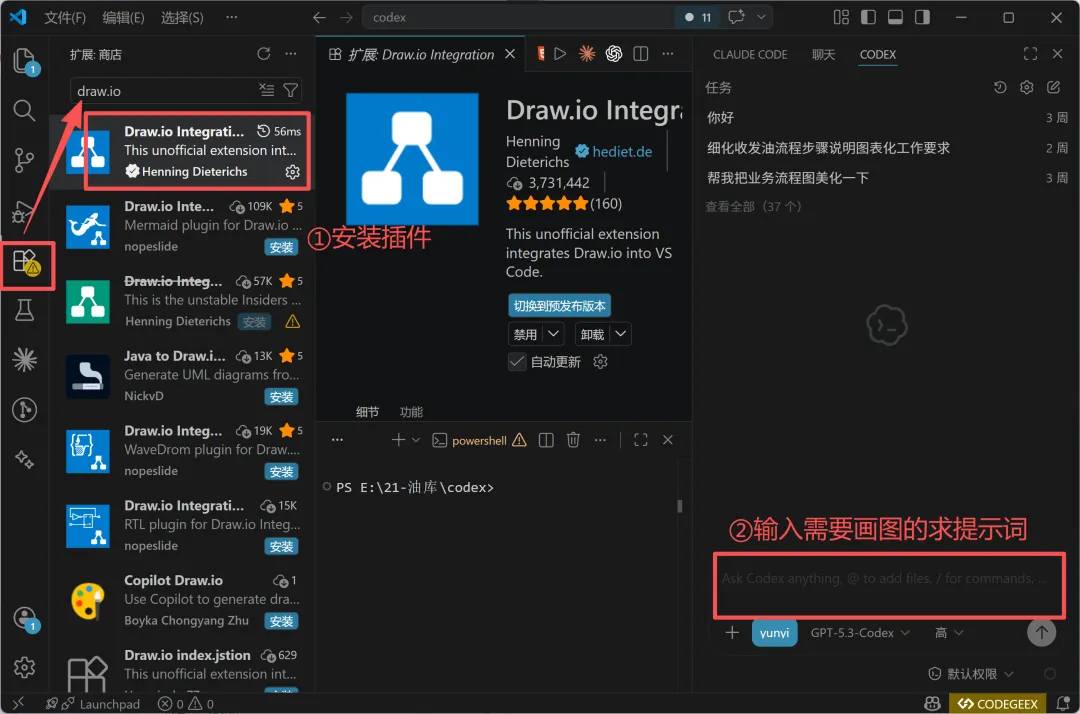
安装插件,用提示词直接成图在 VS Code 中输入类似下面的提示词:
“帮我根据xxx画一张功能架构图,并创建Draw.io文件”即可自动生成图形文件。
-
不满意?随时改生成后的流程图如果有些效果不如意,可以继续用提示词让 AI 修改,也可以直接打开手动编辑(支持可视化编辑,这点超赞👍)。
-
看到好的PPT架构图,想复刻?直接把截图丢给 AI,让它根据图片出图,然后你再根据自己的业务,调整其中几个模块的内容——简直不要太香。
💡 说明:我使用的是 Codex,你也可以用 Claude Code 或配置国产大模型,逻辑是一样的。
方案二:Google Antigravity + Gemini 3.1 + Draw.io
Antigravity 是一个基于 VS Code 分支的独立 IDE,安装好 Antigravity 后,同样安装Draw.io插件即可。Gemini 3.1 会自带,无需额外配置,开箱即用。
操作思路和 VS Code 方案完全一致,适合喜欢尝试新工具的同学。
方案三(极简尝鲜):next-ai-drawio 在线工具
如果你觉得安装工具有点麻烦,也可以试试网上很多人推荐的 next-ai-drawio 在线工具。
⚠️ 注意:
-
免费模型的 token 不多
-
需要配置自己的模型才好用(我仅用过一次,后来就没怎么用了)
👉 访问地址:https://next-ai-drawio.jiang.jp/
📌 总结一下
|
|
|
|
|---|---|---|
|
|
|
|
|
|
|
|
|
|
|
|
不管你是架构师、开发工程师,还是技术负责人,学会用 AI 辅助画图,绝对能让你的工作效率翻倍,表达能力也上一个台阶。
如果你也有好用的 AI 画图工具或技巧,欢迎在评论区分享交流 👇