 夜雨聆风
夜雨聆风


Word批量替换与格式刷进阶:让重复操作快10倍
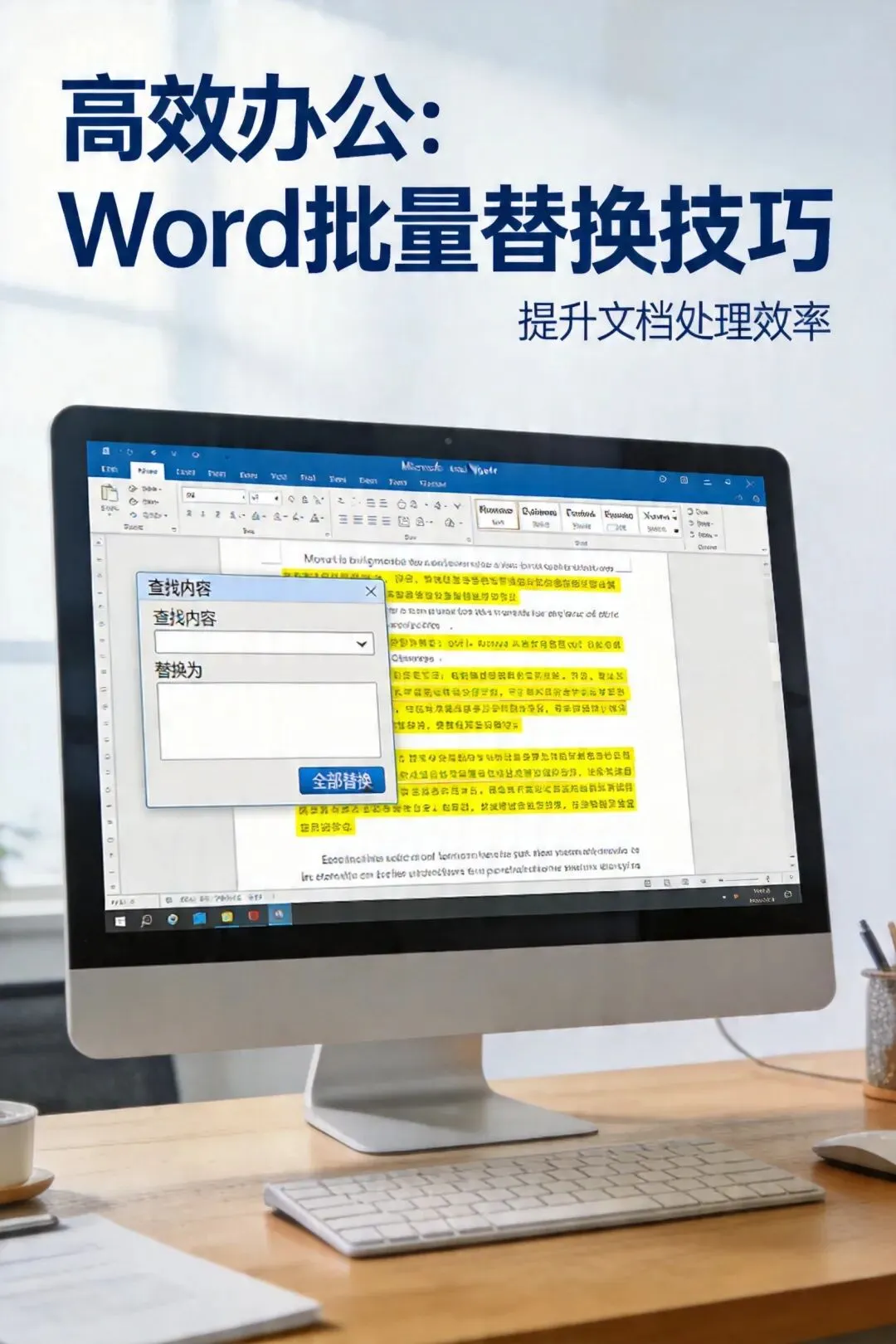
在日常办公中,你是否遇到过这些场景:需要把文档里所有的”甲方”改成”委托方”,要手动改几十处;文档格式混乱,需要统一标题样式,改完一处还有十几处。
今天分享两个Word神技,帮你把这些重复工作压缩到几分钟。
一、批量替换:不只是换文字
大多数人知道Ctrl+H可以打开查找替换,但它的功能远不止于此。
替换格式:如果你想把文档中所有加粗的文字改成蓝色,只需要:
-
按Ctrl+H打开替换窗口 -
点击”更多”展开选项 -
光标放在”查找内容”框里,点击”格式”→”字体”→选择”加粗” -
光标放在”替换为”框里,点击”格式”→”字体”→选择”蓝色” -
点击”全部替换”
同样的方法可以批量替换段落样式、缩进、对齐方式等。
通配符技巧:用星号可以匹配任意文字。比如想把所有”关于XXX的通知”改成”通知:XXX”,可以在查找内容输入”关于的通知”,替换为输入”通知:\1″。这里的\1代表星号匹配的内容。
二、格式刷进阶:从手动到自动
格式刷(快速复制格式的工具)有几个隐藏用法,很多人不知道。
双击锁定格式刷:单击格式刷只能用一次,双击可以让你连续刷多次,刷完按Esc退出。这在需要统一多处格式时特别有用。
快捷键组合:选中带格式的文字后,按Ctrl+Shift+C复制格式,按Ctrl+Shift+V粘贴格式。这比找格式刷按钮快多了。
配合选择功能:先用”选择”功能选中同类内容,再用格式刷统一修改。比如Word的”选择”菜单里有”选定所有格式类似的文本”,可以一键选中所有相同格式的内容。
三、实战组合技
举个实际例子:整理一份会议纪要,需要统一所有参会人姓名格式。
-
先用Ctrl+H批量替换,把”张三”统一改成”张三(市场部)”这种格式 -
选中一个姓名,用Ctrl+Shift+C复制格式 -
按住Ctrl选中所有其他姓名位置 -
按Ctrl+Shift+V一次性粘贴格式
整个过程不到两分钟,比逐个修改快5倍不止。
写在最后
Word的这些功能看起来基础,但真正用熟练了,能省下大量机械操作时间。建议今天就打开Word试试这两个功能,下周写文档时会明显感觉顺手很多。