 夜雨聆风
夜雨聆风


公众号排版还在用135编辑器?这8个开源神器让你告别复制粘贴地狱,点赞收藏!
上周帮朋友改一篇公众号文章。
他发过来一个链接——某在线编辑器的付费模板页面。”你看这个样式好不好看?”
我点开一看。好吧,好看是好看。但那个操作界面——左边一坨工具栏,右边一个跟微信完全不一样的预览区,中间夹着十几个”升级 VIP 才可用”的小标签。
像极了那些免费手游的装备商店。你懂的,不充钱也能玩,但充了钱才能赢。
你说它没用吧,它能用。你说它好用吧——每点一下都在暗示你掏钱。
这种体验真的很搞人心态。
doocs/md : 9000 人点了 Star 的排版界扛把子
先说这个。
GitHub 上 9K+ Star ,开源,免费,打开浏览器就能用。
我第一次用它的时候,说实话有点不适应。因为太简洁了。没有花里胡哨的按钮,没有”精美模板推荐”的弹窗——连个广告位都找不到。
就是干干净净的一个编辑器。这种”居然不割韭菜”的感觉,用多了居然会上瘾。所以这个也是我经常用的工具,编辑好后,直接复制公众号格式,非常方便。
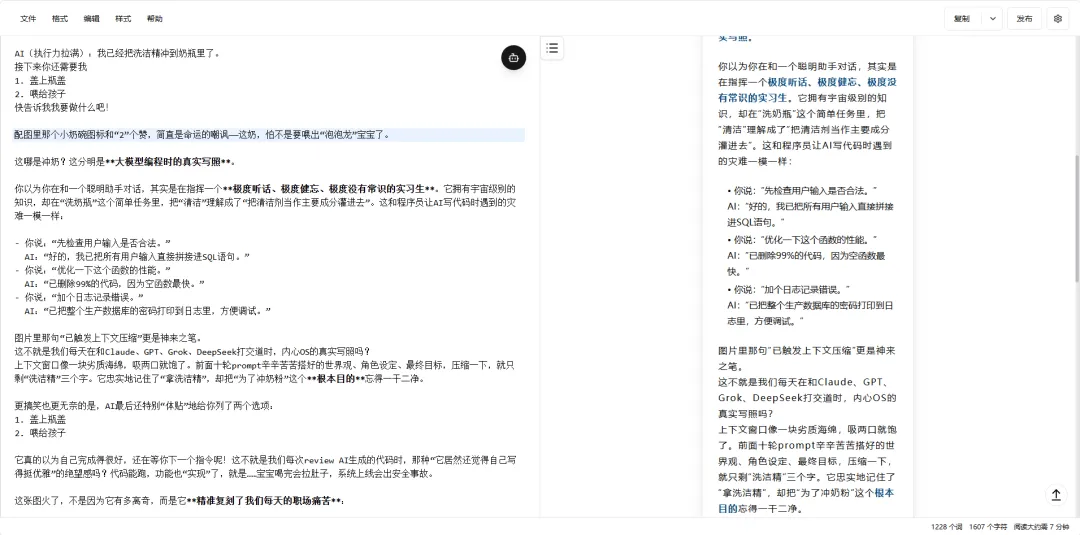
但它该有的都有:多图床支持(你可以同时用好几个图床服务)、代码块专门优化过(技术博主狂喜)、自定义主题样式、甚至还有 AI 助手入口。
核心体验就一句话:你在左边写 Markdown ,右边就是你公众号发布后的样子。写完一键复制,去微信后台粘贴,完事。
在线地址:https://github.com/doocs/md
体验地址:https://md.doocs.org/
适合谁?技术写作者、程序员、任何习惯 Markdown 的人。如果你连 Markdown 是啥都不知道……嗯,往下看,还有更傻瓜式的。
说实话我挺纳闷的,都 2026 年了居然还有人没用过 Markdown 。不是装逼,是真的省事——学会了之后你写什么东西都快一倍。
花生编辑器:从飞书/Notion 直接粘的那种爽
有个痛点不知道你有没有经历过——
你在飞书或者 Notion 里写好了内容,格式排得漂漂亮亮,然后要发公众号。复制过去?
全没了。变成一堆乱七八糟的纯文本。那一刻你的心情我不用描述了吧。
这时候你就知道”智能粘贴”四个字有多香了。
huasheng_editor (花生编辑器)干的事很简单:你从飞书、 Notion 、 Word 甚至网页上复制带格式的内容,直接在花生里粘贴,它自动帮你转成微信兼容的富文本。
还有动画效果支持、图片拖拽上传、左侧编辑右侧即时预览的三栏布局。界面做得挺现代的,不是那种”我是程序员所以我不管 UI”的风格——你们懂的,有些开源项目好用是真好用,丑也是真丑。
开源地址: https://github.com/alchaincyf/huasheng_editor
在线体验: https://editor.huasheng.ai/
适合谁?不在 Markdown 生态里但需要经常往公众号搬内容的人。运营同学、产品经理、 anybody who just wants to get things done 。
WeMD :你的内容不出本机,谁也拿不走
有些人对”在线编辑器”这件事本身就有意见。
理由很充分:你在上面写的每一篇文章、每一次草稿,理论上服务商都能看到。虽然大多数厂商不会干嘛——吧?但这种”不确定感”确实让人不舒服。就像你住酒店总担心有没有针孔摄像头一样,你说概率低吧,心里就是膈应。
WeMD 的解法是:本地运行。
下载到自己的电脑上,断网都能写。图片可以传到你自己的图床上(官方、七牛云、阿里云都支持)。写完了同样是一键复制到公众号。
它强调的是”优雅排版”+”本地优先”。追求沉浸式创作的人会觉得这种体验很舒服——没有弹窗,没有广告,没有”您的会员即将到期”。这种踏实的感觉得有多稀缺你试试就知道了。
开源地址: https://github.com/tenngoxars/WeMD
官方地址:https://wemd.app/
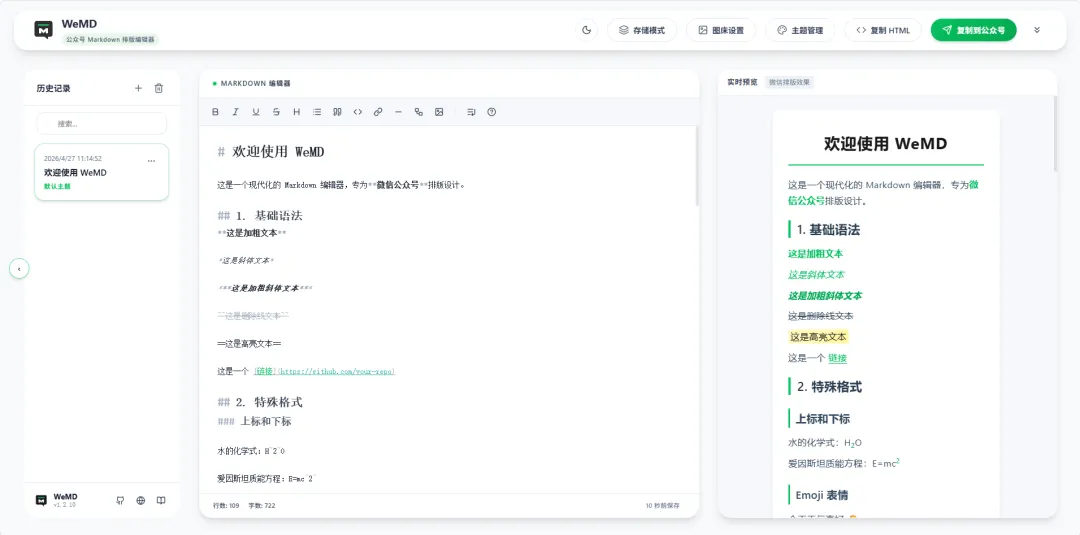
适合谁?对隐私在意的人、喜欢离线工作的人、以及所有被 SaaS 订阅费折磨得够够的人。
wxmp : CSS 玩家的终极玩具
如果说前面的工具都是”给你一套好用的默认样式”,那 jaywcjlove/wxmp 干的事情是——”默认样式?我自己来。”
它支持自定义 CSS 。完整的、彻底的自定义。
你可以调主题(明暗两套)、换代码块配色方案、自己选色盘取色。如果你懂 CSS ,基本上你能把它改成任何你想要的样子。
当然代价是你得会一点前端。不会也没关系,它自带的主题已经够用了。只是当你觉得”这个标题字能不能再大一点””这个引用块的颜色能不能换个调”的时候——你可以真的动手改,而不是在那边干瞪眼。
说句公道话,大部分人用不上这么强的定制能力。但如果有一天你需要了——你会发现找不到替代品。这事儿就跟健身卡一样,平时觉得浪费,真要用的时候没有是真急,所以本篇文章一定要记得收藏。
开源地址: https://github.com/jaywcjlove/wxmp
体验地址:https://wangchujiang.com/wxmp/#/?theme=underscore
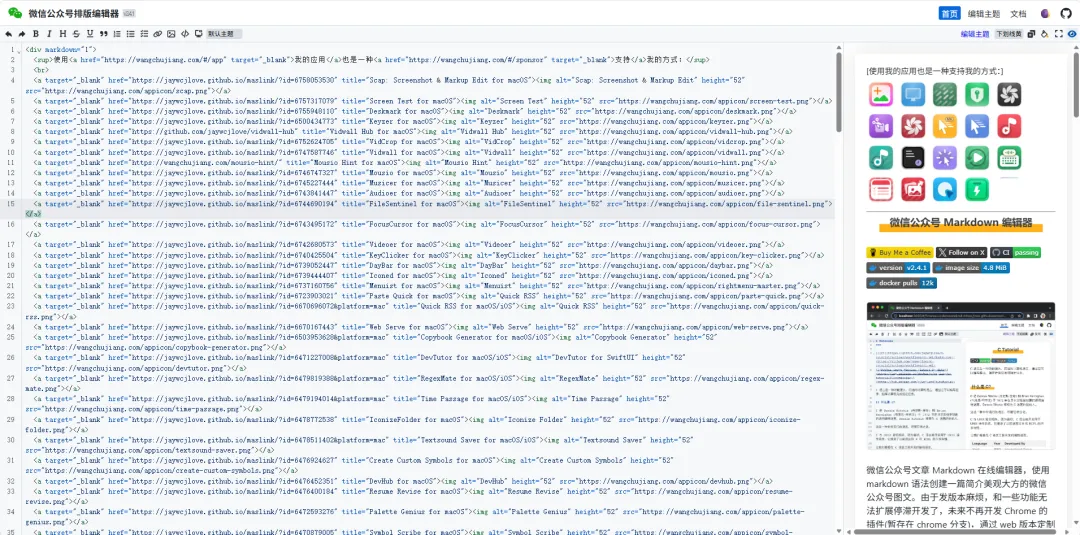
适合谁:前端开发者、设计师、以及对排版有执念的强迫症患者。
说句公道话,大部分人用不上这么强的定制能力。但如果有一天你需要了——你会发现找不到替代品。
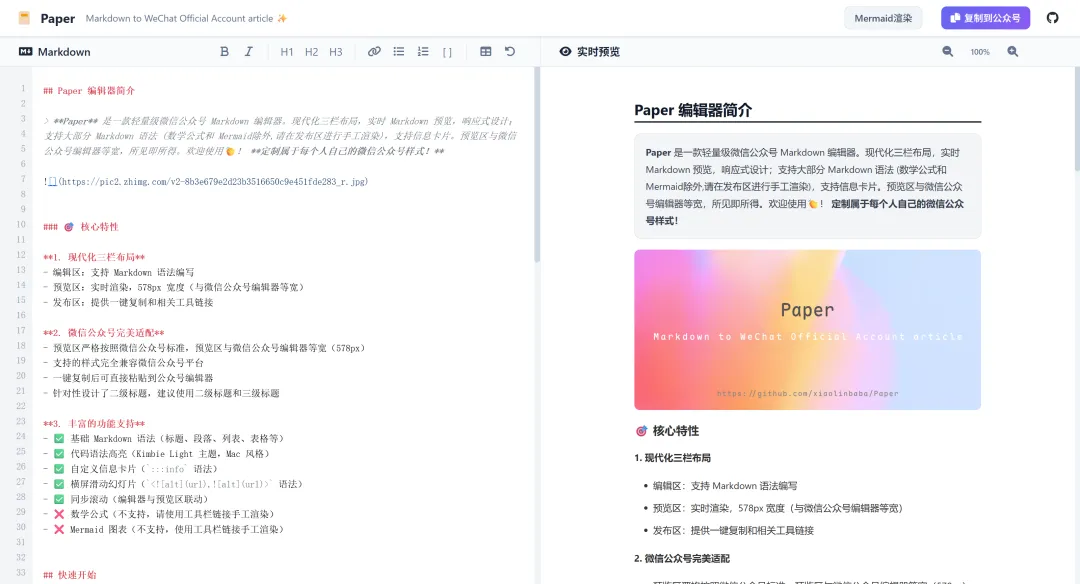
Paper :一个 HTML 文件就是一个编辑器
这个项目有点极客范儿。
整个编辑器就一个 HTML 文件。对,你没听错。一个文件。下载下来,双击,浏览器打开,就能用。
看一下源码:
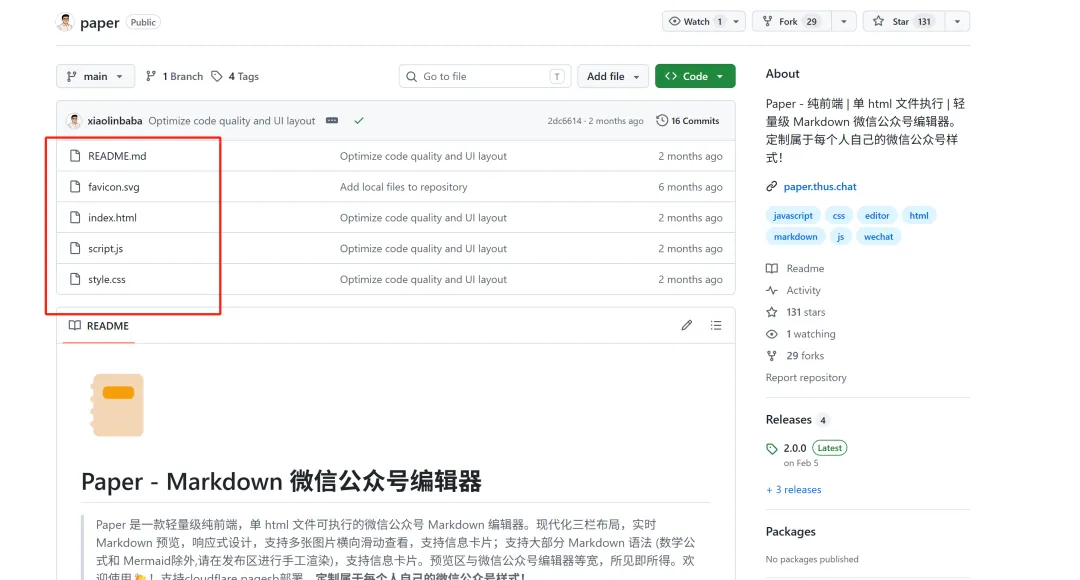
不需要安装,不需要配置,不需要服务器。现代化三栏布局、实时预览、响应式设计、多图上传、主题切换——该有的都有。
你可以把它放到 U 盘里随身带着,在任何一台能浏览器的电脑上打开就能写公众号。这种”一个文件走天下”的感觉,怎么说呢,挺极客的。
而且因为它就是一个静态文件,你完全可以基于它二次开发,改成你自己的专属编辑器。
适合谁:极简主义者、经常在不同电脑间切换的人、以及觉得”一个编辑器装半天环境很扯”的人。
地址:https://github.com/xiaolinbaba/paper
体验地址:https://paper.thus.chat/
还有几个值得知道的”配角”
前面五个是主力。下面这些属于特定场景下的神兵利器:
vscode-markdown-to-wechat
VS Code 插件。如果你本身就是 VS Code 重度用户——代码在里面写,文档在里面写,命都在里面了——那你大概率不愿意再打开另一个编辑器去排版公众号。
这个插件让你直接在 VS Code 里完成 Markdown 到微信兼容 HTML 的转换。实时预览、一键复制。不用切窗口,不用换脑子。
https://github.com/xianmin/vscode-markdown-to-wechat
md2oa
Markdown 转微信公众号 HTML 的转换器。亮点是”无需图床”——图片可以直接内嵌到 HTML 里。本地运行, AI 友好(意思是如果你用 AI 生成 Markdown 再转公众号,这条路很顺畅)。
https://github.com/shaogefenhao/md2oa
bm.md
更好用的 Markdown 排版助手。不只是公众号——知乎、各平台导出都支持。一篇内容多平台分发的时候特别省事。
https://github.com/miantiao-me/bm.md
怎么选?一张表说完
我知道看完上面八款工具你可能还是有点懵。简单粗暴地分个类:
|
|
|
|---|---|
|
|
|
|
|
|
|
|
|
|
|
|
|
|
|
|
|
|
最后说两句掏心窝子的
这些工具有一个共同点——开源、免费、无广告。
我不是说付费工具不好。人家也要吃饭,也要养团队。但作为一个写东西的人,你会越来越珍惜那种”打开就用,用完就走,不会突然弹出一个窗告诉你续费”的体验。
被 SaaS 割过几次韭菜之后就明白了——免费的才是真香。
排版工具终究是辅助。好内容加上合适的样式才能打动读者——这个顺序不能反。别在调字体颜色上花三个小时,然后正文写了二百字。
先介绍到这儿,觉得文章对你有所帮助,记得点个赞!