 夜雨聆风
夜雨聆风


WorkBuddy安装这个AI技能,10分钟生成了PPT,让你轻轻松松get新技能!
▲点击上方蓝色字体关注公众号,回复“飞廉云”,可获取【资料下载方式】

首先我们来了解下什么是WorkBuddy?
🚀 WorkBuddy 是什么?
核心定位
WorkBuddy 是腾讯倾力打造的全场景职场 AI 智能体桌面工作台,你的专属”AI 同事”。
核心能力
✅ 自然语言操控:一句话描述任务,AI 自动拆解并执行多步骤操作
✅ 多格式文件处理:支持 Office(Word/Excel/PPT)、PDF、图片等文件的读写、合并、转换
✅ 多模型支持:可切换混元、DeepSeek、GLM、Kimi、MiniMax 等大模型
✅ 远程控制(Claw 功能):通过企业微信/QQ/飞书/钉钉绑定,手机端远程操控电脑
✅ 插件生态:兼容 OpenClaw 社区技能,支持自定义插件开发
✅ 沙箱安全机制:任务在隔离环境中执行,避免误操作影响系统
那么安装什么AI技能能让你的PPT轻轻松松设计,堪称专业设计师设计呢?
说是能用AI生成那种电子杂志风格的网页PPT。
说实话第一反应是:又是一个花里胡哨的工具吧?
曾经,装一个AI工具的配置流程是这样的:
装 Node.js → 版本不对 → 卸载重装
配置环境变量 → 找不到PATH → 百度了半天
pip install 报错 → 依赖冲突 → 折腾两小时
手动安装时文件损坏 → 程序被锁定 → 连重装都卡死 → 死循环
现在,WorkBuddy 让这一切变成一句话。
一、调用技能,一句话搞定
这个技能在WorkBuddy里直接就能用,不用额外安装什么。我输入的提示词大概是这样的:
“生成一份使用WorkBuddy进行讲座的PPT,保存到teamwork”
就这么一句话。没有给大纲、没有给内容框架、没有指定配色。
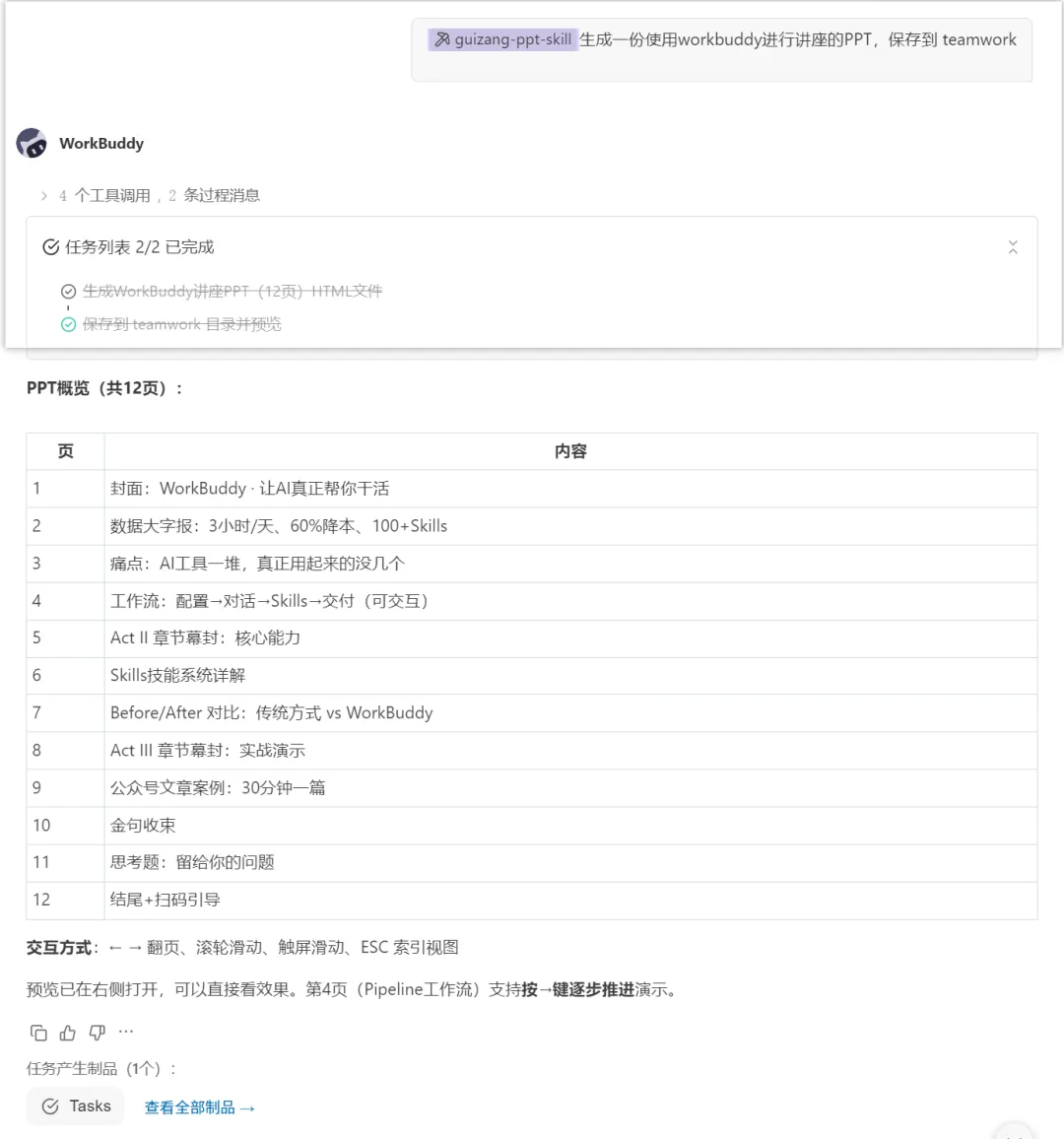
图1:在WorkBuddy里输入需求,一键生成PPT
等了大概十几秒,它就输出了一个HTML文件。
二、打开后的第一反应:哇趣?
我双击打开那个HTML文件的瞬间——页面自动开始播放了。
不是那种静态的幻灯片,是带WebGL流体背景动画的,鼠标移动还会有光效跟随。左右方向键翻页,每一页的元素还会依次淡入,像电影转场一样。
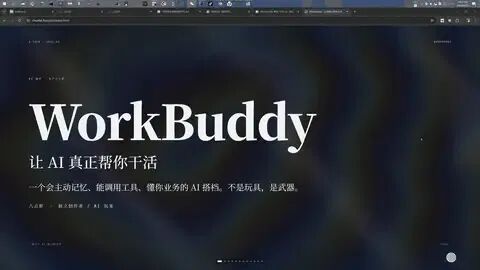
图2:PPT实际效果——WebGL动画+流畅翻页
我数了一下,一共12页:
从封面翻到最后一页不到一分钟,但这一分钟里我的心态经历了三个阶段:
好奇 → 惊讶 → “这真的是我用一句话生成的?”
三、几个让我意外的小细节
✨ 字体和排版
字体用的是思源宋体(Noto Serif SC),粗细搭配很讲究,层级分明但不拥挤。正文用的是思源黑体,阅读体验比大多数PPT舒服得多。
✨ 配色方案
不是那种五颜六色的模板配色,而是两种主题交替:暗色页深靛蓝底+白字,亮色页银白纸张底+深色字。每翻一页背景平滑过渡,暗→亮→暗→亮,节奏感很强。数据呈现方式。
✨ 动效系统
这个真的超出预期了。我以为就是个普通的翻页HTML,结果它自带WebGL着色器流体背景、元素淡入上滑动画、Pipeline逐步推进、鼠标跟随光效……而且这些动效不是花哨的特效党,克制、优雅、服务于内容,就像一本高级杂志的数字版。
四、基础操作:用WorkBuddy辅助设置PPT全局规范,统一风格
前期准备完成后,进入PPT基础操作环节,新建PPT、设置页面大小和全局样式时,WorkBuddy可帮我们快速明确设置标准,避免操作失误,节省时间,以下操作结合WorkBuddy运用,适配WPS、Microsoft PowerPoint通用步骤,差异部分会特别说明。
(一)用WorkBuddy选择合适的PPT模板
1、核心需求:打开WPS/PPT软件,点击“新建”后,若不确定选择空白模板还是现成模板,或不知道哪种模板贴合主题,直接向WorkBuddy输入指令:“我要制作【场景:如月度工作汇报/培训课件】的PPT,受众是【领导/学生】,帮我推荐合适的模板类型,说明选择理由,适配WPS/PPT软件”。
2、实操示例:输入“我要制作月度工作汇报PPT,受众是领导,帮我推荐合适的模板类型,说明选择理由,适配WPS软件”,WorkBuddy会输出:推荐简约、沉稳的空白模板或浅灰色系模板,理由是贴合汇报场景和领导受众,避免花哨装饰,突出核心内容;若使用现成模板,建议选择无过多图案、色彩简洁的模板,避免喧宾夺主。
补充:若有现成模板,可输入“帮我检查这份PPT模板是否贴合月度工作汇报场景和领导受众,给出优化建议(如颜色、版式调整)”,WorkBuddy会快速给出调整方案,节省模板优化时间。
(二)用WorkBuddy明确页面大小与方向设置
页面大小和方向设置不当,会导致展示时出现黑边、拉伸等问题,无需记复杂的设置规则,借助WorkBuddy可快速明确设置标准,具体操作如下:
1、核心指令模板:“我要制作【场景:如汇报/培训/产品展示】的PPT,展示设备是【投影仪/电脑/展板】,帮我明确页面大小、方向设置,说明操作步骤(适配WPS/PPT软件),避免展示时出现黑边、拉伸。”
2、实操示例:输入“我要制作月度工作汇报PPT,展示设备是投影仪,帮我明确页面大小、方向设置,说明操作步骤(适配WPS软件),避免展示时出现黑边、拉伸”,WorkBuddy会输出:
– 页面大小:推荐16:9(适配大多数投影仪,视觉效果开阔,是目前最常用的尺寸);
– 页面方向:默认横向(贴合汇报场景,适配投影仪展示);
– 操作步骤:打开WPS,点击“设计”选项卡,找到“页面设置”,在弹出的窗口中选择“16:9”,方向选择“横向”,点击确定即可。
– 特殊场景适配:若展示设备是老式投影仪,输入指令“展示设备是老式投影仪,帮我调整PPT页面大小和方向,说明操作步骤”,WorkBuddy会推荐4:3尺寸,并给出具体操作步骤;若有特殊需求(如海报式PPT),输入“帮我设置海报式PPT的自定义页面尺寸,宽度和高度适配展板,说明操作步骤”,即可获取精准指导。
(三)用WorkBuddy设置全局样式,统一PPT风格
全局样式(字体、颜色、版式)统一,能大幅提升PPT质感,避免每页风格各异,手动设置繁琐且易出错,WorkBuddy可帮我们快速明确设置标准,甚至生成具体设置方案,具体运用如下:
1、字体设置:输入指令“帮我设置【场景:月度工作汇报】PPT的全局字体,受众是领导,正式风格,适配WPS/PPT软件,明确标题、正文字体及字号,避免字体杂乱”,WorkBuddy会快速输出适配方案:
2、标题字体:微软雅黑(加粗),字号24-28号(封面页标题可适当放大至32-36号);
3、正文字体:微软雅黑,字号14-16号,重点内容可加粗;
4、操作步骤:打开WPS/PPT,点击“设计”选项卡,找到“字体”,设置标题和正文字体、字号,应用到全部幻灯片,即可实现全局统一。
5、颜色设置:输入指令“帮我设置【月度工作汇报】PPT的全局颜色,受众是领导,正式沉稳风格,推荐3-4种主色调,避免色彩杂乱,说明每种颜色的适配场景(如标题、正文、背景)”,WorkBuddy会推荐适配方案(如主色调:浅灰、深蓝、黑色),并明确每种颜色的用途,还会提醒“背景色建议用浅灰或白色,正文用黑色,标题用深蓝,重点内容用黑色加粗,避免鲜艳刺眼的颜色”。
6、版式设置:输入指令“帮我设计【月度工作汇报】PPT的全局版式,贴合领导受众,简洁大气,明确封面页、目录页、核心内容页、总结页的版式布局,可直接复用”,WorkBuddy会分页面给出版式建议(如封面页:标题居中、副标题居中,下方标注汇报人和日期;核心内容页:左侧标题、右侧内容,重点数据突出),还会提醒“每页版式保持一致,避免过多元素堆砌,留白充足”。
整个过程不需要安装任何软件,不需要登录,不需要付费。一个浏览器就能搞定。
五、和传统PPT工具的差距有多大?
我做了个简单对比:
制作时间:传统PPT 2~4小时 →这个只要10~30秒
学习成本:需要掌握软件操作 →自然语言描述即可
设计水平:取决于你的审美 →内置专业排版系统
动效效果:需手动设置 →自动生成
分享方式:需要装软件或导出PDF →一个HTML发给谁都能看
当然它也不是万能的——目前更适合演讲展示类场景。如果要做数据密集型报表或复杂流程图,还是得靠专业工具。但对我来说,80%的演示场景完全够用了。
六、几个踩坑的小提醒
⚠️图片占位符需要手动替换——生成的PPT里图片区域默认显示为虚线框,你需要自己把截图放进去。不过替换很简单,找到对应位置换成img标签就行。
⚠️文字内容需要校对——AI生成的文案整体不错,但个别地方可能不够准确,有些数据可能是它”编”出来的。需要检查一遍改成真实值。

免责声明:本公众号所载文章为本公众号原创或根据网络搜索下载编辑整理,文章版权归原作者所有,仅供读者学习、参考,禁止用于商业用途。因转载众多,无法找到真正来源,如标错来源,或对于文中所使用的图片、文字、链接中所包含的软件/资料等,如有侵权,请跟我们联系删除,谢谢!