 夜雨聆风
夜雨聆风


Word技巧|并列要点用顿号隔开太乱?用“项目符号”

人生草稿

终写成诗
Jovy
老师的话
“每次写汇报总结或者操作指南,遇到几个并列的要点,你是不是还在用‘第一、第二、第三’或者‘一是、二是’?
其实,并列关系最好的排版方式就是‘项目符号’。
今天教你一招,不用手动敲空格,3秒钟让并列要点自动对齐,逻辑清晰,排版高级,连强迫症老板看了都直呼内行!”
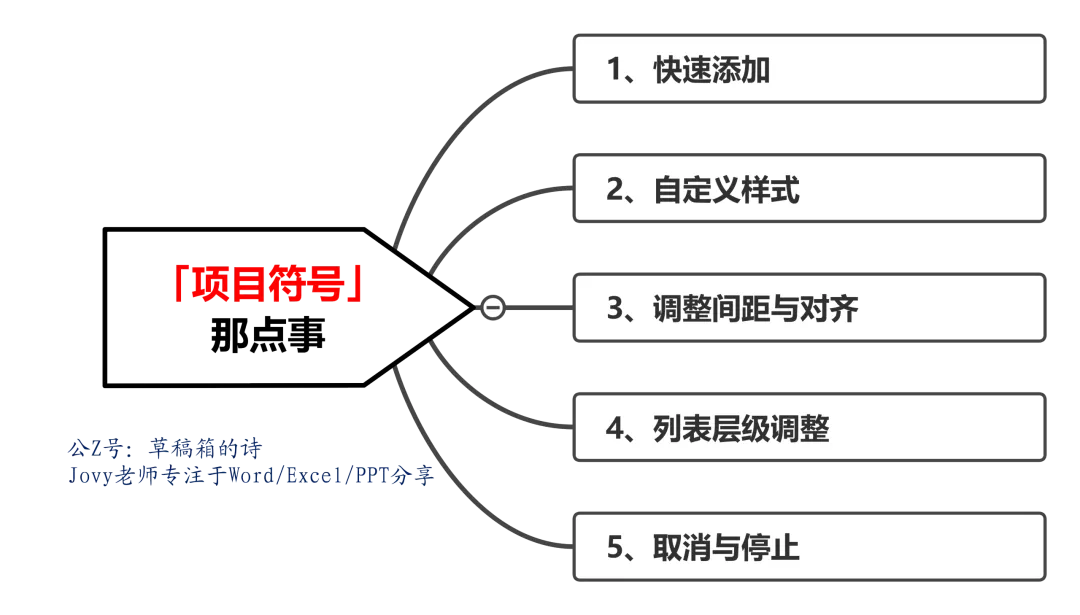
项目符号
1. 快速添加
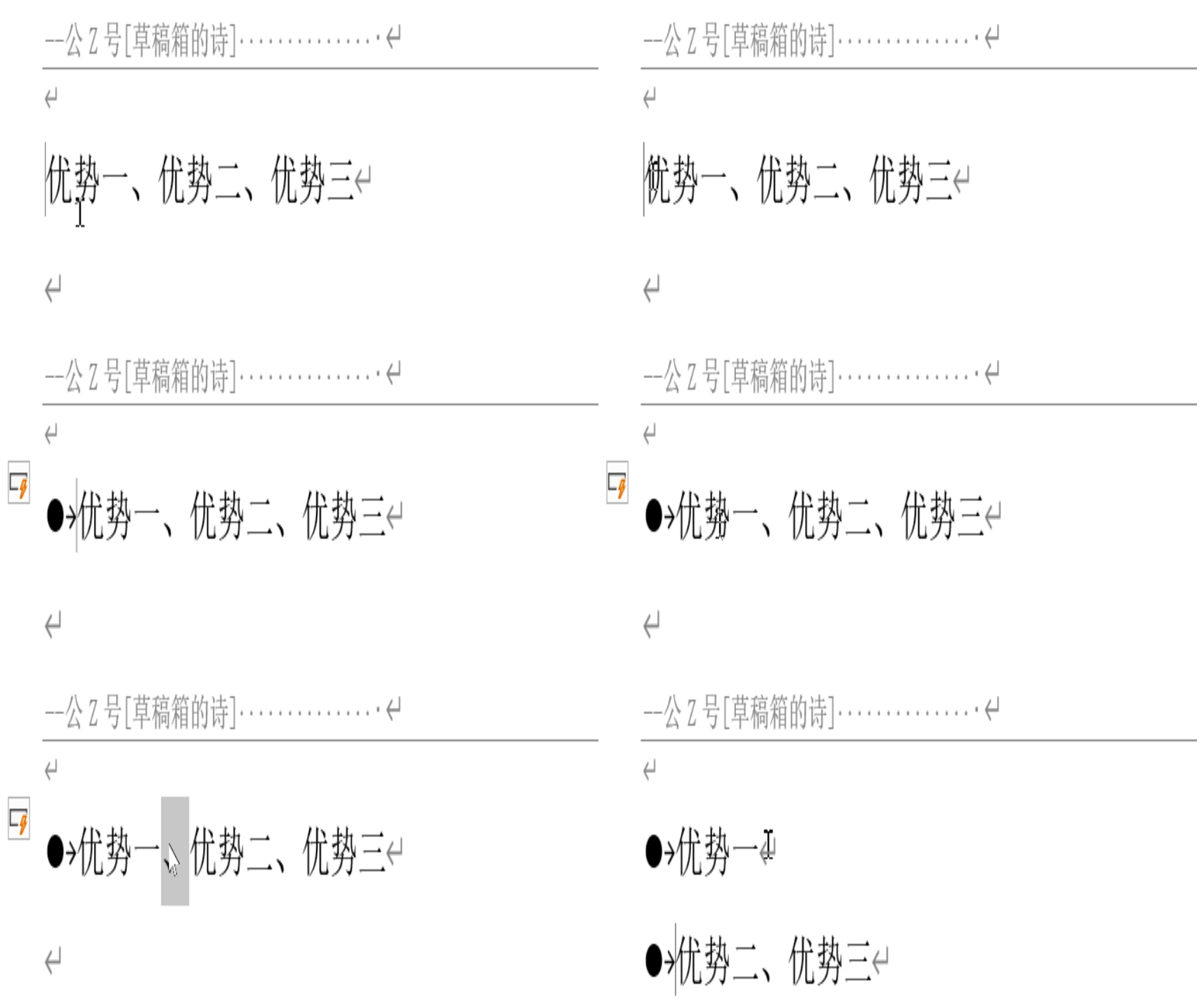
快捷键:输入星号 * 或连字符 – 后按空格键,自动生成项目符号。
实操
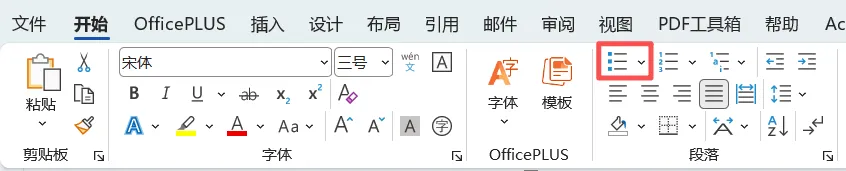
菜单操作:选中文本,点击【开始】选项卡中的【项目符号】图标直接应用。
实操
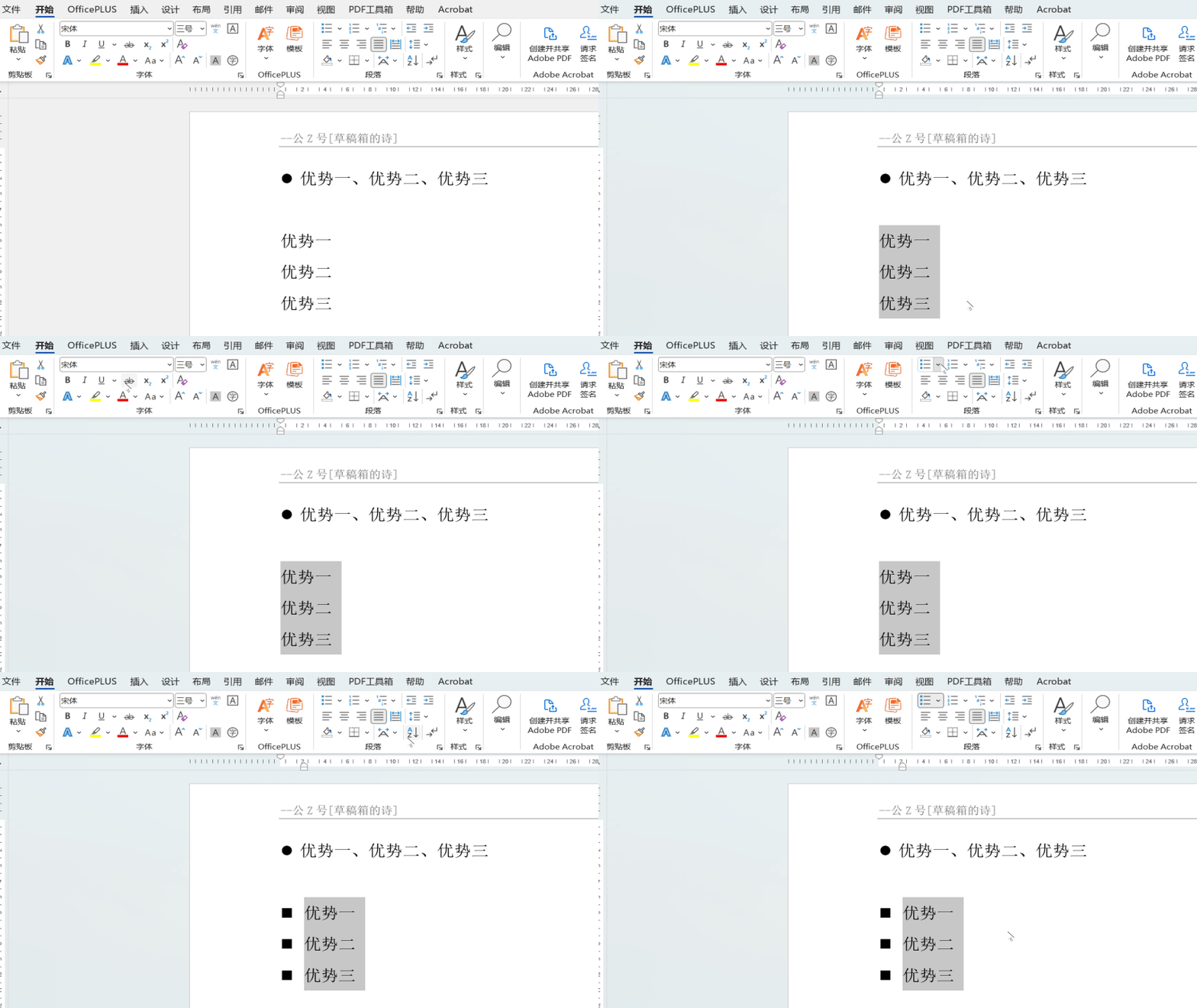
2. 自定义样式
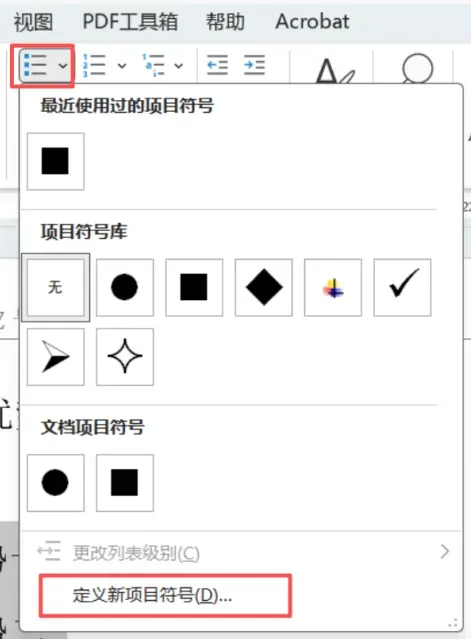
点击【项目符号】下拉菜单,选择【定义新项目符号】,可更换符号形状、字体、颜色或插入图片。
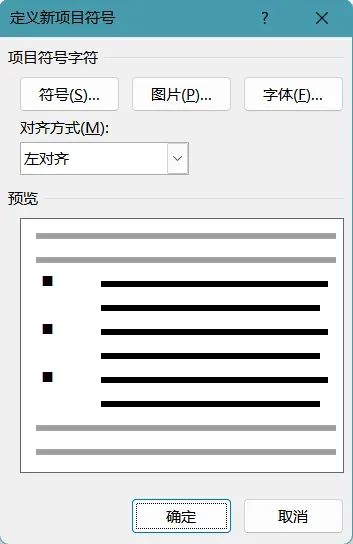
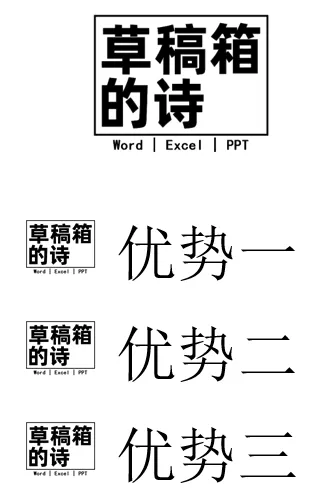
做汇报PPT或文档时,将默认的“黑圆点”换成公众号“Logo”或“彩色小方块”,排版更有设计感。
3. 调整间距与对齐
快捷调整:拖动水平标尺上的缩进标记,控制符号位置及文本对齐。
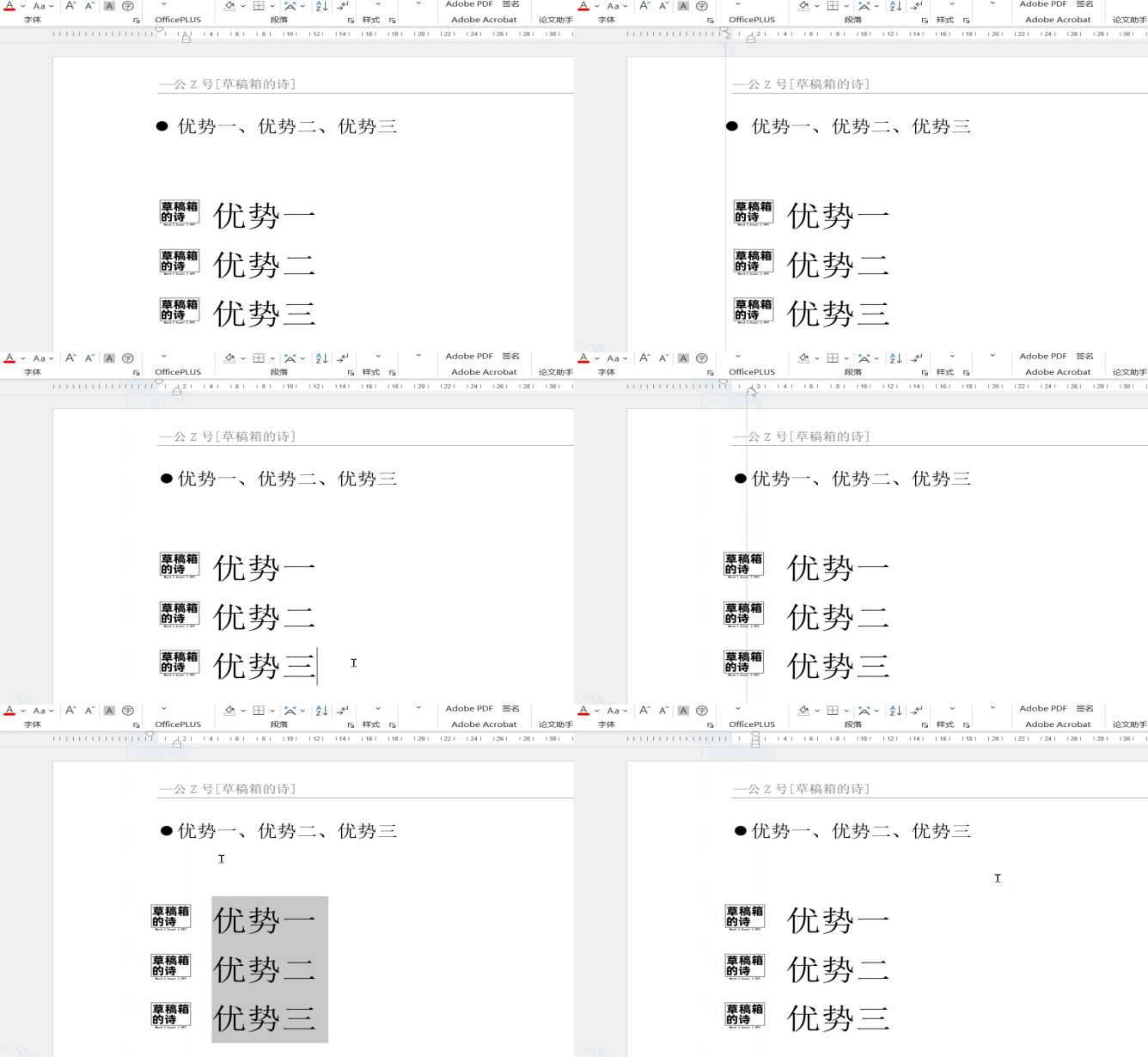
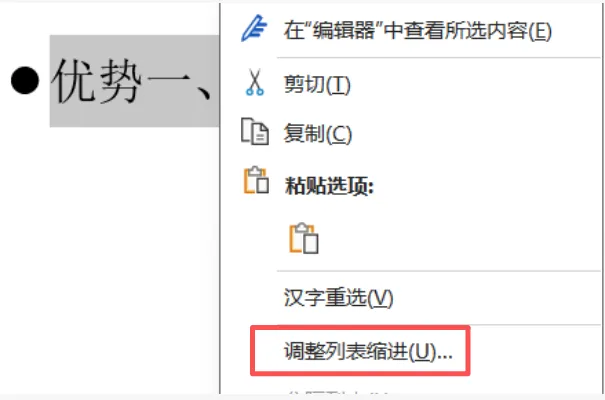
精确调整:选中文本,右键点击,选择【调整列表缩进】,可精准设置符号位置、文本缩进及编号后的间距。
4. 列表层级调整
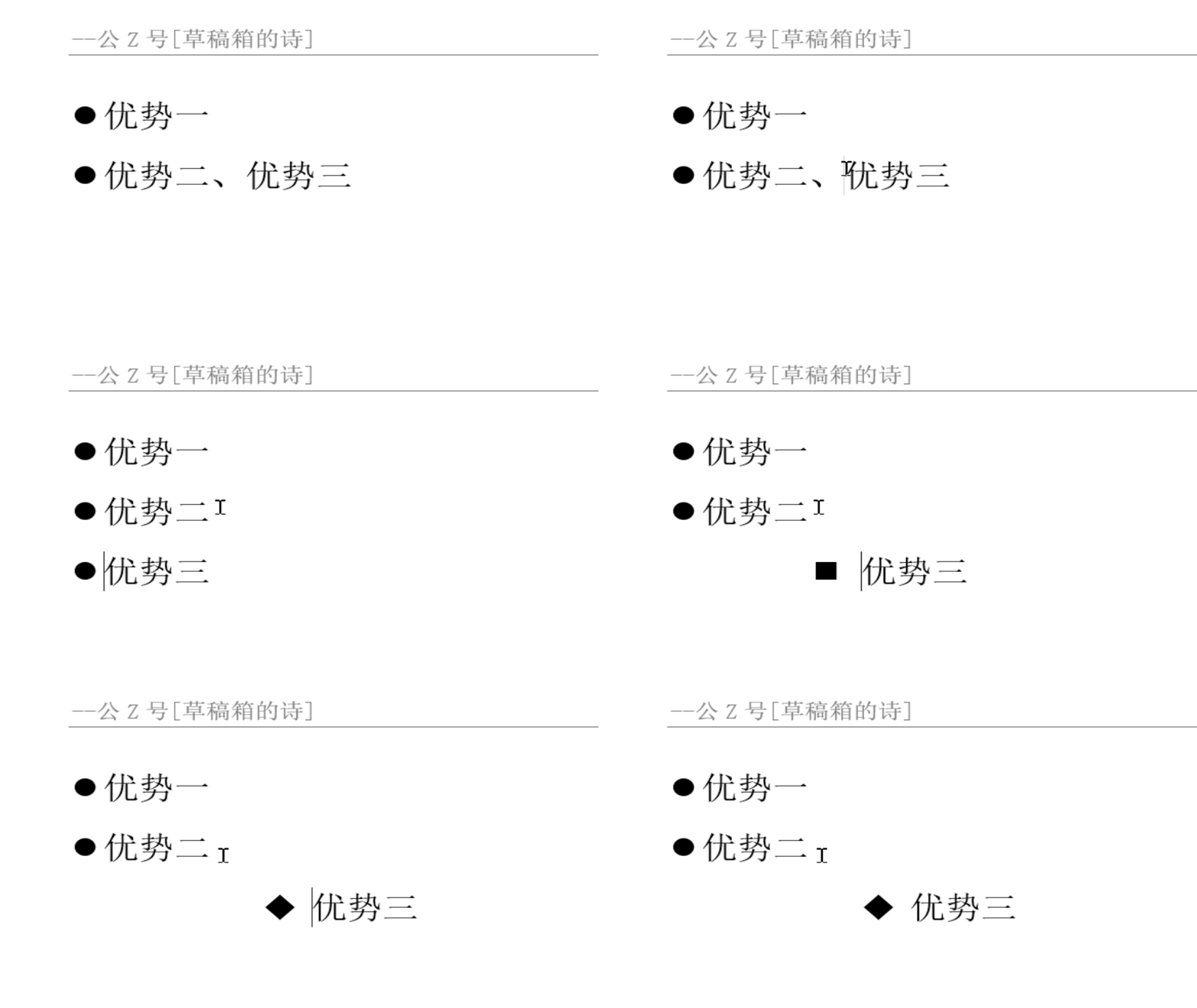
增加层级(缩进):在段落开头按 Tab 键
示例:在“优势一”换行后按 Tab,原本的 • 会变成实心方块 ■,表示它是子要点。
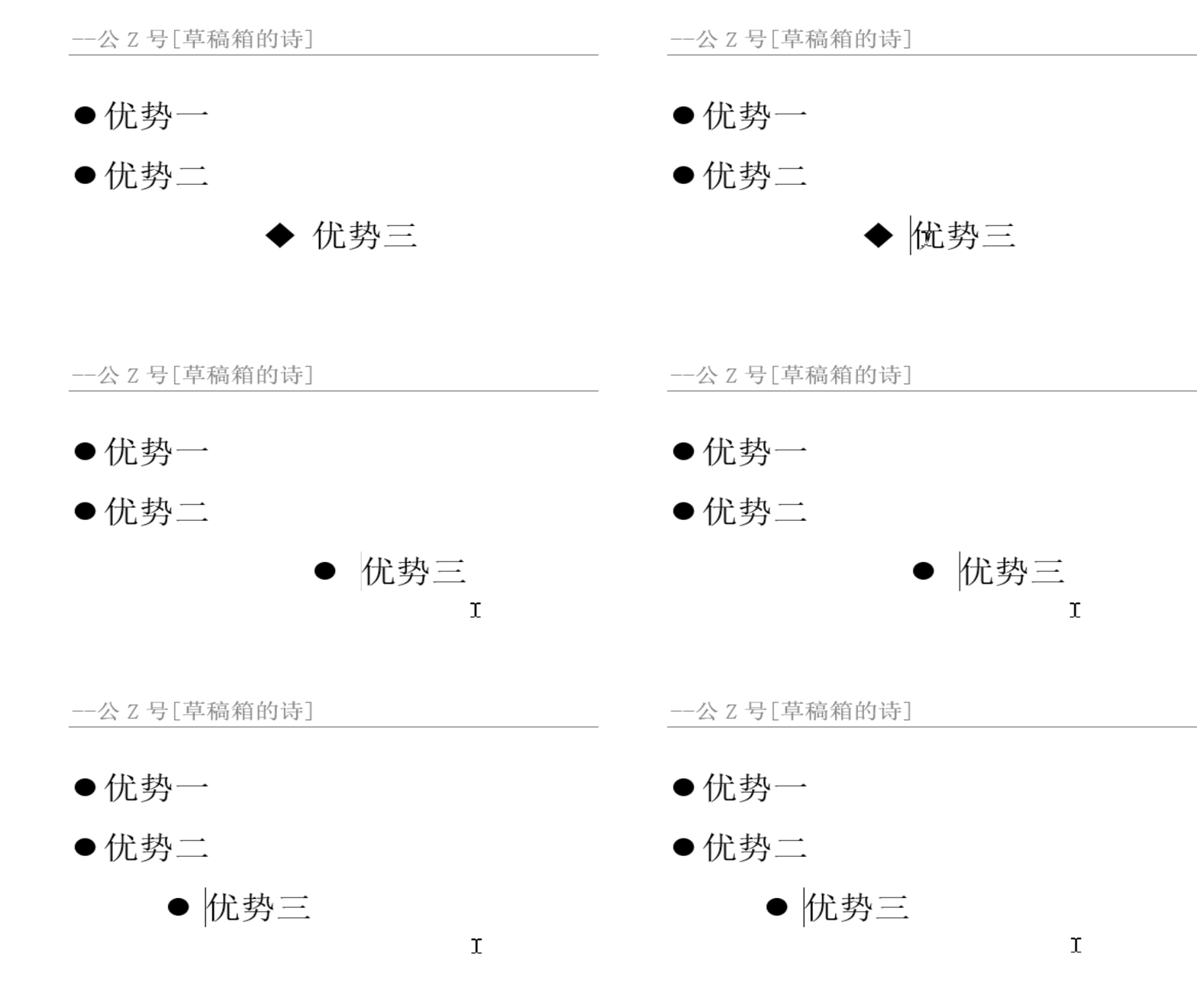
减少层级(升级):按 Shift + Tab 键
示例:按 Shift + Tab,实心方块 ■又变回实心 •,回到上一级并列关系。
5. 取消与停止
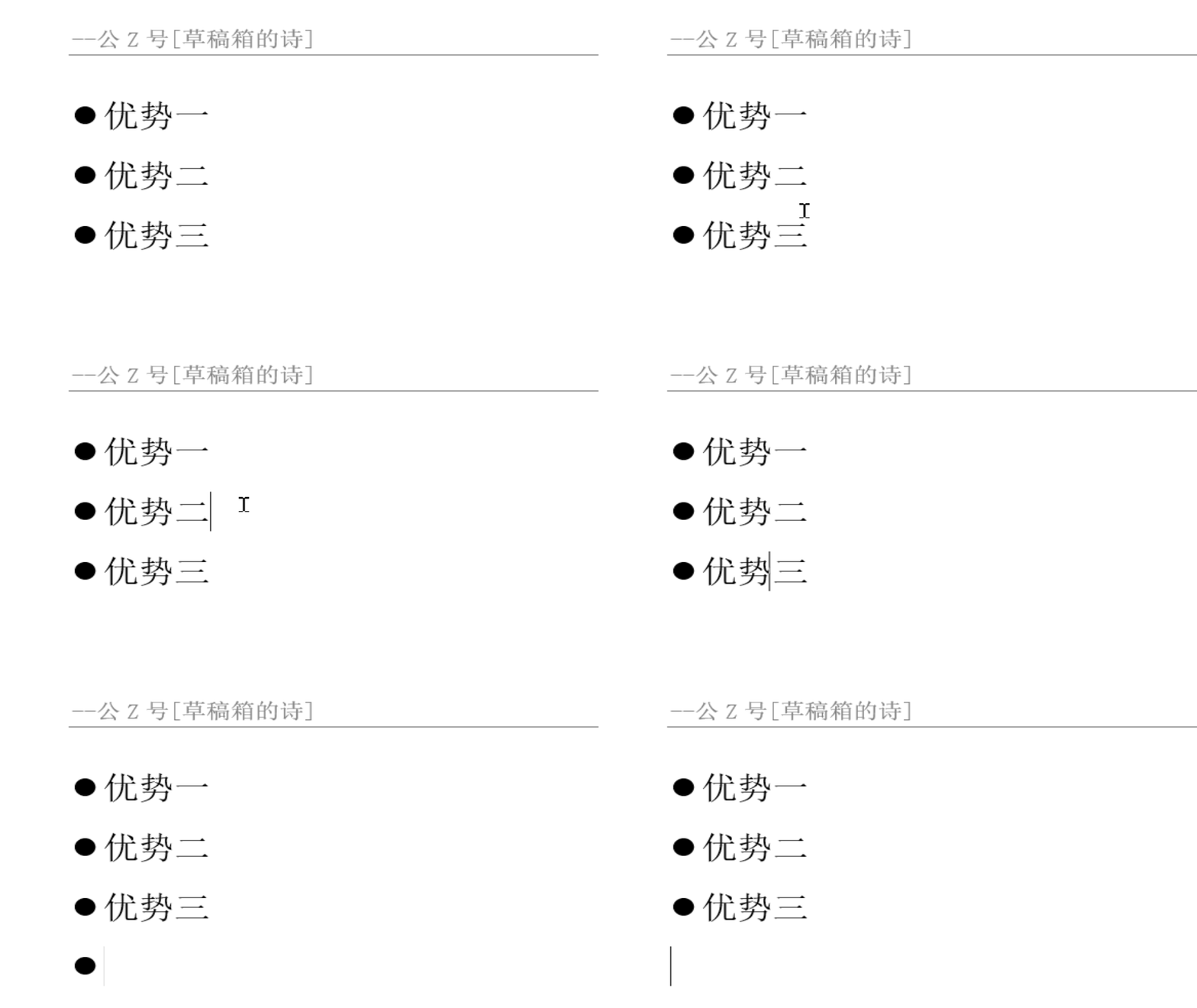
停止项目符号:在列表末尾按两次 Enter(回车键)。
示例:写完最后一个并列要点,按一次回车,按第二次回车,光标自动回到左侧,恢复正常打字。
小贴士:你只是想打个星号 *,Word却自作主张变成了项目符号,立刻按 Ctrl + Z,星号就乖乖回来了
温馨提示:
本软件资源源自网络,仅供个人学习、交流研究使用。版权归属原版权方,请支持正版。用户下载后,请遵守法律法规,不得用于商业等用途,否则后果自负。

很高兴能在这里遇见你。
余生漫长,愿我们都能在彼此的草稿箱里,读到未曾言说的诗。

草稿箱的诗
人生草稿,终写成诗
学习技巧,提升自己