ARTICLE · 1048148
AutoCAD MEP安装包下载AutoCAD MEP 2026安装教程
AutoCAD MEP安装包下载AutoCAD MEP 2026安装教程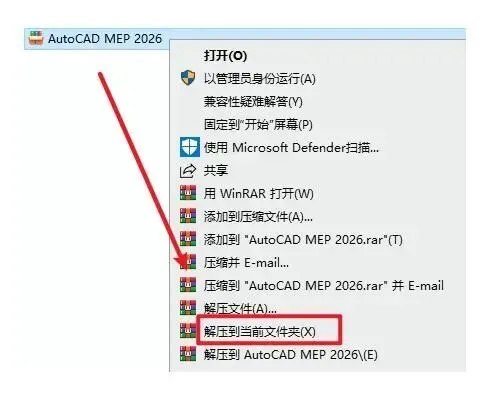 图:AutoCAD MEP安装包下载AutoCAD MEP 2026安装教程
AutoCAD MEP安装包下载AutoCAD MEP 2026安装教程 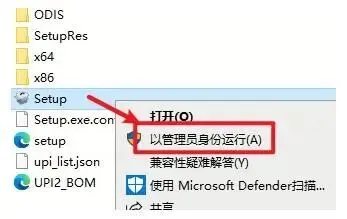 图:AutoCAD MEP安装包下载AutoCAD MEP 2026安装教程
AutoCAD MEP安装包下载AutoCAD MEP 2026安装教程 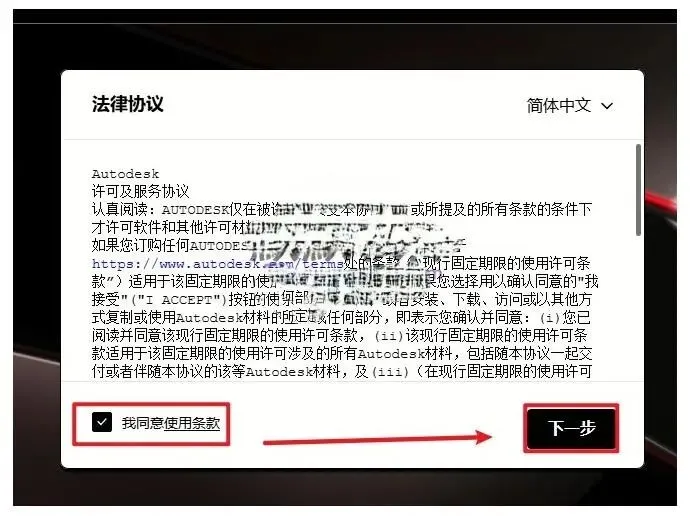 图:AutoCAD MEP安装包下载AutoCAD MEP 2026安装教程
AutoCAD MEP安装包下载AutoCAD MEP 2026安装教程 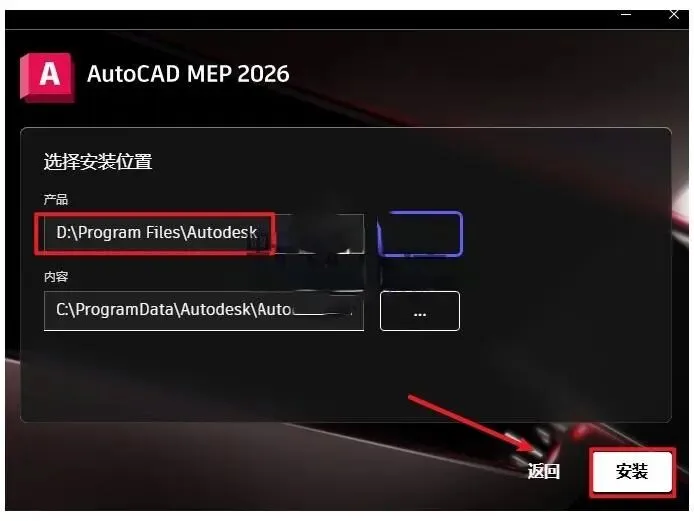 图:AutoCAD MEP安装包下载AutoCAD MEP 2026安装教程
AutoCAD MEP安装包下载AutoCAD MEP 2026安装教程 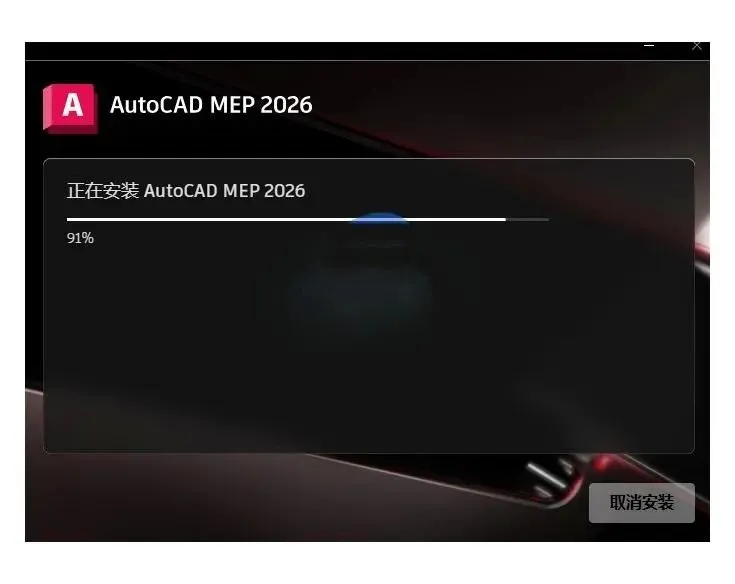 图:AutoCAD MEP安装包下载AutoCAD MEP 2026安装教程
AutoCAD MEP安装包下载AutoCAD MEP 2026安装教程 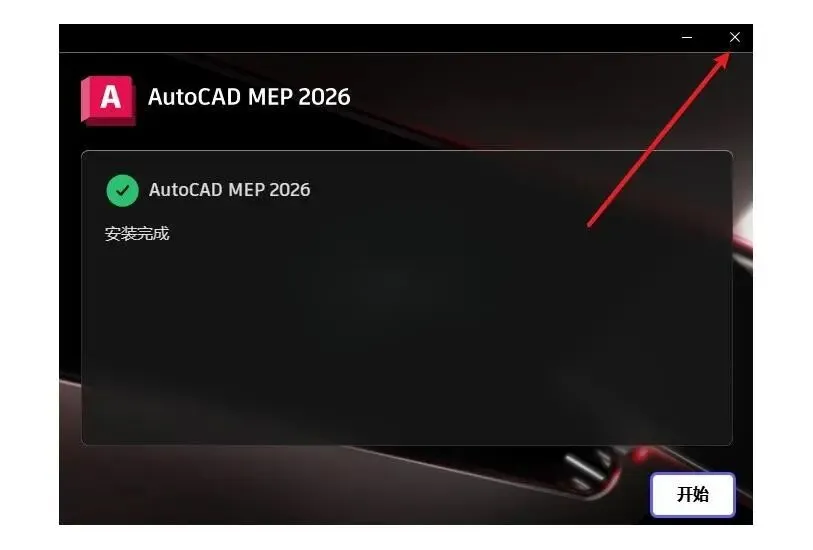 图:AutoCAD MEP安装包下载AutoCAD MEP 2026安装教程
AutoCAD MEP安装包下载AutoCAD MEP 2026安装教程 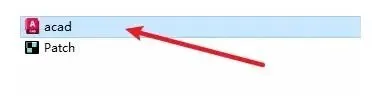 图:AutoCAD MEP安装包下载AutoCAD MEP 2026安装教程
AutoCAD MEP安装包下载AutoCAD MEP 2026安装教程  图:AutoCAD MEP安装包下载AutoCAD MEP 2026安装教程
AutoCAD MEP安装包下载AutoCAD MEP 2026安装教程 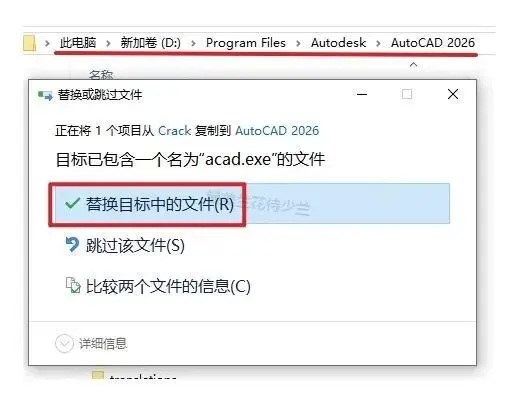 图:AutoCAD MEP安装包下载AutoCAD MEP 2026安装教程
AutoCAD MEP安装包下载AutoCAD MEP 2026安装教程  图:AutoCAD MEP安装包下载AutoCAD MEP 2026安装教程
AutoCAD MEP安装包下载AutoCAD MEP 2026安装教程  图:AutoCAD MEP安装包下载AutoCAD MEP 2026安装教程
AutoCAD MEP安装包下载AutoCAD MEP 2026安装教程
前言
AutoCAD MEP 2026 是一款面向机械电气管道设计的工程制图工具,适合经常处理 MEP 系统的设计人员使用。它把 HVAC、电气和给排水相关的专业功能都整合进了熟悉的 AutoCAD 环境里,对于常做建筑设备系统图纸的人而言,能省下不少重复操作。
AutoCAD MEP 2026 下载
安装包放在下面这个链接里:
https://pan.quark.cn/s/520f38ece015
AutoCAD MEP 2026 安装教程
【1】先选中下载好的安装包,右键选择【解压到当前文件夹】。图:AutoCAD MEP安装包下载AutoCAD MEP 2026安装教程图:AutoCAD MEP安装包下载AutoCAD MEP 2026安装教程图:AutoCAD MEP安装包下载AutoCAD MEP 2026安装教程图:AutoCAD MEP安装包下载AutoCAD MEP 2026安装教程图:AutoCAD MEP安装包下载AutoCAD MEP 2026安装教程图:AutoCAD MEP安装包下载AutoCAD MEP 2026安装教程图:AutoCAD MEP安装包下载AutoCAD MEP 2026安装教程图:AutoCAD MEP安装包下载AutoCAD MEP 2026安装教程图:AutoCAD MEP安装包下载AutoCAD MEP 2026安装教程图:AutoCAD MEP安装包下载AutoCAD MEP 2026安装教程图:AutoCAD MEP安装包下载AutoCAD MEP 2026安装教程AutoCAD MEP 2026常见报错与处理思路
用 AutoCAD MEP 2026 的过程中,比较常见的报错是打开图纸时提示缺少参照文件。这类问题多半是外部参照的路径发生了变化,可以在参照面板里重新指定一次源文件位置,或者把参照直接绑定进当前图纸,避免路径失效。
另一个高频情况是保存时提示文件被占用或写入失败。先确认图纸有没有被其他程序打开,也要看看目标磁盘剩余空间是否够用;如果文件放在同步网盘目录里,同步进程偶尔会锁住文件,换到本地磁盘保存通常就正常了。
还有一种报错来自图形显示异常,比如对象只显示边框、填充丢失。这通常和硬件加速有关,在选项里把硬件加速关掉再重新打开图纸,多数可以恢复。若问题依旧,可以尝试把配置重置到默认状态。