ARTICLE · 1152685
Excel SUM函数|不止简单加总!
Excel SUM函数|不止简单加总!
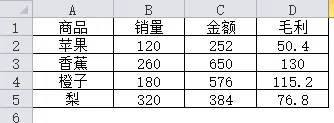
需求:统计 B 列全部商品总销量 ✅写法 1:连续区域求和(最常用) 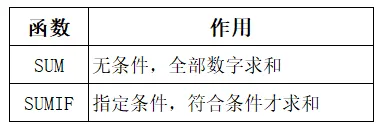
做表格统计,最先接触的函数就是 SUM。 很多人只会 =SUM(A1:A10),但SUM 还有很多好用的写法,批量统计、跳过文本、多区域求和都靠它。
✅ SUM 函数语法
=SUM(数值区域1, [数值区域2],……)作用:对选中区域内所有数字进行求和;自动忽略文本、空白单元格
📌实战案例(商超销售表)
=SUM(B2:B5)结果:120+260+180+320 = 880
✅写法 2:多个不连续区域求和,逗号隔开 比如同时统计 B 列销量、D 列毛利,两块区域不挨在一起
=SUM(B2:B5,D2:D5)✅写法 3:直接写数字求和(很少用)
=SUM(10,20,30)💡特性: 区域里有文字、空格,SUM 会自动跳过,只计算数字; 如果单元格是错误值 #N/A、#VALUE!,SUM 会直接报错。
📌快捷键小技巧
选中数据下方空白单元格,按 Alt + =,一键自动生成 SUM 求和公式!
笔记本部分机型:
Fn+Alt+=
⚠️常见踩坑
数字是【文本格式数字】,SUM 不会计算! 👉解决:选中列 → 黄色感叹号 → 转换为数字 区域内存在 #VALUE!、#DIV/0! 等错误值,SUM 报错 👉如果要忽略错误值求和,改用 SUMIF或者AGGREGATE不要写成 =SUM(A2:A5+B2:B5),多区域要用逗号分隔
👉SUM 和 SUMIF 区别
SUM:全部加起来,不做条件筛选,直接汇总区域所有数字 SUMIF:按条件求和,满足条件的数据才相加
💡小结
SUM 是所有求和类函数的地基,SUMIF、SUMIFS、SUMPRODUCT 都建立在它的逻辑之上。 掌握 SUM,再学习条件求和,做销售、库存、财务报表事半功倍。
打开 Excel 动手测试一下吧