ARTICLE · 1177851
PDF发过来打不开,或者打开全是乱码:先判断是哪种问题,再选对应的方法

收到一份PDF合同,双击打开。
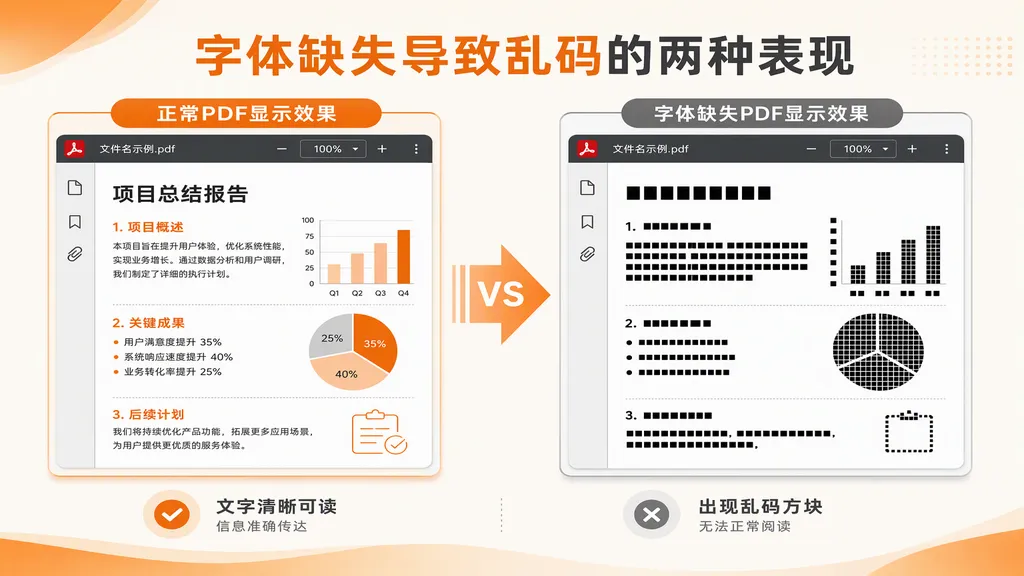
要么弹窗提示"没有程序可以打开此文件",要么打开了是一堆乱码,文字全变成黑色方块,图表不显示,格式全乱。
PDF的问题并不都能用同一种方法解决。打不开跟乱码是两种不同的情况,弄清楚是哪种,再去处理,能少走很多弯路。
情况一:打不开——尝试换一个PDF阅读器
Windows 10/11 自带了Edge可以打开基础PDF,但遇到部分特殊格式PDF时就打不开。这种情况可以先尝试装一个专门的PDF阅读器。
两个常用免费方案:
Adobe Acrobat Reader DC(免费版):下载地址在Adobe官网(adobe.com),搜索"Acrobat Reader"找到免费下载入口。注意下载时会有捆绑推荐其他软件,取消勾选不需要的部分,只装Reader本体即可。
Sumatra PDF:体积很小(不到10MB),不捆绑任何东西。官方下载:sumatrapdfreader.org。
这两种方案在常见PDF格式的兼容性上通常优于Edge,能解决多数"打不开"的情况。
但需要说明:如果PDF本身是乱码(尤其是黑方块),换阅读器不能解决,需要按下面的字体问题处理。
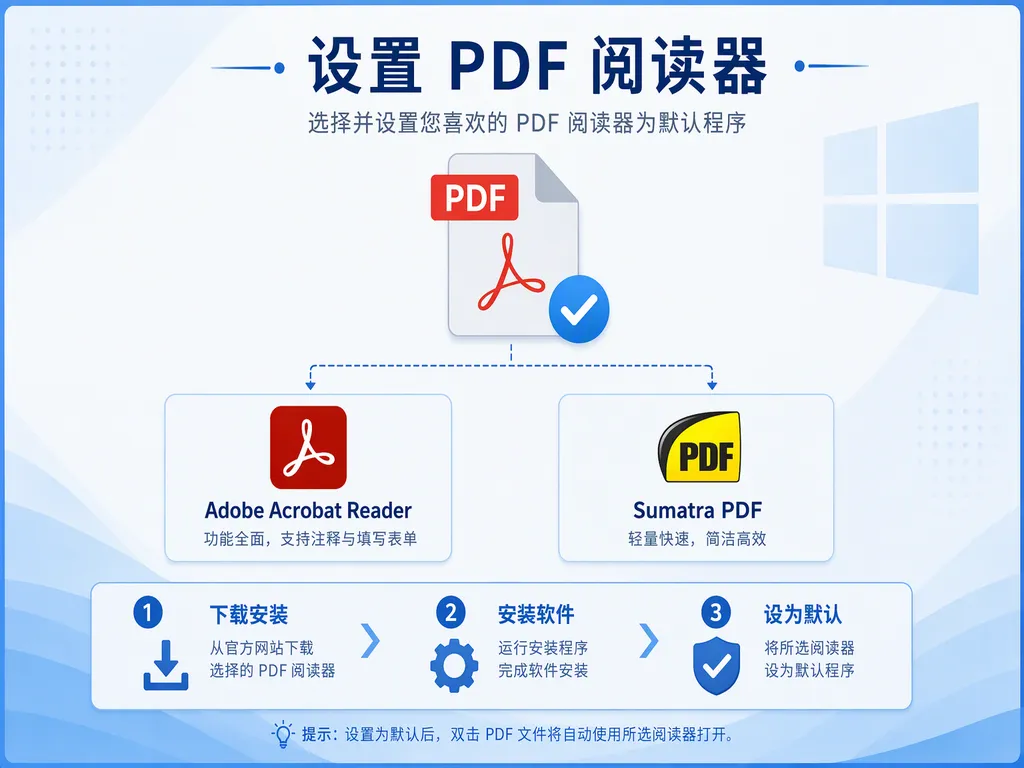
装好之后,设置成默认打开方式
装完Reader之后,还需要把它设置成PDF的默认打开程序,否则双击PDF还是会调用Edge。
设置方法:右键点任意一个PDF文件,选"属性",点"更改",在列表里选Acrobat Reader(或Sumatra PDF),确认。之后所有PDF双击都会用新软件打开。
或者在开始菜单搜"默认应用",打开后滚动到"PDF"这一行,点击修改成你装的阅读器。
情况二:打开了但是乱码——区分两种乱码类型
换了阅读器还是乱码,这种情况阅读器本身无法解决,根源在PDF文件本身。
乱码是黑方块:这是PDF制作时没有嵌入字体造成的。阅读器找不到对应字体,只能显示方块。换任何阅读器都没用,需要从发送方解决——请对方在"另存为PDF"时勾选"嵌入字体"选项,或者直接发送文档原件(Word/Excel格式)。
乱码是乱符号或错误编码:可能是PDF生成过程中的编码问题,也有小概率是文件在传输中损坏。可以让发送方重新发一次,如果还是一样,说明是文件本身的问题。
PDF打印出来是乱码,跟屏幕显示不一样
有时候PDF屏幕显示正常,但打印出来全是乱码。这个问题一般是打印机驱动和PDF软件之间的兼容问题。
解决方法:在打印时,不要用"快速打印",改用"打印为PDF"先生成一份新的PDF文件,再把这个新PDF发送给打印机。
具体操作:在Acrobat Reader里点打印,打印机选"Microsoft Print to PDF",打印生成一个新PDF文件,再从新文件打印。
对方发来的PDF很大、加载很慢
收到的PDF超过50MB,加载特别慢。这不是打开工具的问题,是PDF文件本身体积太大。
可以让对方压缩后发给你——在免费网站(如ilovepdf.com)里可以压缩PDF大小。如果是对方用高分辨率扫描件合成的PDF,体积大是正常的,打开慢只能靠等。
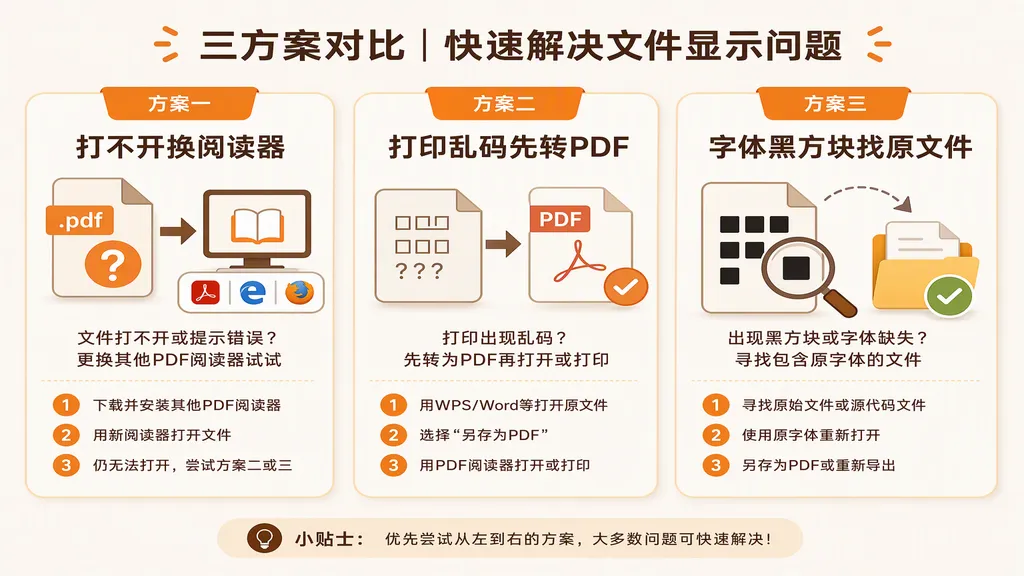
总结:打不开先试换Acrobat Reader或Sumatra PDF;黑方块乱码跟阅读器无关,需要让发送方重新生成带字体嵌入的PDF;打印乱码用"先转PDF再打印"的中转方法。判断清楚是哪种情况,再处理,少绕弯路。