ARTICLE · 1220931
Excel数据清洗操作指南(手工 + AI 双模式清洗十种常见场景的数据 )

本手册覆盖 Excel 数据清洗最常见的 10 个场景,每个场景提供两种方式,可按需选用:
• 方式一:
手工操作——纯鼠标点击,适合数据量小、临时处理;
• 方式二:
AI 提示词——复制粘贴给 AI,适合数据量大、结构混乱的表格。
(提示词里的 [方括号] 需替换成你的实际情况;内置三条保护规则:不覆盖原表、结果写入新增 Sheet、生成清洗报告。涉及删除的操作(去重、删空行),先统计数量确认后再执行,避免误删。)
十种常见场景(手工 + AI 双模式)
本公众号后台发送消息“数据清洗”可以下载表格进行练习哦~

场景操作速查表
场景 | 手工核心操作 | AI 一键处理 |
删除重复行 | 数据 → 删除重复值 | 按指定列去重 |
去除空格 | Ctrl + H 或 =TRIM() | 清理空格与特殊字符 |
文本转数字 | 分列 → 常规 | 文本型数字转数值 |
日期规范化 | 单元格格式 / 分列 | 多格式日期统一 |
拆列 | 分列或 Ctrl + E | 按分隔符拆多列 |
合列 | =A2&B2 | 多列合并为一列 |
处理空值 | F5 → 定位 → 空值 | 逐列策略填充或删除 |
统一大小写 | =UPPER() / =LOWER() | 批量统一文本大小写 |
清除格式 | 清除 → 清除格式 | 整体格式规范化 |
核对与保护 | 数据验证下拉列表 | 数据校验与防错设置 |
新手建议:手工操作先学会Ctrl + E(智能填充)和F5 定位两大效率工具;数据量大时优先选择 AI 方式。

适用于订单、客户名单等存在重复记录的数据。
方式一:手工操作
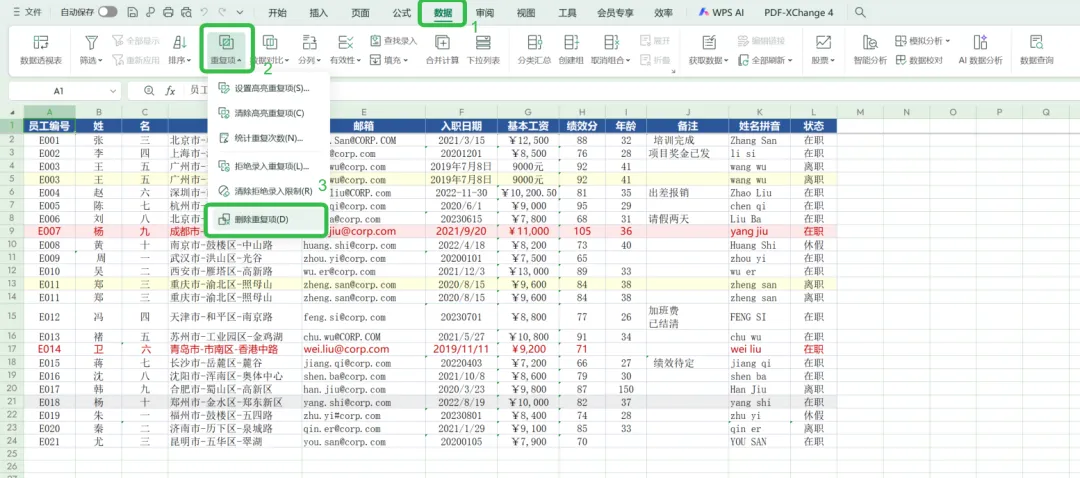
(1)一键去重(最快)
1. 选中数据区域的任意一个单元格
2. 点击菜单栏【数据 】→ 【删除重复值】
3. 弹出窗口里勾选需要判断的列(比如只按订单号去重,就只勾订单号)
4. 点「确定」,Excel 会提示发现了 X 个重复值,已将其删除
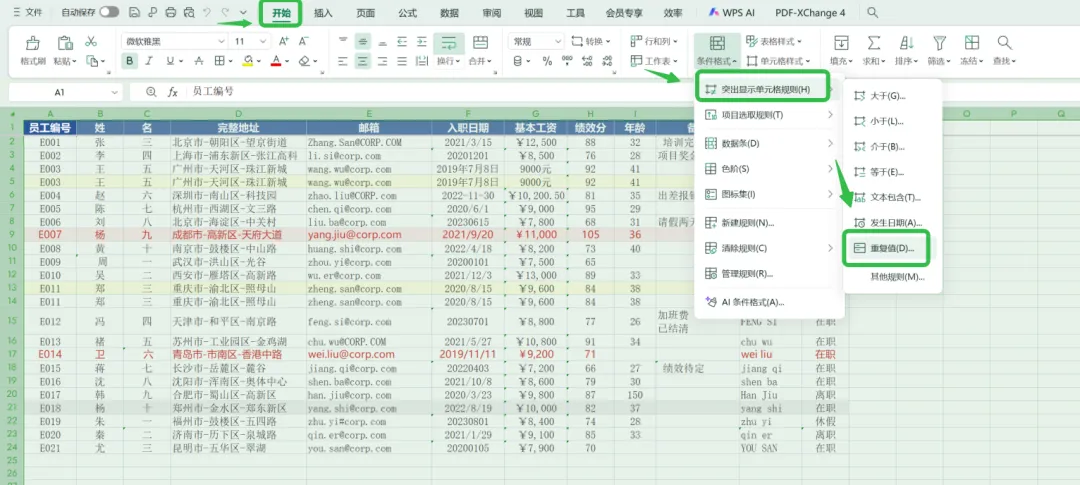
(2)把重复项标出来看(推荐先看再删)
1. 选中数据区域(含表头)
2. 点击 开始 → 条件格式 → 突出显示单元格规则 → 重复值
3. 所有重复的行会被标红,先肉眼确认,再用方法一去重
方式二:交给 AI 处理
把下面提示词粘贴给 AI,替换 [方括号] 里的内容即可。
请清洗 [文件名] 这个 Excel 文件。
任务:删除重复数据。
规则:
1. 判断重复的依据:[例如“订单号”这一列,或“整行完全一致”]。
2. 重复的保留第一条,其余删除。
3. 删除前先统计有多少行重复,告诉我数量。
要求:
- 原始数据保持不变,清洗结果写入新增的“清洗结果”Sheet。
- 完成后告诉我:原表多少行、删除多少行、剩余多少行。

适用于姓名、地址、备注等文本列混入空格、换行和乱码的情况。
方式一:手工操作
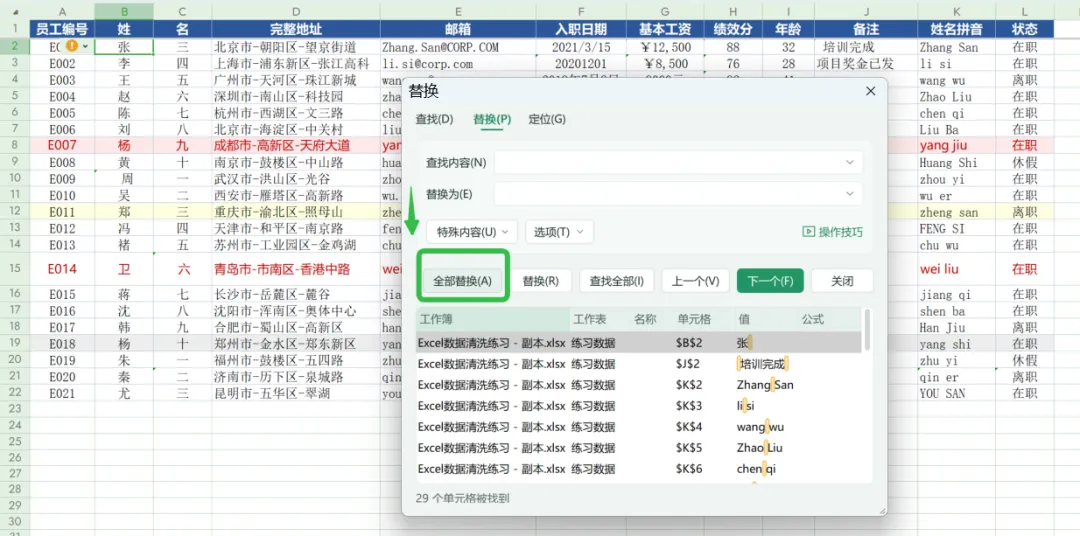
(1)查找替换(最快)
1. 选中整列数据
2. 按 Ctrl + H 打开查找和替换
3. 查找内容:输入一个空格(按一下空格键)
4. 替换为:什么都不填
5. 点「全部替换」
小提示:此方法会把所有空格都删掉,包括姓名中间的空格;只想删首尾空格请用
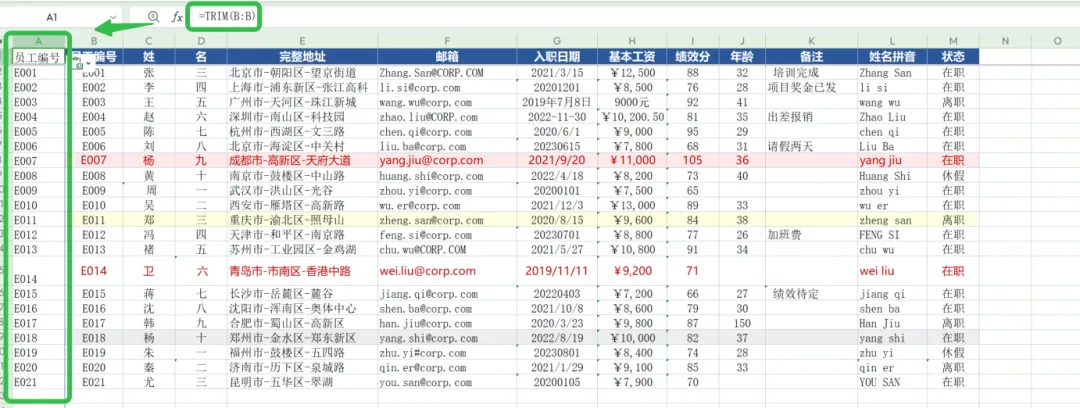
(2)TRIM 函数(只删首尾空格,最安全)
1. 在数据旁边新建一列,第一个单元格输入 =TRIM(A2)(A2 换成你的数据位置)
2. 按回车,双击单元格右下角的黑色小方块,公式自动填充整列
3. 选中这一列 → 复制 → 在原列右键 → 选择性粘贴 → 值(把公式换成纯文本)
4. 删除辅助列
小提示:数据里有全角空格(看起来像空格但删不掉)时:查找内容按 Ctrl 不放再按空格键输入,替换为留空。
方式二:交给 AI 处理
把下面提示词粘贴给 AI,替换 [方括号] 里的内容即可。
请清洗 [文件名] 这个 Excel 文件。
任务:清理文本中的空格和特殊字符。
规则:
1. 对 [姓名、地址、备注 等列] 去除首尾空格。
2. 字符串中间的多余空格合并为单个空格(如“张 三”→“张三”)。
3. 同时去除换行符、制表符和乱码符号。
4. [可选] 其他列只去除首尾空格,不影响中间内容。
要求:
- 原始数据保持不变,清洗结果写入新增的“清洗结果”Sheet。
- 完成后列出:哪些列被清理、大约清理了多少个单元格。

数字左上角有绿色小三角,或者数字靠左显示(真数字靠右),求和总是 0,这就是文本型数字。
方式一:手工操作
(1)分列法(最经典)
1. 选中该列
2. 点击 数据 → 分列 → 下一步 → 下一步
3. 列数据格式选「常规」→ 完成
(2)乘 1 法
1. 在空白单元格输入数字 1,复制它
2. 选中要转换的列 → 右键 → 选择性粘贴 → 乘
3. 删掉那个 1
(3)错误提示法
1. 选中整列,点左上角黄色感叹号图标
2. 选择「转换为数字」
方式二:交给 AI 处理
把下面提示词粘贴给 AI,替换 [方括号] 里的内容即可。
请清洗 [文件名] 这个 Excel 文件。
任务:把 [金额、销量 等列] 的文本型数字转换为真正的数值类型,使其能正常求和。
规则:
1. 若文本中带货币符号(¥、$)、千分位逗号、“元”等,一并去掉再转数值。
2. 转换后无法解析的单元格标记出来,不要静默删除,单独列给我确认。
3. 转换完成后检查这几列是否都能正常求和。
要求:
- 原始数据保持不变,清洗结果写入新增的“清洗结果”Sheet。
- 报告哪些单元格转换失败及原因。

适用于同列日期存在多种写法、无法排序和筛选的情况。
方式一:手工操作
(1)设置单元格格式
1. 选中日期列
2. 右键 → 设置单元格格式(或按 Ctrl + 1)
3. 左侧选「日期」,右侧挑一个格式,如 2024-01-05
4. 点「确定」
(2)文本日期(如 20240105)转标准日期
1. 选中该列 → 点击 数据 → 分列
2. 第一步、第二步直接点「下一步」
3. 第三步选「日期」→ 选 YMD → 完成
方式二:交给 AI 处理
把下面提示词粘贴给 AI,替换 [方括号] 里的内容即可。
请清洗 [文件名] 这个 Excel 文件。
任务:统一 [入职日期 等日期列] 的日期格式。
规则:
1. 该列目前存在多种格式(如 2024/1/5、20240105、2024年1月5日),请全部解析为标准日期。
2. 统一输出为 YYYY-MM-DD 格式(如 2024-01-05)。
3. 解析失败的单元格标记出来给我确认,不要直接删除。
要求:
- 原始数据保持不变,清洗结果写入新增的“清洗结果”Sheet。
- 报告共转换多少行、多少行解析失败。

适用于一列中含多段信息(如地址、全名)需要拆开的情况。
方式一:手工操作
(1)分列(按符号拆)
1. 选中该列
2. 点击 数据 → 分列 → 分隔符号 → 下一步
3. 勾选「其他」,输入 -(或逗号、空格等)
4. 下一步 → 完成
注意:分列会覆盖右边相邻列,操作前先确认右边有空列,或先插入几列空白列。
(2)智能填充 Ctrl+E(超好用,强烈推荐)
1. 在右边空白列第一格手动输入要提取的结果,如手机号 13800138000
2. 选中这一格和下面要填充的单元格(或按 Ctrl + E)
3. Excel 会自动识别规律,批量填充出所有结果
小提示:Ctrl+E 适合:提取身份证号中的生日、拆分姓名和电话、合并格式等,只要有规律它都能猜出来。
方式二:交给 AI 处理
把下面提示词粘贴给 AI,替换 [方括号] 里的内容即可。
请清洗 [文件名] 这个 Excel 文件。
任务:拆分 [完整地址 列],拆成 [省、市、区] 三列。
规则:
1. 分隔符是 [-,例如“北京市-朝阳区-望京街道”],按此拆分。
2. 拆出的列分别命名为 [省、市、区],放在原列右侧。
3. 拆不完整(缺少部分)的行标记出来给我确认,不要丢弃数据。
要求:
- 原始数据保持不变,清洗结果写入新增的“清洗结果”Sheet。
- 展示拆分前后的对照示例(前 5 行即可)。

适用于姓与名、省与市等多列需要拼成一列的情况。
方式一:手工操作
方法:使用 & 连接符
1. 在空白列第一格输入 =A2&" "&B2(把 A 和 B 合并,中间加空格)
2. 回车后下拉填充
3. 复制这列 → 右键 → 选择性粘贴 → 值,删掉原列
小技巧:
• =A2&B2 表示无缝拼接
• =A2&"-"&B2 表示中间加横线
• 日期或数字合并会变乱码,先对它们用 TEXT 函数:=A2&TEXT(B2,"yyyy-mm-dd")
方式二:交给 AI 处理
把下面提示词粘贴给 AI,替换 [方括号] 里的内容即可。
请清洗 [文件名] 这个 Excel 文件。
任务:把 [姓] 和 [名] 两列合并为一个“姓名”列。
规则:
1. 合并后 [中间加一个空格 / 不加分隔 / 中间加“-”]。
2. 如果待合并列里有空值,处理策略:[例如“空值合并时自动忽略,不留多余分隔符”]。
3. 合并结果放新列“姓名”,不删除原列。
要求:
- 原始数据保持不变,清洗结果写入新增的“清洗结果”Sheet。
- 展示前 5 行合并效果给我确认。

适用于存在空白单元格、需要删除或填充的情况。
方式一:手工操作
方法:F5 定位批量处理
1. 选中整个数据区域
2. 按 F5(或 Ctrl + G)→ 点「定位条件」
3. 勾选「空值」→ 确定
4. 所有空格子已被选中,现在可以直接处理:
• 输入内容后按 Ctrl + 回车,一次性填到所有空格
• 或右键 → 删除 → 整行,删掉所有含空值的行
方式二:交给 AI 处理
把下面提示词粘贴给 AI,替换 [方括号] 里的内容即可。
请清洗 [文件名] 这个 Excel 文件。
任务:处理数据中的空值。
规则(请逐列处理):
1. [订单号] 列为关键字段,该列有空值的行:[删除该行 / 标记给我确认]。
2. [年龄] 列:用整列的中位数填充。
3. [备注] 列:空值填充为“无”。
4. [电话] 列:先统计缺失数量,告诉我再决定是否处理。
5. 先统计每列的空值数量并列出,确认无误后再执行。
要求:
- 原始数据保持不变,清洗结果写入新增的“清洗结果”Sheet。
- 给出处理前后每列空值数量的对比表。

适用于邮箱、拼音姓名等大小写不统一的情况。
方式一:手工操作
目的 | 公式 |
全变大写 | =UPPER(A2) |
全变小写 | =LOWER(A2) |
每个单词首字母大写 | =PROPER(A2) |
1. 输入公式后回车
2. 双击右下角黑色小方块下拉填充
3. 复制 → 选择性粘贴为值
4. 删除辅助列
方式二:交给 AI 处理
把下面提示词粘贴给 AI,替换 [方括号] 里的内容即可。
请清洗 [文件名] 这个 Excel 文件。
任务:统一 [邮箱、姓名 等列] 的大小写。
规则:
1. [邮箱] 列全部转为小写。
2. [姓名拼音] 列转为每个单词首字母大写(如 zhang san → Zhang San)。
3. 其余列如有大小写不统一的情况一并列出给我看。
要求:
- 原始数据保持不变,清洗结果写入新增的“清洗结果”Sheet。
- 完成后展示前 10 行转换效果。

适用于粘贴进来的数据带各种颜色、边框等杂乱格式的情况。
方式一:手工操作
1. 选中数据区域
2. 点击 开始 → 清除 → 清除格式(只清格式不动数据)
3. 如果格式乱到没法看:先复制数据 → 右键 → 选择性粘贴 → 值和数字格式,贴到新区域
方式二:交给 AI 处理
把下面提示词粘贴给 AI,替换 [方括号] 里的内容即可。
请处理 [文件名] 这个 Excel 文件。
任务:清理表格的多余格式,让数据干净规整。
规则:
1. 清除单元格的填充色、边框、超链接等多余格式,保留数据内容。
2. 全表使用统一字体(如微软雅黑)、统一字号。
3. 表头加粗、设置底色,列宽自动适配内容。
4. 数字列统一格式:[如保留两位小数、千分位分隔]。
要求:
- 原始数据保持不变,清洗结果写入新增的“清洗结果”Sheet。
- 处理后整体风格统一、专业,可直接打印或汇报使用。

清洗完成后,做这几步防止以后再录错。
方式一:手工操作
核对重复值
1. 选中数据区域
2. 点击 开始 → 条件格式 → 重复值,重复行会标红
设置下拉列表,防止乱录
1. 选中要限制输入的列
2. 点击 数据 → 数据验证(有效性)→ 允许选「序列」
3. 来源里输入可选值,用英文逗号隔开,如 在职,离职,休假
4. 确定后,单元格出现下拉箭头,只能选列表里的值
冻结表头,方便检查
1. 点击 视图 → 冻结窗格 → 冻结首行
方式二:交给 AI 处理
把下面提示词粘贴给 AI,替换 [方括号] 里的内容即可。
请处理 [文件名] 这个 Excel 文件。
任务:为表格添加防错设置和数据校验。
规则:
1. [状态] 列设置下拉列表,可选值:在职、离职、休假,防止录入错误。
2. [年龄] 列设置数据验证:只允许 0~120 的整数,超范围提示错误。
3. [邮箱] 列校验格式是否包含 @,不含的标出来给我确认。
4. 检查 [订单号] 列是否有重复值,列出重复的行号。
要求:
- 原始数据保持不变,处理结果写入新增的“校验结果”Sheet。
- 每项检查给出结论和数据。

表里同时存在多种问题时,推荐交给 AI 一次做完;手工方式则按上面十个场景依次执行即可。
把下面提示词粘贴给 AI,替换 [方括号] 里的内容:
请完整清洗 [文件名] 这个 Excel 文件,执行以下操作:
1. 探查数据:先读取并分析,向我汇报表头结构、行列数、每列类型、空值数量、重复行数量、明显的异常数据。
2. 逐项清洗:
- 删除重复行(依据:[列名])
- 清理 [列名] 的空格和特殊字符
- 修正 [列名] 的格式(文本数字、日期、大小写)
- 拆分 [列名] 为 [A、B] 两列
- 填充/处理空值(策略:[说明])
- 标记异常值(如年龄超出 0~120、金额为负)
3. 每个步骤先说明将做什么、影响多少行,再执行。
要求:
- 原始数据原样保留,所有清洗结果写入“清洗结果”Sheet。
- 最后生成一份清洗报告:每步做了什么、改了哪些列、删了多少行、剩余多少行、哪些数据异常需要我人工确认。